
Adobe Acrobat'a adım adım nasıl giriş yapılır?
Adobe Acrobat'a giriş yapmanın adım adım, kapsamlı kılavuzunu edinin. Kolay talimatları izleyin ve tüm özellikleri hemen kullanmaya başlayın!

Bilmeniz gereken en önemli şeyler
- Adobe Acrobat'a farklı cihazlardan e-posta ve şifre veya Google, Facebook ve Apple hesaplarıyla giriş yapabilirsiniz, ancak güvenliği sağlamak için resmi uygulamayı kullanmanız ve şifrelerinizi ortak kullanılan cihazlara kaydetmekten kaçınmanız gerekmektedir.
- Adobe Acrobat'a giriş yapmak, PDF'leri düzenleme ve imzalama, abonelikleri ve bulut hizmetlerini yönetme gibi gelişmiş özelliklere tam erişim sağlar; bazı temel araçlar ise giriş yapmaya gerek kalmadan çevrimiçi olarak kullanılabilir.
- Sık karşılaşılan giriş sorunlarına yönelik çözümler arasında parola sıfırlama, yanlış e-posta adresleri için "Hesabınızı bulun" seçeneğini kullanma, doğrulama kodları için spam klasörünü kontrol etme ve tarayıcı sorunlarını çözmek için gizli tarama modunu deneme yer almaktadır.
Adobe Acrobat'a giriş yapmak , PDF belgelerini düzenlemek, dijital olarak imzalamak veya başkalarıyla iş birliği yapmak gibi programın sunduğu çok çeşitli araç ve özelliklere erişmek için çok önemlidir. Sorunsuz ve verimli bir kullanıcı deneyimi sağlamak için bu işlemi doğru şekilde nasıl tamamlayacağınızı bilmek önemlidir. Bu kılavuzda, Adobe Acrobat hesabınıza kolayca giriş yapmanıza yardımcı olacak açık, adım adım talimatlar sunacağız; tıpkı Signal kullanıcıları için 10 temel ipucundan nasıl en iyi şekilde yararlanacağınızı veya Windows 11'de yeni bir uygulamayla nasıl çalışacağınızı gösterdiğimiz gibi. Bu işlem, güvenlik ve kolay erişimin çok önemli olduğu Pixel 11 Pro gibi cihazlarınızdaki güvenlik ayarlarına benzer . Bu adımları anlamak , 2026'nın en iyi oyun cihazlarının sunduğu sorunsuzluğa benzer kusursuz bir çalışma deneyimi de sağlayacaktır. Başlamak için okumaya devam edin.
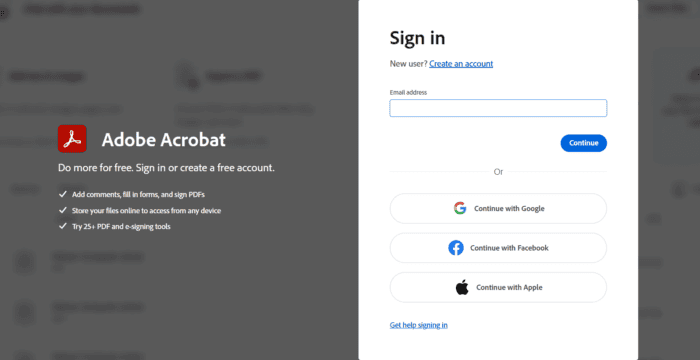
PDF düzenlemek, bulut dosyalarınıza erişmek, Adobe Acrobat aboneliğinizi yönetmek veya Acrobat Sign'ı kullanmak istiyorsanız, Adobe Acrobat oturum açma işlemini tamamlamanız gerekecektir. Neyse ki, Adobe Acrobat'a oturum açmak genellikle hızlı ve kolaydır. Adobe artık e-posta ve parola, sosyal medya hesapları ve şifreler dahil olmak üzere çeşitli oturum açma seçeneklerini desteklemektedir. Adobe Acrobat'a nasıl oturum açacağınızdan emin değilseniz, bu kılavuz her yöntemi ayrıntılı olarak açıklayacaktır.
Masaüstü bilgisayarda Adobe Acrobat'a nasıl giriş yapılır?
Masaüstü bilgisayarınızda Adobe Acrobat'a giriş yapmak için şu adımları izleyin:
- aç Adobe Acrobat Windows PC'de veya Mac'iniz.
- seçmek Oturum aç Giriş ekranı göründüğünde.
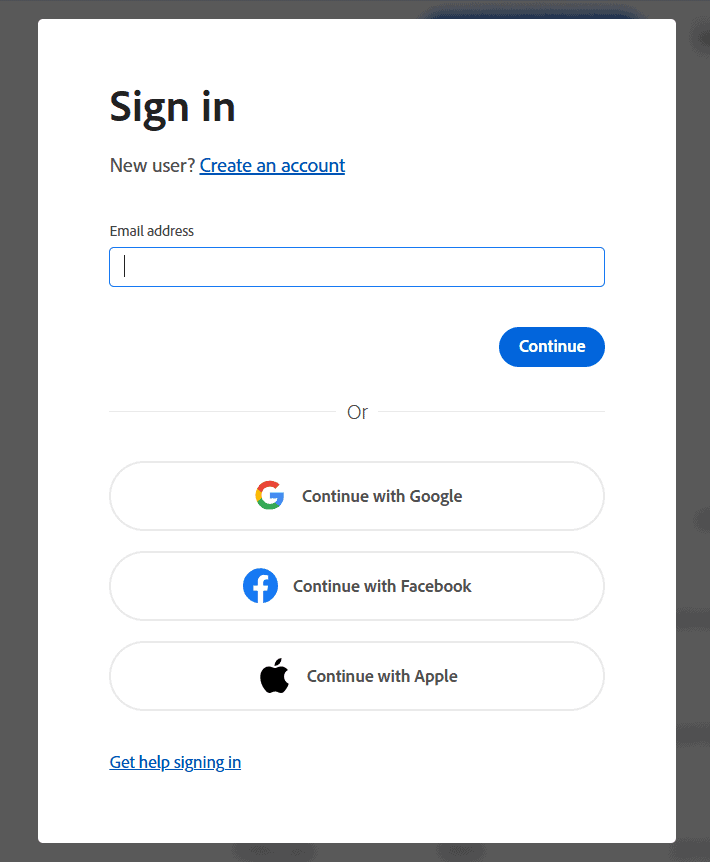
- Adobe hesabınızla ilişkili e-posta adresini girin ve tıklayın. Devam et.
- Adobe şifrenizi girin.
- Son olarak, ekranda beliren doğrulama adımlarını izleyin. Bundan sonra Acrobat özelliklerine ve belgelerinize erişebilirsiniz.
Alternatif olarak, hesabınızla ilişkilendirilmişse "Google ile Devam Et" , "Facebook ile Devam Et" veya "Apple ile Devam Et" seçeneklerinden birini seçebilirsiniz .
Android ve iPhone'da Adobe Acrobat'a nasıl giriş yapılır?
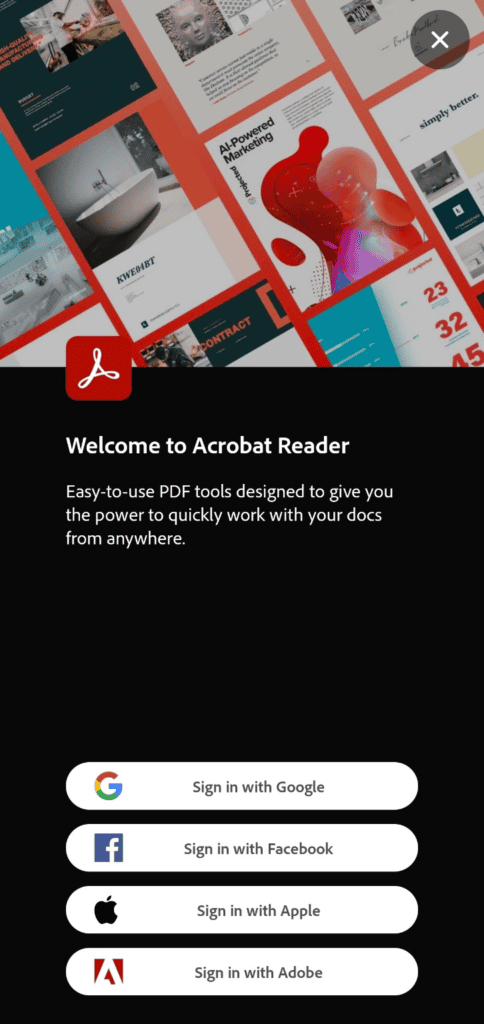
Cep telefonunuzdaki Adobe Acrobat uygulamasına giriş yapmak için şu basit adımları izleyin. Acrobat Reader mobil uygulaması, mobil cihazlara uygun bir tasarımla aynı temel giriş seçeneklerini sunar.
- Cihazınızda Adobe Acrobat uygulamasını açın. İPhone'unuz أو Android cihazı.
- seçmek Google ile oturum، أو Facebook ile giriş، أو Apple ile giriş yapın، أو Adobe ile giriş yapın.
- Adobe'yi seçerseniz, hesap bilgilerinizi girin. Google, Facebook veya Apple için, ilgili hizmetin kimlik doğrulama adımlarını tamamlayın.
- Giriş yaptıktan sonra, desteklenen PDF dosyalarıyla çalışabilir ve telefonunuzdan hesap özelliklerinize erişebilirsiniz.
Hangi giriş seçeneği sizin için en uygun?
Adobe ile ilk bağlantı kurduğunuz hesap yöntemini kullanın. Emin değilseniz, " Adobe ile Giriş Yap" seçeneği Adobe hesapları için standart tercihtir; Google, Facebook ve Apple hesapları ise zaten bağlıysa daha hızlı erişim sağlar.
Son ipuçları
Oturum açarken her zaman resmi Acrobat uygulamasını veya Adobe web sitesini kullanın. Paylaşılan cihazlarda parolanızı kaydetmekten kaçının ve mümkün olduğunda ek hesap güvenliği özelliklerini kullanın.
Adobe Acrobat'a neden giriş yapmanız gerekebilir?
Bilgisayar değiştirdikten sonra , Acrobat'ı yeniden yükledikten sonra, başka bir cihazdan dosyalara erişirken, Acrobat aboneliğinizi yönetirken veya Adobe'nin çevrimiçi araçlarını kullanarak PDF'leri düzenlemeye ve imzalamaya çalışırken oturum açmanız gerekebilir . Bazı temel Acrobat PDF araçları oturum açmadan da kullanılabilirken, bir hesap size ek bulut ve belge özelliklerine erişim sağlar.
Adobe Acrobat oturum açma sorunları ve çözümleri
- Şifremi unuttum: Adresine git Adobe Hesabıseçin Oturum açarken yardım alın, Sonra seçin Parolanızı sıfırlayınAdobe, doğrulama kodunu e-postanıza gönderebilir ve eğer ayarladıysanız telefonla doğrulama da mümkün olabilir.
- Yanlış e-posta adresi: Seçenek Hesabını bul Adobe, hesapla ilişkili e-posta adresini veya kayıtlı telefon numarasını belirlemenize yardımcı olabilir.
- Doğrulama kodu gelmedi: Spam veya önemsiz posta klasörünüzü kontrol edin, e-posta adresinizin veya telefon numaranızın doğru olduğundan emin olun ve başka bir kod talep etmeyi deneyin.
- Acrobat Sign yanlış profili gösteriyor: E-posta adresiniz birden fazla Adobe profiline bağlıysa, Acrobat Sign için zaten etkinleştirilmiş olan profili seçin. Kuruluşlar tarafından yönetilen hesaplar ayrıca yönetici desteği gerektirebilir.
- Tarayıcıya giriş işlemi tekrar tekrar başarısız oldu: Tekrar denemeden önce gizli tarama penceresi kullanmayı, tarayıcınızı güncellemeyi, sorunlu eklentileri geçici olarak devre dışı bırakmayı veya önbelleğe alınmış site verilerini temizlemeyi deneyin.
Adobe Acrobat'a giriş yapma hakkında sık sorulan sorular
1. Adobe Acrobat'a nasıl giriş yapabilirim?
Adobe Acrobat'a erişmek için, cihazınızda uygulamayı açın veya web üzerinden kullanın, ardından Oturum aç'ı seçin ve Adobe hesabınızın e-posta adresini ve şifresini girin. Ayrıca sosyal medya hesapları veya parola kullanarak oturum açma seçeneği de sunulabilir.
2. Adobe Acrobat'a giriş yapmak ücretsiz mi?
Adobe, ücretsiz çevrimiçi PDF araçları ve ücretsiz hesap seçeneği sunmaktadır . Ancak, düzenleme, dönüştürme ve dijital imza gibi bazı gelişmiş özellikler için ücretli Acrobat aboneliği gerekmektedir.
3. Adobe Acrobat Sign ile Adobe Acrobat aynı şey midir?
Bunlar birbiriyle ilişkili iki Adobe hizmetidir, ancak Adobe Acrobat Sign özellikle elektronik imzalar ve sözleşme iş akışlarına odaklanmaktadır. Giriş yapma işlemi, kuruluşunuzun kimlik doğrulama ayarlarına da bağlı olabilir.
4. Adobe Acrobat'ı giriş yapmadan kullanabilir miyim?
Evet. Adobe, çevrimiçi PDF araçlarının çoğunun oturum açmadan kullanılabileceğini belirtiyor, ancak oturum açmak hesapla ilgili özelliklere ve bulut hizmetlerine erişim sağlıyor.
Yoruma kapalı.