
Signal kullanıcıları için 10 temel ipucu
Signal'de gizliliğinizi ve güvenliğinizi artırın! Deneyiminizi iyileştirmek ve uygulamayı daha etkili kullanmak için 10 gizli ve gelişmiş ipucunu keşfedin. Okumaya devam edin!

Bilmeniz gereken en önemli şeyler
- Signal'e kaydolduktan sonra, gizlilik ayarları aracılığıyla telefon numaranızı herkesten gizleyebilirsiniz; böylece başkalarının numaranızı görmesini veya sizi bulmak için kullanmasını engelleyebilirsiniz.
- Hesabınızı bilgisayar korsanlarından korumak için hesap ayarlarınızda "Kayıt Kilidi"ni etkinleştirin; bu özellik, ek bir PIN kodu olmadan hesabınızın yeni bir cihazda kurulmasını engeller.
- Uçtan uca şifrelemeyi sağlamak ve doğru kişiye mesaj gönderdiğinizden emin olmak için "Güvenlik Numarası Doğrulama" özelliğini kullanın.
Signal, gizlilik ve güvenliğe verdiği önem sayesinde en sevdiğim mesajlaşma uygulamalarından biri. Yakın arkadaşlarımla iletişimde kalmak için düzenli olarak kullanıyorum ve bu süre zarfında, artık günlük olarak kullandığım birçok gizli özelliği keşfettim. Telefon numaranızı diğer kullanıcılardan korumaktan, bilgisayar korsanlarının hesabınızı ele geçirmesini engellemeye kadar, bu ipuçları Signal'den en iyi şekilde yararlanmanıza yardımcı olacaktır.

Telefon numaranızı herkesten gizleyin.
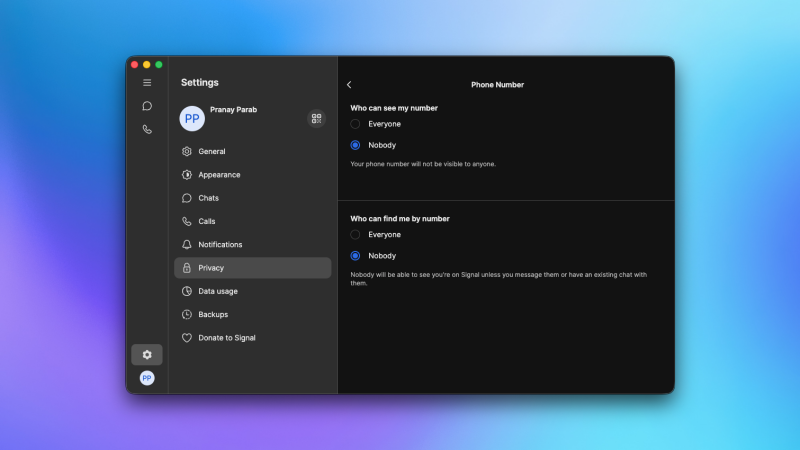
Signal'ı telefon numaranızı kimseye vermeden kullanabilirsiniz. Signal'a telefon numaranızla kaydolmanız gerekecek; bu, şirketin spam gönderenlerin mesajlarını yaymasını engellemek için kullandığı bir önlem. Ancak hesabınızı oluşturduktan sonra, telefonunuzda Signal'ı açın, sol üst köşedeki profil simgesine dokunun ve Ayarlar'a gidin . Ardından, o sayfadaki her iki seçenekte de Gizlilik > Telefon Numarası > Hiç Kimse'yi seçin . Bu, hiç kimsenin telefon numaranızı görmesini veya Signal'da sizi bulmak için kullanmasını engeller.
Hesabınızı bilgisayar korsanlarından korumak için "kayıt kilidi" ayarlayın.
Signal hesabınızın güvenliğini artırmak için uygulamada Kayıt Kilidi özelliğini etkinleştirebilirsiniz. Bu özellik, ek bir PIN kodu olmadan hiç kimsenin Signal hesabınızı yeni bir cihazda kurmasını engelleyecektir. SIM kartınız çalınırsa veya ele geçirilirse, bilgisayar korsanları bu PIN kodu olmadan Signal hesabınıza erişemezler. Bunu ayarlamak için Signal ayarları > Hesap bölümüne gidin ve Kayıt Kilidi'ni etkinleştirin . Bu seçenek yalnızca Signal mobil uygulamalarında mevcuttur.
Signal uygulamanızda ekran görüntüsü almayı engellemek için "Ekran Güvenliği" özelliğini kullanın.
Signal, Windows 11'de uygulamaların ekran görüntüsünü almayı devre dışı bırakan kullanışlı bir özellik ekledi. Bu özellik, Microsoft'un tartışmalı Windows Geri Çağırma özelliğine yanıt olarak eklendi ve Signal mesajlarınızın açık izniniz olmadan kaydedilmesini önlüyor. Ayrıca, Signal konuşmalarınızın ekran görüntüsünü almayı önlemek için de faydalı bir araçtır. Bu özelliğin etkin olup olmadığını Windows uygulamasında Signal ayarları > Gizlilik > Ekran Güvenliği bölümünden kontrol edebilirsiniz.
Signal uygulamasını öncelikle cep telefonunuzda kullanıyorsanız, konuşmalarınızı farklı bir şekilde de koruyabilirsiniz. iPhone'da Signal ayarları > Gizlilik bölümüne gidin ve Uygulama Değiştirici'de Ekranı Gizle seçeneğini veya Android'de Ekran Güvenliği seçeneğini etkinleştirin . Bu, uygulama değiştiricideyken Signal mesajlarınızı gizleyerek, uygulamalar arasında geçiş yaparken başkalarının Signal konuşmalarınızı görmesini engeller. ( Daha fazla bilgi için iPhone Kullanıcıları İçin 15 Gizlilik İpucu başlıklı makaleye bakın .)
Ekran kilidini kullanarak Signal görüşmelerinizi yüz tanıma özelliğiyle koruyabilirsiniz.
Ekran Kilidi, Signal uygulamanızı sizden başka kimsenin açamamasını sağlar. Bu özellik, Signal'e erişmek için ek biyometrik kimlik doğrulama gerektirir ve başkalarının konuşmalarınızı gizlice dinleme olasılığını azaltır. Bu özelliği, mobil uygulamada Signal ayarları > Gizlilik > Ekran Kilidi bölümüne giderek etkinleştirebilirsiniz.
Signal'de belirli zamanlarda gönderenleri engellemek için bildirim profilleri oluşturun.
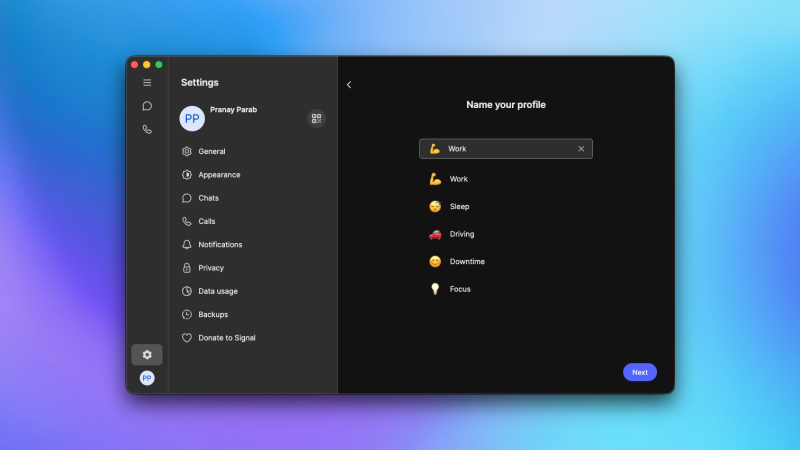
Bildirim profilleri, belirli zamanlarda belirli kişilerden gelen bildirimleri devre dışı bırakmanıza olanak tanır. Örneğin, iş saatleri dışında iş arkadaşlarınızdan gelen uyarıları engelleyebilirsiniz. Bu özellik ayrıca haftanın belirli günlerinde bildirimlere izin vermenize veya bunları engellemenize de olanak tanır. Bunu Signal masaüstü uygulamalarında sol paneldeki dişli simgesine tıklayarak, ardından Bildirimler > Bildirim profilleri > Kurulum yolunu izleyerek ayarlayabilirsiniz.
Bunu yaptıktan sonra, farklı kişilerden gelen bildirimleri Signal içindeki ayrı sekmelerde tutmak için bu özelliği Sohbet klasörlerinizle entegre edebilirsiniz. Signal'in masaüstü ayarlarında, Sohbetler > Sohbet klasörleri > Kurulum bölümüne gidin.
Mesajları otomatik olarak silmek için "Kaybolan Mesajlar" özelliğini kullanın.
Signal ayrıca, "Kaybolan Mesajlar" olarak bilinen, mesajların otomatik olarak silinmesi için bir zamanlayıcı ayarlamanıza da olanak tanır. Etkinleştirildiğinde, tüm mesajlar belirtilen bir süre sonra otomatik olarak silinecektir. Bu özelliği tüm konuşmalarınız için etkinleştirmek istiyorsanız, Signal ayarları > Gizlilik > Kaybolan Mesajlar bölümüne gidin ve tercih ettiğiniz süreyi seçin. Alternatif olarak, belirli konuşmalar için de etkinleştirebilirsiniz. Signal'de herhangi bir konuşmayı açın, üst kısımdaki ilgili kişinin adına dokunun ve ardından özelliği etkinleştirmek için Kaybolan Mesajlar'ı seçin.
Signal'de "Hikayeler" özelliğini tamamen devre dışı bırakabilirsiniz.
Signal, nedense "Hikayeler" paylaşmanıza izin veriyor. Benim gibiyseniz, hikayelere olan ilginiz Snapchat gibi geçici paylaşımlar için özel olarak tasarlanmış uygulamalarla sınırlıdır. Neyse ki, Signal bu özelliği tamamen devre dışı bırakmanıza izin veriyor; ben de bu seçeneği bulduğum anda tam olarak bunu yaptım. Bunu yapmak için Signal ayarları > Hikayeler bölümüne gidin.
“Spoiler” formatını kullanarak “görünmez mürekkep” ile mesaj gönderme
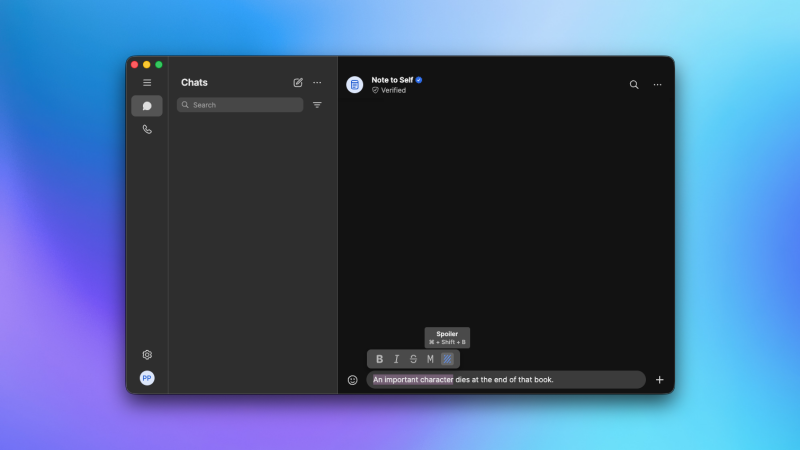
iMessage'daki metin efektlerine aşina iseniz, alıcı mesaja tıklayana kadar metninizi gizleyen "Görünmez Mürekkep" özelliğini bilirsiniz. Signal'de de benzer bir özellik var, "Spoiler Biçimi" olarak adlandırılan bu özelliği kitaplar, filmler, oyunlar veya TV şovları hakkında konuşurken spoiler'ları gizlemek için kullanabilirsiniz. Bunu kullanmak için, herhangi bir Signal konuşmasında bir mesaj yazın, ardından metnin bir bölümünü seçin. Şimdi, Biçim > Spoiler'a gidin ve seçili metnin gizlendiğini göreceksiniz. (Masaüstünde, "Spoiler" seçeneği metni seçtikten sonra kullanılabilir.)
Signal sunucuları üzerinden çağrı yönlendirme
Signal kullanarak sesli veya görüntülü aramalar yaparken IP adresinizin görünmesini önlemek için, bu aramaları Signal sunucuları üzerinden yönlendirebilirsiniz. Bu özellik Signal ayarları > Gizlilik > Gelişmiş > Aramaları Her Zaman Yönlendir bölümünde bulunur . Etkinleştirilmesi arama kalitesini biraz düşürür, ancak gizliliğiniz için daha iyidir.
Doğru kişiye mesaj gönderdiğinizden emin olmak için "Güvenlik Numarasını Doğrula" seçeneğini kullanın.
Signal'in uçtan uca şifrelemesinin doğru çalıştığından emin olmak için, Güvenlik Numarasını Doğrula özelliğini kullanabilirsiniz. Bu özellik, gerçekten mesaj göndermek istediğiniz kişiye mesaj gönderdiğinizden, Signal hesabına giriş yapmış başka birine mesaj göndermediğinizden emin olmanızı sağlar. Güvenlik numarası yalnızca kullanıcı Signal'i yeniden yüklediğinde veya yeni bir cihazdan giriş yaptığında değişir. Güvenlik numarasını görüntülemek için bir Signal konuşmasını açın, üst kısımdaki kişinin adına dokunun ve ardından Güvenlik Numarasını Görüntüle'yi seçin . Kişiyle şahsen görüşüyorsanız, bu sayfadaki QR kodunu tarayabilir veya güvenlik numarasının eşleşip eşleşmediğini kontrol edebilirsiniz. Konuşmanızın tehlikeye atılmadığından emin olmak için telefon görüşmesi üzerinden de güvenlik numaralarını eşleştirebilirsiniz.
Bunu yaptıktan sonra, "Doğrulandı Olarak İşaretle" seçeneğine dokunabilirsiniz ve Signal, güvenlik numarasında herhangi bir değişiklik olması durumunda sizi uyaracaktır. Ardından, sohbete devam etmeden önce güvenlik numarasını ilgili kişiyle tekrar doğrulamanız gerekir. Signal'in bu özelliğin nasıl çalıştığını ayrıntılı olarak açıklayan faydalı bir blog yazısı var , daha fazla bilgi edinmek isterseniz göz atabilirsiniz.
Yoruma kapalı.