
iPhone kullanıcıları için 15 gizlilik ipucu
iPhone kullanıcıları için: Bilmeniz gereken 15 temel gizlilik hilesi! Verilerinizi ve kişisel bilgilerinizi izleme ve siber saldırılardan koruyun. Bunları bugün keşfedin!
Bilmeniz gereken en önemli şeyler
- Bildirimler, konum, kamera, mikrofon ve kişilere ve fotoğraflara erişim gibi gereksiz uygulama izinlerini reddedin. Bunlardan bazılarına erişimi ayarlar üzerinden sınırlayabilirsiniz.
- iCloud abonelerine sunulan Apple'ın "E-postamı Gizle" özelliğini kullanarak, web sitelerine ve uygulamalara kaydolurken e-posta takma adları oluşturabilir ve gerçek adresinizi koruyabilirsiniz.
- iCloud yedeklerinizi şifreleyin ve Mac veya PC'nizde şifrelenmiş çevrimdışı bir yedek oluşturun, parolayı iyi bir parola yöneticisinde saklayın.
İnternete bağlı cihazları sürekli kullanmak, gizliliğinizi tamamen korumayı zorlaştırabilir. Neyse ki, iPhone'unuzun gizliliğini artırmak için kullanabileceğiniz ve izleyicilerin ve casusların verilerinizi toplamalarını ve bilgilerinizi gözetlemesini zorlaştıracak birçok harika yöntem var. Uygulama izinlerini ayarlamak gibi yerleşik çözümlerden, gizlilik ekran koruyucuları satın almaya kadar, her iPhone kullanıcısının gizliliğini korumak için dikkate alması gereken 10 ipucu burada.
Gizlilik sağlayan bir ekran koruyucu edinin.
Hiçbir yazılım, insanların şifrenizi kaydetmek veya ne yaptığınızı görmek için ekranınıza göz atmalarından sizi koruyamaz. Ancak sizi koruyabilecek şey, gizlilik ekran koruyucusudur . Bunu bizzat kendim gördüm: Bir arkadaşım yakın zamanda bana iPhone'unda bir şey göstermeye çalıştı ve telefonunu tam önüme getirene kadar hiçbir şey göremediğimi fark ettim.
Bu ekran koruyucular, telefonunuzu halka açık yerlerde kullanırken kimin ekranınıza baktığı konusunda endişelenmenizi ortadan kaldırarak kullanımı kolaylaştırabilir. Ancak bazı potansiyel dezavantajları da var. Bu koruyucular biraz plastikten yapılmış ve iPhone'un dokunmatik ekranının sunduğu aynı güzel, pürüzsüz hissi vermiyor. Ayrıca ekran parlaklığını da azaltıyorlar. Ben bunu sorun etmiyorum, ancak telefonunuzu parlak ışıkta kullanmaya çalışıyorsanız sorun olabilir. Bu dezavantajları tolere edebiliyorsanız, kesinlikle dikkate değer ucuz bir gizlilik yöntemi.
Apple'ın verilerinizi (mümkün olduğunca) toplamasına engel olun.
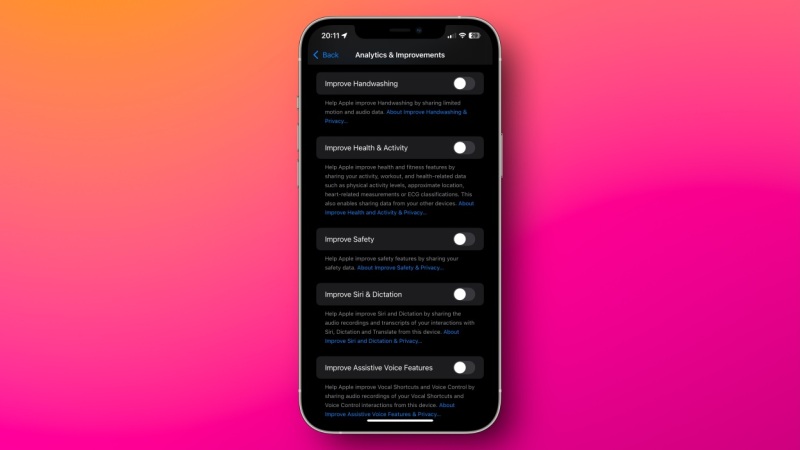
Apple, katı gizlilik politikalarıyla bilinir, ancak son yıllarda bu kararlılığı biraz zayıflamış gibi görünüyor. Şirket, uygulamalarına ve bildirimlerine reklamlar yerleştiriyor ve iPhone kullanıcılarını Apple hizmetlerine abone olmaya şiddetle teşvik ediyor. Şirketten gelen tanıtım materyallerini doğrudan engellemek için yapabileceğiniz çok şey olmasa da, Apple'ın kendi reklamlarını sınırlamak için bazı ayarları değiştirmek yine de faydalı olacaktır. Bu, Apple'ın veri toplamasını azaltmayı da içerir. Bu seçeneklerin çoğu iPhone'unuzda Ayarlar > Gizlilik ve Güvenlik altında mevcuttur . Bu sayfada, önemli miktarda izlemeyi devre dışı bırakmak için aşağıdaki bölümlere gidebilirsiniz:
- Analizler ve İyileştirmeler
- Apple Reklamcılığı
- Konum Hizmetleri > Sistem Hizmetleri
Bu sayfalardaki tüm seçenekleri dikkatlice incelemek ve gereksiz özellikleri devre dışı bırakmak, Apple'ın veri toplamasını sınırlamada büyük fayda sağlar.
Mümkün olduğunca uygulama izinlerini reddedin (veya sınırlayın).
Daha önce, bir uygulamayı ilk açtığımda istediği her izni veriyordum. Ancak zamanla bunun, can sıkıcı bildirimlere, gereksiz veri toplamaya ve uygulama konumumu takip ediyorsa önemli pil tüketimine yol açtığını fark ettim. Bu nedenle yeni bir strateji geliştirdim: Uygulama kesinlikle ihtiyaç duymadıkça tüm izinleri reddetmek. Genellikle neredeyse her zaman şu izinleri reddediyorum: bildirimler, kişilere erişim, konum, kamera, mikrofon ve fotoğraflar.
iOS'un daha yeni sürümleri, yalnızca sınırlı sayıda kişi veya fotoğraf paylaşmanıza ve hatta GPS erişimini kesin bir konum yerine yaklaşık bir konumla sınırlandırmanıza olanak tanır. Bu seçeneklerin tümü, bir uygulamayı kurarken gözden kaçırmış olmanız durumunda Ayarlar > Gizlilik ve Güvenlik altında mevcuttur.
Sizi takip ettiği bilinen uygulamaları silmeyi düşünün.
iPhone'unuzdaki Uygulama İzleme Şeffaflığı seçeneği birçok uygulamanın veri toplamasını azaltırken, kusursuz bir çözüm değildir. Genel olarak, uygulamalar web sürümlerine göre önemli ölçüde daha fazla veriye erişebilir, bu nedenle mümkün olduğunca uygulamalardan mobil uyumlu web sitelerine geçmeyi deneyin. Instagram, Facebook veya TikTok gibi uygulamaları silip Safari üzerinden giriş yapmaya geçerseniz, çok daha az veri sağlarsınız ve aksi takdirde web uygulamalarıyla paylaşabileceğiniz bazı veriler Safari'nin gizlilik özellikleri tarafından engellenir veya geri alınır, böylece verileriniz daha da korunur. Ek bir avantaj olarak, web uygulamaları genellikle özel uygulamalardan daha kötü bir deneyim sunduğundan, sonsuz kaydırma tuzağına düşme olasılığınız daha düşüktür. Bu yöntemi sosyal medya uygulamalarında çok etkili bir şekilde kullandım, ancak WhatsApp gibi bazı uygulamaları her zaman silemezsiniz.
Bir reklam engelleyici yükleyin (veya daha iyi bir DNS kullanın).
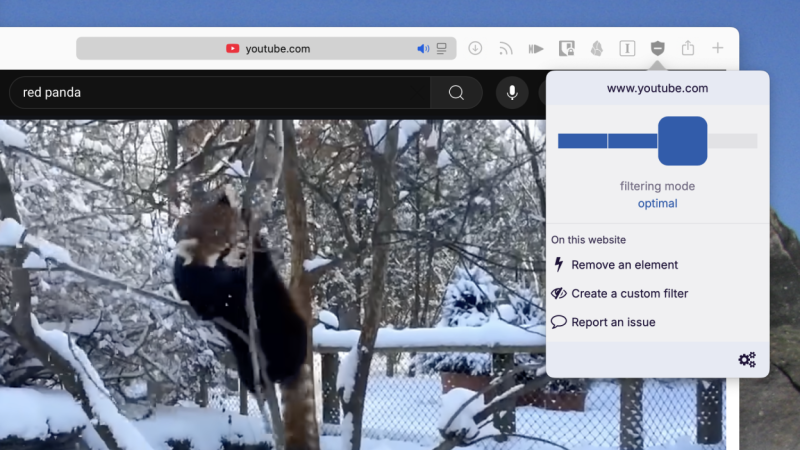
iPhone'unuzun gizliliği için reklam engelleyici ve DNS uygulaması yüklemek büyük fark yaratabilir. uBlock Origin gibi reklam engelleyiciler, iPhone'unuzdaki rahatsız edici izlemeyi engellemede etkilidir, ancak etkileri Safari ile sınırlıdır. İnternet trafiğinizin gizliliğini artırmak için NextDNS , AdGuard DNS veya ControlD gibi şifreli bir DNS uygulaması yüklemeyi düşünmelisiniz . Bu araçlar, iPhone'unuzdaki çoğu uygulamada reklamları ve izleyicileri engelleyecek ve sizi bazı çevrimiçi güvenlik tehditlerinden de koruyacaktır.
IP adresinizi gizlemek için VPN kullanın.
İyi bir VPN, trafiğinizi şifrelenmiş bir ağ üzerinden yönlendirerek ve böylece cihazınızın IP adresini gizleyerek web taramanızı korur. Bu, anonim web taramasını çok daha kolay hale getirir ve web sitelerinin ve internet servis sağlayıcılarının etkinliğinizi izlemesini çok daha zorlaştırır.
VPN'ler gizlilik ve güvenlik için harika bir araç olsa da, kullanırken dikkatli olunması önerilir. VPN hizmetinin arkasındaki şirket güvenilir ise verileriniz izlenmeyecektir. Güvenilir değilse, VPN şirketi tüm verilerinizi kaydedip reklamverenlere veya veri aracılarına satabilir. Bazı güvenilir ücretsiz VPN hizmetleri olsa da, maksimum gizlilik için her zaman ücretli bir VPN hizmetine abone olmanızı öneririm. Mullvad VPN, e-posta adresine ihtiyaç duymadan hesap oluşturmanıza olanak tanıyan en iyi ücretli VPN'ler arasında yer almaktadır. Ayrıca aylık 5 € (5.80 $) ücreti nakit gibi anonim ödeme yöntemleriyle de ödeyebilirsiniz; bu da Mullvad'ı gizlilik ve anonimlik açısından en iyi VPN'lerden biri yapmaktadır.
Apple'ın iCloud planlarına aboneyseniz, Safari etkinliğinize ek bir gizlilik katmanı eklemek için iCloud Özel Aktarımını etkinleştirmeyi de düşünmelisiniz. iCloud Özel Aktarımı, diğer uygulamalardan gelen trafikle çalışmaz, bu da onu bir VPN'den daha az kullanışlı hale getirir, ancak yalnızca reklamverenler ve internet servis sağlayıcınız tarafından tarayıcı veri takibini azaltmak istiyorsanız yeterlidir.
Güvenlik Kontrolü özelliği olmazsa olmaz ve vazgeçilmezdir.
Herkes iPhone'unda Güvenlik Denetimi özelliğini kullanmalıdır. Bu özellik, şifreler, fitness aktiviteleri, mevcut konumunuz, takvimler, notlar ve diğer veriler de dahil olmak üzere kiminle ne paylaşacağınıza anında karar vermenizi sağlar. Bunu kontrol etmek için Ayarlar > Gizlilik ve Güvenlik > Güvenlik Denetimi > Paylaşım ve Erişimi Yönet'e gidin . Uygulama izinlerini gözden geçirmek ve acil durum iletişim kişisi ayarlamak için talimatları izleyerek verilerinizin (ve kendinizin) güvenliğini sağlayabilirsiniz. Tüm bu seçeneklere Ayarlar uygulamasından manuel olarak erişebilseniz de, Güvenlik Denetimi istemi, birden fazla sayfada arama yapmanıza gerek kalmadan tüm özellikleri bulmanızı sağlayarak size çok zaman kazandırır.
E-posta adresinizi korumak için E-postamı Gizle özelliğini kullanın.
Bir web sitesine giriş yaptığınızda, gerçek e-posta adresinizi paylaşırsınız. Site tehlikeye girerse, e-posta adresiniz açığa çıkar ve bilgisayar korsanlarının hedefi haline gelebilir. E-posta adresinizi korumak için, her web sitesi için farklı bir takma ad kullanın. Bu şekilde, bir web sitesi tehlikeye girerse, o takma adı devre dışı bırakabilir veya yalnızca o takma adı hedef alan kimlik avı girişimlerine karşı dikkatli olabilirsiniz.
E-posta takma adı oluşturmanın birçok yolu vardır, ancak Apple'ın "E-postamı Gizle" özelliğini kullanmak kadar kolay olanı azdır. Bu özellik, iCloud için ödeme yapan herkes tarafından kullanılabilir. iPhone'unuzda, yeni bir takma ad oluşturmak için Ayarlar > [Adınız] > iCloud > E-postamı Gizle yolunu izleyin . Çeşitli web sitelerinde veya uygulamalarda hesap oluştururken, klavyenin üstünde "E-postamı Gizle" özelliğini kullanmanız için bir uyarı göreceksiniz; bu sayede tek bir dokunuşla e-posta takma adı oluşturabilirsiniz.
Şifre yöneticisi harika bir gizlilik aracıdır.
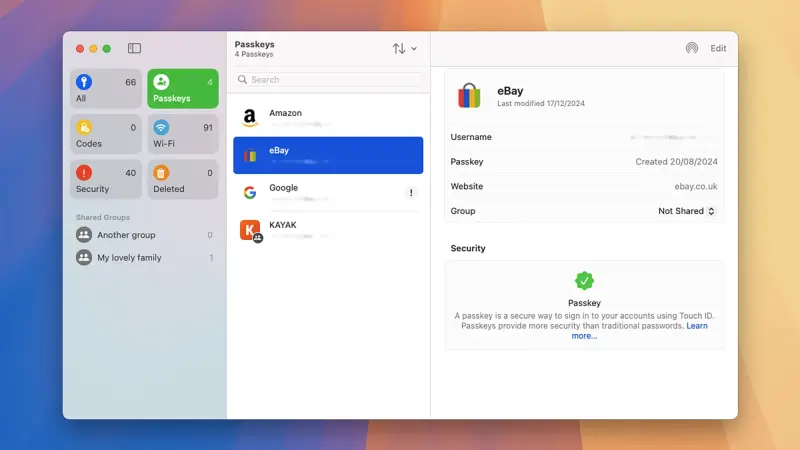
İyi bir parola yöneticisi olmazsa olmazdır. Dahili Parolalar uygulaması veya BitWarden gibi ücretsiz parola yöneticileri , her web sitesi için benzersiz ve güçlü parolalar oluşturmanıza olanak tanıyarak, hesaplarınızın tek bir bilgisayar korsanı tarafından ele geçirilme olasılığını önemli ölçüde azaltır. Ayrıca, ek bir güvenlik katmanı için bu uygulamaları iki faktörlü kimlik doğrulama kodlarınızı saklamak için de kullanabilirsiniz.
Daha da iyisi, bu uygulamalar çevrimiçi hesaplarınıza giriş yapmanıza yardımcı olmak için parola yönetimini de sağlayabilir. Parolalar, şifreleri hatırlama ihtiyacını ortadan kaldırır ve hesaplarınızı tehlikeye atabilecek kimlik avı saldırılarına karşı daha dirençlidir. Parolalar hakkında daha fazla bilgi için, buradaki kapsamlı kılavuzumuza bakın.
Verilerinizi siber saldırılardan korumak için yedeklerinizi şifreleyin.
Önemli verilerinizi yedeklemek çok önemlidir, ancak yedeklemenin nasıl çalıştığı da aynı derecede önemlidir. Bu nedenle, bu yedeklemeler mümkün olduğunca şifrelenmelidir. Buna iCloud yedeklemeleri ve Telegram veya WhatsApp gibi mesajlaşma uygulamalarının yedeklemeleri de dahildir. Şifreleme, yetkisiz herhangi bir tarafın iPhone'unuzun içeriğini okumasını son derece zorlaştırır, çünkü veriler anahtar olmadan (bu durumda şifreniz veya PIN kodunuz) tamamen şifrelenir. Ancak, risk de burada yatmaktadır. Yedekleme şifrenizi unutursanız, gerekirse verilerinizi geri yüklemek için yedeğe bile erişemezsiniz. Tekrar ediyorum, bu şifreleri bir şifre yöneticisi kullanarak saklayın, böylece onları asla unutmazsınız.
Veri güvenliğiniz için bulut dışında da verilerinizin yedeğini alın.
Verilerinizin en az iki yedeğini her zaman bulundurmalısınız. iCloud çökerse veya Apple herhangi bir nedenle hesabınıza erişiminizi engellerse, şirketin sunucularında depolanan hiçbir şeyi kurtaramazsınız. Ancak, verilerinizin şifrelenmiş, çevrimdışı bir yedeğine sahip olmak, çalışan bir internet bağlantınız olmadığında bile verilere erişmenizi sağlar. Bunun için Windows veya macOS işletim sistemine sahip bir dizüstü veya masaüstü bilgisayara ihtiyacınız olacak.
iPhone'unuzu Mac'inize bağlayıp Finder'ı açarak yedekleme işlemine başlayabilirsiniz. Sol panelden iPhone'unuzu seçin, ardından sağ panelden " iPhone'unuzdaki tüm verileri bu Mac'e yedekle" seçeneğini belirleyin. "Yerel yedeklemeyi şifrele" seçeneğinin işaretli olduğundan emin olun , bir parola ekleyin ve bu parolayı güvenli bir parola yöneticisine kaydedin. Tekrar belirtmek gerekirse, bu parolayı kaybederseniz yedeklemeye hiçbir şekilde erişemezsiniz. Windows'ta iTunes'u indirip aynı adımları izleyebilir veya bunun yerine yerleşik Apple Aygıtları uygulamasını kullanabilirsiniz.
Sosyal medya fotoğraflarından kimlik bilgilerinin kaldırılması
Bu, iPhone'a özgü bir gizlilik ipucu olmaktan ziyade genel bir gizlilik hilesi olsa da, bahsetmeye değer. Günümüzde takipçiler ve bilgisayar korsanları, sizin hakkınızda profiller oluşturmak için sosyal medya gönderilerini, fotoğrafları ve videoları aktif olarak kullanıyor. Sosyal medyada paylaştığınız verileri sınırlamak için birçok adım atabilirsiniz, ancak çevrimiçi olarak yayınladığınız fotoğraflardan meta verileri kaldırabileceğinizi bilmiyor olabilirsiniz. Exif verileri, fotoğrafı çeken cihaz hakkında bir dizi istatistik içerir; bunlar arasında kamera modeli ve türü, deklanşör hızı, odak uzaklığı ve belki de en önemlisi konum yer alır. Ancak, bu verileri korumak için fotoğraf paylaşmaktan kaçınmanız gerekmez: paylaşmadan önce Exif verilerini kaldırmanız yeterlidir.
Konuşmalarınızı korumak için şifreli mesajlaşma uygulamaları kullanın.
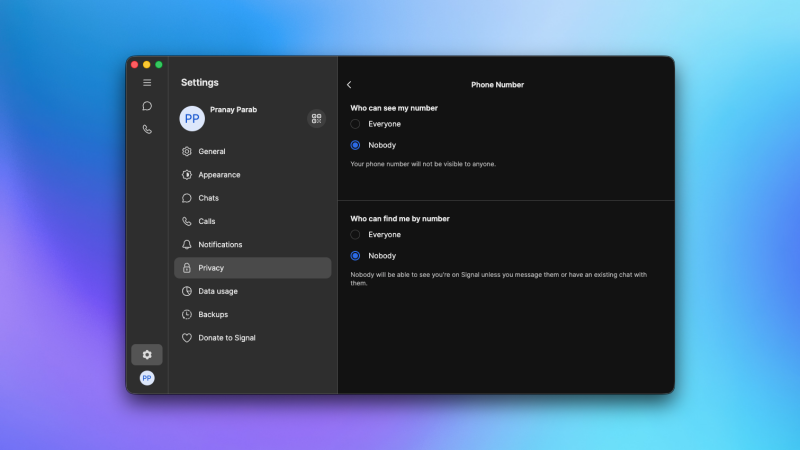
iPhone'unuzda özel mesajlaşma için, yalnızca uçtan uca şifreleme sunan uygulamaları kullanmalısınız; bu, mesajlarınızı yalnızca siz ve hedeflediğiniz alıcının okuyabileceği anlamına gelir. Uçtan uca şifrelemeyi destekleyen en popüler mesajlaşma uygulamaları arasında WhatsApp ve Signal yer almaktadır, ancak Apple'ın kendi iMessage protokolü de uçtan uca şifrelenmiştir. Bununla birlikte, Mesajlar uygulaması aracılığıyla başka bir iPhone'a mesaj göndermiyorsanız, mesajlarınız şifrelenmeyecektir, çünkü ne SMS ne de RCS şu anda iPhone'larda şifrelenmiş protokoller değildir. Ancak bu durum, en azından RCS için değişmek üzere: Apple, iOS 26.4 ile RCS şifrelemesi desteği ekliyor, yani güncelleme yayınlandıktan sonra metin mesajlarınız da şifrelenecek.
iPhone'unuzu yetkisiz kişilerin izlemesini engellemek için Rehberli Erişim özelliğini kullanın.
Birinin iPhone'unuzu kısa süreliğine kullanmasına izin verdiğinizde, etrafta dolaşmalarını önlemek için Rehberli Erişimi etkinleştirmelisiniz. Rehberli Erişim, kullanıcıların ekranlarında açık olan uygulamadan ayrılmalarını engeller; bu nedenle, birinin telefonunuzdaki Google uygulamasını kullanmasına izin verirseniz, mesajlarınıza veya fotoğraflarınıza göz atamazlar. Ayarlar > Erişilebilirlik > Rehberli Erişim'e gidin ve özelliği etkinleştirin. Rehberli Erişim oturumunu başlatmak veya sonlandırmak için parolanızı veya Face ID'nizi kullanabilirsiniz.
Bir dahaki sefere iPhone'unuzu birine verdiğinizde, erişmeleri gereken uygulamayı açın, ardından Rehberli Erişimi etkinleştirmek için yan düğmeye hızlıca üç kez tıklayın. Buradan, ekranın belirli bölümlerinde dokunmatik girişi devre dışı bırakabilir, diğer kişinin telefonunuzu kullanma süresi için bir zaman sınırı belirleyebilir ve klavyeyi devre dışı bırakabilirsiniz. Her şey ayarlandıktan sonra, telefonunuzu güvenle teslim edebilirsiniz. Rehberli Erişimi parolanızı girerek veya Face ID kullanarak devre dışı bırakabilirsiniz. Gizli tutmak istediğiniz birkaç uygulamanız varsa, bunları Face ID kullanarak tek tek kilitleyebilirsiniz.
iPhone'unuza yönelik ciddi saldırıları önlemek için Kilitlenme Modunu kullanın.
Çoğu insan Kilit Modu'nu asla kullanmaya ihtiyaç duymayacaktır, çünkü bu mod hükümet gözetimi veya casusluk saldırısı altındayken verilerinizi korumak için tasarlanmıştır. Bununla birlikte, bir siber saldırıya maruz kalırsanız veya iPhone'unuzun casus yazılımla enfekte olduğundan şüpheleniyorsanız, bu araç hakkında bilgi sahibi olmak yine de faydalıdır. Kilit Modu, mesaj eklerini, bağlantıları ve bağlantı önizlemelerini, gelen FaceTime aramalarının çoğunu, birçok Apple hizmetini, Safari'deki belirli web teknolojilerini ve yazı tiplerini ve bilgisayar korsanlarının özel verilerinize erişmek için kullanabileceği diğer birçok özelliği devre dışı bırakır.
Tekrar ediyorum, bu düzeyde maksimum koruma çoğu insan için gereksizdir, ancak ihtiyaç duyarsanız Ayarlar > Gizlilik ve Güvenlik > Kilit Modu'na giderek etkinleştirebilirsiniz.
Yoruma kapalı.