
Her Discord kullanıcısı için 10 temel ipucu
Discord kullanıcısı mısınız? Deneyiminizi geliştirmek ve daha profesyonel ve etkili hale getirmek için 10 muhteşem ipucu ve püf noktası keşfedin. Bu değerli ipuçlarını kaçırmayın!

???? Önemli Noktalar (Özet)
- Benzer sunucu gruplarını düzenlemek ve kenar çubuğundaki karmaşayı azaltmak için sunucu klasörlerini kullanın.
- Sesli aramalar sırasında sesi hızlıca kapatmak veya açmak ve sessize alma veya sessizden çıkarma işlemlerini gerçekleştirmek için özel klavye kısayolları ayarlayın.
- Hesabınızı bir kimlik doğrulama uygulaması aracılığıyla yetkisiz erişime karşı korumak için iki faktörlü kimlik doğrulamayı (2FA) etkinleştirin.
📌 İçindekiler Tablosu
- Verilerinizi kontrol edin: Discord'un verilerinizi reklam amaçlı paylaşmasını engelleyin.
- Discord'da tüm klavye kısayollarını görüntülemek için gizli bir kısayol keşfedin.
- Discord'da tüm sohbet komutlarının listesini görüntülemek için bir kısayol kullanın.
- Discord sunucunuzu otomatikleştirmek için botları kullanma: hatırlatıcılar, paylaşılan oyunlar ve daha fazlası.
- Bu uygulamayı kullanarak Discord üzerinden arkadaşlarınızla YouTube videoları izleyin.
- Kendi sunucunuzu oluşturarak ücretsiz olarak özel Discord emojileri kullanabilirsiniz.
- Discord'daki gizli sürprizlerin tadını çıkarın.
Discord, geleneksel çevrimiçi forumların düşüşüne katkıda bulunan uygulamalardan biridir. Dikkatlice bakarsanız, neredeyse istediğiniz her niş hobiye, çevrimiçi kursa veya hayran topluluğuna adanmış bir Discord sunucusu bulabilirsiniz. Uygulamayı bir süredir biliyordum, ancak kişisel olarak katılmam ancak en sevdiğim iPhone oyunu olan Imbroglio (Michael Brough tarafından geliştirilen) için bir sunucu bulduğumda oldu; bu çok niş bir oyun. O sunucudaki iyi insanlardan aldığım faydalı ipuçları sayesinde, bu inanılmaz derecede zorlu roguelike oyunu 16 karakterin tamamıyla bitirmeyi başardım.

O zamandan beri, motor sporları, oyun oynamak, kalemler ve Japonca öğrenmek de dahil olmak üzere birçok hobim ve ilgi alanım için Discord'u düzenli olarak kullandım . Bu süre zarfında, deneyimi geliştirmek için bazı ipuçları ve püf noktaları keşfettim ve en iyilerini aşağıda derledim.
Verilerinizi kontrol edin: Discord'un verilerinizi reklam amaçlı paylaşmasını engelleyin.
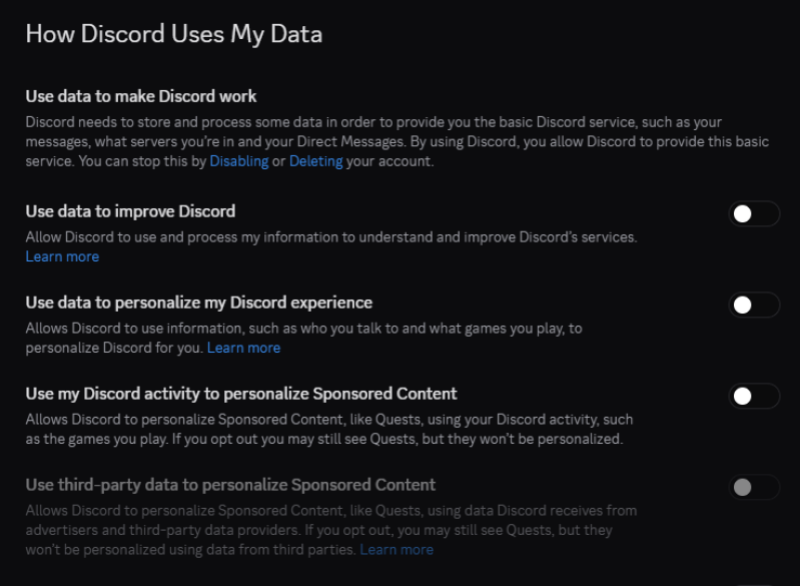
Diğer ücretsiz hizmetler gibi Discord da gelir elde etmek için reklamlar gösterir. Varsayılan olarak, uygulama bu reklamlardan bazılarını kişiselleştirmek için Discord etkinliğinizi kullanır ve gizliliğinizi korumak için bu seçeneği devre dışı bırakabilirsiniz. Ayarlar'ı açmak için Discord uygulamasındaki dişli simgesine tıklayın. Veri ve Gizlilik > Discord Verilerinizi Nasıl Kullanıyor bölümüne gidin ve ardından "Sponsorlu İçeriği kişiselleştirmek için Discord etkinliğimi kullan" seçeneğini devre dışı bırakın. Bu, hemen altındaki seçeneği de devre dışı bırakacaktır.
Discord'da tüm klavye kısayollarını görüntülemek için gizli bir kısayol keşfedin.
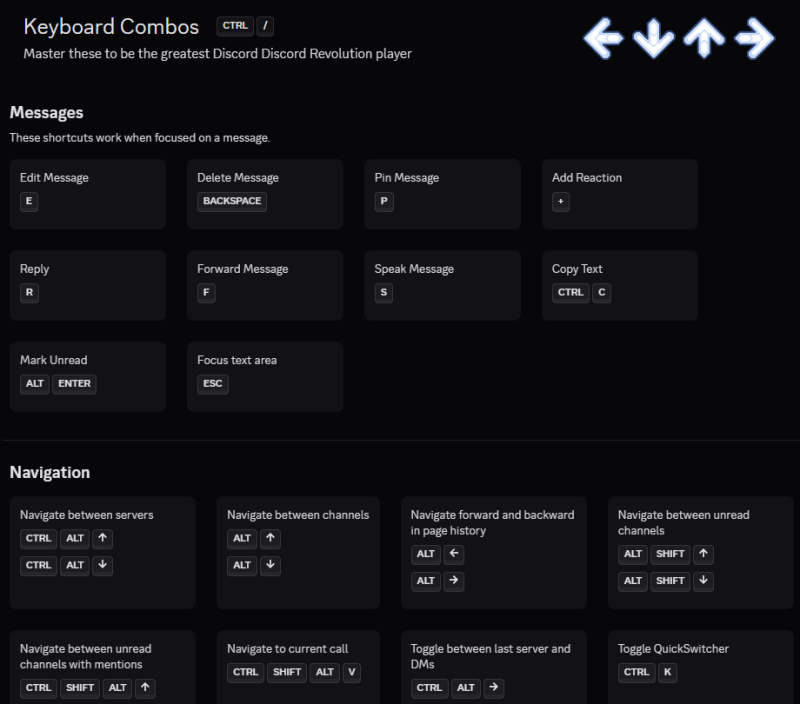
Discord'un arayüzü bazen karmaşık ve dağınık görünebiliyor. Çok fazla öğeyle dolu ve klavye kısayollarını ezberlemediğiniz sürece etkili bir şekilde kullanmak zor gibi gelebilir. Fareyle gezinebilirsiniz, ancak her işlem fazladan bir tıklama gerektiriyor gibi görünüyor ve kullanışlı özellikler hızlıca bulunması zor veya menü katmanlarının altında gizlenmiş olabiliyor.
Neyse ki, Discord en sevdiğiniz klavye kısayollarını bulmayı kolaylaştırıyor; yerleşik bir kısayol listesiyle birlikte geliyor. Windows'ta Discord'u başlattığınızda , kısayol listesini açmak için Ctrl-/ (eğik çizgi) tuşlarına basın. Mac'te bu kısayol Command-/ şeklindedir . Kısayollar türlerine göre düzgün bir şekilde kategorize edilmiş ve kolay ezberlenmesi için tasarlanmış bir formatta sunulmuştur. Deneyin ve Discord deneyiminizi anında geliştirebilirsiniz . (Ben genellikle mikrofonumu sessize almak veya sesini açmak için Ctrl-Shift-M , konuşmalar arasında hızlıca geçiş yapmak için Ctrl-K ve sunucular arasında geçiş yapmak için Ctrl-Alt-Yukarı Ok/Aşağı Ok tuşlarını kullanıyorum.)
Discord'da tüm sohbet komutlarının listesini görüntülemek için bir kısayol kullanın.
Eğer IRC (Internet Relay Chat) sunucularını hatırlayacak kadar yaşlıysanız , muhtemelen bir ifade göndermenizi, sözlerinize kayıtsız bir emoji eklemenizi vb. sağlayan sohbet komutlarına aşinasınızdır. Discord gibi uygulamalar , bu sohbet komutlarından bazılarını modern çağa taşıdı ve bunların birçoğunu uygulama içinde kullanabilirsiniz. Discord mesajınıza ` /spoiler` ile başlayarak , birisi metne tıklayana kadar içeriği gizleyen bir "spoiler" olarak işaretleyebilirsiniz. Bu, kitaplardan, filmlerden veya oyunlardan olay örgüsü noktalarını tartışırken ve başkaları için spoiler vermek istemediğinizde harika bir özelliktir. Benzer şekilde, `/shrug` , `/sticker` , `/tableflip` ve diğer komutları da deneyebilirsiniz. Dramatik spoilerlara karşı koruma özellikleri arıyorsanız , bu faydalı olacaktır.
Metin kutusuna eğik çizgi (/) yazarak sohbet komutlarının tam listesini görebilirsiniz; Discord ayrıca bu komutların ne işe yaradığını da açıklayacaktır. Ben bunu genellikle çıkartmalar ve GIF'ler aramak ve spoiler etiketleri eklemek için kullanıyorum. Ayrıca Discord'da mesajlarınızı biçimlendirmek için Markdown kısayollarını da kullanabilirsiniz . Şirketin, Markdown komutlarını ve bunları kullanarak mesajlarınıza hızlıca madde işaretleri, numaralı listeler, kalın, italik, başlıklar ve kod blokları eklemeyi açıklayan ayrıntılı bir destek sayfası bulunmaktadır.
Discord sunucunuzu otomatikleştirmek için botları kullanma: hatırlatıcılar, paylaşılan oyunlar ve daha fazlası.
Discord, sunucunuza bot eklemenize olanak tanır ; bu da otomasyon için harika bir özelliktir. Yaklaşan bir garaj satışınız varsa, bir atölye çalışması düzenliyorsanız veya bir film izleme partisi organize ediyorsanız, üyelere hatırlatıcı göndermek için botlar kurabilirsiniz. Diğer botlar, sunucu üyelerinin birlikte dinleyebileceği müzik çalmanıza, sunucuda oyun oynamanıza ve hatta Discord'dan ayrılmadan yapay zeka hizmetlerini kullanmanıza olanak tanır . MEE6 , sizin için birçok otomasyon görevini yerine getirebilen oldukça özelleştirilebilir bir bottur, ancak bu sadece birçok seçenekten biridir. (Daha fazlası için Discord botları listemize göz atın .) Biraz programlama bilginiz varsa, kendi botunuzu oluşturmak için Discord'un kılavuzunu da takip edebilirsiniz. Sunucularınıza birden fazla bot eklemek iyi olsa da, çok fazla eklemenizi önermiyorum ; istenmeyen uyarılara ve karmaşaya yol açabilir.
Bu uygulamayı kullanarak Discord üzerinden arkadaşlarınızla YouTube videoları izleyin.
Discord'da birlikte video izlemenize , müzik dinlemenize veya oyun oynamanıza olanak tanıyan çeşitli uygulamalar bulunur . Ben özellikle arkadaşlarınızla YouTube videoları izlemenizi sağlayan Watch Together uygulamasını çok beğeniyorum. Bu uygulamayı eklemek için üst kısımda sunucu adınıza tıklayın ve Uygulama Dizini'ni seçin ; burada öne çıkan uygulamalar listesinde Watch Together'ı bulacaksınız. Sunucunuza eklendikten sonra, herhangi bir kanalı açın, metin kutusundaki Uygulamalar düğmesini seçin ve Watch Together'ı seçin. Artık YouTube akışınızı göreceksiniz ve arama çubuğunu kullanarak başkalarıyla izlemek istediğiniz videoları ekleyebilirsiniz.
Kendi sunucunuzu oluşturarak ücretsiz olarak özel Discord emojileri kullanabilirsiniz.
Discord'da özel emojiler kullanmak için genellikle Nitro aboneliği satın almanız gerekir. Ancak, ücretsiz olarak kendi sunucunuzu oluşturabilir ve orada özel emojiler kullanabilirsiniz. Tek dezavantajı, bu özel emojileri diğer sunucularda kullanmak üzere içe aktaramamanızdır. Discord'da bir sunucu oluşturarak başlayabilirsiniz. Uygulamanın sol panelindeki + düğmesine tıklayın , ardından "Kendi sunucumu oluştur" seçeneğini seçin ve görevi tamamlamak için ekrandaki talimatları izleyin. Sunucunuz çalışır duruma geldiğinde, ekranın üst kısmındaki sunucu adına tıklayın, ardından Sunucu Ayarları > Emojiler'i seçin. Emoji Yükle düğmesine tıklayın ve başlamak için şeffaf PNG dosyaları yükleyebilirsiniz. Ücretsiz olarak 50 adede kadar özel emoji ve 50 adede kadar ek animasyonlu emoji ekleyebilirsiniz.
Discord'daki gizli sürprizlerin tadını çıkarın.
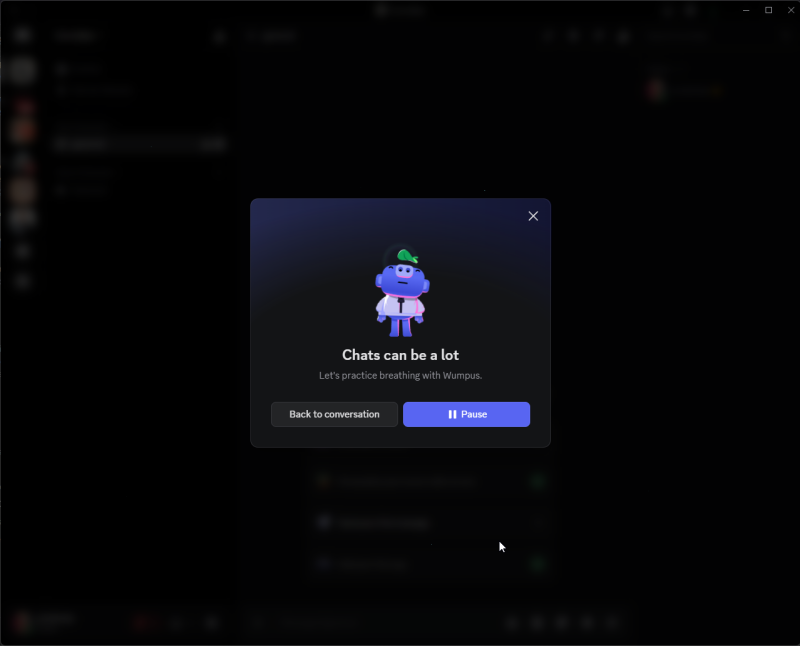
Discord'da, eğlence sunan uygulamaları sevenler için keşfedilmesi gereken gizli sürprizler (Easter eggs) bulunuyor . Burada birçok oyunla ilgili gönderme var, bu yüzden özellikle oyuncular için ilgi çekici. İşte favorilerimden bazıları:
- Discord Discord DevrimiCtrl-/ tuşlarına basarak klavye kısayolları sayfasını görüntüleyebilirsiniz. Farklı ses tonları duymak için herhangi bir ok tuşuna, Enter/Return tuşuna veya boşluk tuşuna basın. Bu, *Dance Dance Revolution* oyununa bir göndermedir.
- Street Fighter animasyonlu hareket: Bilgisayarınızda Discord açıkken, Ctrl+/ tuşlarına basarak klavye kısayolları menüsünü açın. Şimdi şu tuş kombinasyonuna basın: H, H, Sağ Ok, N, K. Street Fighter'daki Akuma karakterinin Öfkeli Şeytan animasyonunu göreceksiniz.
- Wumpus ile düşük kaliteli zil sesleriDiscord maskotu Wumpus ile lo-fi tonları dinlemek için **Ctrl-Alt-Shift-W** tuşlarına basın.
- Discordo: Sol üst köşedeki Discord uygulama simgesine 16 kez dokunun; "Discordo" yazan bir ses kaydı duyacaksınız.
- Kopyalama yapısı: Discord uygulamasının sol alt köşesindeki kullanıcı adınıza tıklayın. Açılan pencerede, kullanıcı adınızın yanındaki Kopyala düğmesine tıklayın; "Kopyalandı!" yazan bir mesaj göreceksiniz. Bunu birkaç kez tekrarlayın; her seferinde yeni bir mesaj göreceksiniz. Son mesaj "Tanrısalın Ötesinde" olacaktır.
Discord'daki gizli Paskalya yumurtalarının daha fazlasını bu Fandom sayfasında bulabilirsiniz.
Yoruma kapalı.