
Her kullanıcı için olmazsa olmaz 10 WhatsApp hilesi
WhatsApp uzmanı olmak ister misiniz? Uygulama kullanımınızı geliştirmek için 10 muhteşem ipucu ve püf noktası keşfedin. Gizli özellikleri öğrenin ve zamandan tasarruf edin. Hemen tıklayın!

Bilmeniz gereken en önemli şeyler
- İki adımlı doğrulamayı etkinleştirerek, parola ekleyerek, SIM kartınızı PIN koduyla koruyarak ve yedeklemelerinizi şifreleyerek hesap güvenliğinizi artırın.
- Her konuşma için gelişmiş sohbet gizliliğini etkinleştirerek dışa aktarmayı engelleyin, yapay zeka özelliklerini devre dışı bırakın ve otomatik resim kaydetmeyi durdurun.
- Depolama alanını boşaltmak, büyük dosyaları ve yer kaplayan sohbetleri yönetmek ve uygulama ayarlarından otomatik medya indirmelerini devre dışı bırakmak için.
WhatsApp, dünyanın çoğu yerinde en popüler mesajlaşma uygulaması ve neredeyse on yıldır kullanıyorum; bu süre zarfında, deneyimimi daha rahat ve güvenli hale getiren bazı önemli ipuçları öğrendim. Hesabımı güvende tutmak, uygulamanın bildirimlerimi ve depolama alanımı aşırı yüklemesini önlemek ve çok zaman kazanmak için bu WhatsApp püf noktalarını kullanıyorum. Eğer siz de benim gibiyseniz ve tüm iletişim çevreniz WhatsApp kullanıyorsa, bunalmış hissetmemek için kesinlikle bu gibi ipuçlarına ihtiyacınız olacak.

Gelişmiş sohbet gizliliğini kullanarak dışa aktarımı ve Meta AI'yı engelleyin.
WhatsApp uçtan uca şifreleme özelliğine sahiptir, yani şirketin kendisi bile mesajlarınızın içeriğini okuyamaz. Ancak bu, alıcıların sohbetlerinizi kolayca dışa aktarmasını engellemez. Mesaj geçmişinizin kimse tarafından dışa aktarılmasını istemiyorsanız, WhatsApp'ta gelişmiş sohbet gizliliğini etkinleştirdiğinizden emin olun . Bu özellik, her sohbet için (grup sohbetleri dahil) ayrı ayrı etkinleştirilmelidir.
Gelişmiş Sohbet Gizliliğini etkinleştirdiğinizde, resimler alıcıların telefonlarına otomatik olarak kaydedilmez, yapay zeka özellikleri devre dışı bırakılır ve hiç kimse sohbet geçmişini cihazlarına aktaramaz. Ancak yine de mesajlarınızı iletebilirler ve ekran görüntüsü veya ekran kaydı alabilirler, ancak her küçük önlem faydalıdır. Gelişmiş Sohbet Gizliliğini etkinleştirmek için WhatsApp'ta herhangi bir sohbeti açın, kişi veya grup adına dokunun ve ardından Gelişmiş Sohbet Gizliliği'ne gidin.
Ayrıca bireysel sohbetleri de kilitleyebilirsiniz.
Herkes WhatsApp'ta uygulamayı kilitleyebileceğinizi, yani uygulamayı her açtığınızda mesajlarınızı görüntülemek için bir parola (veya biyometrik kimlik doğrulama) gerekeceğini biliyor. Ancak daha az bilinen bir özellik de, bireysel sohbetleri de kilitleyebilmenizdir. Bu, belirli kişiler veya gruplarla olan sohbetleri gizli bir klasöre yerleştirmenizi sağlar. Bu gizli sohbetler WhatsApp sohbet listenizde görünmez ve yalnızca ilgili kişi veya grup adını arayarak bulunabilir. Başka biri WhatsApp'ınıza erişim sağlasa bile, ek bir parola veya biyometrik kimlik doğrulama olmadan bu sohbetleri açamaz.
Bu özelliği kullanmak için WhatsApp'ta herhangi bir sohbeti açın, kişi veya grup adına dokunun ve Sohbeti Kilitle seçeneğini etkinleştirin.
WhatsApp hesabınızı daha güvenli hale getirin.
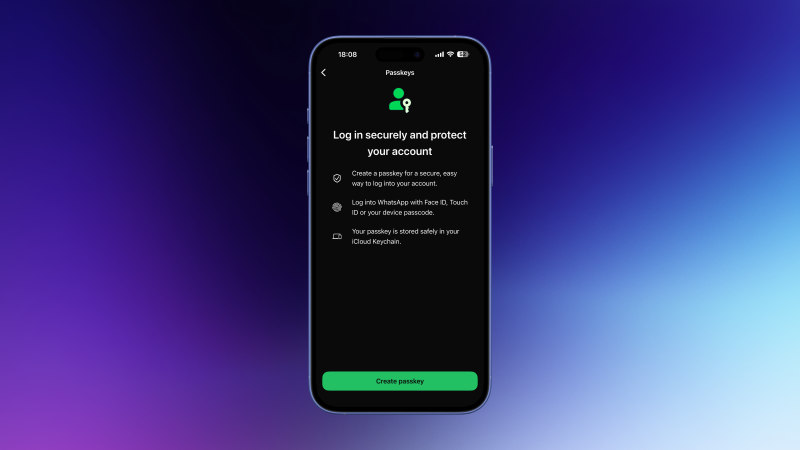
WhatsApp ayarlarınızda hesabınıza yetkisiz erişim olasılığını azaltmak için birkaç kolay adım atabilirsiniz. Öncelikle WhatsApp Ayarları > Hesap bölümüne gidin. İlk olarak, İki adımlı doğrulama seçeneğine dokunun ve etkinleştirin. WhatsApp sizden 6 haneli bir PIN oluşturmanızı isteyecek ve bir sonraki sefer farklı bir cihazdan uygulamaya giriş yaptığınızda, diğer kimlik bilgilerinizle birlikte bu PIN'i girmeniz istenecektir.
İki adımlı doğrulamayı kurarken, uygulama PIN kodunuzu unutmanız durumunda kurtarmanıza yardımcı olması için bir e-posta adresi eklemenizi de isteyecektir. Dilerseniz aynı hesap ayarları sayfasından bir parola da ekleyebilirsiniz. WhatsApp hesabınızı güvence altına almanın son adımı SIM kartınızı kilitlemektir. Telefonunuzun mobil servis ayarlarına gidin ve orada bir SIM PIN kodu oluşturun. Bu, SIM veya eSIM kartınızı kilitler; yani birisi numaranızı başka bir cihaza eklemeye çalışırsa, oturum açmak için bu PIN koduna ihtiyaç duyacaktır. WhatsApp etkinleştirme için telefon numaranızı gerektirdiğinden, bu adım hesabınıza yetkisiz erişimi önleyebilir.
İsteğe bağlı olarak, WhatsApp yedeklerinize parola da ekleyebilirsiniz . WhatsApp Ayarları > Sohbetler > Sohbet yedekleme > Uçtan uca şifreleme bölümüne gidin . Yedeklerinizi şifrelemek için bir parola veya şifre belirleyebilirsiniz. Bu parola olmadan hiç kimse WhatsApp yedeklerinize erişemez; bu da önemli mesajlarınızın ekstra kopyalarının güvende kalmasına yardımcı olur.
Tanımadığınız kişilerin sizi gruplara eklemesini engelleyin.
Yoğun bir WhatsApp kullanıcısı olarak, karşılaştığım en büyük rahatsızlıklardan biri, insanların iznim olmadan beni WhatsApp gruplarına eklemesiydi. Arkadaşlarım yaptığında çok sorun etmiyordum, ancak sonunda yabancılar tarafından rastgele ve can sıkıcı gruplara eklenmeye başladım ve işte o zaman buna bir son vermeye karar verdim. WhatsApp Ayarları > Gizlilik > Gruplar bölümüne gidip "Kişilerim" seçeneğini belirleyerek yabancıların sizi WhatsApp gruplarına eklemesini engelleyebilirsiniz. Bu, yalnızca kayıtlı kişilerin sizi gruplara eklemesine izin verir. Belirli kişilerin sizi gruplara eklemesini engellemek istiyorsanız, " Kişilerim hariç..." seçeneğini de seçebilirsiniz .
WhatsApp'tan sesli not göndermenin en iyi püf noktası
WhatsApp'ta sesli mesaj göndermeyi seviyorsanız, hayatınızı kolaylaştıracak birkaç hızlı ipucum var. Herhangi bir sohbeti açıp mikrofon simgesine basılı tutarak sesli mesaj gönderebileceğinizi biliyor olabilirsiniz. Ancak bu simgeyi yukarı doğru, kilit simgesine doğru kaydırarak bırakabileceğinizi ve kayda devam edebileceğinizi biliyor muydunuz? Bu şekilde, daha uzun sesli mesajlar kaydederken mikrofon simgesine sürekli basılı tutmanıza gerek kalmaz. Ayrıca, kesintiye uğradığınızda kaydı durdurmak ve daha sonra devam ettirmek için duraklatma düğmesine de dokunabilirsiniz. Kaydı bitirdikten sonra, alıcı bir kez dinledikten sonra sesli mesajınızı silmek istiyorsanız 1 düğmesine de dokunabilirsiniz.
Ancak itiraf etmeliyim ki, bazen uzun sesli notları görmezden gelme eğilimindeyim. Bunun yerine, hızlıca gözden geçirmek ve acil yanıt gerektirip gerektirmediğini belirlemek için transkriptleri kullanıyorum. Sesli not transkriptleri varsayılan olarak devre dışıdır, ancak WhatsApp Ayarları > Sohbetler > Sesli mesaj transkriptleri > Manuel olarak seçeneğine giderek bunları etkinleştirebilirsiniz . Oradayken, Transkript dili seçeneğine de dokunun ve transkriptlerinizi görüntülemek istediğiniz dili seçin.
İstenmeyen sohbetlerin ve grupların arşivlenmesi
Belirli WhatsApp sohbetlerinden veya gruplarından çok sayıda mesaj alıyorsanız, bunlar her zaman sohbet listenizin en üstünde görünür. Bu sohbetleri ana ekrandan kaldırmak için, sohbet listenize gidin ve arşivlemek istediğiniz sohbetlere uzun basın. Ardından, Sessize Al seçeneğine dokunun . Bu arşivlenmiş sohbetlerin, onlardan yeni bir mesaj aldığınızda ana ekranda tekrar görünmemesini sağlamak için, WhatsApp Ayarları > Sohbetler bölümüne gidin ve Sohbetleri arşivde tut seçeneğini etkinleştirin.
İstenmeyen mesaj bildirimlerini sınırlayın
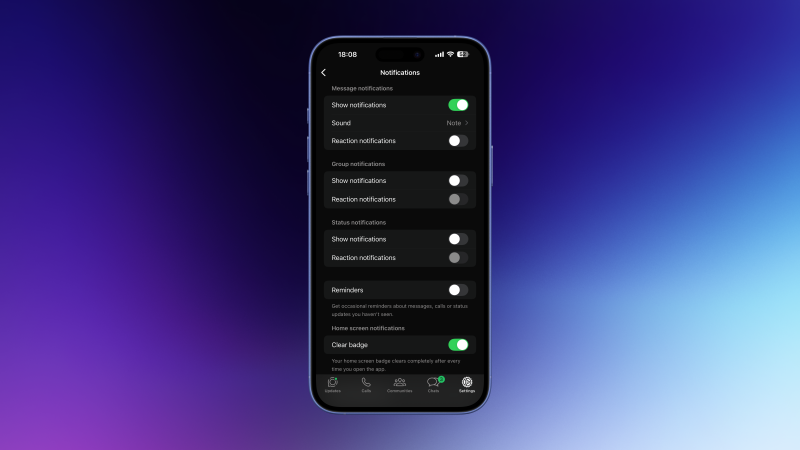
WhatsApp bildirimlerinden bunalmak çok kolay. Orta derecede sosyal biriyseniz bile, kısa sürede başa çıkabileceğinizden çok daha fazla mesaj aldığınızı fark edeceksiniz. WhatsApp bildirimlerini tamamen kapatmak etkili bir çözüm olabilir, ancak herkes için en iyi seçenek değildir.
Alternatif olarak, WhatsApp'tan aldığınız bildirim sayısını önemli ölçüde azaltmak için bazı yöntemler deneyebilirsiniz. WhatsApp Ayarları > Bildirimler bölümüne gidin ve bu sayfadaki her ayarı inceleyin. Örneğin, emoji tepkileri, grup mesajları ve hatırlatıcılar için tüm bildirimleri devre dışı bırakabilirsiniz. Bu şekilde, yalnızca bireyler size mesaj gönderdiğinde bildirim alırsınız.
Biriken mesajları yönetmek için sohbet klasörleri oluşturun.
WhatsApp sohbet klasörleri, konuşmalarınızı düzenlemenin harika bir yoludur. Sohbet listenizde, herhangi bir konuşmaya uzun basın. Oradan, başlamak için Favorilere Ekle veya Listeye Ekle seçeneklerinden birini seçebilirsiniz . İlk seçenek bu mesajları Favoriler klasörünüze eklerken, ikincisi klasör için özel bir ad seçmenize olanak tanır. Bu sohbet klasörleri tüm konuşmalarınızın üstünde görünecek ve belirli konuşmalara odaklanmak için herhangi birine hızlıca dokunabilirsiniz.
Asıl püf noktası, bu klasörleri kendi zevkinize göre yeniden düzenlemektir. Bunu, bu sohbet klasörlerinden herhangi birinin adına uzun basarak ve " Listeleri yeniden sırala" seçeneğini seçerek yapabilirsiniz . Bu özellik, sevdiklerinizden, belirli gruplardan, arkadaşlardan vb. gelen mesajlara öncelik vermek için kullanılabilir.
WhatsApp depolama alanı dolu hatası nasıl önlenir?
Ne yazık ki, birçok kullanıcı WhatsApp nedeniyle telefonlarının depolama alanının dolmasıyla mücadele ediyor. Eğer siz de bu sorunu yaşıyorsanız, temizleme işlemine başlamak için WhatsApp Ayarları > Depolama ve veri > Depolamayı yönet bölümüne gidin. 5 MB'den büyük seçeneğine dokunarak cihazınızda önemli miktarda depolama alanı kaplayan her şeyi inceleyebilirsiniz. Sol alt köşede, bu dosyaları en yeniye veya depolama boyutuna göre sıralamanızı sağlayan bir düğme bulunur. Bu özellik, yinelenen dosyaları belirlemek ve bir kopya hariç tümünü silmek için kullanılabilir. Ayrıca cihazınızda en çok depolama alanı kullanan sohbetlerin bir listesini de görebilirsiniz. Dosyalarınızı manuel olarak incelemek için her öğeye dokunun.
Bu hatayı önlemek için bazı önleyici tedbirler almak da çok kolay. WhatsApp Ayarları > Depolama ve veri bölümüne gidip Medya otomatik indirme seçeneğini kapatabilirsiniz . Bu da WhatsApp indirme hatası sorununu çözmeye yardımcı olur.
Ayarları ve gizlilik ayarlarını tekrar kontrol edin.
WhatsApp'ı hem bilgisayarınızda hem de telefonunuzda kullanıyorsanız, bir cihazda yaptığınız ayar değişikliklerinin diğer cihaza senkronize olmayabileceğini belirtmek önemlidir. Her şeyin doğru şekilde senkronize olduğundan emin olmak için tüm ayarları gözden geçirmelisiniz.
Hesap bilgilerinizi tekrar kontrol ederken, WhatsApp gizlilik ayarlarınızı da gözden geçirmelisiniz. WhatsApp Ayarları > Gizlilik bölümüne gidin , aşağı kaydırın ve hızlı bir genel bakış için Gizlilik kontrolü seçeneğini seçin. WhatsApp'taki en önemli gizlilik ayarlarını etkinleştirmeye yönelik bu adım adım kılavuz, manuel olarak yapmaktan çok daha hızlıdır. Gizliliğinizi daha da artırmak için Android'de WhatsApp'ta uçtan uca şifrelemenin etkinleştirildiğinden de emin olabilirsiniz .
Yoruma kapalı.