

WhatsApp'ı Google Hesabınızla senkronize ettiğinizde, verileriniz otomatik ve düzenli aralıklarla buluta yedeklenir. Bu işlem, görüşmelerinizin ve önemli dosyalarınızın güvenliğini sağlar.
Sohbet geçmişinizi yanlışlıkla silseniz, WhatsApp'ı kaldırsanız veya yeni bir telefona geçseniz bile mesajlarınızı kurtarabilirsiniz . Google Drive'da saklanan yedekler bu durumlarda ek koruma sağlar.

Google Drive kullanmıyorsanız yerel yedeklemeler de iyi bir seçenektir, ancak zayıf bağlantılar bu süreci aksatabilir. Bu nedenle, daha fazla güvenilirlik için bulut yedeklemelerine güvenmek daha iyidir.
WhatsApp yedeklemeleri arka planda gerçekleştirirken, verilerinizin güncel olduğundan emin olmak da bir o kadar önemlidir. Google Drive'daki yedeklemelerinizi nasıl bulacağınız ve güncel olduklarından nasıl emin olacağınız aşağıda açıklanmıştır:
WhatsApp yedekleri nerede saklıyor?
WhatsApp, izin vermeniz halinde yedeklemeleri Google Drive'da depolar. Seçtiğiniz zaman aralığına bağlı olarak, uygulama verilerinizi günlük, haftalık, aylık veya yalnızca yedekleme düğmesine tıkladığınızda buluta yükler.
Aynı Google hesabı için her yedekleme bir öncekinin üzerine yazılır, bu nedenle birden fazla yedekleme tutamazsınız. Bu kısıtlamaları aşmak için WhatsApp'a başka bir Google hesabı ekleyebilir ve bunlar arasında geçiş yapabilirsiniz.
WhatsApp, Google Drive'da yalnızca en son yedeklemesini tutar. Oluşturduğunuz her yeni yedekleme, aynı Google hesabındaki önceki yedeklemenin üzerine yazılır; bu da, daha yeni bir yedekleme oluşturulduktan sonra sohbet geçmişinizin eski bir sürümünü Google Drive'dan geri yükleyemeyeceğiniz anlamına gelir.
Bu nedenle verilerinizi düzenli olarak yedekleyin. Aksi takdirde, Google verilerinizi beş ay sonra Google Drive'dan silebilir .
WhatsApp yedeklemeleri Google Drive depolama alanınıza dahil edildiğinden, özellikle 15 GB'lık ücretsiz Google Drive katmanı kullanıyorsanız, sınırı aşmamak için ne kadar alan kullandığınıza dikkat edin.
Bilgisayarınızın tarayıcısından Google Drive'a erişirseniz, WhatsApp yedeğinizi depolama listesinde bulacaksınız.
Bu yedeklemeler şifreli olduğundan, mesajları okumak veya belirli öğeleri seçmek için bunları açamazsınız. Tek seçeneğiniz, tüm yedeklemeyi silmek veya gelecekteki yedeklemeleri devre dışı bırakmaktır.
Yedeklerinizi yalnızca bu yöntemle de görüntüleyebilir veya bulabilirsiniz. Geri yüklemek için farklı bir işlem gerekir.
Mobil uygulamada verileriniz sohbet yedekleme listesinde bulunur . WhatsApp ayrıca telefonunuza veya SD kartınıza günlük yerel yedeklemeler oluşturur.
Google Drive yedeklemenizi geri yükleyemiyorsanız veya bir yedeklemeniz yoksa, cihazınız yerel yedeklemeleri arayacaktır. Bunun için Google Hesabınızı cihazınızdan kaldırmanız gerekir ve yerel yedeklemelerin sıklığını değiştiremez veya içeriklerini görüntüleyemezsiniz.
Birçok üçüncü taraf uygulama WhatsApp yedeklemelerinin şifresini çözebildiğini iddia ediyor, ancak bunların çalışmama ihtimali olduğundan tavsiye etmiyoruz. Hatta bazıları cihazınıza zarar verebilecek ve bilgilerinizi çalabilecek kötü amaçlı yazılımlar içerebilir.
Ayrıca WhatsApp, tamamen şifrelenmiş yedeklemeler sunmaktadır . Bu özelliği sohbet yedekleme ayarlarınızdan etkinleştirebilirsiniz.
Bu özellik sayesinde, buluttaki tamamen şifrelenmiş yedeklere erişim daha da zorlaşıyor. Yedekleriniz artık bir parola veya şifreleme anahtarıyla kilitleniyor ve parolayı veya 64 haneli şifreleme anahtarını bilmeden erişilemiyor.
Verilerinizi korumak için ayarlar menüsünden uçtan uca şifrelemeyi etkinleştirin.
Google Drive'da WhatsApp yedeklemenizi nasıl bulabilir ve geri yükleyebilirsiniz?
WhatsApp yedeklerinizi daha iyi görüntülemek için bilgisayarınızda Google Drive'ı açın. Bilgisayarınız yoksa, telefonunuzda veya mobil tarayıcınızda Google Drive uygulamasını kullanabilirsiniz.
En iyi mobil deneyim için masaüstü moduna geçin ve yedeklemelerinizle ilişkili doğru Google Hesabında oturum açtığınızdan emin olun.
Yedeklemeyi geri yüklemenin tek iki yolu WhatsApp'ı yeniden yüklemek veya cihazınızdaki önbelleği temizlemektir . Bu işlem uygulamayı varsayılan durumuna sıfırlayacaktır. Geri yüklemeden önce telefon numaranızı doğrulamanız gerekecektir.
WhatsApp zaten yüklüyse veya ilk kurulum sırasında geri yükleme seçeneğini etkinleştirmediyseniz, seçeneğin tekrar görünmesi için uygulamayı kaldırıp yeniden yüklemeniz gerekir. Bu işlem, Google Drive yedekleme geri yükleme seçeneğini etkinleştirmek ve tüm sohbetlerinizin ve verilerinizin düzgün bir şekilde geri yüklenmesini sağlamak için gereklidir.
Bilgisayar kullanılarak Google Drive'da WhatsApp yedeklemesi nasıl bulunur?
- Bir web tarayıcısı açın ve şuraya gidin: drive.google.comWhatsApp'ı yedeklemek için kullandığınız Google hesabınızla oturum açtığınızdan emin olun.
- Sol kenar çubuğunda Depolama Veya "Depolama". Bu seçeneği görmek için aşağı kaydırmanız gerekebilir.
- set Yedekler Veya "Yedeklemeler". Burada, WhatsApp yedeklemeniz ve en son güncellendiği tarih de dahil olmak üzere Google Drive hesabınıza kaydedilen yedeklemelerin bir listesini göreceksiniz.
- WhatsApp yedeklemenizi yönetmek için üzerine çift tıklayın. Çeşitli seçenekler görünecektir.
- Yedeklemeyi kalıcı olarak silmek için tıklayın Yedekleme Sil Veya “yedekleme silin”.
- Silmeyi onaylamak için tıklayın Sil Veya açılan iletişim kutusunda "Sil" seçeneğine tıklayın. Bu, Google Drive yedeklemenizi kalıcı olarak silecektir.
- Alternatif olarak, WhatsApp için otomatik yedeklemeyi kapatabilirsiniz. Kapalı konuma Veya "kapat".
- Kapatmayı onaylamak için tıklayın Kapalı konuma Veya tekrar "Kapat"a basın. Bu, WhatsApp'ın Google Drive'a yeni yedekler oluşturmasını engelleyecektir.
- WhatsApp'ı Google Drive'dan tamamen ayırmak için tıklayın Dişli simgesini sağ üst köşede bulunan ve seçin Ayarlar Veya “Ayarlar”.
- seçmek Uygulamaları yönet Veya "Uygulamaları Yönet" seçeneğine gidin ve bulana kadar aşağı kaydırın WhatsApp Messenger.
- Tıklayın Seçenekler Veya "Seçenekler" ve seçin Sürücüden Bağlantıyı Kes Veya “Sürücüden Bağlantıyı Kes”.
- Bağlantının kesilmesini onaylamak için tıklayın Bağlantıyı kes Veya "Bağlantıyı Kes." Bu, WhatsApp'ın gelecekteki yedeklemeler için Google Drive'a erişmesini veya onu kullanmasını engelleyecektir.
Aşağıdaki adımları izleyerek WhatsApp yedeklemenizi Google Drive'da kolayca yönetebilir, silebilir, otomatik yedeklemeleri kapatabilir veya hatta WhatsApp'ı Google Drive'dan tamamen çıkarabilirsiniz. Yedeklemenizi silmenin sohbet geçmişinizi ve kayıtlı medya dosyalarınızı kaybetmenize neden olacağını unutmayın, bu yüzden devam etmeden önce emin olun.
Telefonunuzdaki Google Drive uygulamasında WhatsApp yedeklemesi nasıl bulunur?
Google Drive hesabınızda depolanan WhatsApp yedeklerini yönetmenin veya silmenin bir yolunu mu arıyorsunuz? İşte bu yedekleri bulup kontrol etmek için ayrıntılı adımlar:
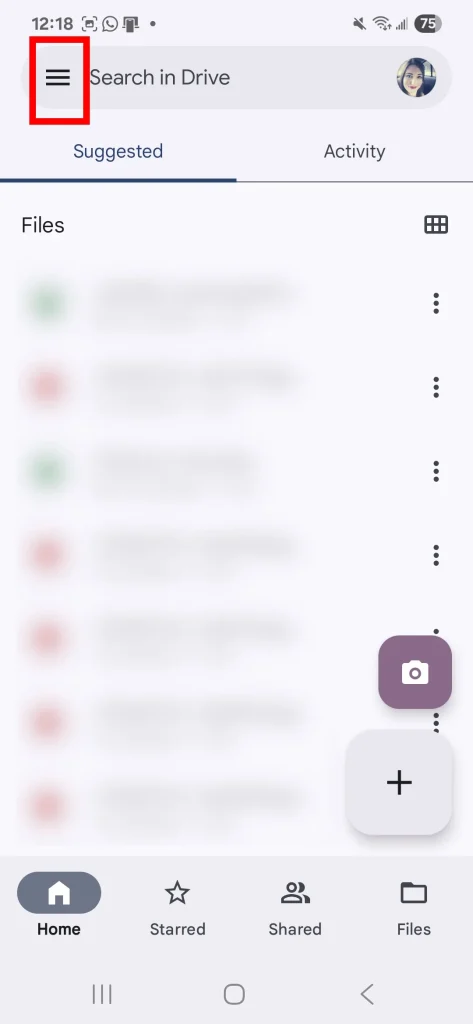
- Bir uygulama açın Google Drive Telefonunuzda. WhatsApp'ı yedeklemek için kullandığınız Google hesabıyla oturum açtığınızdan emin olun.
- Sekme "Ana sayfa", Tıklayın Menü simgesi Sol üst köşede bulunur (genellikle üç yatay çizgi).
- Bir seçenek seçin Destek olmakHesabınızda kayıtlı yedeklemelerin bir listesini göreceksiniz. Buna, en son güncellendiği tarihe sahip WhatsApp yedeklemeniz de dahil.
WhatsApp yedeklememi neden bulamıyorum?
WhatsApp uygulamasında yedekleme seçeneğini seçtikten sonra WhatsApp yedeklemeniz birkaç olası nedenden dolayı görünmeyebilir:
- Farklı Google Hesabı: Hem WhatsApp hem de Google Drive için aynı Google hesabını kullandığınızdan emin olun. Bu, yedeklemelerin bulunamamasının en yaygın nedenidir.
- Farklı telefon numarası: WhatsApp yedeklemenizi, depolandığı telefon numarasından farklı bir telefon numarasına geri yükleyemezsiniz. Google Drive hesabınızla ilişkili telefon numarasının, WhatsApp hesabınızla ilişkili numarayla tam olarak eşleştiğinden emin olun.
- Yedeklemenin üzerine yaz veya sil: Google, uygun olmadığı takdirde WhatsApp yedekleme verilerini Google Drive'dan silme hakkını saklı tutar. Beş ay içinde güncelleyinWhatsApp hesabınızı sildiğinizde, tüm sohbet geçmişiniz (yedeklemeler dahil) silinir. Bu işlem kalıcıdır ve geri alınamaz.
- Google Drive'da yetersiz depolama alanı: Google Drive'da yeterli alanınız yoksa, WhatsApp yedeklemesi oluşturamazsınız. Bu genellikle şu durumlarda olur: Google Drive depolama alanınızı düzenli olarak temizleyin.Yedekleme çok sayıda fotoğraf, video ve diğer dosyalar içeriyorsa, yedeklemenin başarıyla tamamlanması için istikrarlı bir internet bağlantısı gerekir. Google Drive depolama alanınızı Google Drive uygulaması üzerinden kontrol edebilir ve WhatsApp yedekleme sıklığını uygulama üzerinden değiştirebilirsiniz: الإعدادات > Sohbetler > Sohbet yedeği.
WhatsApp yedeklemelerinizi Google One uygulaması üzerinden de yönetebilirsiniz: Ayarlar > Yedekleme ayarlarını yönet > Depolama alanını yönet . Alternatif olarak, Depolama'ya dokunun ve depolama ayrıntılarınıza erişmek için Google Drive'ı seçin. Bu yöntem, WhatsApp'ın mevcut depolama alanınızı nasıl kullandığına dair kapsamlı bir görünüm sunar.
Android'de Google Drive Yedeklemesi Nasıl Durdurulur
Özellikle Google'ın verilerinize erişimi olduğu için Google Drive ile ilgili güvenlik endişeleriniz olabilir. Bazen WhatsApp dosyalarınız büyük olur ve yüklemek için çok fazla veri gerekir.
Her iki durumda da otomatik yedeklemeleri devre dışı bırakabilirsiniz. Uygulama, ayarlar menüsündeki "Yedekle" düğmesine dokunduğunuzda bile yerel yedeklemeleri korur . Yerel yedeklemeler mobil veri gerektirmez, bu nedenle internet bağlantısına ihtiyacınız yoktur.
WhatsApp'ta otomatik yedeklemeyi kapatmak için şu adımları izleyin:
- Bir uygulama açın WhatsApp.
- basın Ek seçenekler menüsü (üç nokta simgesi) sağ üst köşede.
- seçmek الإعدادات.
- Adresine git Sohbetler > Sohbet yedekleme.
- basın Otomatik yedekleme.
- set durdurma.
Bu adımları izleyerek verilerinizi kontrol edebilir ve Google Drive'a otomatik WhatsApp yedeklemesini kapatarak veri kullanımını azaltabilirsiniz. Unutmayın, gerektiğinde verilerinizi yerel olarak manuel olarak yedekleyebilirsiniz.
Android'de yerel WhatsApp yedekleri nasıl bulunur?
WhatsApp, verilerinizi Android cihazınızın depolama alanına günlük olarak otomatik olarak yedekler. Uygulama, yedi adede kadar yedekleme kaydı tutarak eski konuşmalarınızı geri yüklemenize olanak tanır. Bu yedeklemelere, cihazınıza yüklü dosya yöneticisi uygulamasını kullanarak erişebilirsiniz.
Yerel yedeklemeler, sizin müdahaleniz olmadan otomatik olarak oluşturulur. Bu yedeklemelerin içeriğini doğrudan okuyamayacağınızı lütfen unutmayın, çünkü gizliliğinizi korumak için şifrelenmiştir.
Daha önceki yedeklemeler .crypt14 uzantısıyla veya daha düşük bir uzantıyla görünür ve dosya adlarında oluşturulma tarihleri bulunur, örneğin: msgstore-2024-06-03.1.db.crypt14 . En son yedekleme ise .crypt14 uzantısıyla görünür ancak dosya adında tarih bulunmaz, örneğin: msgstore.db.crypt14.
Eski yedekleri geri yüklemek, WhatsApp'ı yeniden yüklemeden önce yedeklerin adını değiştirmeyi gerektirir; bu, veri kaybını önlemek için gerekli bir adımdır. İşte ayrıntılı olarak nasıl yapılacağı.
Android'de yerel WhatsApp yedeklerini bulun
-
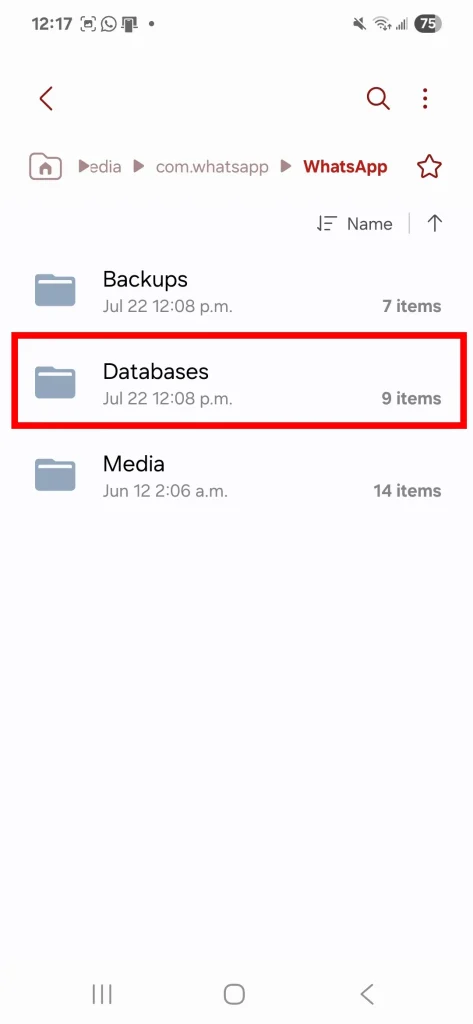
- Android cihazınızda Dosya Yöneticisi uygulamasını açın. Bu uygulama, dahili ve harici depolama alanınızın (SD kart) içeriğini görüntülemenizi sağlar.
- Aşağıdaki yola gidin: dahili Depolama > Android > Media > com.whatsapp > WhatsAppBu yol, özellikle verilerinizi depolamak için bir SD kart kullanıyorsanız, cihaz türünüze ve Android sürümünüze bağlı olarak biraz değişiklik gösterebilir. Bazı durumlarda, WhatsApp klasörünü Android/Medya klasörü yerine doğrudan dahili depolama alanında veya SD kartta bulabilirsiniz.
- Bir klasör seçin veritabanlarıBu klasör, WhatsApp sohbetlerinizin tüm şifreli yedekleme dosyalarını içerir. Bu dosyalar, veri kaybı durumunda veya hesabınızı yeni bir cihaza aktardığınızda sohbet geçmişinizi geri yüklemek için gereklidir. Bu klasörün bir yedek kopyasını güvenli bir yerde sakladığınızdan emin olun.
Android'de eski yerel WhatsApp yedeklerinin adını değiştirme
Android cihazınızdaki WhatsApp sohbetlerinin eski yedeğini geri yüklemek için dosyaları doğru şekilde yeniden adlandırmak üzere şu adımları izleyin:
- Bir klasörde veritabanları (Veritabanları) Sohbetlerinizin en son yedeğini bulun. Örneğin, adı şu olabilir: msgstore.db.crypt14Bu dosyanın adını . olarak değiştirin. msgstore.latest.db.crypt14Bu adım, son sürümün bozulmadan kalması için önemlidir.
- Herhangi bir dosyanın adını değiştirmek için dosyaya uzun basın ve ardından seçeneğe tıklayın Artı (Daha fazla) ardından seçin Yeniden adlandır (Yeniden Adlandır). Bu seçeneklerin konumu, Android sürümünüze ve kullandığınız dosya yöneticisinin türüne bağlı olarak biraz değişiklik gösterebilir.
- Şimdi geri yüklemek istediğiniz yedeklemenin adını orijinal adıyla değiştirin: msgstore.db.crypt14Bu adım, WhatsApp'ın bu sürümü en son sürüm olarak tanımasını sağlamak için gereklidir.
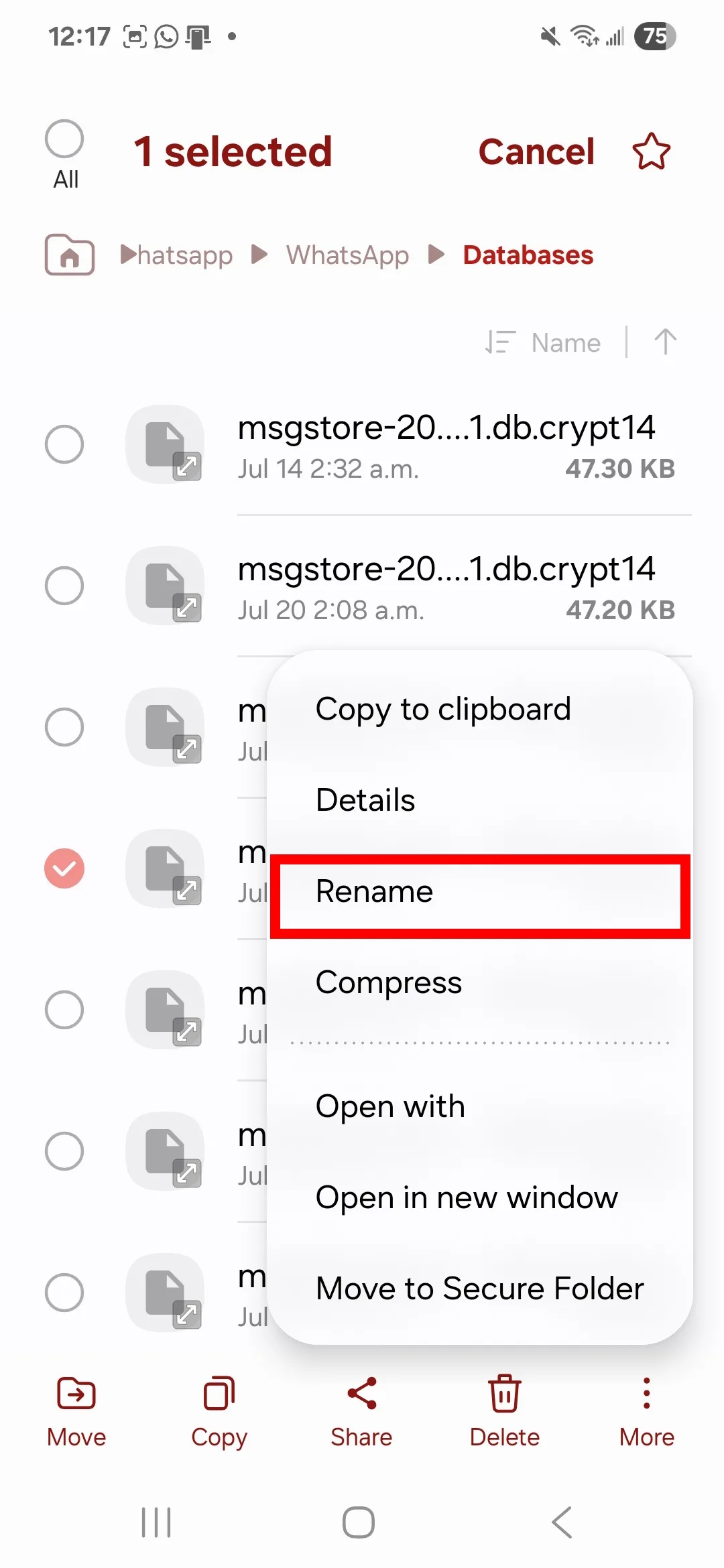
Bu işlem, WhatsApp'ı eski yedeklemenin yeni yedekleme olduğuna inandırarak onu geri yüklemenize olanak tanır.
Önemli not: Uzantısı daha düşük bir sayı olan (örneğin crypt12 gibi) yedekleme sürümünü değiştirmeyin. WhatsApp, daha eski bir şifreleme protokolü kullanan yedeklemeleri düzgün bir şekilde şifresini çözemeyebilir ve geri yükleyemeyebilir. Başarılı veri kurtarma sağlamak için her zaman en yeni uyumlu şifreleme protokollerini kullanın.
Android'de WhatsApp Yedekleri Google Drive ve Yerel Depolamadan Nasıl Geri Yüklenir
Yedeklemenizi geri yüklemeden önce, WhatsApp'ı yeniden yüklemeniz veya önbelleğini ve verilerini temizlemeniz gerekir . Her iki yöntem de WhatsApp'ı orijinal durumuna geri döndürerek hesabınızı sıfırdan kurmanıza olanak tanır.
Telefon numaranızı doğruladıktan sonra Google Drive yedeklemenizi geri yükleyebilirsiniz. Bu işlem, geri yüklemek istediğiniz veri miktarına bağlı olarak biraz zaman alabilir. Geri yükleme işlemini hızlandırmak ve veri tüketimini önlemek için güçlü bir Wi-Fi ağına bağlı olduğunuzdan emin olun.
Yerel bir yedeklemeden verileri geri yüklemek için, yedekleme dosyalarını yeni telefonunuza aktarmak üzere bir bilgisayara veya SD karta ihtiyacınız olacak. Bu yöntem, özellikle WhatsApp'ın yerleşik aktarım özelliğini kullanamıyorsanız veya bulut yedeklemeniz yoksa oldukça kullanışlıdır.
Başlamak için eski telefonunuzu bilgisayarınıza bağlayın ve sohbet veritabanı dosyalarınızı yeni telefonunuza kopyalayın. Yedekleme dosyalarınızı içeren ve genellikle "WhatsApp" olarak adlandırılan klasörün tamamını kopyaladığınızdan emin olun.
Ayrıca acele etmeyin. Geri yükleme adımını yanlışlıkla atlayabilir ve uygulamayı tekrar sıfırlamanız gerekebilir. Yerel yedeklemeler için, yedeklemenin tanınıp başarıyla geri yüklenmesini sağlamak için bazı ayarları düzenlemeniz gerekebilir. WhatsApp'ın telefonunuzun dahili depolama alanına erişim iznine sahip olduğundan emin olmanız gerekebilir.
Google Drive yedeklemesini kapattıysanız ve WhatsApp hala buluttan geri yükleme yapmanızı istiyorsa, Google hesabınızı cihazınızdan kaldırın. Bu, verileri buluttan geri yüklemek yerine cihazınıza geri yüklemenizi isteyecektir. Google hesabınızı kaldırdıktan sonra telefonunuzu yeniden başlatın ve yerel yedeklemenizi tekrar geri yüklemeyi deneyin.
Google Drive depolama alanınızı verimli bir şekilde yönetin
WhatsApp verilerinizi yedeklerken, arama kayıtlarınızı, kişilerinizi, SMS mesajlarınızı ve Android telefonunuzda depolanan diğer verileri güvence altına aldığınızdan emin olun. Bu sayede, fabrika ayarlarına sıfırlama veya telefon değişikliğinden sonra bile verileriniz her zaman geri yüklenebilir.
WhatsApp verileri, mevcut Google Drive depolama alanınızdan düşüldüğü için, yüklemeleri düzenli olarak izlemek iyi bir fikirdir. Alanınız azaldığında kullanılmayan dosyaları silebilir veya Google One'a yükseltebilirsiniz . Ayrıca, dosyaları cihazınızda yerel olarak yedekliyorsanız, dosyaları harici depolamaya taşımak veya diğer bulut depolama hizmetlerini kullanmak gibi depolama alanını boşaltmanın çeşitli yolları vardır. Depolama alanınızı verimli bir şekilde yönetmenin, WhatsApp yedeklemelerinizin ve diğer verilerinizin sorunsuz çalışmaya devam etmesini sağlayacağını unutmayın.
Yoruma kapalı.