
Microsoft Edge kullanıcıları için 10 temel ipucu
Microsoft Edge kullanıyor musunuz? Tarama deneyiminizi iyileştirmek ve verimliliğinizi önemli ölçüde artırmak için 10 gizli püf noktası ve profesyonel ipucunu keşfedin. Hemen öğrenmek için tıklayın!

Bilmeniz gereken en önemli şeyler
- Edge'deki "Sürükle Bırak" özelliğini kullanarak farklı cihazlarınız arasında bağlantıları, dosyaları ve notları kolayca paylaşabilirsiniz; çünkü bu özellik içeriği eşzamansız paylaşım için OneDrive'a kaydeder.
- Edge yavaşladığında, tarayıcıyı etkilemeden kaynak yoğun sekmeleri veya eklentileri belirlemek ve kapatmak için yerleşik görev yöneticisini (Shift-Esc) kullanın.
- Edge ayarlarında bulunan "Yapay Zeka Yenilikleri", "Görünüm" ve "Gizlilik" bölümlerinden Copilot ve düğmesi gibi gereksiz yapay zeka özelliklerini devre dışı bırakabilir ve tarama verilerinizin kullanımını durdurabilirsiniz.
Microsoft Edge, dünyanın en popüler web tarayıcılarından biridir. Google'ın Chromium platformu üzerine kurulu modern bir tarayıcı olan Internet Explorer'ın manevi halefidir. Bu, en yeni Chrome uzantılarının tümünü ve diğer tarayıcılarda bulunmayabilecek bir dizi özel özelliği kullanabileceğiniz anlamına gelir. Uzun zamandır Windows'ta Edge kullanıyorum ve şimdiye kadar keşfettiğim en iyi püf noktaları şunlar:
Sürükle bırak özelliğini kullanarak bağlantıları, dosyaları ve notları diğer cihazlarınıza gönderebilirsiniz.
Edge'in Drop özelliği, masaüstü bilgisayarınızdan mobil cihazlarınıza ve tam tersine içerik göndermenin kolay bir yoludur. Drop, dosyaları OneDrive'da depolayarak çalışır, bu nedenle etkili bir şekilde kullanmak için tüm cihazlarınızda aynı Microsoft hesabına giriş yapmanız gerekir. Bulut depolama kullandığı için Apple'ın AirDrop'u kadar hızlı değildir, ancak Drop eşzamansız paylaşım için çok daha iyidir. Bu, bir şeyler paylaşmak istediğinizde cihazlarınızın aynı Wi-Fi ağına bağlı olması gerekmediği anlamına gelir.
Drop özelliğine erişmek için masaüstünüzde Microsoft Edge'i açın, sağ üst köşedeki üç noktaya tıklayın ve ardından Daha fazla araç > Drop seçeneğine gidin . Drop'u kullanmak istediğiniz tüm cihazlara (PC'ler, Mac'ler, Android telefonlar, iPhone'lar, iPad'ler vb.) Edge'i yükleyin ve Microsoft hesabınızda oturum açtığınızdan emin olun. Artık Drop'a istediğiniz her şeyi "bırakabilirsiniz" ve bu, tüm cihazlarınızda görünecektir. Drop'un mobil cihazlarda Edge'de o kadar kolay görünmediğini unutmayın. Menüyü açmanız, Tüm Menü seçeneğini seçmeniz ve herhangi bir araç çubuğu öğesini Drop ile değiştirmek için Düzenle özelliğini kullanmanız gerekir.
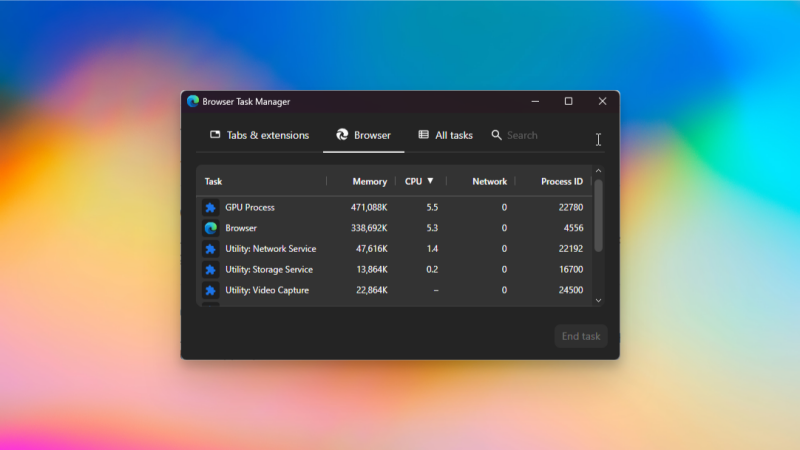
Edge'in yerleşik görev yöneticisini kullanarak kaynak yoğun işlemleri sonlandırabilirsiniz.
Kaynak: Pranay Parab
Edge yavaş çalışıyorsa, sorunu belirlemek için tarayıcının yerleşik görev yöneticisini kullanın. Bunu Windows Görev Yöneticisi'nden (veya Mac'te Etkinlik İzleyici'den) daha iyi buluyorum: tarayıcılar onlarca işlem çalıştırır ve bu da yavaşlamanın nedenini belirlemeyi zorlaştırır. Edge'in görev yöneticisiyle yalnızca tarayıcıyla ilgili işlemleri görürsünüz. Erişmek için Shift-Esc tuşlarına basın veya üç çizgi menüsüne gidin, ardından Daha fazla araç > Tarayıcı görev yöneticisi'ni seçin. Burada, Sekmeler ve uzantılar'a odaklanın . Her sekmenin veya uzantının tükettiği sistem kaynaklarını açıkça vurgular. Suçluyu bulduğunuzda, onu seçin ve Görevi sonlandır'ı tıklayın . Sekmeleri kapatmadan ve verilerinizi kaybetme endişesi duymadan, kaynak yoğun bir tarayıcı uzantısını kolayca devre dışı bırakabilirsiniz.
Görev Yöneticisi'ndeki arama kutusunu kullanarak belirli sekmeleri bile bulabilirsiniz; bu, yüzlerce tarayıcı sekmesi açık olanlarımız için oldukça faydalıdır. Görev Yöneticisi'ndeki "Tarayıcı" sekmesi, tarayıcı çalışmasıyla ilgili işlemleri vurgular ve tarayıcı sorunlarını belirlemek için teknik olarak bilgili kullanıcılar için en iyisidir. Çoğu kişi ihtiyaç duyduğu şeyi "Sekmeler ve Uzantılar" bölümünde bulacaktır.
Bu kısayolu kullanarak iki sekmeyi yan yana açabilirsiniz.
Microsoft Edge'in "Bölünmüş ekran" adı verilen bir özelliği var; bu özellik, yeni bir pencere açmadan iki sekmeyi yan yana açmanıza olanak tanıyor. Bu özellik, Edge'in yayınlamasından çok sonra Google Chrome'a da geldi. Bölünmüş ekran özelliğini beğeniyorum, ancak tek şikayetim varsayılan olarak üç nokta menüsünün altında gizli olması. Bunu değiştirmek için üç noktaya tıklayın, ardından Ayarlar > Görünüm > Araç Çubuğu'na gidin ve Bölünmüş ekranı etkinleştirin . Bu, araç çubuğuna bir "Bölünmüş ekran" düğmesi ekleyerek özelliği kolayca erişilebilir hale getirir.
Bu işlem tamamlandıktan sonra, herhangi bir sekmeyi açın, Bölünmüş ekran düğmesine tıklayın ve iki sekmeyi yan yana göreceksiniz. Bu özelliği, ders çalışırken not almak için Google Dokümanlar ile YouTube gibi sekme gruplarını bir araya getirmek için kullanabilirsiniz. Edge, pencere açık olduğu sürece tüm Bölünmüş ekran sekmelerinizi korur, bu nedenle bunları tekrar tekrar kurma konusunda endişelenmenize gerek yoktur. Bölünmüş ekran modundayken, özelliği istediğiniz gibi özelleştirmek için herhangi bir sekmenin sağ üst köşesindeki üç noktaya tıklayabilirsiniz. İki sekmenin konumlarını değiştirebilir veya dikey bölünmüş ekran düzenine geçebilirsiniz.
Ekran alanını boşaltmak için dikey sekmeleri deneyin.
Dikey sekmeler, tüm masaüstü tarayıcılar için en iyi seçenektir. Sekme listesini soldaki tek bir bölmeye taşıyarak içeriğiniz için kullanılabilir ekran alanını genişletirler. Bu, daha az kaydırma, video izlemek için daha büyük bir pencere ve genel olarak daha iyi ekran alanı kullanımı anlamına gelir. Bu özelliği Microsoft Edge'de Edge ayarları > Görünüm > Sekmeler'e giderek ve Dikey sekmeleri göster seçeneğini açarak etkinleştirebilirsiniz. Ayrıca, daha sade bir görünüm için Dikey sekmelerde başlık çubuğunu gizle seçeneğini ve dikey sekme çubuğunun genişliğini en aza indirmek için sekme çubuğundaki bölmeyi daralt seçeneğini de etkinleştirmelisiniz .
Yapay zeka destekli sekme gruplama özelliğini kullanarak sekmelerinizi otomatik olarak düzenleyin.
Edge'in yapay zeka destekli sekme gruplama özelliğini kullanarak, yönetilmesi zor çok sayıda sekmeyi düzenleyebilirsiniz. Manuel olarak sekme grupları oluşturmak kadar iyi olmasa da, makul bir şekilde yönetebileceğinizden daha fazla sekmeniz olduğunda, karmaşayı gidermek için harika bir stratejidir. Kullanmak için, tarayıcı penceresinin sol üst köşesindeki aşağı ok simgesine tıklayın ve "Sekmeleri düzenle "yi seçin. Bu özellik, sekmeleri konu başlıklarına göre (Haberler ve Medya, Finans ve Yatırım vb.) gruplandırır ve gruplarınızı özelleştirmek için sekmeleri sürükleyip bırakmanıza olanak tanır.
Yavaşlamayı azaltmak için "Güç Tasarrufu" modunu kullanın.
Microsoft Edge, arka planda çalışan sekmeleri otomatik olarak uyku moduna geçiren bir güç tasarrufu modu içerir. Microsoft'a göre bu, birçok sekme açıkken tarayıcınızın yavaşlama olasılığını azaltır ve pil ömrünüzü ortalama 25 dakika uzatır. Bu özelliği etkinleştirmek için Edge ayarları > Sistem ve performans > Performans bölümüne gidin ve Enerji tasarrufunu etkinleştir seçeneğini açın.
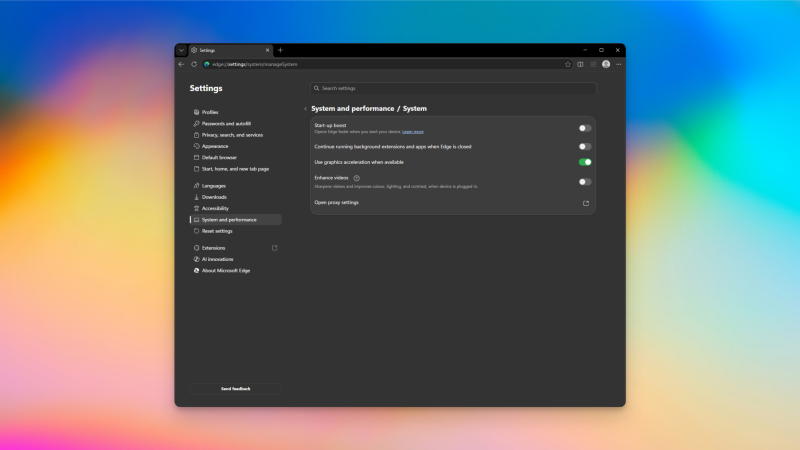
Eski bilgisayarınızı hızlandırmak için "Başlangıç hızlandırma" özelliğini kapatın.
Kaynak: Pranay Parab
Başlangıç Hızlandırma, güçlü bir PC veya dizüstü bilgisayara sahip herkes için harika bir özelliktir. Edge'in minimum kaynak kullanarak arka planda çalışmasını sağlar, böylece uygulama her seferinde daha hızlı açılabilir. Ancak, eski bilgisayarlar veya uygulamalar kapatıldıktan sonra arka planda çalışmasını sevmeyen kullanıcılar için ideal değildir. Bilgisayarınız biraz eski ise, Başlangıç Hızlandırma'yı devre dışı bırakmak en iyisidir. Bunu Edge ayarları > Sistem ve performans > Sistem bölümünden devre dışı bırakabilirsiniz.
Gereksiz yapay zeka özelliklerini kaldırmak için Copilot'u devre dışı bırakın.
Edge'in sekme düzenleme gibi bazı kullanışlı yapay zeka özellikleri olsa da, hiç kullanmadığım bir sürü özellik de var. Eğer siz de benim gibiyseniz, gereksiz tüm yapay zeka özelliklerini devre dışı bırakmak için bir dakikanızı ayırın. Öncelikle Edge ayarları > Yapay Zeka Yenilikleri bölümüne gidin ve Copilot Modunu kapatın . Bu seçenek tüm hesaplar için etkinleştirilmemiş olabilir, bu nedenle anahtarı görmüyorsanız devam edebilirsiniz. Bu özelliği nasıl kullanacağınız hakkında daha fazla bilgi edinmek için, Windows 11'de Microsoft Copilot'u nasıl kullanacağınızla ilgili makalemizi okuyabilirsiniz.
Ardından, Edge ayarları > Görünüm > Copilot ve kenar çubuğu > Copilot bölümüne gidin . "Araç çubuğunda Copilot düğmesini göster" seçeneğini kapatın . Aynı sayfada, " Copilot ayarlarını yönet" > Gizlilik'e tıklayın ve ardından "Bağlam ipuçları " nı kapatın . Bu, yapay zekanın yanıtlar sağlamak için tarama verilerinizi kullanmasını engeller. Ayrıca Edge ayarları > Başlangıç, ana sayfa ve yeni sekme sayfası bölümüne gidin ve Copilot yeni sekme sayfasını devre dışı bırakın.
Ayrıca Edge ayarları > Diller bölümüne giderek açıklamalarında yapay zeka (AI) ibaresi geçen tüm özellikleri devre dışı bırakabilirsiniz. Buna " Desteklenen sitelerdeki videoları çevirmeyi teklif et" ve "Web'de 'Bana yazmada yardımcı ol' yazma asistanını kullan " seçenekleri de dahildir. Son olarak, yapay zeka destekli sekme düzenlemesini kullanmak istemiyorsanız, Edge ayarları > Gizlilik, arama ve hizmetler bölümüne giderek " Sekmelerinizi düzenleyin " seçeneğini devre dışı bırakabilirsiniz.
Edge'in makaleleri sesli okumasını sağlamak için bu ayarı kullanın.
Edge tarayıcısının, makaleleri size sesli olarak okumasını sağlayan biraz gizli bir özelliği var (ve bence ses çok doğal). Bu özelliği üç nokta düğmesi > Daha fazla araç > Sesli oku altında bulabilirsiniz. Alternatif olarak, Ctrl-Shift-U (veya Mac'te Cmd-Shift-U ) klavye kısayolunu kullanabilirsiniz ve bu özellik mobil platformlarda da mevcuttur.
Web sayfasındaki herhangi bir öğeyi aramak için "Görsel Arama"yı kullanın.
Görsel Arama, bir web sayfasında herhangi bir şeyi aramaya başlamak için sağ tıklamanıza olanak tanır. Örneğin, bir YouTube videosunda gördüğünüz bir nesnenin görüntüsünü tersine arayabilir veya bir görüntüdeki bir simge yapıyı seçerek onun hakkında daha fazla bilgi edinebilirsiniz. Bu özelliği kullanırken, web sayfasının ekran görüntüsünü aldığını ve Microsoft'a gönderdiğini unutmayın. Bu bir gizlilik endişesi yaratabilir, ancak dürüst olmak gerekirse, Microsoft sizi bu konuda uyarıyor ve özelliği kullanmak istiyorsanız gizlilik bildirimini kabul etmenizi istiyor. Başlamak için Edge'deki herhangi bir web sayfasına sağ tıklayıp Görsel Arama'yı seçebilirsiniz. Bu özellik Edge'in mobil sürümlerinde de mevcuttur.
Yoruma kapalı.