
Her kullanıcı için 10 temel Slack ipucu
Slack'te günlük verimliliğinizi artırın! İletişimi geliştirmek, zamandan tasarruf etmek ve işinizi daha etkili bir şekilde organize etmek için 10 akıllı püf noktası ve gizli özelliği keşfedin. Bu ipuçlarını kaçırmayın!

Bilmeniz gereken en önemli şeyler
- Ücretli kullanıcılar, ilgili kanalları ve canlı sohbetleri gruplandırmak ve önceliklendirmek için özel bölümler oluşturarak Slack kenar çubuğunu düzenleyebilirler.
- Slack'in mesaj planlama özelliği, mesajları daha sonra yazıp göndermenize olanak tanır; bu da farklı saat dilimleriyle veya belirli teslimat süreleriyle başa çıkmak için kullanışlıdır.
- Slack'in ücretli planlarına abone olanlar, Huddles'taki not alma işlemini yapay zekaya devredebilir; yapay zeka önemli noktaları özetler ve paylaşılan bir Canvas oluşturur.
Slack, en yaygın kullanılan iş mesajlaşma uygulamalarından biridir. Temel iletişim işlevlerinin ötesinde, daha üretken olmanıza ve aldığınız mesaj yoğunluğundan bunalmamanıza yardımcı olabilecek birçok yerleşik özelliğe sahiptir. İşte Slack'i verimli kullanmak için bazı önemli ipuçları ve püf noktaları.
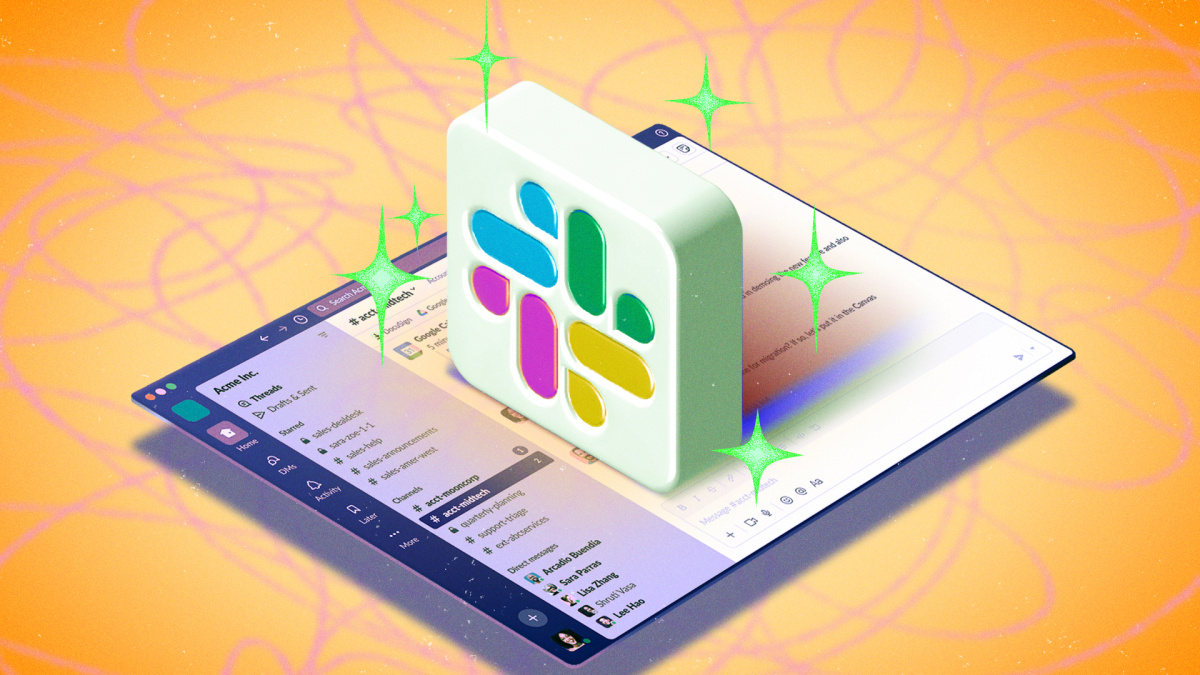
Kenar çubuğunuzu düzenlemek için bölümler oluşturun.
Eğer takip etmeniz gereken onlarca kanal ve doğrudan mesajınız (DM) varsa ve kaydırma gerektiren uzun bir kenar çubuğunuz varsa, ilgili konuşmaları bir araya getirmek ve en çok ihtiyaç duyduklarınızı en üstte önceliklendirmek için özel bölümler oluşturabilirsiniz. Örneğin, yalnızca ekibinizle olan konuşmalar için bir bölüm veya belirli bir projeyle ilgili kanallar ve DM'ler için bir grup oluşturabilirsiniz. Masaüstü uygulamasında, Kanallar veya Doğrudan Mesajlar'ın yanındaki üç noktaya tıklayın ve Oluştur > Bölüm oluştur'a gidin , ardından bölüme bir ad verin. Ardından, bir kanal veya DM açın, yıldız simgesine tıklayın ve konuşmayı uygun bölüme taşıyın. Bu araç yalnızca ücretli kullanıcılar için mevcuttur, bu nedenle ücretsiz bir plandaysanız, kenar çubuğunuzu düzenlemek ve sessize alınmış kanalları göstermek veya gizlemek için Filtrele ve Sırala seçeneğini ( çalışma alanı adının yanındaki dişli simgesine tıklayın ) kullanabilirsiniz.
Kısaltmalar için eğik çizgi kullanma
Slack, çalışma alanınızdaki belirli işlemler için uzun bir kısayol komutları listesine sahiptir; örneğin, uygulamaları başlatmak (Google Drive'da belge oluşturmak: /drive ), yaygın Slack işlemlerini gerçekleştirmek (Rahatsız Etmeyin modunu etkinleştirmek veya devre dışı bırakmak: /dnd ) veya iş akışlarını otomatikleştirmek gibi. Mevcut kısayollar listesine göz atmak için doğrudan mesaj (DM) veya kanalın mesaj alanına eğik çizgi yazmanız yeterlidir. Bunların çoğu, çalışma alanınıza bağlı uygulamalara bağlı olarak değişir, ancak kullanıma hazır yerleşik Slack komutları listesi de vardır.
Bildirim programınızı çalışma saatlerinize uygun şekilde özelleştirin.
Cihazınızın sürekli Slack bildirimleriyle bombardımana tutulmasını istemiyorsanız, bildirimlerin geçmesine izin verecek bir zamanlama ayarlayabilirsiniz. Rahatsız Etme modu açıkken mesajları almaya devam edersiniz, ancak bildirim almazsınız. (Slack bildirimleri masaüstü ve mobil cihazlarda varsayılan olarak etkindir.) Masaüstünde, profil fotoğrafınıza tıklayın > Tercihler > Bildirimler ve aşağı kaydırarak Bildirim zamanlaması bölümüne gelin . Bildirimlere yalnızca hafta içi, her gün veya özel bir zamanlama ile izin verebilir ve zaman aralıkları belirtebilirsiniz. Bunu mobil cihazda ayarlamak için profil fotoğrafınıza tıklayın > Bildirimler . Bildirimleri duraklatmak veya yeniden etkinleştirmek için slash komutlarını da kullanabilirsiniz ( mesaj alanına /dnd yazın).
Sık iletişim kurduğunuz kişileri VIP olarak ayarlayarak bildirimlere öncelik verin.
Kişilerden veya uygulamalardan gelen en önemli bildirimlerden haberdar olmak için kişileri VIP olarak belirleyin. Bu, doğrudan mesajlarını (DM'ler) ve bahsetmelerini kenar çubuğunuzun üst kısmındaki özel bir VIP bölümüne taşıyacaktır. Hatta Rahatsız Etme modu açıkken bile VIP kişi bildirimlerinin size ulaşmasına izin verebilirsiniz. Bir VIP eklemek için profil fotoğrafına dokunun > Tercihler > VIP , ardından eklemek istediğiniz kişiyi, uygulamayı veya iş akışını bulun. Bildirimler altında, VIP'lerden gelen bildirimlere her zaman izin ver seçeneğini açabilirsiniz . Bu özellik, ücretli planlardaki tüm kullanıcılar için kullanılabilir.
Mesajları daha sonra için planla.
Slack'in basit ama inanılmaz derecede kullanışlı özelliklerinden biri, mesajları daha sonra, örneğin bir iş arkadaşınızın çalışma saatlerinde veya düzenli bir kontrol zamanında gönderilmek üzere planlama yeteneğidir. Bu, aklınıza fikir geldiğinde mesaj yazıp göndermenizi sağlar, ancak mesajların gerçekten okunmasını istediğiniz zaman iletilmesini sağlar. Bu, özellikle ekibiniz birden fazla zaman diliminde veya farklı programlarda çalışıyorsa çok faydalıdır. Bir mesaj taslağı oluşturduktan sonra, aşağı ok simgesine tıklayın; Slack size zaman önerilerinde bulunacaktır veya Özel zaman > Mesajı Planla seçeneğini seçebilirsiniz . Planlanmış mesajlarınızı kenar çubuğundaki Taslaklar ve gönderilenler altında görebilirsiniz .
Hatırlatıcıları kullanarak takip edilmesi gereken mesajları işaretleyin.
Mesajları okuduktan sonra unutursanız, Slack'in hatırlatma özelliğini kullanarak bunları daha sonra incelemek üzere işaretleyebilirsiniz. Konuşmadaki mesajın yanındaki üç noktaya dokunarak İşlemler menüsünü açın, ardından Bana hatırlat'ı seçin ve varsayılan bir zaman aralığı belirleyin veya özel bir zaman aralığı ayarlayın. Hatırlatma zamanı geldiğinde bir bildirim alacaksınız ve bunu görev çubuğunuzun Daha Sonra bölümünde göreceksiniz . Mesajları okunmamış olarak da işaretleyebilirsiniz, ancak belirli bir zamanda bildirim almazsınız.
Belirli mesajları daha hızlı bulmak için arama filtrelerini kullanın.
Eğer bir mesajı etiketlemediyseniz veya daha sonra okumak üzere kaydetmediyseniz, oldukça aktif kanallarda aradığınızı bulmak zor olabilir. Masaüstü uygulamasında üst kısımda bulunan arama çubuğunu kullanarak (veya mobil cihazlarda alt köşedeki büyüteç simgesine dokunarak) temel bir arama yapabilirsiniz, ancak Slack'in arama değiştiricileri belirli metni daha kolay bulmanıza yardımcı olacaktır. Örneğin, belirli bir ifadeyi aramak için tırnak işaretleri kullanabilir, belirli bir kanalda, bölümde veya doğrudan mesajda sonuç bulmak için ` in:` ekleyebilir veya belirli bir zaman dilimi için sonuç bulmak üzere ` before: `, ` after: ` veya `on:` yazabilirsiniz.
Çalışma alanınıza özel emojiler ekleyin.
Slack'te varsayılan olarak yüzlerce standart emoji bulunur, ayrıca hibrit ve uzaktan çalışma gibi temalara sahip emoji paketleri de mevcuttur. Çalışma alanınız için özel emojiler de oluşturabilirsiniz; Lifehacker'ın Slack'inden kişisel favorim, :partyparrot: emojisinin birçok farklı versiyonudur. Herhangi bir mesajın altındaki emoji simgesine dokunun ve Emoji Ekle'yi seçin . Resim Yükle'ye dokunun , cihazınızdan bir fotoğraf seçin, bir ad girin ve ardından Kaydet'e dokunun. Mobil cihazlarda, emoji listesinin üstündeki artı işaretine dokunun, ardından Fotoğraf Çek veya Fotoğraf Kitaplığı'ndan birini seçin . Özel emojileriniz çalışma alanınızdaki herkes tarafından kullanılabilir olacaktır. Not: Emoji Ekle düğmesini (veya mobil cihazlarda artı işaretini) görmüyorsanız, çalışma alanı yöneticiniz özel emoji oluşturma izinlerini kaldırmış olabilir.
Slack Canvas kullanarak işbirliği yapın
Slack'in Canvas adlı yerleşik bir iş birliği aracı vardır. Bu araç, sizin ve diğer kullanıcıların normal bir mesaja sığmayan biçimlendirilmiş içeriği paylaşmanıza olanak tanır. Canvas panoları sabittir (kanalın veya doğrudan mesajın en üstüne sabitlenir) ve paylaşılabilir; bu da toplantı notlarını, gündemleri, kanal özetlerini ve Plus içeriğini herkesin erişimine açmanın basit bir yolunu sunar. Boş bir Canvas panosu oluşturabilir ve biçimlendirebilir veya önceden hazırlanmış bir şablon seçebilirsiniz. Herhangi bir kanalı veya doğrudan mesajı açın ve sıfırdan başlamak, kaydedilmiş bir Canvas panosu eklemek veya bir şablon kullanmak için Canvas ekle (veya artı simgesi) seçeneğine tıklayın.
Toplantı notlarını alma işini yapay zekaya devredin.
Slack'in yerleşik toplantı özelliği Huddle, ücretli aboneler için yapay zeka destekli not alma özelliğini içerir; bu nedenle başka bir video konferans uygulamasına geçmenize, entegrasyon eklemenize veya birinden manuel olarak not almasını istemenize gerek yoktur. Yapay zeka not alacak, önemli noktaları ve iş öğelerini özetleyecek ve tüm katılımcıların görüntüleyebilmesi için Huddle ileti dizisi içindeki paylaşılan bir Canvas'ta derleyecektir. Huddle'ı başlattıktan sonra, sol üst köşedeki "Yapay zeka notları: Kapalı " seçeneğine tıklayın, ardından "Yapay zeka notlarını ve transkripsiyonu başlat" > "Notları başlat" seçeneğine tıklayın . Ayrıca, notların belirli kanallarda otomatik olarak başlamasını ayarlayabilirsiniz, böylece kimsenin bunları açmayı hatırlamasına gerek kalmaz. Kanal adına tıklayın > Ayarlar ve "Her zaman yapay zeka notlarını başlat" seçeneğinin yanındaki Düzenle seçeneğine tıklayın. "#kanal-adı"ndaki her Huddle için yapay zeka notlarını otomatik olarak başlat" seçeneğinin yanındaki kutuyu işaretleyin ve Kaydet'e tıklayın.
Yoruma kapalı.