
Her Google Keep kullanıcısı için 10 temel ipucu
Google Keep kullanıyor musunuz? Notlarınızı düzenleme şeklinizi değiştirecek ve günlük verimliliğinizi artıracak 10 akıllı ve kullanışlı ipucunu keşfedin.

???? Önemli Noktalar (Özet)
- Verimliliği artırın ve günlük işleri kolaylaştırın.
- Notlardan, listelerden ve hatırlatıcılardan en iyi şekilde yararlanın.
- Daha hızlı organizasyon ve anında erişim için akıllı yöntemler uygulamak.
📌 İçindekiler Tablosu
- Alışveriş listelerini takip etmek için ailenizle notlar paylaşın.
- Gemini'yi kullanarak sizin için bir not oluşturun.
- El yazısıyla yazılmış, aranabilir notlar almak.
- Sürüm geçmişini kullanarak hataları geri alın veya geri bildirimleri yeniden kullanın.
- Sesli notlar uygulamasını kullanarak hareket halindeyken sesli notlar kaydedin.
- Düzenli kalmak için her nota birden fazla etiket uygulayın.
- Not kategorilerini bulmak için akıllı aramayı kullanın.
- Notlarınızı daha sonra düzenlemek için tam Google Dokümanlar belgelerine dönüştürün.
- Notlarınızı unutmamak için hatırlatıcılar ekleyin.
- Android Auto ile hareket halindeyken not almak için alternatif bir çözüm kullanın.
Google Keep, kullanışlı özellikleri sade ve temiz bir arayüzde bir araya getiren, en iyi not alma uygulamalarından biridir; özünde, istediğiniz her şey için kullanabileceğiniz renkli dijital yapışkan notlardan oluşan bir koleksiyondur. Android, iOS veya web'de not oluşturmak ve erişmek çok kolaydır, ancak uzun süredir Google Keep kullanıcısı olsanız bile, yüzeyin hemen altında yatan tüm özellikleri keşfetmemiş olabilirsiniz ve bu ipuçları ve püf noktaları listesi, bu özelliklerle tanışmanıza yardımcı olacaktır.

Alışveriş listelerini takip etmek için ailenizle notlar paylaşın.
Bu özellik, herkesin takdir edebileceği, Google Keep'in daha az bilinen özelliklerinin başında geliyor: Tıpkı Google Dokümanlar'da olduğu gibi notlarınızı başkalarıyla paylaşmak için kullanabilirsiniz . Bu, aile notları almak (örneğin tatil için bavul hazırlamak) veya alışveriş listelerini yönetmek gibi birçok şekilde faydalı olabilir.
Eğer ortak bir aile alışveriş listeniz varsa, örneğin birinin zaten almış olduğu sütü tekrar alma olasılığı daha düşüktür. Bir not paylaşmak için, profil resmine benzeyen İşbirlikçi düğmesine (web'de) tıklayın veya üç noktaya (sağ altta) dokunup ardından İşbirlikçi'yi (mobilde) seçin.
Gemini'yi kullanarak sizin için bir not oluşturun.
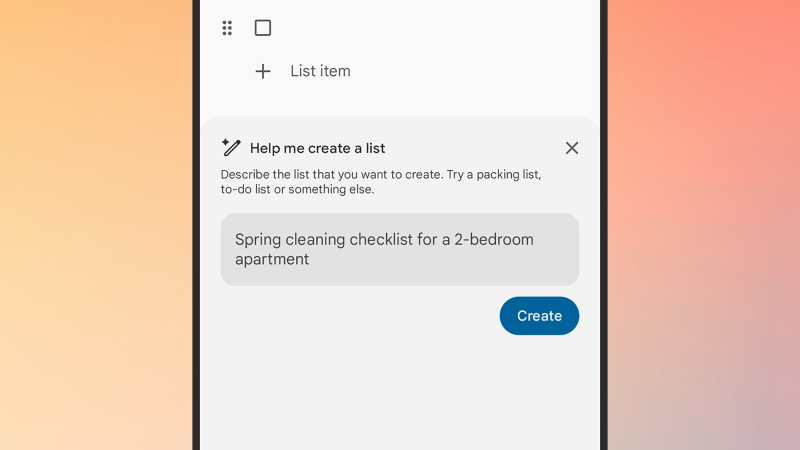
Bu kullanışlı bir özellik, ancak ne yazık ki biraz sınırlı: yalnızca Android'de çalışıyor, sadece liste notlarına uygulanıyor ve Google AI abonelik planı gerektiriyor . Ancak, tüm bu kriterleri karşılıyorsanız, Gemini'nin liste oluşturma konusunda yardımını alabilirsiniz: + düğmesine , ardından Liste'ye ve ardından Bana liste oluşturmada yardım et seçeneğine dokunun .
Ardından Gemini'den sizin için bir liste oluşturmasını isteyebilirsiniz; New York gezisinde yapılacaklar listesi, 10 yaşındaki bir çocuk için okul alışveriş listesi, 1970'lerin en iyi korku filmleri veya 30. evlilik yıldönümü planlaması için yapılacaklar listesi gibi. İstediğiniz hemen hemen her şeyi isteyebilirsiniz ve Gemini size üzerinde çalışabileceğiniz bir liste sunacaktır.
El yazısıyla yazılmış, aranabilir notlar almak.
Google Keep'te web ve mobil cihazlarda hızlıca çizim notları oluşturabilirsiniz, ancak farkında olmayabileceğiniz şey, notları parmağınızla veya bir kalemle yazarsanız uygulamanın metni okuyabilmesidir. El yazınız yeterince net olduğu sürece, el yazısı metinler Google Keep arama sonuçlarına dahil edilecektir.
Sürüm geçmişini kullanarak hataları geri alın veya geri bildirimleri yeniden kullanın.
Sürüm geçmişi, Apple Notes gibi bu tür uygulamalarda her zaman bulunmayan bir özelliktir, ancak Google Keep'te gerektiğinde bir notun önceki sürümlerine geri dönmenizi sağlar. Yanlışlıkla birkaç öğe seçmiş olabilirsiniz, bir fikrin önceki bir sürümünü almak isteyebilirsiniz veya tüm listeyi yeniden kullanmak isteyebilirsiniz.
Bu özelliği kullanmak için Google Keep'i web üzerinden kullanıyor olmanız gerekir. Notun yanındaki üç noktaya tıklayın, ardından Sürüm Geçmişi'ni seçin . Notun önceki sürümlerinin bir listesi görünecek ve bunları HTML dosyaları olarak indirebilirsiniz. Geçerli notu doğrudan silip daha eski bir sürümle değiştirmenin bir yolu yoktur, ancak HTML dosyasındaki metni kopyalayıp yapıştırabilirsiniz.
Sesli notlar uygulamasını kullanarak hareket halindeyken sesli notlar kaydedin.
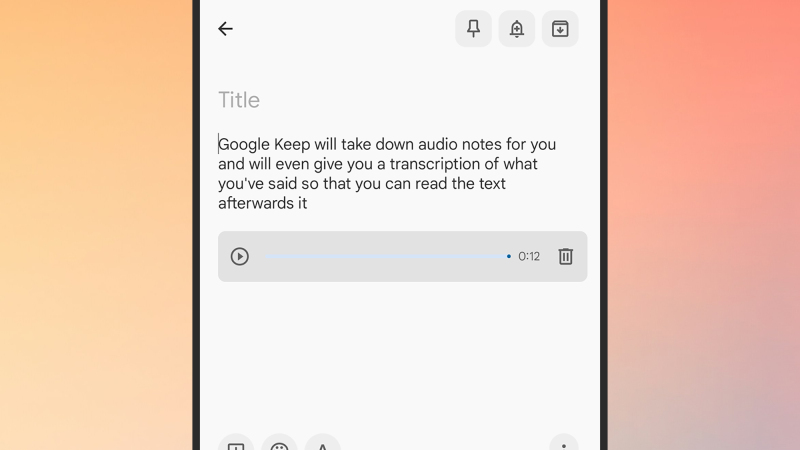
Bu özellik, hareket halindeyken ve normal şekilde not yazamadığınızda aklınıza gelen hızlı düşünceleri kaydetmek için idealdir. Yeni oluşturulan notta, dinleyebileceğiniz küçük bir ses oynatıcısının yanı sıra söylediklerinizin metin dökümünü de bulacaksınız (doğru yazılmamışsa düzenleyebilirsiniz).
Düzenli kalmak için her nota birden fazla etiket uygulayın.
Google Keep, notlarınızı istediğiniz gibi düzenlemenizi sağlayan bir etiketleme sistemine sahiptir: Köşedeki üç nokta aracılığıyla bir nota etiket ekleyebilir veya düzenleyebilirsiniz ve hangi etiketleri kullanacağınız tamamen size kalmıştır. Ardından, sol gezinme bölmesi aracılığıyla etikete göre gezinebilirsiniz (göremiyorsanız sol üst köşedeki üç yatay çizgiye dokunun veya tıklayın).
Ancak burada gizli bir özellik var: Her nota birden fazla etiket atanabilir, bu da kategorizasyon sisteminizi kurarken size daha fazla esneklik sağlar. Hem "iş" hem de "kişisel" notlar için etiketler kullanabilir, ardından bu kategorileri ek etiketlerle alt bölümlere ayırabilirsiniz; örneğin kişisel kategori içinde "tatil", "alışveriş", "para" ve "aile" gibi.
Not kategorilerini bulmak için akıllı aramayı kullanın.
Google Keep arayüzünün üst kısmındaki arama kutusunu seçtiğinizde , "Öğeler" başlıklı bir bölüm göreceksiniz ( tam listeyi görüntülemek için "Artı" simgesine dokunun veya tıklayın ). Bu genel başlık, uygulamanın notlarınızın içeriğine göre arka planda otomatik olarak uyguladığı kategorileri derler ve "Market Alışverişi " , "Yerler " , "Seyahat " ve "Filmler " gibi kategorileri içerebilir.
Kendi sınıflandırma sisteminizi kullanmasanız bile, notlarınızı filtrelemek ve nereye koyduğunuzu hatırlayamadığınız şeyleri bulmak için otomatik olarak uygulanan bu kategorilerden yararlanabilirsiniz. En azından benim notlarımda, arama sonuçları notların içeriğiyle oldukça iyi eşleşiyor gibi görünüyor.
Notları belgelere dönüştürün Google Dokümanlar Daha fazla düzenleme için doldurun.
Bir not Google Keep için çok büyük ve karmaşık hale gelirse , orijinal notu etkilemeden onu Google Dokümanlar'a dönüştürebilirsiniz . Web'de, notun köşesindeki üç noktaya tıklayın, ardından " Google Dokümanlar'a Kopyala " yı seçin. Daha sonra, Google Keep'te olanlardan bağımsız olarak yeni belgeyi Google Drive'da düzenleyebilirsiniz.
Notlarınızı unutmamak için hatırlatıcılar ekleyin.
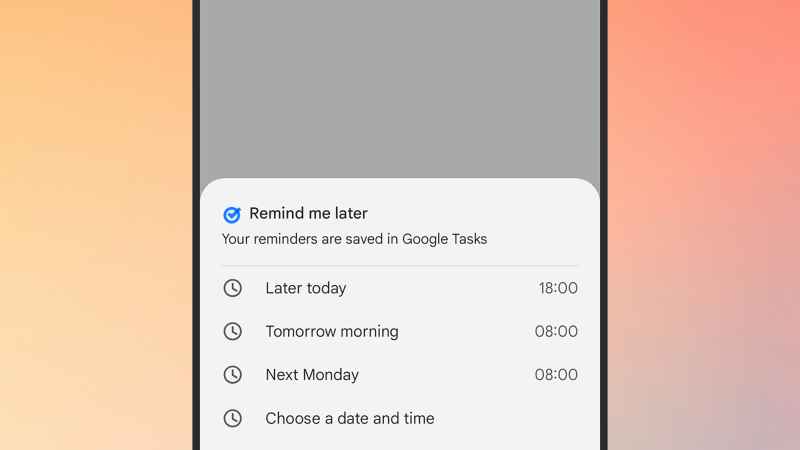
Hatırlatma bilgileri notun kendisinde görünecek, ancak hatırlatma işlemi Google Görevler tarafından gerçekleştirilecektir; Google Görevler'i açtığınızda bir hatırlatmanın ayarlandığını göreceksiniz. Hatırlatmaları Google Görevler'den ve Google Keep'ten düzenleyebilir ve silebilirsiniz ; değişiklikler gerektiğinde senkronize edilir.
Hareket halindeyken not almak için alternatif bir çözüm kullanmak Android Auto
Google Keep, Android Auto kontrol panelinde görünmüyor , ancak bu, arabada not alamayacağınız anlamına gelmiyor; bunun yerine Gemini'yi kullanabilirsiniz. Öncelikle, Android cihazınızda Gemini'yi açın , menü düğmesine (sol üstte), ardından dişli simgesine ve daha sonra "Bağlı uygulamalar" a dokunarak Google Workspace'in ( Google Keep dahil ) bağlı olduğundan emin olun .
Arabanızdayken "Hey Google " diyebilir ve "Çiçek almayı unutma" yazan bir not oluştur gibi bir komut vererek Google Keep'e not ekleyebilirsiniz. Ayrıca Gemini'nin üretken yapay zeka yeteneklerinden de yararlanabilirsiniz ; örneğin, markete giderken lazanya için gerekli malzemelerin bir listesini oluşturmasını isteyebilirsiniz. Google'ın yeni problem çözme uygulaması, yapay zekanın nasıl faydalı şekillerde kullanılabileceğini gösteriyor.
Yoruma kapalı.