
Her Bitwarden kullanıcısı için 10 temel ipucu
Bitwarden kullanıyor musunuz? Şifrelerinizi yönetme şeklinizi değiştirecek ve dijital güvenliğinizi önemli ölçüde artıracak 10 gelişmiş ipucu ve püf noktası keşfedin.

📌 İçindekiler Tablosu
- Bitwarden hesabınızı korumak için ikincil bir kimlik doğrulama yöntemi kullanın.
- Güvenliğinizi artırmak için otomatik doldurma yerine Bitwarden düğmesini kullanın.
- İzinsiz girişleri önlemek için tarayıcılardaki Bitwarden eklentisi kilitleme zaman aşımı süresini kısaltın.
- Güvenilir cihazlarda kasanızın kilidini açmak için biyometrik kimlik doğrulamayı kullanın.
- iOS ve Android cihazlarda parola ve geçiş kodlarını otomatik olarak doldurmak için Bitwarden'ı varsayılan seçenek olarak ayarlayın.
- İki faktörlü kimlik doğrulama için Bitwarden'ı kullanın ve diğer kimlik doğrulama uygulamalarından kurtulun.
- Bitwarden'ı kullanarak şifrelerinizi ve dosyalarınızı sınırlı bir süre için güvenli bir şekilde paylaşabilirsiniz.
- Acil durumlarda erişim için Bitwarden hesabınıza güvenilir kişiler ekleyin.
- Zaman kazanmak için otomatik doldurma özelliği için klavye kısayollarını kullanın.
- Güvenliği artırmak için, güvenli notlara ve banka hesabı şifrelerine erişirken ana şifrenin yeniden girilmesini zorunlu kılın.
Günümüzde Google ve Apple sistemlerindeki yerleşik parola yöneticileri oldukça iyi. Ancak birden fazla cihaz ve işletim sistemi arasında geçiş yapıyorsanız, Bitwarden gibi özel, platformlar arası bir parola yöneticisi kullanmak inanılmaz derecede faydalı olabilir. Açık kaynaklıdır, varsayılan olarak şifrelenmiştir ve özelliklerinin çoğu tüm platformlarda ücretsizdir. Hatta parolalarınızı ve iki faktörlü kimlik doğrulama kodlarınızı tüm platformlarınızda senkronize etmek için bile kullanabilirsiniz. Bununla birlikte, Bitwarden'ın uygulamalarını yalnızca parolaları saklamak ve otomatik doldurmak için kullanmak size tam fayda sağlamayacaktır. Son derece hassas parolalar ve güvenli notlarla uğraştığınız için, verilerinizi güvence altına almak ve parola yönetimini kolaylaştırmak (güvenliğinizden ödün vermeden) için ek adımlar atmalısınız.
Bitwarden hesabınızı korumak için ikincil bir kimlik doğrulama yöntemi kullanın.
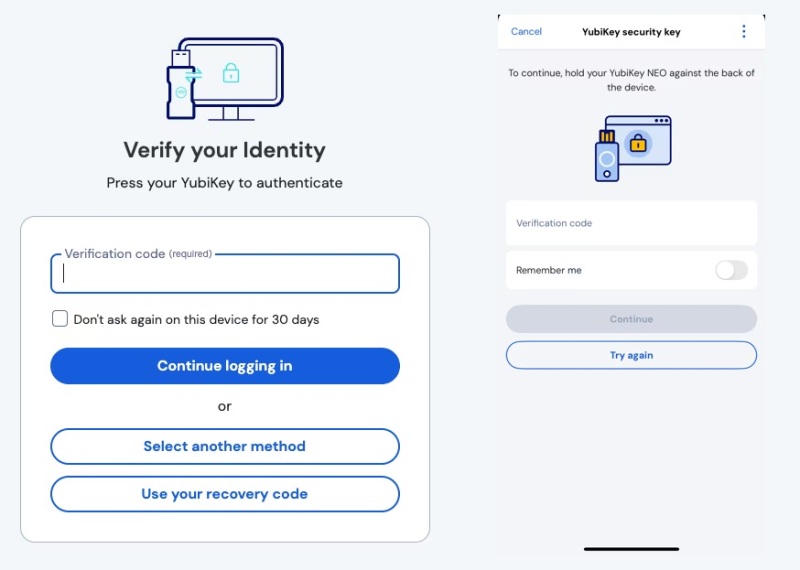
Bitwarden hesabınız son derece değerlidir ve onu korumak en büyük önceliğiniz olmalıdır. Uzun ve hatırlaması kolay bir ana parola belirlemeniz gerekirken, ikinci bir güvenlik katmanı eklemek de iyi bir fikirdir. Bitwarden, kasanız için birden fazla iki faktörlü kimlik doğrulama (2FA) yöntemini destekler. Başlamak için Ayarlar > Güvenlik > İki Adımlı Giriş'e gidin . Basit e-posta kimlik doğrulaması kurabilirsiniz, ancak daha karmaşık bir yöntem kullanmak en iyisidir. Yazılım tabanlı bir yöntemi tercih ediyorsanız, ayrı bir kimlik doğrulama uygulaması (örneğin Google Authenticator) kullanarak 2FA kurun. Maksimum güvenlik için, Bitwarden Premium abonesiyseniz YubiKey gibi fiziksel bir anahtar kullanın . Kimlik doğrulama uygulaması aracılığıyla 2FA çok güvenli olsa da, fiziksel bir anahtar, yalnızca anahtara fiziksel erişimi olan birinin Bitwarden kasanıza erişebilmesini sağlar.
Güvenliğinizi artırmak için otomatik doldurma yerine Bitwarden düğmesini kullanın.
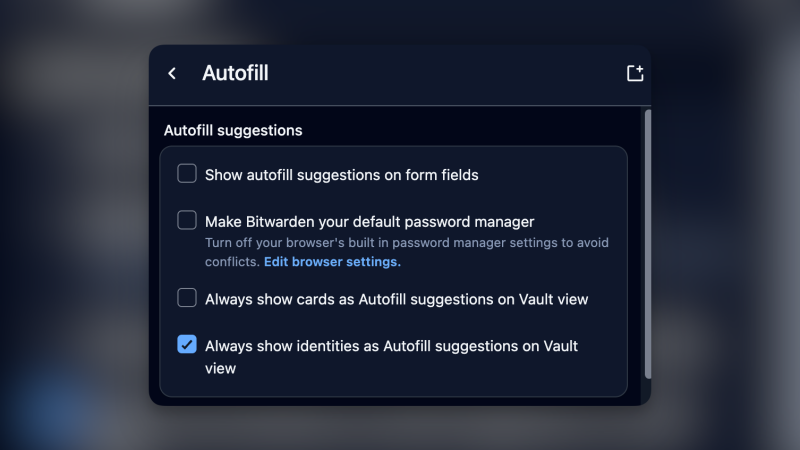
Otomatik doldurma özelliği inanılmaz derecede kullanışlıdır. Bitwarden uzantısını veya uygulamasını yüklediğinizde, tek bir tıklamayla şifrelerinizi girmeniz istenir. Aslında, Bitwarden ayrıca "Sayfa yüklenirken otomatik doldurma" adı verilen bir özellik sunar; bu özellik, beklemeden şifre bilgilerinizi otomatik olarak doldurur. Kullanışlı olsa da, bu bir güvenlik riski oluşturur, çünkü cihazınıza erişimi olan herkes anında hesaplarınıza giriş yapabilir. Neyse ki, bu özellik varsayılan olarak etkinleştirilmemiştir. Etkinleştirilmişse, Ayarlar > Otomatik Doldurma bölümüne giderek devre dışı bırakabilirsiniz.
Hesap güvenliğinizi artırmak için, Ayarlar > Otomatik Doldurma > Form alanlarında otomatik doldurma önerilerini göster seçeneğine giderek otomatik doldurmayı tamamen devre dışı bırakın . Alternatif olarak, eklentiler çubuğundaki Bitwarden düğmesini kullanmalısınız. Eklentiyle Bitwarden Kasasını açtığınızda, öncelikle mevcut siteler için kullanılabilir otomatik doldurma seçeneklerini göreceksiniz; bunları tıklayarak manuel olarak doldurabilirsiniz. Bu daha güvenli bir yöntemdir çünkü aşağıda göreceğiniz gibi, Bitwarden Kasasını PIN veya biyometrik kimlik doğrulama ile kilitlemek mümkündür; bu da otomatik doldurmanın kolaylığını ek güvenlik ile dengeler. Hesap güvenliğinizi artırmaya yönelik daha fazla ipucu için, 1.8 milyardan fazla Gmail kullanıcısı için acil güvenlik uyarısına göz atabilirsiniz.
İzinsiz girişleri önlemek için tarayıcılardaki Bitwarden eklentisi kilitleme zaman aşımı süresini kısaltın.
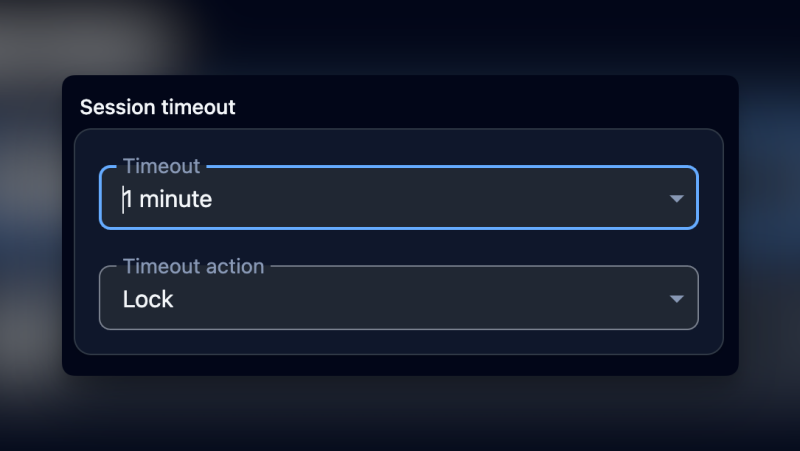
Kullanım kolaylığı için Bitwarden, yalnızca tarayıcınızı veya bilgisayarınızı yeniden başlattığınızda otomatik olarak oturumunuzu kapatır; bu işlem haftalarca sürebilir. Ancak, birkaç dakika hareketsizlikten sonra (veya her kullanımda) kasanızın kilidini açmaya zorlama seçeneği de mevcuttur. Bu seçeneğe erişmek için şuraya gidin: الإعدادات > hesap GüvenliğiArdından bölümden Oturum son tarihi, açılır menüyü tıklayın Son teslim tarihiBurada bu seçeneği kullanabilirsiniz. hemen Her kullanımdan sonra oturumu kapatmak için, veya bir dakika Kendinize biraz esneklik sağlamak için. Açılır menüden. Son tarih prosedürü, arasında seçim yapabilirsiniz Kilit وçıkış YapÇıkış seçeneğini seçerseniz, ana parolanızı kullanarak tekrar giriş yapmanız gerekecektir. Kilit seçeneği çoğu kullanıcı için daha iyidir, çünkü kasanızı daha kolay (ancak yine de güvenli) seçeneklerle açmanıza olanak tanır. Cihazlarınızın güvenliğini sağlama konusunda daha fazla ipucu için [bağlantı/referans] adresine bakın. Yeni Windows 6 Bilgisayarınızı Güvende Tutmak İçin 11 Temel Güvenlik Ayarı.
Güvenilir cihazlarda kasanızın kilidini açmak için biyometrik kimlik doğrulamayı kullanın.
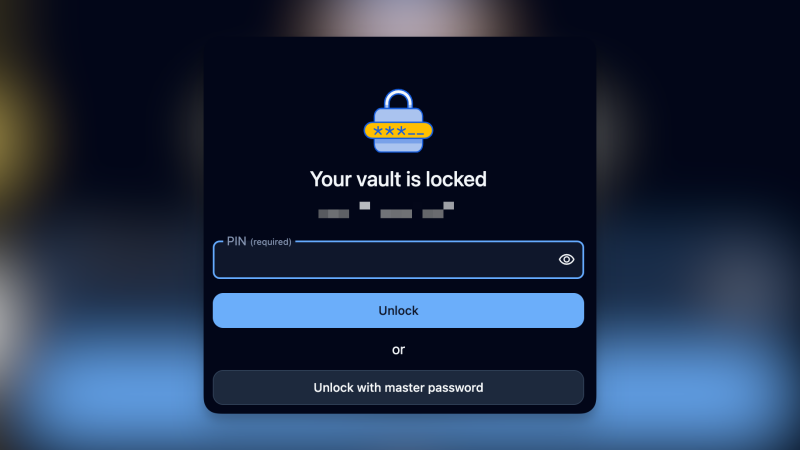
Bitwarden'ın masaüstü ve mobil uygulamaları biyometrik kimlik doğrulamayı destekleyerek Apple cihazlarda Face ID veya Touch ID, Android ve Windows'ta ise parmak izi kimlik doğrulaması kullanarak kilidi açmanıza olanak tanır. Bu özelliği kurmak için Bitwarden uygulamasını açın ve ilgili bölüme gidin. الإعدادات > الأمانArdından, kullanıyorsanız tarayıcı uzantınızda bu özelliği etkinleştirin. Şuraya gidin: الإعدادات > hesap GüvenliğiVe bu bölümden Seçeneklerin kilidini aç“Etkinleştir”Biyometrik kilit açmaBiyometrik taramayı etkinleştirmek için. Geleneksel yöntemleri tercih ediyorsanız, şunları da kullanabilirsiniz…PIN ile kilidi açınKasayı açmak için benzersiz bir PIN kullanın. Apple cihazlarının Plus özelliklerini makalemizde inceleyebilirsiniz. Her Yeni iPhone Kullanıcısının En İyi Şekilde Faydalanmak İçin Bilmesi Gereken 10 Temel Özellik.
iOS ve Android cihazlarda parola ve geçiş kodlarını otomatik olarak doldurmak için Bitwarden'ı varsayılan seçenek olarak ayarlayın.
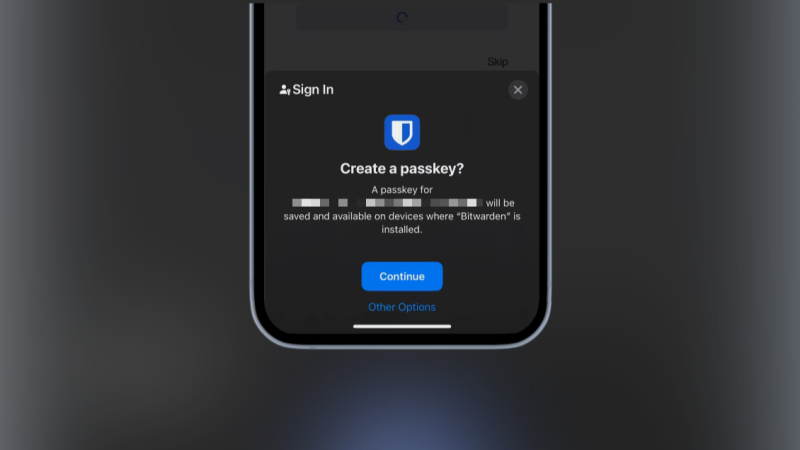
Giriş ve veri girişi sürecini basitleştirmek için, mobil cihazlarınızda Bitwarden'ı varsayılan parola yöneticisi olarak ayarlayabilirsiniz. Bu, hem iOS hem de Android'deki uygulamalarda ve web sitelerinde parolaları ve geçiş kodlarını otomatik olarak doldurmanıza olanak tanıyarak zamandan tasarruf etmenizi ve güvenliğinizi artırmanızı sağlar. Bunu yapmak için cihazınızın ayarlarına gidip Bitwarden'ı otomatik doldurma hizmet sağlayıcınız olarak seçmeniz gerekir. iOS'ta bu seçeneği Ayarlar > Parolalar > Otomatik Doldurma Parolaları bölümünde bulabilirsiniz. Android'de ise genellikle Ayarlar > Sistem > Diller ve giriş > Otomatik doldurma hizmeti bölümünde bulabilirsiniz. Bu ayar, kimlik bilgilerinizin güvenli ve gerektiğinde kolayca erişilebilir olmasını sağlar. Android güncellemeleri ve özellikleri hakkında daha fazla bilgi için, en son Android 16 beta sürümüyle ilgili makalemizi okuyabilirsiniz: Radikal Kullanıcı Arayüzü Değişiklikleri.
Şifreler
Bu, parolaların kullanım kolaylığını iki faktörlü kimlik doğrulamanın (2FA) güvenliğiyle birleştirir. Bu anahtarlar, cihazınızda veya bir parola hizmeti aracılığıyla oluşturulan ve güvenli bir şekilde saklanan şifrelenmiş belirteçlerdir. Kimlik doğrulama, Face ID, Touch ID veya parmak izi tarayıcısı gibi cihazınıza yerleşik biyometrik veriler kullanılarak yapılır. Geleneksel olarak, her cihaz kendi parolasını ve ayrı bir doğrulama sürecini gerektiriyordu. Ancak şimdi, Apple Passwords veya Bitwarden gibi bir hizmete bir parola ekleyebilir ve aynı anahtarı desteklenen tüm cihazlarınızda kullanabilirsiniz.
Bir sonraki yeni hesap oluşturma işleminizde, kimlik doğrulama için parola seçeneğini kullanın. Bilgisayarınızda (uygulama kullanarak) Bitwarden'a giriş yaptığınız sürece, parolalarınızı kasanıza kaydetme seçeneğini göreceksiniz. Bitwarden ayrıca hem iPhone (iOS) hem de Android cihazlar için yerel otomatik doldurmayı destekler. Bir iPhone'da, Ayarlar > Genel > Otomatik Doldurma ve Parolalar'a gidin ve Parolalar ve Parola Kodları için Otomatik Doldurma'nın etkinleştirildiğinden emin olun. Ardından, daha sorunsuz bir deneyim için Bitwarden uygulamasını etkinleştirin ve diğer otomatik doldurma uygulamalarını devre dışı bırakın. Android'de, Ayarlar > Otomatik Doldurma > Otomatik Doldurma Hizmetleri > Bitwarden'a gidin .
İki faktörlü kimlik doğrulama için Bitwarden'ı kullanın ve diğer kimlik doğrulama uygulamalarından kurtulun.
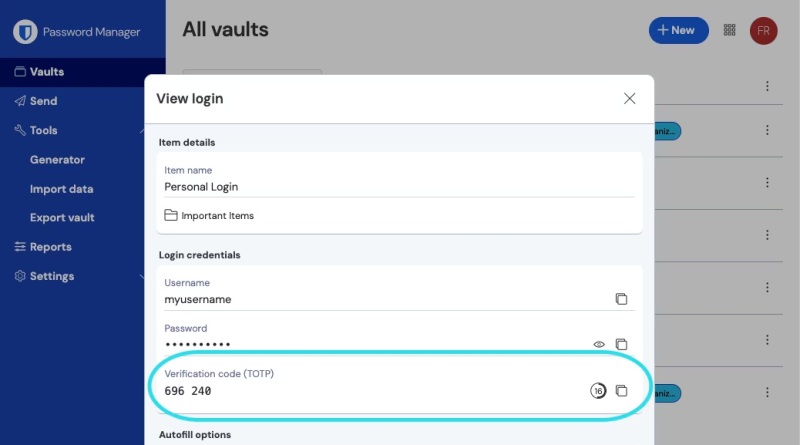
Elbette, her şeyi tek bir sistemde tutmak güvenliğinizi bir miktar riske atar. Birisi Bitwarden kasanıza erişim sağlarsa, iki faktörlü kimlik doğrulama (2FA) belirteçlerinize de erişebilir. Tek bir kaynağa tamamen bağımlı olmaktan kaçınmak için, fiziksel oturum açma gerektirmeyen Bitwarden'ın bağımsız kimlik doğrulama uygulamasını kullanabilirsiniz . Bu uygulama Google Authenticator'a benzer şekilde çalışır, yalnızca mobil cihazlarda kullanılabilir ve ana kasanıza bağlı değildir.
Bitwarden'ı kullanarak şifrelerinizi ve dosyalarınızı sınırlı bir süre için güvenli bir şekilde paylaşabilirsiniz.
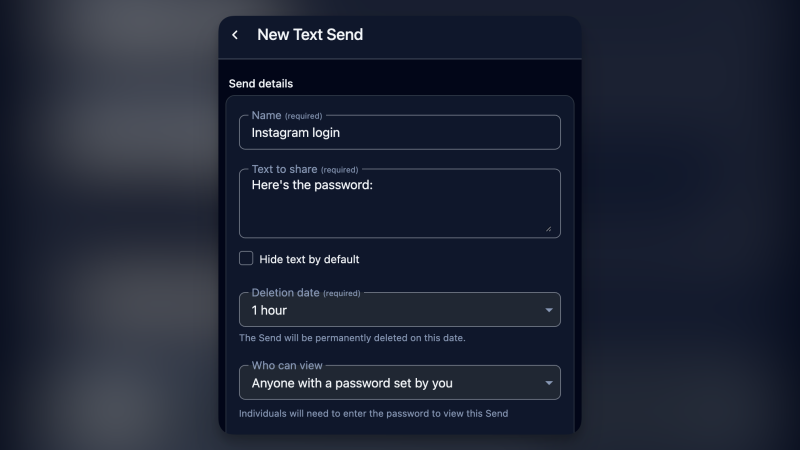
Şifreleri düz metin (şifrelenmemiş) olarak paylaşmak son derece risklidir. Ancak bazen bir arkadaşınızla veya uzaktaki bir iş arkadaşınızla hesap şifrenizi paylaşmanız gerekebilir. Bu durumda, Bitwarden'ın Gönder özelliği inanılmaz derecede faydalı olabilir. Herhangi bir şeyi düz metin olarak paylaşabilir veya bir dosya yükleyebilirsiniz (ancak bunun için Bitwarden Premium aboneliği gereklidir). Başlamak için, Bitwarden uygulamasındaki Gönder sekmesine gidin veya ekleyin, ardından Yeni Gönder düğmesine tıklayın . Burada, aktarıma bir ad verebilir ve isterseniz ek ayrıntılar ekleyebilirsiniz. Ayrıca, bağlantının ne zaman otomatik olarak silineceğini seçebilir ve ek güvenlik için bir şifre belirleyebilirsiniz.
Acil durumlarda erişim için Bitwarden hesabınıza güvenilir kişiler ekleyin.
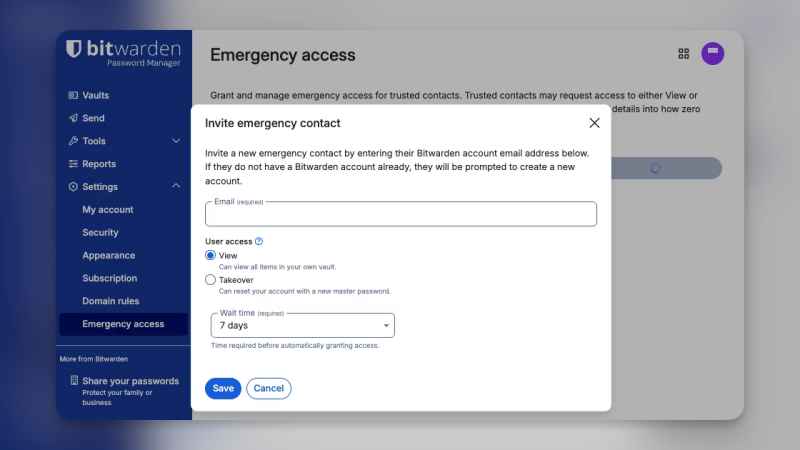
Beklenmedik bir acil durumda, tüm güvenli notlarınızı içeren özel kasanıza erişemezseniz, hesabınıza sizin adınıza erişebilecek güvenilir bir kişiyi atayabilirsiniz. Bitwarden'ın Acil Erişim özelliği oldukça özelleştirilebilir olup, bireysel ihtiyaçlarınıza göre erişim düzeyinizi seçmenize olanak tanır. Güvenilir kişilerin yalnızca verilerinizi görüntülemesine izin verebilir veya hatta hesabınız üzerinde tam kontrol yetkisi verebilirsiniz. Başlamak için Bitwarden web sitesine, ardından Ayarlar > Acil Erişim bölümüne gidin.
Zaman kazanmak için otomatik doldurma özelliği için klavye kısayollarını kullanın.
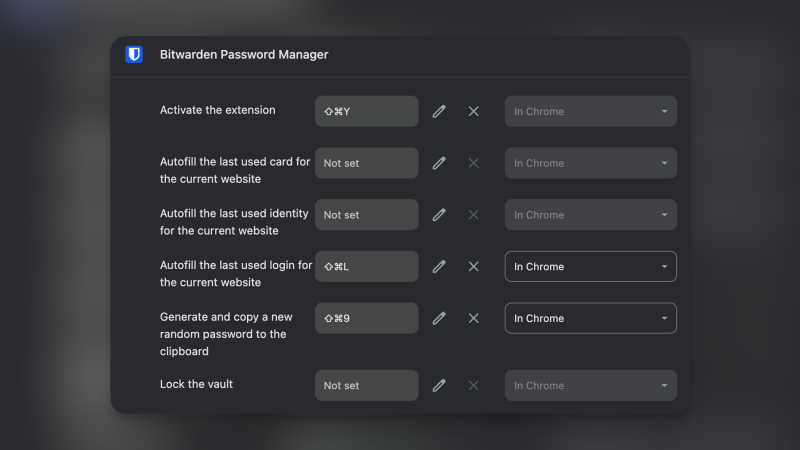
Bitwarden'da klavye kısayollarının gücünü hafife almayın. Varsayılan olarak, bunları kullanmak yeterlidir. Komuta/Kontrol + vardiya + L Bitwarden'ı açmak için, ziyaret ettiğiniz web sitesi için en son kullanılan şifreyi otomatik olarak dolduracaktır. İki faktörlü kimlik doğrulamayı (2FA) etkinleştirdiyseniz, Bitwarden 2FA kodunu da panonuza kopyalayacaktır. Tek yapmanız gereken [düğmeye/düğmeye] basmak. Kontrol/Komut + V Metin kutusuna yapıştırmak için basın. KeşfetBaşarılı bir şekilde giriş yapmış olacaksınız. Ayrıca, şuraya giderseniz: Chrome uzantıları kısayolları sayfasıKasa kilitleme, yeni rastgele parola oluşturma ve Bitwarden eklentisini doğrudan açma gibi işlemler için özel kısayollar ayarlayabilirsiniz.
Güvenliği artırmak için, güvenli notlara ve banka hesabı şifrelerine erişirken ana şifrenin yeniden girilmesini zorunlu kılın.
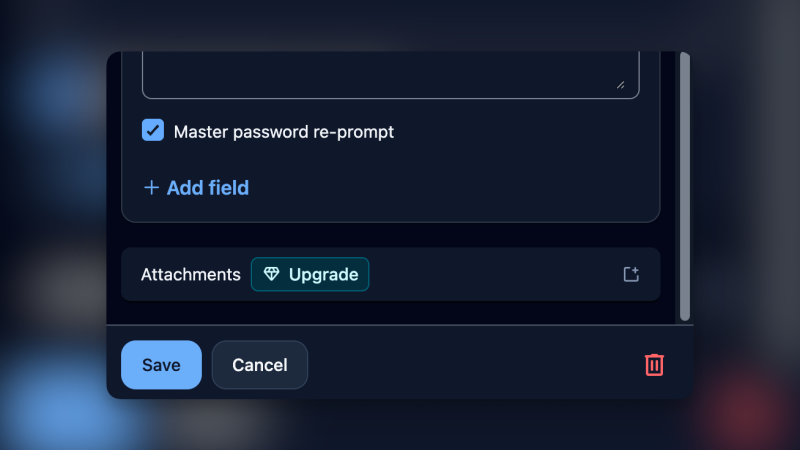
Hesabınızı korumak için PIN kilidini ve Face ID'yi etkinleştirmeniz harika. Ancak güvenli notlara erişim ve banka hesabı şifrelerini girme gibi son derece hassas özellikler için ek bir koruma katmanına ihtiyacınız olabilir. Bitwarden, hassas verilerinize erişmek için ana parolanızı yeniden girmenizi zorunlu kılan bir özellik sunar. Bu sayede, cihazınızın kilidi açıkken birisi Bitwarden hesabınıza erişse bile, kritik bilgilerinize erişemez. Bu özelliği kurmak için herhangi bir öğeye (Güvenli Not veya Giriş Verileri) gidin, Düzenle'ye tıklayın , aşağı kaydırın ve Ana Parolayı Yeniden İste seçeneğini etkinleştirin. Daha genel cihaz güvenliği ipuçları için, yeni bir Windows 11 bilgisayarı güvenli hale getirmek için Temel Güvenlik Ayarları bölümüne bakın.
Yoruma kapalı.