Doğrudan özelleştirmeye geçmek cazip gelebilir. Yeni Windows 11 Bilgisayarı - Uygulamalar, duvar kağıtları ve daha neler neler. Ben de o deneyimi yaşadım. Yeni bir cihazı modifiye ettiğinizde sanki o cihazın size aitmiş gibi hissetmeniz mümkün. Ancak eğlence başlamadan önce mutlaka güvenlik ayarlarınızı güvence altına almak için zaman ayırmayı unutmayın. Özellikle etrafımızda bu kadar çok çevrimiçi tehdit varken, bu küçük çabanın karşılığında gönül rahatlığı elde edebilirsiniz. Sonuçta, yeni bir bilgisayarın keyfini virüs veya güvenlik sorunuyla karşılaşmaktan daha hızlı öldüren hiçbir şey yoktur. Windows 11 işletim sisteminizin güvenliğini sağlamak en önemli önceliğinizdir.
Yeni bir Windows 11 bilgisayarı aldığımda her seferinde değiştirdiğim ayarları ve bunların neden önemli olduğunu burada bulabilirsiniz.
1. Güvenilir bir antivirüs programı yükleyin.
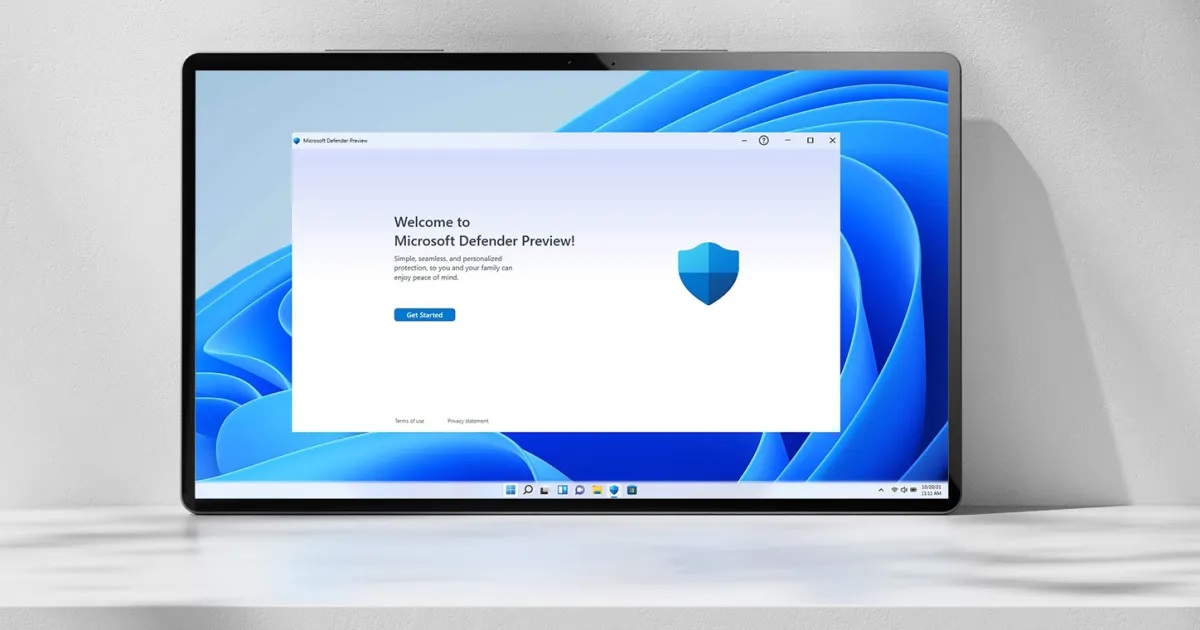
Yeni bir Windows 11 PC'de yaptığım ilk şeylerden biri, aşağıdaki özelliklerden birini yüklemektir: En iyi antivirüs yazılımı karşılayabileceğim kadar. Yıllardır ESET kullanıyorum ve bilgisayarımı güvende tutma biçiminden memnunum. Beni birçok kez güvenli olmayan web sitelerini ziyaret etmekten ve güvenli olmayan dosyaları indirmekten kurtardı ve finansal işlemlerimi güvenli bir şekilde yapabileceğim bankacılık ve güvenli gezinme sayfasını seviyorum. Bunlar, bunca yıldan sonra bile onu kullanmaya devam etmemin nedenlerinden sadece birkaçı. Siber güvenlik uzmanları her zaman güçlü bir güvenlik programına sahip olmanızı öneriyor.
Her zaman üst düzey bir antivirüs programı seçmenizi öneririm çünkü tehditler her türlü yerden gelebilir: şüpheli e-posta ekleri, görünüşte zararsız açılır pencereler ve hatta sahte tarayıcı uzantıları. Ancak hiçbir antivirüs yazılımı her açıdan mükemmel değildir. ESET bazen aşırı dikkatli olabiliyor, zaten güvendiğim uygulamaları veya web sitelerini işaretleyebiliyor. Ama ciddi bir şeyin gözden kaçmasına izin vermektense yanlış bir pozitifle uğraşmayı tercih ederim. Minimum koruma için ücretsiz seçenekler yeterli, ancak ben premium seçeneğin sunduğu gönül rahatlığını tercih ediyorum. Güvenilir antivirüs yazılımı verilerinizi korumanın ilk savunma hattıdır.
2. Şifre olmadan oturum açmayı devre dışı bırakın
Windows parolasız oturum açmayı teşvik etse de (nedenini anlıyorum, kullanışlı) ben bunu her zaman kapatıyorum. Bu durum ciddi bir güvenlik riski oluşturmaktadır. Bilgisayarınıza fiziksel erişimi olan biri dosyalarınıza da erişebilir. Tek başınıza yaşıyor olsanız bile dizüstü bilgisayarınızı bir kafeye veya seyahate götürebilirsiniz ve çalınması durumunda onu alan kişi içindeki her şeye anında erişebilir. Güçlü bir parola oluşturmak için biraz zaman ayırmanız daha güvenlidir. Hatta bir tane oluşturmanıza yardımcı olması için en iyi şifre yöneticilerinden birini bile kullanabilirsiniz. Windows 11 dizüstü bilgisayarımda, hızlı oturum açma işlemleri için hala parmak izi okuyucusunu kullanıyorum; ancak yalnızca ekstra bir katman olarak, tek savunma hattım olarak değil. Güçlü parolalar verilerinizi korumak için olmazsa olmazdır ve güvenlik uzmanları bunları her zaman birincil bariyer olarak kullanmanızı önerir.
3. Uygulama izinlerini inceleyin
Önceki iki seçeneği tamamladıktan sonra konum, mikrofon ve kamera gibi hassas bilgilere hangi uygulamaların erişebileceğini kontrol ediyorum. Uygulamaların ihtiyaç duyduklarından daha fazla izin istemesi yaygın bir durumdur, bu nedenle uygulama izinlerinizi kontrol etmek her zaman iyi bir fikirdir. Uygulama izinlerine bakmak kolay olabilir, ancak ayarlara girmeden genellikle göz ardı edilir.
Yeni bir Windows 11 PC'de şuraya gidin: Ayarlar > Gizlilik ve Güvenlik, ardından “Uygulama İzinleri” bölümüne gidin. Oradan hangi uygulamaların mikrofonuma, konumuma, kamerama ve diğer hassas özelliklerime erişebileceğini yönetebilirim. Eğer bir uygulama erişime sahipse ve nedenini hatırlamıyorsam, onu kapatıyorum. Zoom veya Haritalar gibi bir uygulama olmadığı sürece, bir uygulamaya varsayılan olarak verilerinize erişim izni vermek için nadiren iyi bir neden vardır.
Bu işlem yalnızca birkaç dakika sürer; ancak bunu yapmak, uygulamaların arka planda neler yapabileceği konusunda daha iyi bir kontrole sahip olmanızı sağlar ve gereksiz veri toplanmasını sınırlamanıza yardımcı olur. Bu, bilgisayarınızın gizliliğinize biraz daha fazla saygı göstermesini sağlayacak değişikliklerden biri. Bazen geliştiriciler, uygulamaya bu izni gerektiren bir özellik eklemeyi öngörerek izin talep ederler. Eğer bu izni verdiyseniz kullanıcı deneyiminiz kesintiye uğramayacaktır. Bir diğer neden ise uygulamanın dayandığı üçüncü taraf aracın buna ihtiyaç duyması olabilir. Her iki durumda da, farkında olmadan erişiminizi kaybetmemeniz için kontrol etmenizde fayda var. Bir keresinde hesap makinesi uygulamasının bulunduğum yeri bilmemi istediğini gördüm. Hayır teşekkürler.
4. İsteğe bağlı tanılama verilerini kapatın
İsteğe bağlı tanılama verilerini kapatmak kişisel bir karardır. Ancak, tarama alışkanlıklarımı, uygulama kullanımımı ve cihaz etkinliğimi toplamasından rahatsız olduğum için bunu kapattım. Bilgisayarınız varsayılan olarak sisteminizle ilgili temel bilgileri Microsoft'a gönderir. Ancak, Edge'de sistem ayarlarınızı, uygulamaları ve hatta ziyaret ettiğiniz web sitelerini nasıl kullandığınızla ilgili ek verileri gönderme seçeneği de sunuyor. Ben bunu her zaman kapatıyorum, eğer siz de bunu yapıyorsanız Ayarlar > Gizlilik ve Güvenlik > Tanılama ve Geri Bildirim'e gidebilirsiniz. Kapatıp kapatmamak kişisel bir karardır, ancak ben tavsiye ederim. Bu konu hakkında Gizlilik ayarları Ve veri toplama.
5. BitLocker'ı etkinleştirin (eğer varsa)
Windows 11 Pro kullanıyorsanız yapabileceğiniz en akıllıca şeylerden biri BitLocker'ı etkinleştirmektir. Sürücünün tamamını koruyan dahili şifreleme özelliği vardır; bu da, birisi dizüstü bilgisayarınızı çalsa bile sabit sürücüyü çıkarıp başka bir bilgisayara bağlayarak dosyalarınıza bakamayacağı anlamına gelir. Bunu bulmak için şuraya gidin: Ayarlar > Gizlilik ve GüvenlikDaha sonra aşağı kaydırın ve bölümün altına bakın İlgili ayarlar عن BitLocker Sürücü Şifreleme Veya “BitLocker Sürücü Şifrelemesi.” Eğer mevcutsa ancak henüz etkinleştirilmemişse, açmak iyi bir fikirdir. Hesabınız kilitlenirse ihtiyacınız olacağından kurtarma anahtarınızın bir yedek kopyasını güvenli bir yerde sakladığınızdan emin olun. Dizüstü bilgisayarınızı kaybetmeniz pek olası görünmese bile, bunun gerçekleşmesi için beklenmedik bir an yeter. Dosyalarımın yanlış ellere geçmesi konusunda endişelenmektense, şifrelemeyi ayarlamak için birkaç dakika harcamayı tercih ederim. BitLocker Sürücü Şifrelemesini etkinleştirmek, özellikle yüksek güvenlik gerektiren çalışma ortamlarında hassas verilerinizi korumak için önemli bir adımdır.
Bilgisayar Koruması: Cihazınızı Güvende Tutmak İçin Uzman Rehberi
Çoğu kullanıcı, bir sorun yaşandığında yalnızca cihazlarının güvenliğini düşünür. Ancak kurulum sırasında birkaç basit değişiklik yaparak uzun vadede birçok hayal kırıklığının ve potansiyel hasarın önüne geçebilirsiniz. Bu değişimler sadece mühendislerle sınırlı değil; Yeni Windows kullanıcıları bile rahatlıkla uygulayabilir. Gizliliğinizi kontrol altına almak için siber güvenlik uzmanı olmanıza gerek yok. İster mikrofonunuza hangi uygulamaların erişebileceğini incelemek, ister BitLocker'ın verilerinizi şifrelemesini sağlamak olsun, harcanan zaman kesinlikle buna değer. Bu ayarları daha sonraya ertelemek kolaydır, ancak benim deneyimime göre, bunları en baştan doğru şekilde yapmak size çok fazla zahmetten kurtarır ve uzun vadede endişeleneceğiniz daha az şey olur. Verilerinizin güvenliğini sağlamak ve olası güvenlik risklerini azaltmak için bilgisayarınızı korumak en önemli önceliğinizdir.



Yoruma kapalı.