
Apple Vision Pro kullanıcıları için 10 temel ipucu
Apple Vision Pro'nun gücünü keşfedin! Günlük deneyiminizi geliştirmek ve verimliliğinizi artırmak için 10 gizli püf noktası ve profesyonel ipucunu keşfedin. Okumaya devam edin!

Bilmeniz gereken en önemli şeyler
- Kalın metin ve azaltılmış hareket gibi gizli erişilebilirlik ayarları sayesinde Vision Pro deneyimini büyük ölçüde kişiselleştirebilir ve dijital düğmeye üç kez dokunarak bunlar arasında hızlıca geçiş yapabilirsiniz.
- MacBook'unuzu, Vision Pro'da "Bağlan" düğmesine tıklayarak ve ona bakarak, iki adet 5K ekrana eşdeğer sanal bir ultra geniş iş istasyonuna dönüştürün.
- Vision Pro'nun otomatik uyku sensörlerini devre dışı bırakmak için, büyük dosyaları aktarma gibi görevler sırasında cihazı uyanık tutmak üzere basit bir not defteri kullanabilirsiniz.
Apple Vision Pro, kelimenin tam anlamıyla bir güç merkezi . 10 çekirdekli CPU, 10 çekirdekli GPU ve 16 çekirdekli Neural Engine'e sahip 3 nanometrelik M5 çipiyle güçlendirilmiş olan Apple, M3 ve M4 çiplerini tamamen geride bırakarak, çoğu insanın masasında bulunan ham işlem gücünü doğrudan yüzünüze sunuyor. Ancak her yüksek performanslı cihaz gibi, ondan en iyi şekilde yararlanmak için doğru şekilde yapılandırmanız ve kullanmanız gerekiyor. İster piyasaya sürüldüğünden beri sahip olun ister yeni kilidini açmış olun, bu 10 ipucu Apple Vision Pro'nuzdan en iyi şekilde yararlanmanıza yardımcı olacaktır . Bazıları basit ayarlamalar, bazıları biraz daha derinlemesine bilgi gerektiriyor, ancak hepsi zaman ayırmaya değer.
Vision Pro'nun "gizli" ayarlarına erişim
Apple, Vision Pro kullanıcı arayüzünde (UI) belirli bir estetiği takip ediyor, bu nedenle ayarlar menüsünde istediğiniz kadar özelleştirme seçeneği bulamayabilirsiniz, ancak Erişilebilirlik ayarlarında gizlenmiş birçok kullanışlı ince ayar mevcut. Bu ayarlar, el becerisi, görme veya işitme yeteneği sınırlı olan kullanıcılar için tasarlanmıştır, ancak herkes yakınlaştırma özelliğini veya Dijital Kuron'un tıklama hızını ayarlamayı takdir edebilir.
Vision Pro cihazımda Erişilebilirlik menüsü aracılığıyla yaptığım değişiklikler şunlardır:
- Kalın Yazı
- Kontrastı Artır
- Hareket Azaltma (Kullanıcı arayüzü öğelerinin hareketini azaltır)
- "Şşş" dediğinizde sesin kısılmasını sağlayacak şekilde ayarlayın.
Aynı ayarlara veya burada gösterilen diğer ayarlara ilgi duyabilirsiniz, bu nedenle size en uygun olanı görmek için Erişilebilirlik menüsüne göz atın. İpucu: Erişilebilirlik özelliklerini anında açıp kapatmak için Dijital Kurma Koluna üç kez tıklayabilirsiniz.
Mekansal widget'lar kullanarak akıllı evinizi kontrol edin.
VisionOS'un en son güncellemesi, bilgileri en mantıklı yerlere sabitleyebilmeniz için mekansal widget'lar ekledi; örneğin, yemek pişirmek için ocağınızın yanına bir zamanlayıcı veya ön kapınızın hemen yanına hava durumu ve haberler. Ancak Matter uyumlu akıllı ev cihazlarınız varsa, Apple Home ile widget'ları bir üst seviyeye taşıyabilirsiniz. Bu uygulama, klima ve aydınlatma gibi şeylerin kontrollerini istediğiniz yere sabitlemenizi sağlar, böylece yatağınızın üstüne bir "gece modu" düğmesi koyabilir ve gün bittiğinde tek bir dokunuşla her şeyi kapatabilirsiniz. Daha da ileri gitmek isterseniz, Widgetsmith'i indirip akıllı ev kontrollerinizin görünümünü özelleştirebilirsiniz. Bir widget yüklediğinizde, yeniden başlatmadan sonra bile, onu taşıyana veya silene kadar orada kalır.
Sınırsız depolama alanı için "sunucuya bağlan" seçeneğini kullanın.
VisionOS ile, PC veya Mac'iniz gibi ağınızdaki yerel bir sunucuya veya bulut depolama sağlayıcılarına bağlanabilir ve dosyalarınıza kulaklığınıza kaydetmeden erişebilirsiniz. Özellikle 256 GB temel kapasiteyi seçerseniz, Vision Pro'nuzun depolama alanını doldurmadan büyük dosyaları yönetmenin harika bir yoludur. Bunu kurmak için, uzak bilgisayarda paylaşımı etkinleştirmeniz, ardından Vision Pro'da "Dosyalar"a gitmeniz, sunucunun ana bilgisayar adını veya ağ adresinizi girmeniz ve ardından "Bağlan"ı seçmeniz gerekir. Sunucuya bağlı olarak, misafir olarak bağlanabilir veya kullanıcı adınızı ve şifrenizi girerek bağlantı kurabilirsiniz.
Ayarları ve simülasyonu kullanarak Vision Pro deneyiminizi güvenli bir şekilde paylaşın.
Artırılmış gerçekliğin (AR) ve sanal gerçekliğin (VR) en büyük dezavantajlarından biri, "Şuna bir bak!" deyip arkadaşınıza gösterememektir. Apple Vision Pro'daki Misafir Kullanıcı modu bu kadar basit değil, ancak en azından kulaklığınızı paylaşmanın hızlı ve kolay bir yolunu sunuyor. İşte nasıl çalıştığı:
- Kontrol Merkezine gidin.
- “Misafir Kullanıcı” seçeneğine tıklayın.
- Kulaklığınızı teslim edin, Vision Pro hızlı bir kurulum ve kalibrasyon işlemi gerçekleştirecek, ardından özel verilerinizi korurken baktığınız içeriği açacaktır.
Kulaklığı tekrar taktığınızda, orijinal kalibrasyonunuz geri dönecektir.
Kulaklığın tamamını paylaşmak istemiyorsanız bile, izlediğiniz içeriği paylaşabilirsiniz. AirPlay Yansıtma özelliği, başkalarının telefonlarında veya diğer cihazlarında izlediğiniz içeriği görmelerini sağlar. İzlediğiniz içeriği, Vision Pro'nuzla aynı Wi-Fi ağını paylaşan yakındaki AirPlay uyumlu herhangi bir iPad, Mac veya TV'ye aktarabilirsiniz. İşte nasıl çalıştığı:
- Kulaklıkta, Kontrol Merkezi'ne gidin ve "Görüntümü Yansıt" simgesini (üst üste binen iki kareye benziyor) seçin.
- Ağınızdaki uyumlu cihazların bir listesi görünecektir. Yayın yapmak istediğiniz cihazı seçin.
- Eğer hiçbir cihaz görünmüyorsa, AirPlay Alıcısını etkinleştirmeniz gerekebilir (burada bulunur). Sistem Ayarları > Genel > AirDrop ve Handoff macOS üzerinde ve içinde Apple Vision Pro uygulaması (iOS'ta).
Keşfedebileceğiniz 3 boyutlu sanal alanlar oluşturmak için "Gauss sıçramaları" kullanın.
Vision Pro'nun öne çıkan özelliklerinden biri, mevcut 2 boyutlu görüntüleri anında etkileyici 3 boyutlu görüntülere dönüştürme yeteneğidir. Fotoğraf galerinizi açın, bir görüntü seçin ve fotoğraflarınıza anında derinlik kazandırmak için "mekansal" ve/veya "etkileşim" simgelerine dokunun. Ancak bu, elde edebileceğiniz 3 boyutlu deneyimin sadece ilk seviyesidir.
Spatial Media Toolkit ve Spatial Video Studio gibi üçüncü taraf uygulamalar, derinlik yoğunluğu gibi parametreleri kontrol etmenize, optimum 3D efekti için kırpmanıza ve Vision Pro dışında görüntülenebilen formatlarda kaydetmenize olanak tanır . Bu formatlar arasında, eski 3D gözlüklerle görüntü izlemek için anaglif formatı; VR başlıklarında veya 3D TV'lerde görüntü izlemek için yan yana 3D formatı; ve herkesin cihazını hafifçe hareket ettirerek izleyebileceği "titreşimli" videolar yer almaktadır.
Kaynak: Stephen Johnson
Ancak daha derine inmek isterseniz, Apple Vision Pro, Gauss dağılımlarını görüntülemek ve oluşturmak için harika bir araçtır. Bu son teknoloji, milyonlarca küçük, renkli ve şeffaf 3 boyutlu "noktayı" (Gauss dağılımını) uzatarak, döndürerek ve konumlandırarak 3 boyutlu modeller oluşturur. Uzamsal görüntüler yapay zeka yardımıyla derinlik katarken, dağılımlar gerçek dünya nesnelerinin 3 boyutlu kopyalarını yakalamanıza, kaydetmenize ve etrafında dolaşmanıza olanak tanır. Ayrıca 3 boyutlu bir alanı tarayabilir ve keşfedebilirsiniz.
Gauss yansımaları ışığı olağanüstü iyi yakalıyor, ancak fiziksel nesnelere "garip, gerçek dışı bir etki" katıyor (teknoloji henüz mükemmel değil). Yine de aydınlatma ve yansımalar, tarif edilmesi zor bir şekilde duygular uyandırıyor. Tanıdık yerlerin Gauss yansımaları, bulanık anılar arasında dolaşıyormuşsunuz gibi hissettiriyor. Eğer ebeveynlerinizde bu teknoloji olsaydı, çocukluk odanızın dijital bir versiyonunda zaman geçirebilirdiniz. Çocuklarınızı bu teknolojiyle tarasaydınız, asla büyümeyen garip, bo distorted bir dijital bebek elde ederdiniz. Üstelik çok da zor değil. Telefonunuzda Scaniverse veya Polycam gibi bir uygulama kullanarak bir odayı veya nesneyi çeşitli şekillerde tarayabilir, ardından Vision Pro'ya aktarabilir ve Vision Pro'nuzdaki aynı uygulamaları kullanarak 3D olarak deneyimleyebilirsiniz. Bonus: Polycam, katedraller gibi büyük ölçekli taramalar da dahil olmak üzere dünyanın dört bir yanındaki kullanıcıların görüntülerini keşfetmenizi sağlar.
Vision Pro'yu oyun cihazı olarak kullanmak
Apple Vision Pro'nun gücü göz önüne alındığında, oyun oynamanın hiçbir zaman öncelikli bir odak noktası olmaması üzücüydü, ancak bu durum değişiyor gibi görünüyor. VisionOS 26.4'ün son güncellemesi, kulaklığın bir ekran gibi davranmasına ve başka bir bilgisayarın karmaşık verileri işlemesine olanak tanıyan yerel bir akış çerçevesi olan NVIDIA CloudXR 6.0'ı tanıttı . Valve ayrıca, Apple Vision Pro kullanıcılarının Steam oyunlarını PC'lerinden veya Mac'lerinden kulaklığa aktarmalarına olanak tanıyan Steam Link'i de duyurdu.
NVIDIA'nın yeni çerçevesiyle oynanabilen ilk önemli oyunlar arasında iRacing ve X-Plane 12 yer alıyor . Bilgisayarım olmadığı için bu oyunları test edemedim, ancak NVIDIA'dan nasıl başlayacağınıza dair talimatlar aşağıda.
Steam Link uygulaması şu anda beta aşamasında ve katılmak çok kolay. İşte nasıl yapılacağı:
- Vision Pro gözlüklerinizdeki App Store'a gidin ve uygulamayı yükleyin. Test uçuşu.
- Oyun kumandasını Vision Pro gözlüklerinizle eşleştirdiğinizden ve Wi-Fi bağlantınızın yeterince hızlı olduğundan emin olun.
- Apple Vision Pro gözlüklerinde, Bu bağlantıya tıklayın.
- Kurulum sürecinin geri kalanında size rehberlik edilecektir.
Oyunları doğrudan üçüncü taraf sunuculardan yayınlamak istiyorsanız, NVIDIA GeForce NOW'ı kullanabilirsiniz . Kötü haber şu ki, en iyi özelliklere sahip olmak için abonelik ücreti ödemeniz gerekecek. İşte nasıl çalıştığı:
- Bluetooth oyun kumandasını Apple Vision Pro gözlüklerinizle eşleştirin.
- Vision Pro kulaklığınızda Safari tarayıcısını açın ve şu adrese gidin: play.geforcenow.com.
- Steam'de sahip olduğunuz ve NVIDIA platformunda da bulunan tüm oyunları oynayabilmelisiniz.
- Ücretsiz abonelik, sıra bekledikten sonra size bir saatlik oyun süresi sağlar. Eğer “En kapsamlı abonelik"Ayda 19.99 dolar karşılığında, sıranın başına geçecek ve Vision Pro'nun 4K/90 FPS bulut modunun kilidini açacaksınız; bu mod, herhangi bir kabloya ihtiyaç duymadan çoğu kontrol cihazından daha iyi performans sunuyor."
Bunlar resmi oyun seçenekleriydi . Eğer bir "hacker" olmak ve Apple'ın "kapalı bahçesinin" dışına çıkmak istiyorsanız, ALVR kullanarak oyun bilgisayarınızdan Vision Pro kulaklığınıza aktarılan OpenVR oyunlarını oynayabilirsiniz . Ancak bu seçenek herkes için değil; ALVR'yi çalıştırmak belirli ağ ve yazılım ayarları ve belirli bir teknik bilgi seviyesi gerektirir. Denemek isterseniz, uygulamayı bilgisayarınıza kurmak için resmi talimatlar burada .
Vision Pro'yu bir not defteri (Post-it) kullanarak açık tutun.
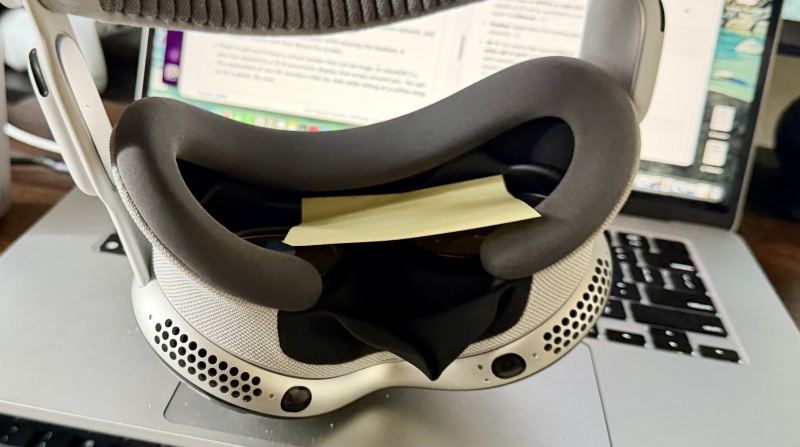
Bu yöntem kesinlikle hiçbir teknik beceri gerektirmiyor; basit ve dahiyane. Apple Vision Pro, çıkardığınız anda uyku moduna geçecek şekilde tasarlanmıştır, ancak ekranı açık tutmak istemenizin bir nedeni varsa, basit bir Post-it notuyla otomatik uyku sensörlerini atlayabilirsiniz. Gözlükler çıkarılmışken notu gözünüzün üzerinden geçirmeniz yeterli; böylece gözlükler uyku modundayken bile açık kalabilir, şu şekilde:
Fotoğraf: Steven Johnson
Bu özelliğin pratik kullanım alanları var. VisionOS, cihaz uyku modundayken dosya aktarımı gibi aktif görevleri genellikle duraklatır. Bu nedenle, büyük bir dosya aktarıyorsanız, bu özellik gözlükleri takmadığınızda bile dosyanın çalışmaya devam etmesini sağlayabilir. Ayrıca, yukarıda bahsedilen ALVR gibi hassas bir bağlantı gerektiren bir uygulama kullanıyorsanız, bu teorik olarak bağlantınızın kesintisiz kalma olasılığını artıracaktır.
Vision Pro'da takılıp kalan uygulamaları kapatmak için fiziksel düğmeleri kullanın.
Bir Vision Pro uygulaması yanıt vermez hale gelirse, fiziksel düğmeleri kullanarak uygulamayı zorla kapatabilirsiniz. Uygulamayı kapatmak için "X" simgesine dokunmanın aksine, zorla kapatma işlemi devam eden tüm süreci sonlandırır. İşte nasıl yapılır:
- Dijital kurma kolunu ve üstteki düğmeyi aynı anda basılı tutun.
- Açık uygulamaların listesi görünene kadar bekleyin.
- Kapatmak istediğiniz uygulamaya tıklayın.
MacBook'unuz için ultra geniş sanal ekran oluşturun.
Infinity Display ile MacBook'unuzu çevre birimi olarak kullanabileceğiniz bir iş istasyonuna dönüştürebilirsiniz ve bu inanılmaz derecede kolaydır:
- PC'nizin ve Vision Pro'nun aynı ağa bağlı olduğundan ve her ikisinin de Bluetooth'u desteklediğinden ve Anahtar Zinciri özelliğinin etkinleştirildiğinden emin olun.
- Ardından, gözlükleri takarken açık MacBook'unuza bakın. Ekranın üzerinde yüzen bir "Bağlan" düğmesi görünecektir.
- Parmaklarınızı sıkıştırarak devasa bir sanal ekran elde edebilirsiniz. Bu ekranı genişleterek 32:9 oranında panoramik bir ekran haline getirebilirsiniz. seninBir kafede veya uçakta otururken yan yana iki adet 5K ekranın eşdeğerini elde edeceksiniz. Bu gerçekten inanılmaz.
Vision Pro ortamlarında gizli "Paskalya yumurtalarını" keşfedin
Vision Pro ortamları, statik arka planlardan çok daha fazlasıdır. Son derece detaylı, animasyonlu görsel-işitsel sahnelerdir; ince ayrıntılarla doludur ve nadir ve gizemli karşılaşmalar içerdiği iddia edilir. Bu olayların bazılarının etrafında bir tür mitoloji vardır, çünkü yakalanmaları zordur, bu nedenle herkes bir şey gördüğünü veya duyduğunu iddia edebilir - Beyaz Kumlar'daki Roderinian kuşu, silah sesleri veya Hood Dağı'ndaki Koca Ayak gibi. Bu iddialar şüphelidir, ancak bir şeyler bulabileceğinizi düşündüren bazı doğrulanmış veya en azından olası çevresel "gizli ipuçları" vardır:
- haleakalaBu ortamda yeterince yüksek sesle bağırırsanız yankı duyabilirsiniz. Bu kesindir..
- Hood Dağı (Dinamik Hava Durumu)Bulunduğunuz yerde yağmur yağıyorsa, Mount Hood'daki ortam genellikle bu koşulları yansıtır. Kullanıcılar ayrıca açık uygulama pencerelerinin camına hafif yağmur damlalarının çarptığını da bildirmişlerdir.
- Keynote gizli ortamıVision Pro'da Keynote uygulamasını açıp bir sunum açtığınızda, seçeneklerinizden biri "prova" olacaktır. Ardından iki seçeneğiniz olacak: toplantı odası ve tiyatro. Tiyatro, Steve Jobs Tiyatrosu'nun bir kopyasıdır. Bu da doğrulanmıştır.
Yoruma kapalı.