
Samsung Galaxy S26 sahipleri için 10 ipucu ve püf noktası
Samsung Galaxy S26'nız var mı? Performansını artırmak, pil ömrünü uzatmak ve gizli özelliklerini ortaya çıkarmak için 10 muhteşem ipucunu keşfedin. Telefonunuzdan en iyi şekilde yararlanın!

Bilmeniz gereken en önemli şeyler
- Galaxy S26, telefon uygulamasında yerleşik bir "Dolandırıcılık Tespiti" özelliği sunuyor. Bu özellik, gelen aramalardaki dolandırıcılığı yerel olarak tespit etmek ve sizi uyarmak için yapay zekayı kullanıyor.
- DeX kullanarak Galaxy S26'nızı masaüstü bilgisayara dönüştürün; bu özellik, genişletilmiş ekranları destekleyen dört ayrı çalışma alanı sunar.
- Gelişmiş "Ses Silme" özelliğini kullanarak, Hızlı Ayarlar aracılığıyla herhangi bir videodaki arka plan gürültüsünü azaltabilir ve diyalog veya müziği gerçek zamanlı olarak iyileştirebilirsiniz.
Yeni Samsung Galaxy S26'yı yeni aldım. Peki, ondan en iyi şekilde nasıl yararlanabilirim? Samsung'un en yeni amiral gemisi telefonları, önceden yüklenmiş One UI 8.5 ile birlikte geliyor ve Samsung'un eklediği yazılım iyileştirmeleri ve bazı donanım yükseltmeleri sayesinde yapabileceğiniz çok şey var. Bu seri hakkında daha fazla bilgi için Samsung Galaxy S26 serisine göz atın.
Amazon'da
200.00 $ tasarruf edin
Amazon'da
251.99 $ tasarruf edin
Amazon'da
160.00 $ tasarruf edin
İşte Galaxy S26'nızı kutusundan çıkardığınızdan daha kullanışlı hale getirmenin 10 yolu:
Galaxy telefonunuzu bilgisayara dönüştürmek için DeX'i kullanın.
Daha önce Samsung DeX'ten bahsetmiştim: Bu, cihazınızı bir ekrana bağladığınızda etkinleşen, telefonunuz için bir masaüstü arayüzüdür; yani bir fare ve klavye bağladığınızda Galaxy cihazınızı neredeyse kişisel bir bilgisayar gibi kullanabilirsiniz.
DeX yeni bir özellik değil, ancak One UI 8.5 modellerinde her biri beş uygulamayı barındırabilen dört ayrı masaüstü çalışma alanı sunarak daha fazla çalışma alanı sağlıyor. DeX modunda ekranı genişletmek için ek seçenekler de mevcut. Başlamak için Ayarlar'da Bağlı cihazlar > Samsung DeX bölümüne gidin.
Galaxy S26'nızı yüksek kaliteli bir web kamerası olarak kullanın.
Pixel telefonlar, Android 14'ün piyasaya sürülmesinden bu yana her zaman web kamerası olarak çalışabiliyordu ve Samsung, Galaxy S26 serisiyle nihayet bu trende katılıyor. Bu özellik hem Windows hem de macOS'ta çalışıyor: Telefonunuzu bir USB-C kablosuyla bilgisayarınıza bağlayın, ardından Galaxy ekranınızda görünen bildirimi açın ve ekran modu olarak Web Kamerası'nı seçin . Bir sonraki sefer web kamerasını destekleyen bir uygulamayı başlattığınızda, Galaxy S26 Ultra kamera seçim menüsünde bir seçenek olarak görünecektir.
Dahili web kamerası olan bir dizüstü bilgisayarınız varsa, neden telefonunuzu web kamerası olarak kullanmanız gerektiğini merak edebilirsiniz. Ancak, web kamerası olmayan bir masaüstü bilgisayar kullanıyorsanız veya dahili web kameranız çok iyi değilse, bu mükemmel bir seçenektir. Telefon ayrıca kamera konumu ve açısı konusunda size çok daha fazla esneklik sağlar, bu nedenle bu özellik gerçekten kullanışlı olabilir.
Galaxy ekranınızı meraklı gözlerden gizlemek için "Gizlilik Ekranı" özelliğini kullanın.
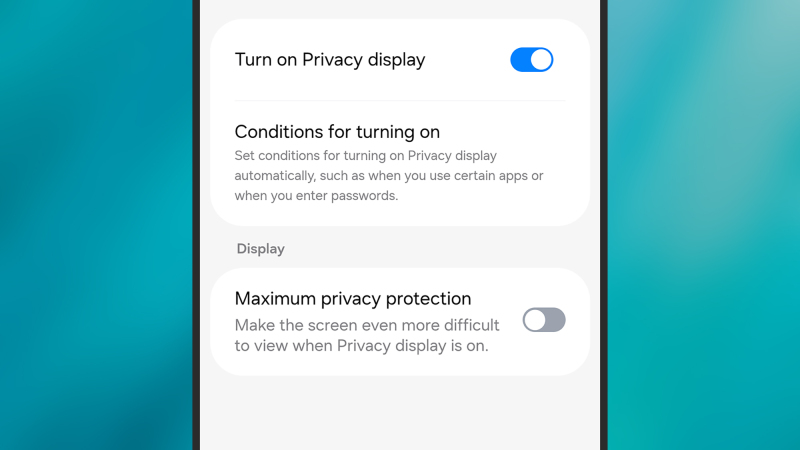
Galaxy S26'nın şimdiye kadarki en dikkat çekici özelliği Gizlilik Ekranı olsa da, ne yazık ki bu özellik yalnızca Ultra modelinde mevcut . Bu özellik, bazı akıllı ekran hileleri sayesinde yakındaki hiç kimsenin ekranda ne olduğunu görmesini neredeyse imkansız hale getiriyor.
Gizlilik Ekranı seçeneğini Ayarlar'daki Ekran altında bulabilirsiniz (Hızlı Ayarlar panelinde de mevcuttur) ve bunu manuel olarak etkinleştirmeyi veya otomatik olarak açılmasını (örneğin, PIN veya parola girdiğinizde) ayarlayabilirsiniz. Ayrıca, Gizlilik Ekranını yalnızca ekrandaki bildirimler için etkinleştirme seçeneği ve Maksimum gizlilik koruması ayarı da mevcuttur . Bu ayar, ekranın parlaklığını mümkün olduğunca artırır, ancak Samsung bunun "normal ekranı etkileyebileceğini" belirtiyor.
Kaynak: Lifehacker
Galaxy telefonunuzu bilgisayar korsanlarından otomatik olarak korumak için "Etkinliksizlikten yeniden başlatma" özelliğini kullanın.
Galaxy S26'nızdaki One UI 8.5 Ayarlar sayfasına girdiğinizde , Güvenlik ve gizlilik > Daha fazla güvenlik ayarı altında yeni bir seçenek bulacaksınız. Bu seçenek "Etkin olmama durumunda yeniden başlatma" olarak adlandırılıyor ve telefonunuzu 72 saat boyunca kullanmadığınızda otomatik olarak yeniden başlatılacağı anlamına geliyor. Yeniden başlatmanın ardından telefon, önceki haline göre daha güvenli bir modda olacaktır. Bildirimler ve gelen aramalar ekranda görünmeyecek ve kilidi açmak (PIN, parola veya diğer yöntemlerle) gerekecektir.
Başlamak için, paneli bulmak üzere sağ üst köşeden aşağı kaydırın, ardından üstteki kalem simgesine dokunun. Kısayol düğmelerini değiştirmek için ana paneldeki Düzenle seçeneğini , yeni bir şey eklemek için ise Denetim Ekle seçeneğini kullanın. Öğeleri uzun basarak yeniden düzenleyebilir, kenarlarındaki ayarlama tutamaçlarını kullanarak boyutlarını değiştirebilir ve eksi ( -) simgelerine dokunarak kaldırabilirsiniz.
Bu ayarı kullanarak gerektiğinde Wi-Fi ve hücresel veri arasında otomatik olarak geçiş yapabilirsiniz.
Samsung'un en gelişmiş yapay zeka uygulamalarından biri, Galaxy S26'nızın Ayarlar sayfasındaki Bağlantılar > Wi-Fi bölümünde bulunabilir . Ardından "Yapay zeka ile mobil veriye geç" seçeneğini seçerseniz , Wi-Fi kapsama alanınız kararsız hale gelirse veya hiç yoksa akıllıca bir şekilde hücresel ağa geçme seçeneklerine sahip olursunuz. Bu, birden fazla ağ arasında geçiş yaparken daha az kesinti anlamına gelir.
Videolardaki arka plan gürültüsünü azaltmak için "Ses Silici" özelliğini kullanın.
Samsung, Galaxy S25 ile birlikte Audio Eraser (Ses Silme) adı verilen bir özellik tanıttı: Bu özellik, kaydedilen videolardan farklı sesleri (arka plandaki kalabalık gürültüsü, müzik veya konuşan biri gibi) izole etmenize, belirli sesleri güçlendirirken diğerlerini azaltmanıza olanak tanıyordu. Bu sayede videolarınız arka plandaki rüzgar gürültüsü veya diğer dikkat dağıtıcı unsurlar nedeniyle bozulmazdı.
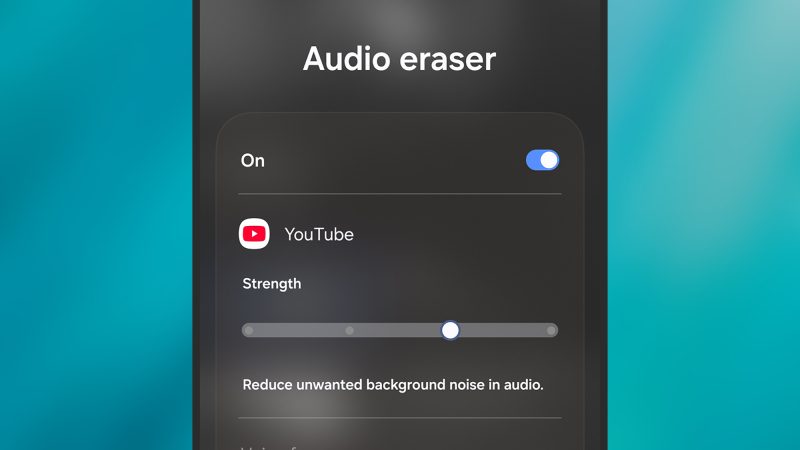
One UI 8.5 ve Galaxy S26 serisi ile birlikte , Ses Silme özelliği yükseltildi. Artık istediğiniz herhangi bir video ve uygulamayla gerçek zamanlı olarak çalışabiliyor. Bu uygulama kendi videolarınızla olduğundan daha basit, ancak etkili: Arka plan gürültüsünü azaltmak ve diyalog veya sesleri iyileştirmek için iki kaydırıcıya sahipsiniz. Ekranda bir video oynatılırken, Hızlı Ayarlar'a erişmek için sağ üst köşeden aşağı kaydırın, ardından kaydırıcıları bulmak için Ses Silme'yi seçin.
Kaynak: Lifehacker
Gerçek zamanlı dolandırıcılık tespiti
Daha önce de belirtildiği gibi, Pixel'in gerçek zamanlı dolandırıcılık tespit teknolojisi artık Galaxy S26 serisinde de mevcut. Hatta doğrudan Samsung Telefon uygulamasına entegre edilmiş durumda. Özelliği Telefon uygulamasından etkinleştirmek için, üç noktaya (sağ üstte) dokunun, ardından Ayarlar ve Dolandırıcılık Tespiti'ni seçin . Gelen tüm sesler Gemini tarafından yerel olarak işlenir; hiçbir şey kaydedilmez veya buluta gönderilmez. Dolandırıcılık Tespiti %100 doğru değildir, ancak yerleşik yapay zeka duyduğunuz kelimelerin dolandırıcılar tarafından sıklıkla kullanılan kalıplarla eşleştiğine inanırsa, ekranda bir mesaj göreceksiniz ve bunu belirten dokunsal bir geri bildirim (titreşim) alacaksınız. Ardından aramayı sonlandırmayı veya hatta kalmayı seçebilirsiniz.
Hassas fotoğraflarınızı gizlemek için "Özel albüm" özelliğini kullanın.
En hassas fotoğraflarınız ve videolarınız için, One UI 8.5'te Samsung Galeri uygulamasına doğrudan entegre edilmiş özel bir albüm bulunuyor. Ayrı bir klasör oluşturmadan fotoğraf ve videoları gizleyebilirsiniz ve Samsung hesabınıza giriş yapmanıza bile gerek yok. Ekranınızda bir fotoğraf veya video açıkken, üç noktaya (sağ üstte) dokunun, ardından " Özel albüme taşı"yı seçin. Galeri uygulamasındaki Menü düğmesine dokunduğunuzda albüme bir bağlantı görünecektir, ancak erişmek için ekran kilidi açma yöntemine (parmak izi gibi) ihtiyacınız olacaktır.
Tüm videolarınızı otomatik olarak kilitlemek için "Horizon Lock" özelliğini kullanın.
Daha pahalı olan Samsung Galaxy S26 Ultra'yı satın aldıysanız, Horizon Lock adı verilen çok akıllı bir kamera özelliğine de sahip olacaksınız. Bu, video kaydederken, telefonunuzu daha sonra ne kadar döndürürseniz veya hareket ettirirseniz ettirin, videonun orijinal yönünü (dikey veya yatay) kilitleyebileceğiniz anlamına gelir. Horizon Lock'a erişmek için kamera uygulamasında Süper Sabit Video modunu seçmeniz gerekir. Önceki Samsung telefonlarında bazı video sabitleme özellikleri mevcut olsa da, bu sabitlemeyi tamamen yeni bir seviyeye taşıyor.
Yoruma kapalı.