
Apple CarPlay kullanıcıları için 10 temel ipucu
Apple CarPlay deneyiminizi bir üst seviyeye taşıyın! Sürüşünüzü dönüştürecek 10 akıllı püf noktası ve profesyonel ipucunu keşfedin. Gizli özellikleri ortaya çıkarın ve en iyi şekilde yararlanın. Kılavuzu okuyun!

Bilmeniz gereken en önemli şeyler
- Sürüş sırasında kaydırma yapmaktan kaçınmak için iPhone ayarları (Ayarlar > Genel > CarPlay > [Aracınızın Adı] > Uygulamalar) üzerinden uygulamaları yeniden düzenleyerek veya kullanılmayanları kaldırarak CarPlay ana ekranınızı özelleştirebilirsiniz.
- iPhone CarPlay'e bağlandığında otomatik medya oynatımını durdurmak için, Kısayollar uygulamasında "Oynat/Duraklat" ve ardından bağlantı kurulduğunda "Duraklat" seçeneklerini belirleyerek bir otomasyon oluşturun.
- Aracınıza bağlanan ve CarPlay'i Bluetooth aracılığıyla telefonunuza bağlayan harici bir adaptör kullanarak kablolu CarPlay sisteminizi kablosuz hale getirin; bu adaptörlere AAWireless TWO+ veya Carlinkit 2Air gibi ürünler dahildir.
Apple CarPlay, iPhone'unuzun gücünün büyük bir kısmını aracınızın gösterge paneline taşıyarak sürüş sırasında güvenli bir şekilde navigasyon yapmanıza, müzik çalmanıza ve mesaj gönderip almanıza olanak tanır. Tıpkı iPhone'unuzda olduğu gibi, CarPlay deneyiminizden en iyi şekilde yararlanmanın ve onu sizin için daha da iyi hale getirmenin birçok yolu vardır. Faydalarını en üst düzeye çıkarmak için bu on ipucu ve püf noktasını kullanın. Daha fazla eğlence ve verimlilik için, Apple CarPlay kullanımını daha keyifli ve etkili hale getiren uygulamalara göz atın.
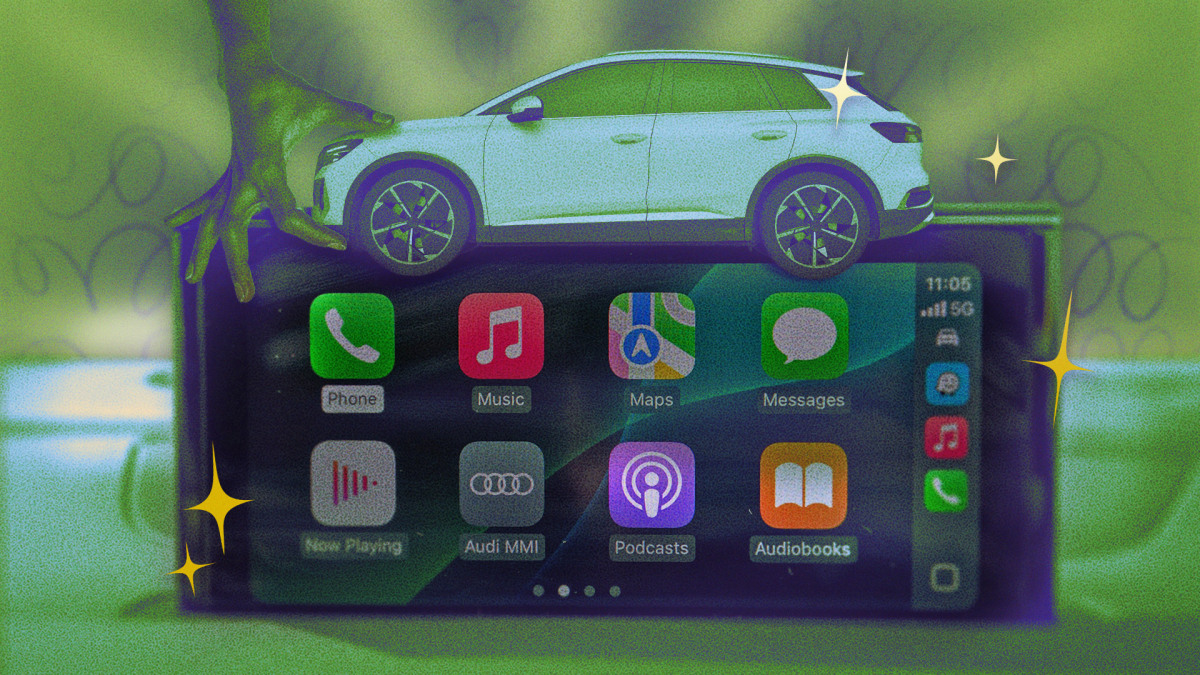
Bu ayarı kullanarak CarPlay ana ekranınızı özelleştirebilirsiniz.
CarPlay ana ekranınızda kullanmadığınız uygulama simgeleri varsa, en önemli olanları en üste taşıyabilir ve artık ihtiyacınız olmayanları silebilirsiniz. Bu sayede, sürüş sırasında birden fazla sayfada gezinmek zorunda kalmazsınız. CarPlay, ekrana uzun basmayı doğrudan desteklemediğinden, iPhone'unuzda Ayarlar > Genel > CarPlay > [Aracınızın Adı] > Uygulamalar yolunu izleyerek uygulamaları yeniden düzenleyebilir veya kaldırabilirsiniz. Varsayılan ayarlara dönmek için bir Sıfırla düğmesi de bulunmaktadır. Değişiklikler CarPlay ile gerçek zamanlı olarak senkronize edilecektir.
Diğer özelleştirme seçenekleri arasında koyu ve açık modlar arasında geçiş yapma, şeffaf veya koyu simgeler seçme ve varsayılan duvar kağıdı ön ayarlarını değiştirme yer almaktadır. Bu seçenekler, CarPlay ekranının kendisinde, Ayarlar > Görünüm altında bulunabilir . Apple özel duvar kağıtlarını desteklememektedir, ancak üçüncü taraf uygulamalar alternatif çözümler sunmaktadır.
Yolculuklar için grup çalma listeleri oluşturmak için SharePlay veya Spotify Jam'i kullanın.
Telefonunuz CarPlay'e bağlı olsa bile, tek müzik yapımcısı olmak zorunda değilsiniz. Apple Music ve Spotify'ın (sırasıyla SharePlay ve Jam) başkalarının kendi cihazlarından canlı, işbirlikçi çalma listelerine katkıda bulunmalarına olanak tanıyan özellikleri vardır. Herkes katılabilir; oturumu başlatmak için sunucunun yalnızca Apple Music veya Spotify Premium aboneliğine sahip olması yeterlidir. Apple Music için, oynatıcıya (iPhone'unuzda) veya Şimdi Çalınıyor'a (CarPlay'de) dokunun, ardından SharePlay simgesine dokunun . Diğerleri bir QR kodunu tarayabilir ve katılma isteğinde bulunabilir. Spotify'da, cihaz simgesine dokunun > Bir Jam Başlatın ve bir QR kodu kullanarak işbirlikçileri davet edin.
Bilgilere hızlı erişim için iPhone widget'larını CarPlay ekranınıza ekleyin.
iOS 26 ile Apple, iPhone'unuzda olduğu gibi bilgileri bir bakışta görebilmeniz için CarPlay ekranınıza widget ekleme seçeneğini sundu. Bir uygulamanın iPhone widget'ı varsa, CarPlay için de kullanılabilir olmalıdır; ancak işlevsellik ve görüntüleme CarPlay ekranlarında farklılık gösterebilir. Buna Hava Durumu, Takvim ve Hatırlatıcılar gibi temel uygulamaların yanı sıra takımlar ve ligler genelinde skorları takip etmek için çok sayıda Apple Spor widget'ı da dahildir.
CarPlay widget'larınızı özelleştirmek için iPhone'unuzda Ayarlar > Genel > CarPlay bölümüne gidin ve aracınızı seçin. Widget'lar > Widget Ekle'ye dokunun ve ekrandaki yönergeleri izleyin. Ayrıca görünümlerini yeniden düzenlemek için sürükleyebilir veya widget'ları döndürmek için Akıllı Döndürme özelliğini etkinleştirebilirsiniz.
Eller serbest CarPlay kontrolü için Sesli Kontrolü etkinleştirin.
CarPlay, eller serbest kontrol için bir dizi sesli komut içerir , böylece sürüş sırasında ekranınıza bakmanıza gerek kalmadan kaydırma veya dokunma işlemlerini gerçekleştirebilirsiniz. Sesli Kontrol ile bir etkinleştirme kelimesi veya ifadesi kullanmanıza gerek yoktur ve CarPlay, aralarında kısa bir süre duraklamanız koşuluyla birden fazla komutu hızlı bir şekilde işleyebilir. Uygulamaları açma ve ekranlar arasında gezinme gibi genel etkileşimler için komutların yanı sıra haritalar ve müzik için özel kontroller de mevcuttur.
Sesli Kontrolü etkinleştirmek için, CarPlay ünitenizde Ayarlar > Erişilebilirlik bölümüne gidin ve özelliği açın veya kapatın. CarPlay'in kelimeleri komut olarak algılamasını istemiyorsanız Sesli Kontrolü duraklatabilirsiniz: "Dinlemeyi durdur" Sesli Kontrolü devre dışı bırakır ve "Dinlemeyi başlat" özelliği yeniden başlatır.
Mesajlarınızı duyabilmek için "Bildirimleri Duyur" özelliğini etkinleştirin.
CarPlay'i eller serbest kullanmanızı sağlayan bir diğer ayar ise Bildirimleri Sesli Oku özelliğidir. Bu özellik, Siri'nin gelen mesajları CarPlay üzerinden sesli olarak okumasını sağlar. Örneğin, Mesajlar veya WhatsApp gibi uygulamalardan gelen metin mesajlarını ekrana dokunmak yerine dinleyebilir ve yanıtlayabilirsiniz. Bu özelliği etkinleştirmek için iPhone'unuzda Ayarlar > Bildirimler > Bildirimleri Sesli Oku > CarPlay bölümüne gidin ve açın. Ayrıca hangi uygulamalardan bildirim almak istediğinizi de seçebilirsiniz. Odak Modu'nun hangi bildirimlerin sesli okunacağını etkileyebileceğini unutmayın.
CarPlay'de hızlı erişim için Apple Music çalma listelerini yükleyin.
iOS 26'daki Apple Music'te kullanışlı bir özellik, favori çalma listelerinizi, sanatçılarınızı, albümlerinizi, şarkılarınızı ve müzik videolarınızı Kitaplığınızın en üstüne sabitleme olanağıdır. Bu özellik kendi başına da faydalı olsa da (artık en sık dinlediğiniz öğeleri aramak veya kaydırmak zorunda kalmazsınız), özellikle CarPlay'de sürüş sırasında favorilerinize hızlıca erişebilmeniz açısından daha da kullanışlı hale gelir. Bunu yapmak için iPhone'unuzdaki Müzik uygulamasını açın, ardından sabitlemek istediğiniz çalma listesine, albüme veya şarkıya dokunup basılı tutun ve açılır menüden Sabitle [Öğe] seçeneğine dokunun. (Bir sanatçıyı sabitlemek için sanatçının sayfasına gidin ve menüyü açmak için üç yatay noktaya dokunun.) Bir öğe Kitaplığınıza sabitlendikten sonra, o öğeye dokunduğunuzda gerçekleşecek eylemi seçmek için dokunup basılı tutabilirsiniz; örneğin, bir albümü varsayılan sırada oynatmak veya bir sanatçının şarkılarını karışık olarak oynatmak gibi.
Otomatik oynatmayı devre dışı bırakmak için Kısayolları kullanın.
CarPlay dahil olmak üzere Bluetooth özellikli araç ses sistemleriyle ilgili yaygın bir şikayet , telefonunuz bağlandığı anda medyanın otomatik olarak oynatılmasıdır; bu bazen nadiren kullanılan bir uygulamadan rastgele bir şarkı veya video içerebilir. Bu, sürücülerin artık tahammül edemediği dört Apple CarPlay sorunundan biridir. iPhone'unuzda, cihazınız CarPlay'e bağlandığında oynatmayı duraklatan bir otomasyon kısayolu deneyebilirsiniz . Başlamak için Kısayollar uygulamasını açın ve Otomasyon sekmesine dokunun. Yeni Otomasyon'a , ardından CarPlay'e dokunun , ardından Bağlı ve Hemen Çalıştır'ı seçin ve ardından İleri'ye dokunun. Yeni Kısayol Oluştur'a dokunun , ardından Oynat/Duraklat eylemini bulun . Oynat/Duraklat'a dokunun, Duraklat'ı seçin ve ardından kaydetmek için onay işaretine dokunun.
CarPlay bağlandığında çalınacak özel bir karşılama mesajı ayarlayın.
Otomatik oynatma kısayolu için bir diğer seçenek de , iPhone'unuz CarPlay'e bağlandığında özel bir ses veya karşılama mesajını otomatikleştirmektir . Bu, sevdiğiniz bir şarkı, belirli bir ses veya hatta kişisel olarak kaydedilmiş bir mesaj olabilir. Öncelikle, kullanmayı planladığınız ses dosyasını Dosyalar uygulamasında kaydetmeniz gerekir. Ardından, Kısayollar > Otomasyonlar'ı açın , Yeni Otomasyon'a dokunun ve ardından CarPlay'e dokunun. Bağlı ve Hemen Çalıştır'ı seçin ve ardından İleri'ye dokunun . Yeni Kısayol Oluştur'a dokunun, Dosya'yı bulun ve göründüğünde seçeneğe dokunun. Dosyalar klasörünüzü açmak için tekrar Dosya'ya dokunun ve kaydedilen ses dosyasını seçin. Ardından, Sesi Çal'ı bulun , Dosya altında eylemi eklemek için dokunun ve ardından kaydetmek için mavi onay işaretine dokunun.
Sürüş Odaklanma modunu özelleştirin
iOS'ta, özellikle sürüş için tasarlanmış bir Odak modu bulunur; bu modu, gözlerinizin yolda olması gerektiğinde uyarıları ve bildirimleri susturmak için kullanabilirsiniz. iPhone'unuz CarPlay'e bağlandığında bu modu otomatik olarak etkinleştirebilirsiniz. Bu seçeneği CarPlay'de Ayarlar > Sürüş Odak modu altında bulabilirsiniz . Bu Odak modunu daha önce kurmadıysanız, eklemeniz gerekebilir: iPhone'unuzda Ayarlar > Odak'a gidin, artı (+) simgesine dokunun ve ardından Sürüş'e dokunun . Buradan, bildirimleri ve aramaları susturmak veya izin vermek istediğiniz belirli kişileri seçebilir ve ayrıca kişilere sürüşte olduğunuzu ve şu anda cevap veremeyeceğinizi bildirmek için otomatik yanıt mesajı ayarlayabilirsiniz.
Kablolu ünitenize kablosuz CarPlay özelliği ekleyin.
Kablolu CarPlay'in bazı avantajları vardır : daha akıcı ses (kayıpsız), dahili şarj ve aracınıza CarPlay eklediğinizde daha düşük fiyat. Dezavantajı ise, elbette, cihazınızı sürekli prize takılı tutmanız gerektiğidir. Her iki dünyanın da en iyisini elde etmek için, aracınıza takılan ve aracınızı çalıştırdığınızda CarPlay ünitenizi Bluetooth aracılığıyla telefonunuza bağlayan kablosuz bir CarPlay adaptörü satın alın . Çevrimiçi kullanıcılar tarafından önerilen bazı seçenekler arasında AAWireless TWO+ , Ottocast Mini Pico ve Carlinkit 2Air yer almaktadır ; bunların tümü hem CarPlay hem de Android Auto'yu desteklemektedir.
Yoruma kapalı.