
Her kullanıcının bilmesi gereken 10 Apple Notes sırrı
Apple Notes kullanıcısı mısınız? Verimliliğinizi artırmak ve notlarınızı etkili bir şekilde yönetmek için 10 akıllı püf noktası ve gizli özelliği keşfedin. Kaçırmayın, okumaya devam edin!
Bilmeniz gereken en önemli şeyler
- Ayarlar'da biyometrik kimlik doğrulamayı etkinleştirerek, hassas Apple Notlar notlarınızı parola yerine Face ID veya Touch ID kullanarak koruyabilirsiniz.
- Notlar uygulaması, bir notu açıp ataş simgesine basarak veya uygulama simgesine uzun süre basarak erişilebilen gizli bir belge tarayıcısı içerir.
- Akıllı klasörler kullanarak notlarınızı etiketler, kontrol listeleri veya oluşturma tarihi gibi belirli özelliklere göre otomatik olarak sıralayabilir ve manuel düzenleme zahmetinden kurtulabilirsiniz.
WWDC 2026 şu anda canlı yayında ve Apple önemli güncellemeleri duyurmaya hazırlanıyor. iOS 27, yapay zeka destekli Siri ve iPhone ve Mac'teki yeni Apple Intelligence özelliklerinin canlı yayınını takip etmek için bize katılın. Tüm duyuruları canlı Apple WWDC blogumuzdan takip edebilirsiniz.
Apple Notes mükemmel bir not alma uygulamasıdır, ancak en iyi özelliklerinin çoğu gizli kaldığı için genellikle gözden kaçar. Uygulama, düşüncelerinizi yakalamada ve bunları Apple cihazlarınız arasında senkronize etmede harika bir iş çıkarıyor, ancak daha derine indikçe, yüzeyin altında güçlü özelliklere sahip olduğunu hızla fark edeceksiniz. On yıldan fazla bir süredir uygulamayı kullanan biri olarak, iPhone, iPad ve Mac için en iyi Apple Notes püf noktalarından birkaçını keşfettim. İşte herkesin bilmesi gerektiğini düşündüğüm 10 püf noktası.
Notlarınızı Face ID veya Touch ID kullanarak kilitleyin.
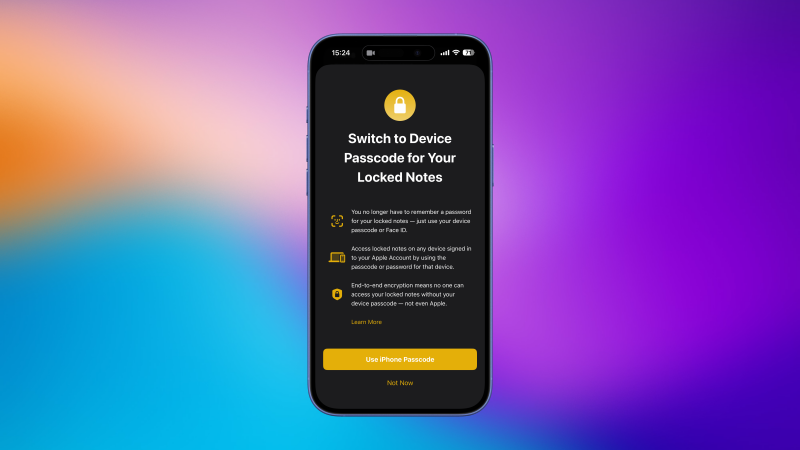
Apple Notlar uygulamasında, hassas notları korumak için bir parola belirleyebilirsiniz. iPhone veya iPad'de bunu, herhangi bir nota uzun basarak ve "Notu Kilitle" seçeneğini belirleyerek yapabilirsiniz . Mac'te ise bu seçeneği nota sağ tıklayarak bulabilirsiniz. Bunu yaptığınızda, notu kilitlemek için cihazınızın parolasını kullanmanız istenecektir. Bu seçeneği seçebilir veya özel bir parola kullanabilirsiniz. Ancak, notu her açtığınızda bu parolayı kullanmanız gerekmez. Bunun yerine, kilitli notların kilidini açmak için biyometrik kimlik doğrulamayı etkinleştirebilirsiniz. iPhone veya iPad'de Ayarlar > Uygulamalar > Notlar > Parola'ya gidin ve Face ID'yi (veya iPhone veya iPad'inizde parmak izi sensörü varsa Touch ID'yi) kullan seçeneğini etkinleştirin . Mac'te menü çubuğundaki Notlar düğmesine tıklayın, ardından Ayarlar'ı seçin ve Touch ID'yi kullan seçeneğini etkinleştirin . Paylaşılan notların kilitlenemeyeceğini unutmayın.
Notlar uygulamasındaki gizli tarayıcıyı kullanarak cihazınıza belge ekleyebilirsiniz.
iPhone'unuzdaki Notlar uygulamasında yerleşik bir belge tarayıcı bulunur, ancak göze çarpmayan bir menüde gizlidir ve bu nedenle bulmak zordur. Bir notu açıp klavyenin üzerindeki ataş simgesine dokunarak bulabilirsiniz. "Belgeleri Tara "yı seçin ve iPhone'unuzun kamerasını taramak istediğiniz sayfalara doğrultun. Uygulama, belgenin sınırlarını otomatik olarak algılar, taramayı tamamlar ve bir sonraki sayfayı tarayabilmeniz için kamera vizörünü açar. Tarama bittiğinde, sağ üst köşedeki sarı onay işaretine dokunun ve dosya notunuza eklenecektir. Alternatif olarak, bu seçeneği bulmak için Notlar uygulaması simgesine uzun basabilirsiniz.
iCloud senkronizasyonunu atlamak için çevrimdışı notları etkinleştirin.
Apple Notlar, notları cihazlar arasında senkronize etmek için tasarlanmıştır, ancak cihazınızda "iPhone/iPad/Mac'imde" hesabını etkinleştirerek bazı notları çevrimdışı tutabilirsiniz. Bunu yaptığınızda, bu klasörde depolanan notlar aynı iCloud hesabını kullanan diğer cihazlarla senkronize edilmez. Ancak, bu notlar tamamen çevrimdışı değildir. Bu cihazlarda iCloud Yedekleme etkinleştirilmişse, Apple "iPhone/iPad/Mac'imde" notlarınızın bir kopyasını buluta kaydeder. iPhone veya iPad'inizde bu klasörü etkinleştirmek için Ayarlar > Uygulamalar > Notlar'a gidin ve "iPhone/iPad'imde" hesabını etkinleştirin . Mac'inizde, menü çubuğundaki Notlar düğmesine tıklayın, ardından Ayarlar'ı seçin ve " Mac'imde" hesabını etkinleştirin.
Akıllı kalemle yazmak için el yazısı modunu kullanın.
iPad'iniz varsa, Notlarınızı dijital bir deftere dönüştürmek için El Yazısı modunu kullanabilirsiniz . Ayrıca, el yazınızı otomatik olarak metne dönüştürmek için Karalama modunu da kullanabilirsiniz . Bu özellik en iyi Apple Pencil ile çalışır: Apple Notlar'da kalem simgesine dokunarak El Yazısı aracını seçin ve yazmaya başlayın.
Yazmayı bitirdikten sonra, sağ üst köşedeki onay işareti düğmesine dokunun, ardından el yazısıyla yazılmış metne dokunup basılı tutarak artı işaretli bir seçenek menüsü açın. El yazınızı daha düz hale getirmek için Düzleştir seçeneğini seçin . Ayrıca notun sağ üst köşesindeki üç nokta simgesine dokunabilir, Çizgiler ve Izgaralar'ı seçebilir ve yazıyı daha düz hale getirmek için bir seçenek belirleyebilirsiniz. Çizgisiz bir not kullanmanızı öneririm, ancak sizin için daha iyi çalışan farklı bir seçenek de seçebilirsiniz. Diğer el yazısı seçenekleri arasında İyileştir , Bir metin nesnesini el yazısına dönüştür ve Yazılan metni el yazınızla yapıştır bulunur . Son iki seçenek, Apple'ın metni el yazınıza dönüştürmesine olanak tanıyan, en az 10 benzersiz küçük harf içeren el yazınızın bir notta kaydedilmiş olmasını gerektirir.
Bu özelliklerin bazıları iPhone'da da mevcuttur. Uygulamada herhangi bir notu açabilir, klavyenin üzerindeki araç çubuğunda kalem simgesini seçebilir, bir araç belirleyebilir ve yazmaya başlayabilirsiniz. Apple Pencil veya başka bir kalemle iPad kullanmak kadar sezgisel olmasa da, hızlı not alma için yeterlidir.
Aradığınız notu bulmak için gelişmiş arama filtrelerini kullanın.
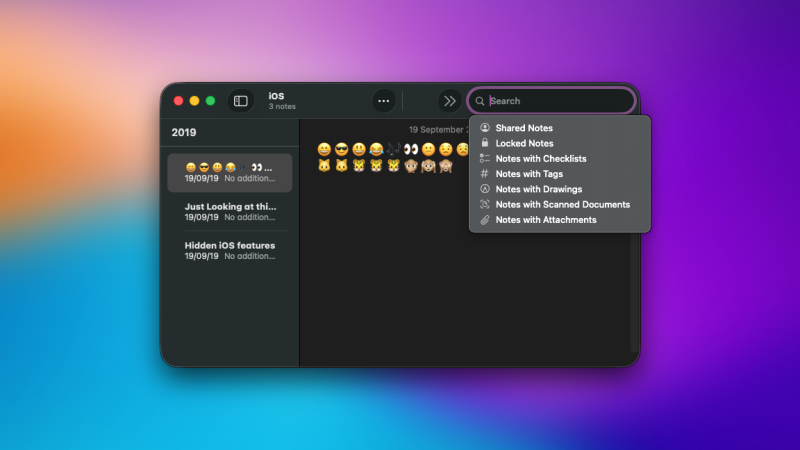
Belirli bir notu bulmanız gerektiğinde, sonuçlarınızı daraltmak için Apple Notlar'daki gelişmiş arama filtrelerini kullanabilirsiniz. Mac için Apple Notlar'da, arama çubuğuna tıklayın ve ardından mevcut filtrelerin listesini açmak için Esc tuşuna basın. iPhone'da, ekranın alt kısmına yakın arama çubuğuna dokunmak tüm bu filtreleri gösterecektir. Bu, arama sonuçlarını paylaşılan notlar, kilitli notlar, kontrol listeleri, etiketler, çizimler, taranmış belgeler ve ekler içeren notlara göre filtrelemenizi sağlar.
Formülleri ve denklemleri hesaplamak için gizli matematik aracını kullanın.
Apple Notlar ayrıca temel hesaplamalar da yapabilir. 625/5 gibi basit bir işlem yazın, ardından sonucu görmek için eşittir işareti (=) girin. Varsayılan olarak, Apple Notlar sonucu notun içinde önerir ve kabul etmek için boşluk tuşuna basabilirsiniz. Ancak, uygulamanın sonucu otomatik olarak eklemesi için bu ayarı değiştirebilirsiniz. Bunu yapmak için, herhangi bir notun sağ üst köşesindeki üç noktaya dokunun ve Matematik Sonuçları > Sonuçları Ekle'yi seçin . Matematik Sonuçlarını tamamen kapatmak için aynı menüden Kapalı'yı seçin.
Notes uygulaması temel aritmetik işlemleri (toplama, çıkarma, çarpma ve bölme), grafik oluşturmayı ve restoranlarda bahşiş hesaplamayı destekler. Ayrıca, diğer şeyleri hesaplamak için değişkenler belirlemenize de olanak tanır. Örneğin, "Hesap = 80$, Yemek = 45$" gibi bir şey yazabilir ve ardından "Hesap + Yemek" yazabilirsiniz. Notes size toplamın 125$ olduğunu söyleyecektir. Daha fazla örnek için, bu özellik için Apple'ın destek sayfasına bakabilirsiniz.
Notlarınızı yedeklemek veya aktarmak için dışa aktarın.
Notlarınızın çevrimdışı yedeğini oluşturmak istiyorsanız, uygulamada toplu dışa aktarma seçeneği bulamazsınız. Bunun yerine, bu görevi gerçekleştirmek için üçüncü taraf araçlara güvenmeniz gerekecektir. Bu seçeneklerden biri, tüm notlarınızı ücretsiz olarak yedekleyebilen Exporter uygulamasıdır . Bu yöntem çevrimdışı yedeklemeler için en uygunudur, ancak başka bir uygulamaya geçmeyi düşünüyorsanız, bu uygulamaların sunduğu toplu içe aktarma araçlarını kullanmak daha iyidir.
ProNotes'u kullanarak notlarınızı bir kelime işlemciye dönüştürün.
ProNotes , Mac'imdeki Apple Notlar için en sevdiğim eklentilerden biri. Apple Notlar'a Markdown desteği, metin seçildiğinde açılan bir bağlam menüsü ve sık kullanılan işlemler için eğik çizgi komutları getiriyor. Tüm bu özellikler, başlık ekleme, madde işaretleri ve numaralı listeler oluşturma veya tablo ekleme gibi sık kullanılan işlemleri daha hızlı gerçekleştirmenizi sağlıyor. Uygulama ücretsiz olarak indirilebilir ve yalnızca isteğe bağlı yapay zeka destekli özelliklerini kullanmak isterseniz ödeme yapmanız gerekiyor.
Notları otomatik olarak sıralamak için akıllı klasörler kullanın.
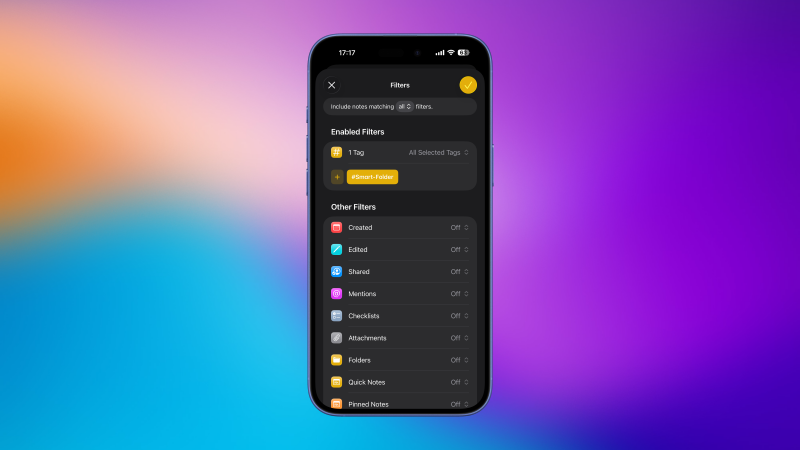
Her notu manuel olarak sıralamak için klasör oluşturmak zahmetli ve zaman alıcı olabilir. İşte bu noktada Akıllı Klasörler devreye girerek süreci basitleştiriyor. Bu özellik, tanımlanmış bir etiket, kontrol listesi, ek, oluşturma tarihi ve daha fazlası gibi belirli kriterlere göre notları otomatik olarak eklemenizi sağlar. Örneğin, 2026 yılında oluşturulan tüm notları otomatik olarak içeren bir Akıllı Klasör oluşturabilirsiniz ve bu klasör, yeni notlar oluşturduğunuzda kendini güncellemeye devam edecektir. Başlamak için iPhone veya iPad'inizdeki uygulamayı açın ve Klasörler menüsüne gidin. Üstteki "Yeni klasör oluştur" düğmesine dokunun, klasöre bir ad verin ve " Akıllı Klasöre Dönüştür " seçeneğini seçin. Ardından tercih ettiğiniz kriterleri belirtebilir ve işlemi tamamlamak için sağ üst köşedeki onay işaretine dokunabilirsiniz. Mac'te, Apple Notlar'da yeni bir klasör oluşturmak için Command-Shift-N tuşlarına basın, ardından aynı sonucu elde etmek için "Akıllı Klasöre Dönüştür" seçeneğini seçin.
Mac'te Apple Notlar'daki herhangi bir klasöre sağ tıklayıp " Akıllı Klasöre Dönüştür" seçeneğini seçerek de klasörü geriye dönük olarak Akıllı Klasöre dönüştürebilirsiniz. iPhone veya iPad'de ise klasör listesinin sağ üst köşesindeki Düzenle düğmesine dokunun, ardından herhangi bir klasörün yanındaki üç noktaya dokunun ve "Akıllı Klasöre Dönüştür" seçeneğini seçin.
Benzer fikirleri birbirine bağlamak için birden fazla notu birleştirme
Apple Notlar, bir notu diğerine bağlamanıza olanak tanıyan bağlamsal bağlantı özelliğini destekler. Örneğin, bir konu üzerinde çalışıyorsanız ve uygulamada not alıyorsanız, bu özelliği daha önce çalıştığınız benzer konuları tekrar gözden geçirmek ve önemli bilgileri hatırlamak için kullanabilirsiniz. Bunu iPhone veya iPad'inizde yapmak için herhangi bir notu açın, ardından klavyenin üzerindeki araç çubuğunda sola kaydırın. Bu, biçimlendirme seçeneklerinin ve kalem simgesinin yanında bulunan köprü simgesini ortaya çıkaracaktır. Köprü düğmesine dokunun ve bağlamak istediğiniz notun başlığını yazın. Yazarken, uygulama bu başlıkla eşleşen farklı notlar önerecektir. Listeden notu seçebilir, seçiminizi onaylayabilir ve önceki nota bir bağlantı, üzerinde çalıştığınız notta görünecektir. Mac'te, aynı özelliği bulmak için herhangi bir notun içine sağ tıklayıp Bağlantı Ekle'yi seçebilirsiniz.
Yoruma kapalı.