
Apple Mail kullanıcıları için 10 temel sır
Apple Mail kullanıcıları için 10 temel ipucu ve püf noktası keşfedin. Verimliliğinizi artırın, e-postalarınızı düzenleyin ve her özelliğinden en iyi şekilde yararlanın.
Bilmeniz gereken en önemli şeyler
- Mail uygulamasında sola ve sağa kaydırma hareketlerini özelleştirerek mesajları arşivleme veya etiketleme gibi hızlı işlemler gerçekleştirebilir ve gelen kutusu yönetimini hızlandırabilirsiniz.
- iCloud+ kullanıcıları için, yeni hizmetlere kaydolurken gerçek adresinizi korumak amacıyla benzersiz takma isimli e-posta adresleri oluşturmak için "E-postamı Gizle" özelliğini kullanın.
- E-posta ayarlarınızda "Göndermeyi Geri Al" özelliğini etkinleştirerek mesajlarınızın gönderimini 30 saniyeye kadar geciktirebilir ve hataları ulaşmadan önce düzeltme şansına sahip olabilirsiniz.
Mail uygulaması tüm Mac'lerde, iPhone'larda ve iPad'lerde yerleşik olarak bulunduğundan, birçok Apple kullanıcısı için varsayılan uygulamadır. Bazıları için en büyük çekiciliği basit arayüzüdür, ancak bu Mail'in basit bir program olduğu anlamına gelmez. On yıllarca süren aktif geliştirmenin ardından, Mail yüzeyin hemen altında güçlü gizli özelliklerle doludur. Bu Apple Mail ipuçları ve püf noktaları, e-postalarınızı yönetmenize ve düzenlemenize yardımcı olabilir ve umarım bununla ilişkili stresi azaltabilir.

Orijinal Mail tasarımını geri yüklemek için "Kategoriler" özelliğini devre dışı bırakın.
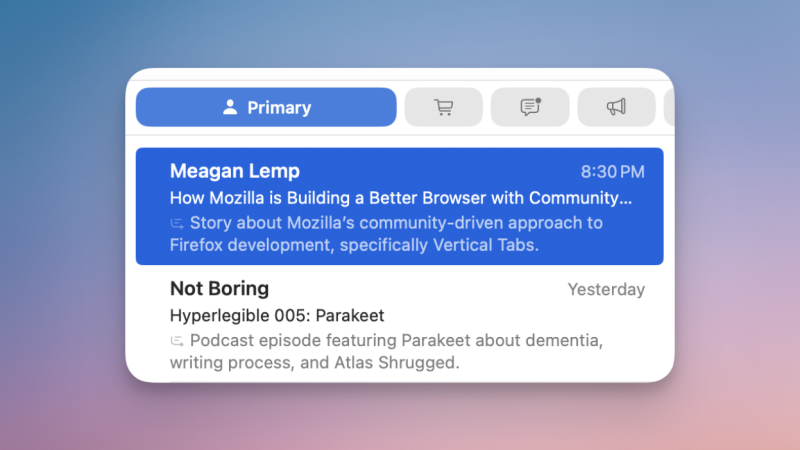
Apple Mail, e-postaları otomatik olarak Birincil, İşlemler, Güncellemeler ve Tanıtımlar gibi kategorilere ayırır. Çoğu zaman Apple bunu iyi yapar. Ancak eski Mail arayüzüne alışkınsanız, bu yeni kategorilere geçiş rahatsız edici olabilir. Neyse ki, istediğiniz zaman basitleştirilmiş arayüze geri dönebilirsiniz: Tüm e-postalarınızı tek bir sayfada görüntüleyen Tüm Posta sekmesini görmek için Kategori sekmelerinin sonuna kaydırın . Ayrıca Kategorileri tamamen devre dışı bırakabilirsiniz. Üstteki üç noktaya tıklayın ve Liste Görünümüne geçin . Mac'te, üst araç çubuğundaki üç noktalı Menü düğmesine tıklayın ve Posta Kategorilerini Göster seçeneğinin işaretini kaldırın.
Gelen kutunuzu temizlemek için özel kaydırma hareketleri kullanarak rutinler oluşturun.
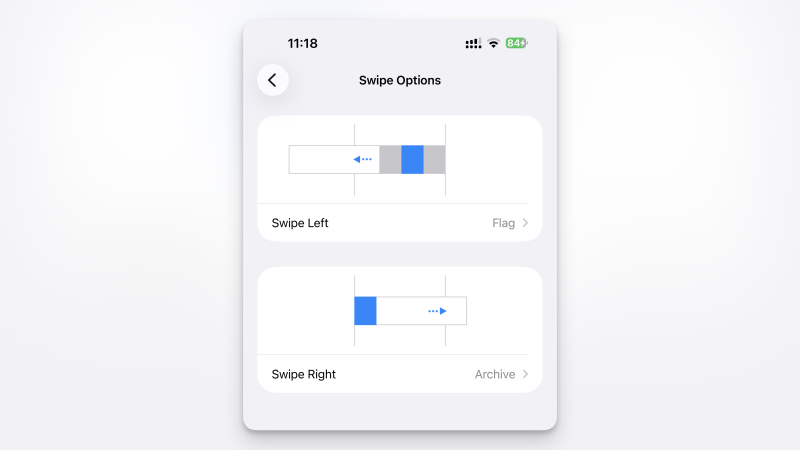
E-posta uygulamasında kaydırma hareketleri gerçekten hayat kurtarıcı. Hatırlatıcı ayarlama, e-postayı okundu olarak işaretleme veya arşivleme gibi hızlı işlemleri görüntülemek için herhangi bir e-postada sola veya sağa kaydırabilirsiniz. Tüm seçenekleri görüntülemek için bir kez kaydırabilir ve ardından ana işlemi tetiklemek için tekrar kaydırabilirsiniz. En iyisi de, bu ana işlemi özelleştirebilirsiniz, böylece tam bir kaydırma Apple'ın varsayılan işlemini tetiklemek zorunda kalmaz. Ayarlar > E-posta > Kaydırma Seçenekleri'ne gidin. Burada Sola Kaydır ve Sağa Kaydır seçeneklerini göreceksiniz . Her biri için Okundu Olarak İşaretle, İşaretle, Mesajı Taşı ve Arşivle seçenekleri arasından seçim yapabilirsiniz. İşaretle ve Arşivle yöntemlerini yoğun olarak kullanıyorsanız, e-postayı işaretlemek için sola, arşivlemek için sağa kaydırın. Ancak bu seçenekleri istediğiniz gibi yapılandırabilirsiniz.
Henüz yanıt veremediğiniz konuşma dizilerinin önceliğini düşürmek için "Bana Hatırlat" ve "Sessize Al" işlevlerini kullanın.
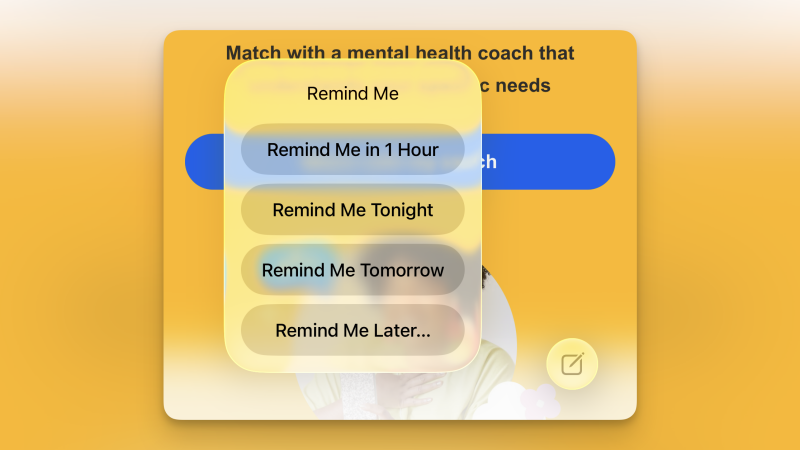
Tüm e-postalar eşit derecede önemli değildir veya en azından hepsi acil dikkatinizi gerektirmez. Daha önemli görevlere odaklanmak istiyorsanız, bazı mesajlarla daha sonra ilgilenmeyi ertelemek için "Bana Hatırlat" özelliğini kullanabilirsiniz. Bir e-postayı görüntülerken, Yanıtla düğmesine dokunun , ardından "Bana Hatırlat" seçeneğini seçin . Ardından, aşağıdaki seçeneklerden bir hatırlatma zamanı seçin: "Bir saat içinde", "Akşam", "Ertesi gün" veya özel bir zaman. Ayrıca, "Bana Hatırlat" özelliğine erişmek için gelen kutunuzda sağa kaydırabilirsiniz.
Benzer şekilde, size ait olmayan uzun e-posta yazışmalarını takip etmek can sıkıcı olabilir. Bu aktif yazışmalardan gelen bildirimleri durdurmak için Sessize Al özelliğini kullanabilirsiniz. Gelen kutunuzdaki bir e-posta yazışmasında basılı tutun ve Sessize Al'ı seçin. (Mesaj görünümünde, Yanıtla altında bulabilirsiniz .) Mac'te, herhangi bir e-postaya sağ tıklayın ve Bana Hatırlat'ı seçin.
Önemli görüşmelerinize öncelik vermek için filtreleri ve işaretleri kullanın.
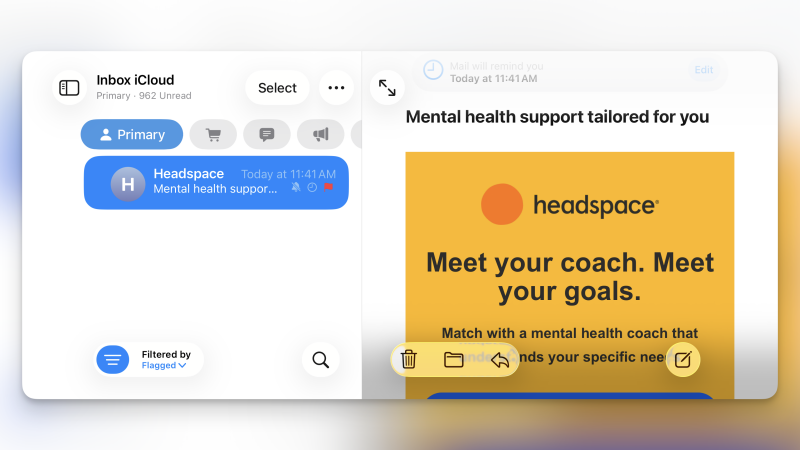
Önemli e-postalara odaklanmak söz konusu olduğunda, işaretleme ve filtreleri birleştirmek inanılmaz derecede yardımcı olabilir. Mail uygulaması, özel renkler de dahil olmak üzere, e-postaları önem derecelerine göre işaretlemenize olanak tanır. Her sabah, önemli mesajları işaretleyebilir ve ardından temel görevlere odaklanmak için geri kalanını filtreleyebilirsiniz. İşaretle seçeneğini herhangi bir e-postanın Yanıtla menüsünün altında bulabilirsiniz. Ardından, gelen kutunuzdayken, sol alt köşedeki Filtre simgesine tıklayın, Filtreleme Ölçütü : seçeneğini seçin ve ardından İşaretlenmiş olarak değiştirin. Artık gelen kutunuzda yalnızca işaretlenmiş mesajları göreceksiniz. Mac'inizde, İşaretle simgesini üst araç çubuğunda bulabilirsiniz . Yalnızca belirli bir renkle işaretlenmiş mesajları görmek için, kenar çubuğundaki İşaretlenmiş bölümüne gidin ve filtrelemek istediğiniz işareti seçin.
E-posta adresinizi korumak için "E-postamı gizle" seçeneğini kullanın.
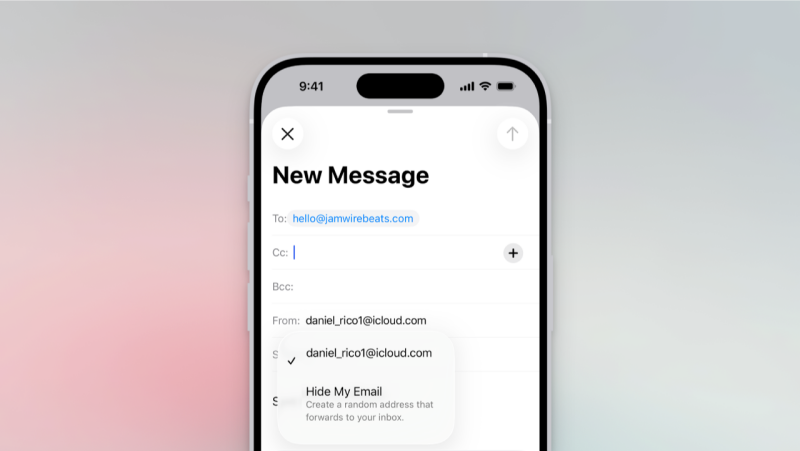
iCloud+ aboneliğiniz varsa, E-postamı Gizle özelliğini kullanarak sınırsız sayıda benzersiz e-posta takma adı oluşturabilirsiniz. Bu takma adların tümü gerçek e-posta adresinize yönlendirilir. Bu sayede, gerçek adresinizi açıklamadan benzersiz adresinizi yeni bir şirketle paylaşabilirsiniz. Tüm e-posta adreslerinizi iPhone'unuzdaki Ayarlar'dan ve Mac'inizdeki Sistem Ayarları'ndan yönetebilir ve oluşturabilirsiniz . En üstte adınıza dokunun ve ardından iCloud > iCloud+ Özellikleri > E-postamı Gizle'ye gidin . Ancak, bu özelliği kullanmanın en kolay yolu e-posta oluşturma penceresinden yapmaktır. iPhone, iPad veya Mac'inizden bir e-posta oluştururken, Kimden düğmesini seçin ve E-postamı Gizle'yi seçin ; böylece mesajı göndermek için yeni bir adres hızlıca oluşturulacaktır.
Hataları düzeltmek için kendinize zaman tanımak amacıyla "Göndermeyi Geri Al" özelliğini etkinleştirin.
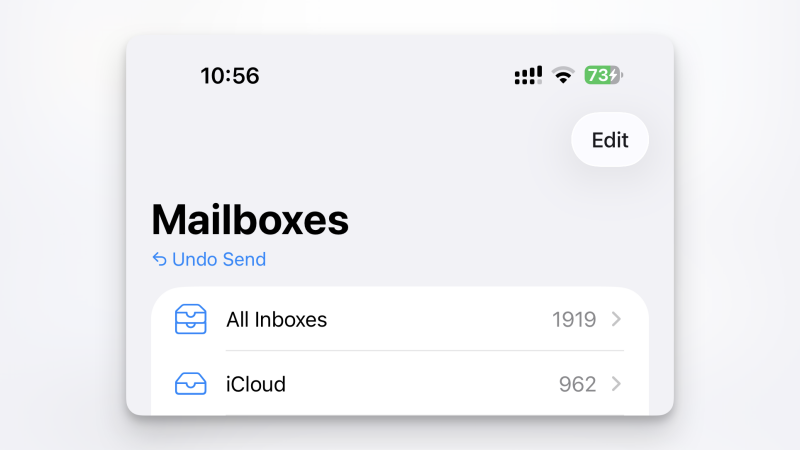
E-postalarda yazım hataları kaçınılmazdır. Panik yapmak veya takip mesajı göndermek yerine, Göndermeyi Geri Al özelliğini kullanarak önceden plan yapın. Ayarlar > Uygulamalar > Posta > Göndermeyi Geri Al Gecikmesi'ne gidin ve seçeneği 30 saniyeye ayarlayın. Artık gönderdiğiniz her e-posta 30 saniye geciktirilecek ve gönderilmesini durdurmak için size zaman tanıyacaktır. Mac'inizde bu seçeneği Posta Ayarları > Bilgisayar > Göndermeyi Geri Al Gecikmesi bölümünde bulabilirsiniz.
Mail uygulamasında daha hızlı gezinmek için bu klavye kısayollarını kullanın.
Mac'inizde (veya klavyeli iPad'inizde ) klavye kısayollarını kullanarak gelen kutunuzda ve bekleyen e-postalarınızda çok daha hızlı gezinebilirsiniz. İşte yeni başlayanlar için bazı kolay klavye kısayolları:
- Yeni bir e-posta mesajı oluşturun: Komut + N
- Belirtilen e-postaya yanıt verin: Command + R
- Belirtilen e-postayı iletme: Üst Karakter + Command + F
- E-postayı okundu veya okunmadı olarak işaretleyin: Üst Karakter + Command + U
- Seçili e-postaları çöp kutusuna taşı: Üst Karakter + Command + J
- E-posta arşivleme: Kontrol + Komut + A
Akıllı posta kutularını kullanarak belirli mesaj türlerini otomatik olarak tek bir gelen kutusuna sıralayabilirsiniz (yalnızca Mac).
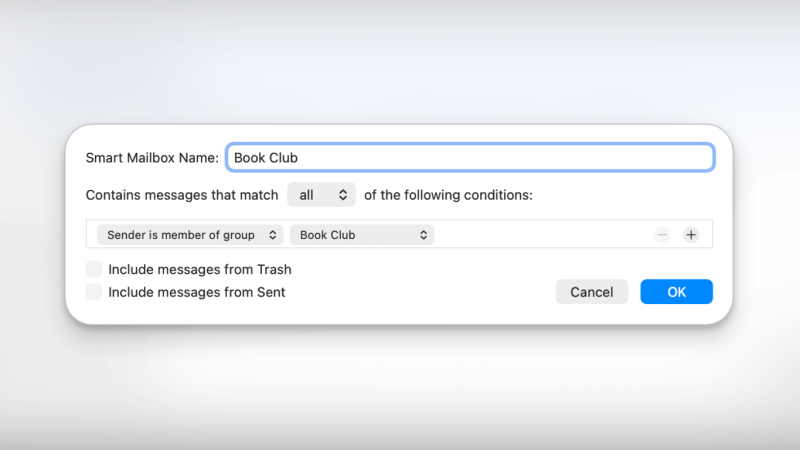
Eğer Mail uygulamasını varsayılan e-posta istemciniz olarak kullanıyorsanız , bazı Akıllı Posta Kutuları kurmayı denemelisiniz. Akıllı Posta Kutusu, gelen e-postaları önceden tanımlanmış kriterlere göre otomatik olarak sıralamanıza yardımcı olur. Belirli bir istemciden veya farklı posta sunucularındaki bir proje hakkında gelen tüm e-postaları almak için bir posta kutusu kurabilirsiniz.
Öncelikle, Mail uygulamasındaki kenar çubuğuna gidin ve ardından bir tane oluşturmak için "Akıllı Posta Kutuları"nın yanındaki klasör simgesine tıklayın. Ona bir ad verin ve ardından filtreleme koşullarını ayarlayın. Örneğin, ilk koşul e-posta adreslerine göre filtreleme yapabilirken, ikinci koşul projeniz için anahtar kelimelere göre filtreleme yapabilir. Kaydetmek için "Tamam"ı tıklayın. Artık kenar çubuğunda, yalnızca kriterlerinize göre e-postaları içeren yeni Akıllı Posta Kutunuzu göreceksiniz.
Önemli kişilerden gelen e-postaları asla kaçırmamak için "Öne Çıkanlar" özelliğini kullanın.
E-postalardan bunalmışsanız, bir süre önce Mail bildirimlerini kapatmış olabilirsiniz. Gelen kutunuzu ara sıra kontrol etmek çoğu şeyden haberdar olmanıza yardımcı olsa da, bir e-postayı geldiği anda almanız gereken zamanlar olabilir. İşte burada Mail'deki "Öne Çıkanlar" özelliği devreye giriyor. Öne Çıkan bir kişiden e-posta aldığınızda, diğer mesajlar için uyarı almanıza gerek kalmadan bir bildirim alırsınız. (Not: Mail bildirimlerini açmanız gerekecek, ancak bildirimleri yalnızca Öne Çıkan kişilerle sınırlandırmak için tüm hesaplar için uyarıları devre dışı bırakabilirsiniz.) Başlamak için, kişinin kartını açın ve "Öne Çıkanlara Ekle"ye tıklayın. Ardından, Ayarlar > Bildirimler > Mail > Bildirimleri Özelleştir > Öne Çıkanlar'a gidin ve Uyarılar ve Sesler'in etkinleştirildiğinden emin olun. Mac'inizde, kişinin adına sağ tıklayın ve Öne Çıkanlara Ekle'yi seçin.
İstenmeyen mesajların ve spam'lerin size asla ulaşmamasını sağlamak için kurallar belirlemek.
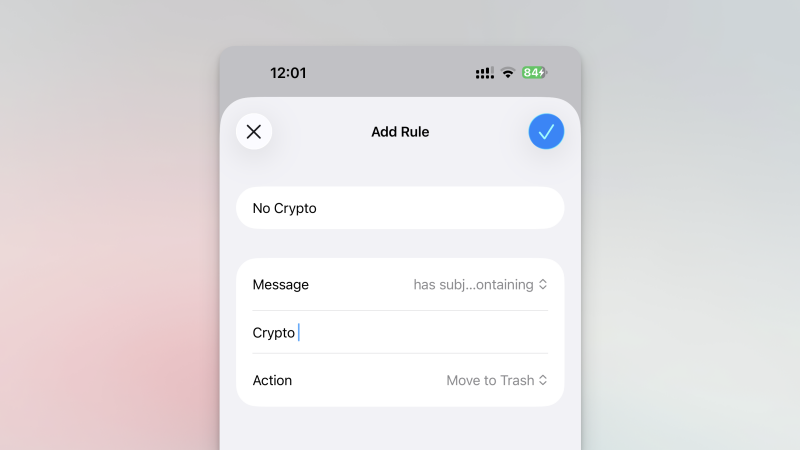
iCloud ile e-posta adresinizi kullanıyorsanız, belirli kriterlere uyan e-postaları otomatik olarak gizlemek için gelen kutunuz için kurallar ayarlayabilirsiniz. Bu, dolandırıcıdan geldiğini bildiğiniz bir e-posta adresi veya konu satırında görünme eğiliminde olan rastgele anahtar kelimeler olabilir. Örneğin, "kripto" veya "bitcoin" kelimelerini içeren tüm gelen e-postaları otomatik olarak kaldıran bir kural ayarlayabilirsiniz. Bunu ayarlamak için Ayarlar > [Adınız] > iCloud > iCloud Posta > iCloud Posta Kuralları'na gidin , ardından Kural Ekle'ye tıklayın ve kriterlerinizi girin. Mesajları Çöp Kutusu'na taşımanıza da gerek yok. Bu özelliği, mesajları otomatik olarak belirli bir gelen kutusuna taşımak veya okundu olarak işaretlemek için de kullanabilirsiniz.
Yoruma kapalı.