
Apple Hatırlatıcı Kullanıcıları İçin 10 Verimlilik İpucu
Bugün 10 akıllı Apple Hatırlatıcı ipucuyla verimliliğinizi artırın. Görevlerinizi düzenlemek ve daha fazlasını başarmak için uygulamadan nasıl tam olarak yararlanacağınızı öğrenin. Hemen keşfedin!

Bilmeniz gereken en önemli şeyler
- Belirli bir kişiye mesaj gönderirken görev hatırlatıcısı almak için "Mesaj Gönderme Sırasında" özelliğini kullanın; bu özellik önemli isteklerinizi hatırlamanıza yardımcı olur.
- iOS 17 ve üzeri sürümlerde yerleşik "Marketler" menüsünden yararlanarak alışveriş öğelerini otomatik olarak kategoriye göre düzenleyebilir ve mağazada gezinmeyi kolaylaştırabilirsiniz.
- iOS 26.2 ve üzeri sürümlerde "Acil" seçeneğini etkinleştirerek önemli hatırlatıcıları kaçırmadığınızdan emin olabilirsiniz; bu sayede hatırlatıcılar erteleme seçeneğiyle birlikte tam ekran uyarı olarak görünecektir.
iPhone'daki Hatırlatıcılar uygulaması belki de Apple'ın en az değer verilen uygulamalarından biridir. İlk bakışta, basit bir yapılacaklar listesi uygulaması gibi görünür: Siri'yi kullanarak hatırlatıcılar ekler, bildirimler alır ve bunları "tamamlandı" olarak işaretlersiniz. Ancak bu basit görünümün altında, işleri doğru bağlamda ve doğru zamanda tamamlamanıza yardımcı olan özelliklerle dolu gelişmiş bir program yatmaktadır. Listenizi Kanban panosu gibi düzenleyebilir, önemli hatırlatıcılar için güçlü alarmlar ayarlayabilir, görevleri Takvim uygulamasından yönetebilir ve kendi akıllı listelerinizi oluşturabilirsiniz. Bu uygulamadan en iyi şekilde nasıl yararlanacağınız hakkında daha fazla bilgi edinmek için, Apple Hatırlatıcılarını Verimliliğinizi Kolayca Artırmak İçin Nasıl Kullanabilirsiniz başlıklı yazıyı okuyun.
Amazon'da
Amazon'da
Amazon'da
239.01 dolar tasarruf edin
İşte Hatırlatıcılar uygulamanızdan en iyi şekilde yararlanmanın 10 yolu:
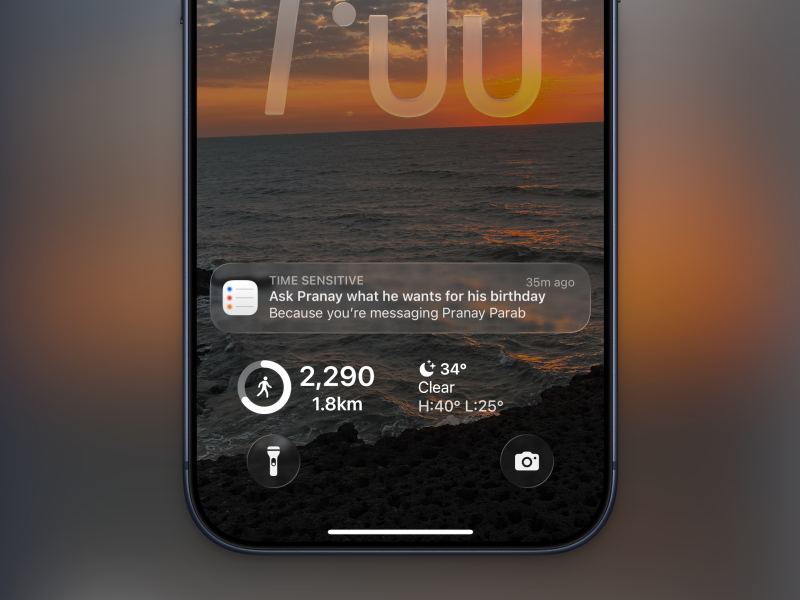
Belirli bir kişiye mesaj gönderdiğinizde hatırlatma almak için "Mesaj Gönderme Sırasında" özelliğini kullanın.
Kaynak: Khamosh Pathak
Eğer bir arkadaşınıza veya iş arkadaşınıza sormanız gereken bir şey varsa ama sürekli unutuyorsanız, Hatırlatıcılar uygulamasının çok kullanışlı bir özelliği var. "Mesaj Gönderildiğinde" özelliği, görevi bir kişiye bağlıyor, böylece bir sonraki mesajınızda Mesajlar size hatırlatıyor. Bu özellik biraz gizli: Yeni bir görev oluştururken, "i" simgesine dokunarak "ayrıntılı görünüm"e gidin. Aşağı kaydırın ve "Mesaj Gönderildiğinde" seçeneğini etkinleştirin. Ardından, kişi defterinizden ilgili kişiyi seçin. Bir sonraki mesajınızda Hatırlatıcılar'dan bir bildirim alacaksınız.
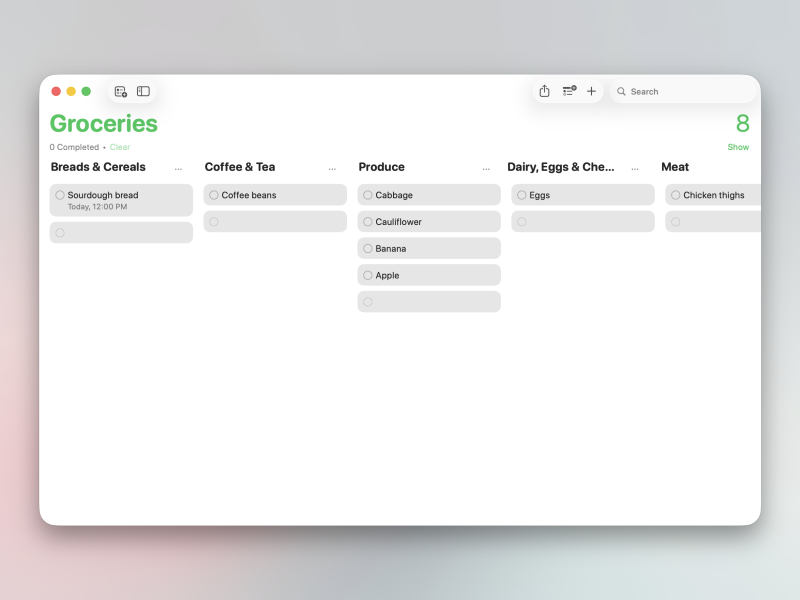
Karmaşık menüler için Kanban görünümünü kullanın.
Kaynak: Khamosh Pathak
Kanban görünümü, listenizi sütun tabanlı bir arayüze dönüştürür. Oluşturduğunuz her bölüm kendi sütunu olur. Bu, Mac'lerde en iyi şekilde çalışır, ancak iPhone'larda da sütunlar arasında kolayca gezinebilirsiniz. Bu görünümü, birden fazla adımda bir görevi izlemeniz gereken gruplandırılmış görev yönetimi iş akışı kullanan herkes için ideal buluyorum. Örneğin, Makale Yönetimi listemde birden fazla bölüm olabilir: "Öneriler", "Onaylandı", "Yazılıyor", "Düzenleniyor", "Yayınlandı" vb. Bu şekilde, makalelerimin her birinin ilerlemesini kolayca takip edebilirim. Sütun tabanlı bir arayüzün size nasıl yardımcı olabileceğini görmek için denemelisiniz. Bölümler oluşturarak başlayın. Menü düğmesine tıklayın, Bölüm Ekle'yi seçin ve bir başlık verin. Ardından, Kanban görünümüne geçmek için Menü'den Sütun Olarak Görüntüle düğmesine tıklayın . Daha fazla bilgi için, Hatırlatıcılar'da Kanban görünümünü kullanma hakkındaki ayrıntılı kılavuzuma bakın.
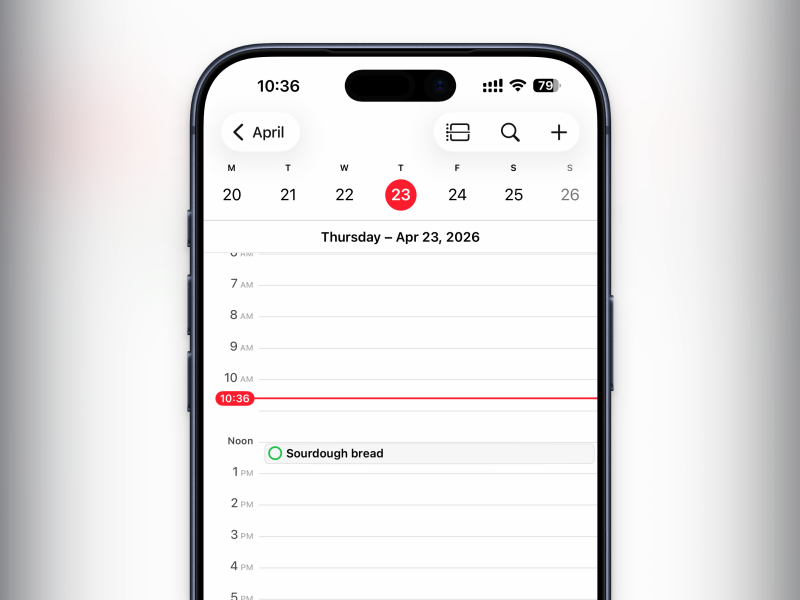
Takvim uygulamasındaki yerleşik Hatırlatıcılar özelliğini kullanarak iki uygulama arasındaki görevleri senkronize edebilirsiniz.
Kaynak: Khamosh Pathak
Görsel planlamayı tercih ediyorsanız, gününüzü planlarken görevlerinizi etkinliklerinizle birlikte görmek isteyebilirsiniz. Ancak tüm takvim etkinlikleri görev olamaz. Bunu, hatırlatıcılarınızı takvim etkinliklerine dönüştürerek çözebilirsiniz. Bu özellik varsayılan olarak etkinleştirilmiştir: tek yapmanız gereken Takvim uygulamanızı kurmaktır. Son tarih ve saati olan tüm hatırlatıcılarınız, onay kutusuyla birlikte otomatik olarak Takvim uygulamasında görünecektir. Ayrıca görevleri Takvim içinde sürükleyip bırakabilirsiniz ve Takvim uygulamasından Hatırlatıcılara görev ekleme seçeneği de vardır. Sadece düğmeye dokunun. Artı (Artı) ardından sekmeye geçin Hatırlatma (hatırlatma).
Hatırlatıcılarla verimliliğinizi artırmaya yönelik daha fazla ipucu için, Apple Hatırlatıcılar uygulamasını kullanarak verimliliğinizi kolayca nasıl artırabileceğinize dair kapsamlı kılavuzumuza göz atabilirsiniz.
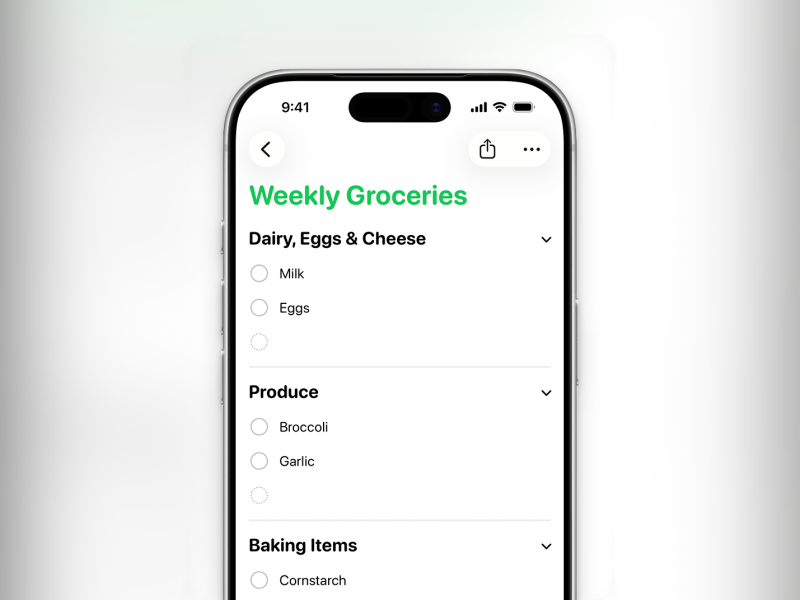
Satın alımlarınız için otomatik olarak düzenlenmiş bir alışveriş listesi kullanın.
Kaynak: Apple
Alışveriş listesi düzenlemek zorlu bir iş olabilir ve çoğu zaman mağazada farklı reyonlarda ürün ararken dolaşmanıza neden olabilir. Özel bir alışveriş listesi kullanmak yerine, Hatırlatıcılar uygulamasındaki otomatik düzenleme özelliğine sahip "Alışveriş" listesinden yararlanabilirsiniz. iOS 17 veya daha yeni bir sürüm kullanıyorsanız, ürün girmeye başlar başlamaz yeni bir Alışveriş listesi oluşturma önerisi göreceksiniz. Öneri görünmezse, yeni bir liste oluşturmak için Artı düğmesine dokunabilir ve ardından "Liste Türü" menüsünden Alışveriş'i seçebilirsiniz. Artık listeye yeni bir ürün eklediğinizde, otomatik olarak kategorize edilecektir; ekşi mayalı ekmek fırın bölümüne, domates meyve ve sebze bölümüne, tavuk butları et bölümüne vb. gidecektir.
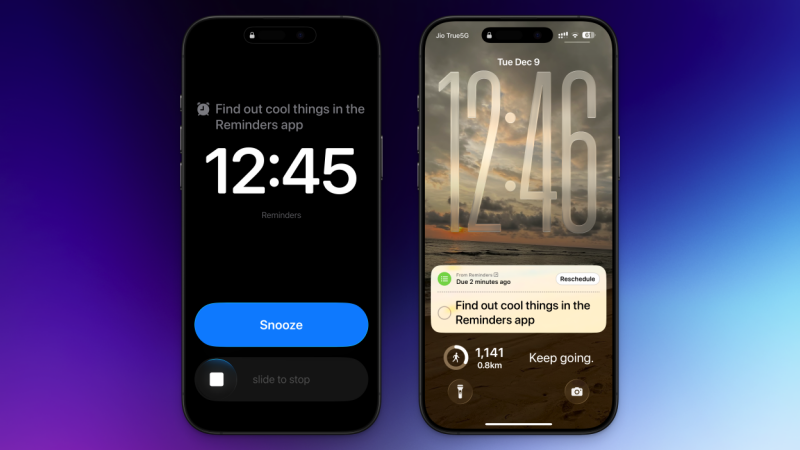
Önemli hatırlatmaları kaçırmamak için uyarıları ayarlayın.
Kaynak: Khamosh Pathak
iPhone'unuz erişilemeyecek bir yerdeyse veya Rahatsız Etme modu etkinse, hatırlatıcıları kaçırmak kolaydır. Bu, özellikle kritik uyarılar için ciddi sonuçlar doğurabilir. Saat uygulamasından ayrı bir alarm kurmak yerine, artık iOS 26.2 veya daha yeni bir sürüm çalıştıran iPhone'larda yeni Acil ayarını kullanarak herhangi bir hatırlatıcıya alarm ekleyebilirsiniz. Görev ayrıntıları görünümüne gidin, son tarih ve saati ayarlayın ve ardından "Acil"i etkinleştirin. (Bunu ilk kez yaptığınızda, iOS uyarılarıyla entegre etmeniz istenecektir.) Artık, hatırlatıcının süresi dolduğunda, en üstte hatırlatıcıyı gösteren tam ekran bir arayüz göreceksiniz. Normal bir alarm gibi, uyarıyı kapatmak için bir kaydırma seçeneği olacak ve ayrıca büyük mavi bir "Ertele" düğmesi göreceksiniz.
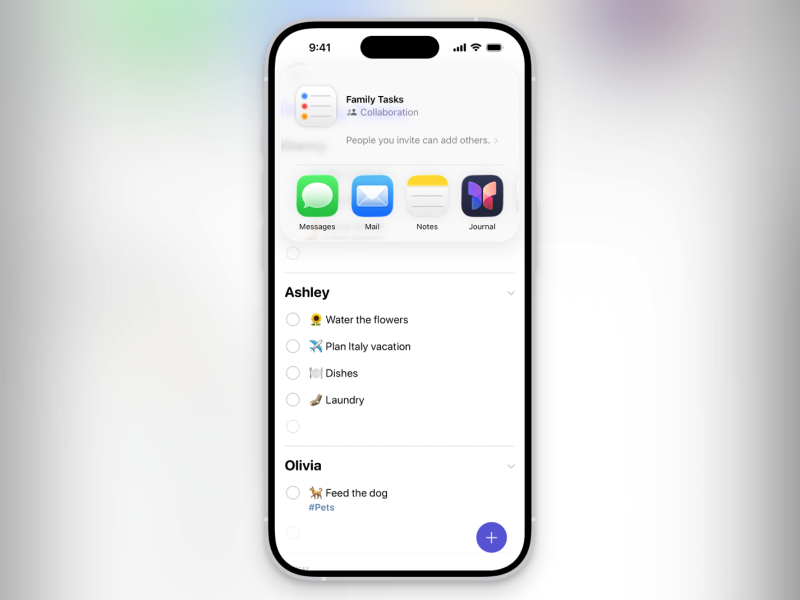
Aile üyelerine veya iş arkadaşlarına görev atamak için ortak listeler oluşturun.
Kaynak: Apple
Hatırlatıcılar uygulaması, aile üyeleri ve iş arkadaşlarınızla paylaşılan listeler oluşturmak için kullanabileceğiniz yerleşik bir iş birliği özelliğine sahiptir. Todoist gibi özel bir araç kadar özellik açısından zengin olmasa da, günlük görevleri paylaşmak için fazlasıyla yeterlidir. Başlamak için bir listeye gidin, Paylaş düğmesine dokunun ve daveti nasıl paylaşacağınızı seçin—Mesajlar veya E-posta yoluyla. Listeye eklendikten sonra, görev alanına adlarını " @ " yazarak onlara bir görev atayabilirsiniz .
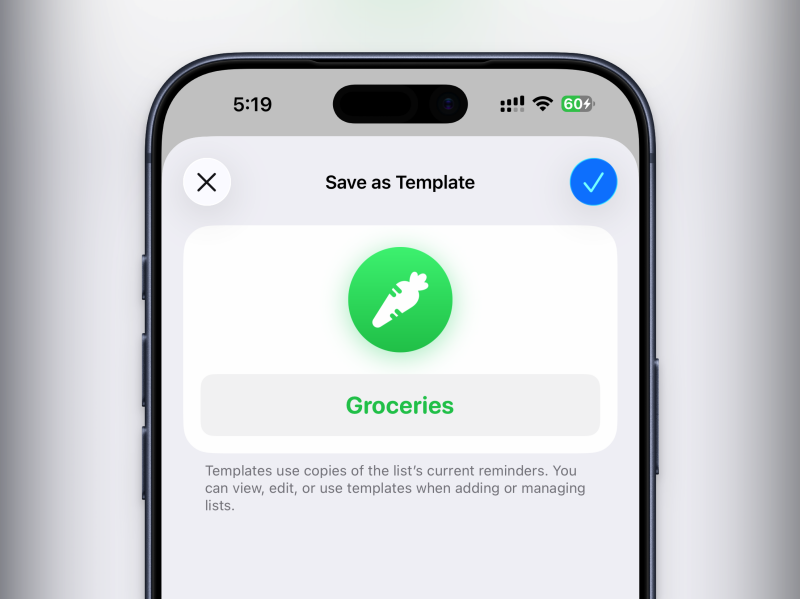
Mevcut menüleri hızlıca yeniden kullanmak için şablonlardan yararlanın.
Kaynak: Khamosh Pathak
Aynı listeleri tekrar tekrar kullanıyorsanız, bunları şablona dönüştürmek iyi bir fikirdir. Bu sayede, bir sonraki sefer ihtiyaç duyduğunuzda, sıfırdan yeniden oluşturmanıza gerek kalmadan, aynı bölümler, görevler ve alt görevlerle otomatik olarak doldurulacaklardır. Bu, Apple Hatırlatıcılar uygulamasıyla verimliliğinizi artırmanın bir yoludur. Başlamak için bir listeye gidin, üstteki Menü'ye dokunun ve Şablon Olarak Kaydet'i seçin . Şablona bir ad verin ve kaydedin. Şablona dayalı yeni bir liste oluşturmak istediğinizde, Menü'ye dokunun , Şablonlar'ı seçin ve ardından listeyi yeniden oluşturmak için bir şablon seçin.
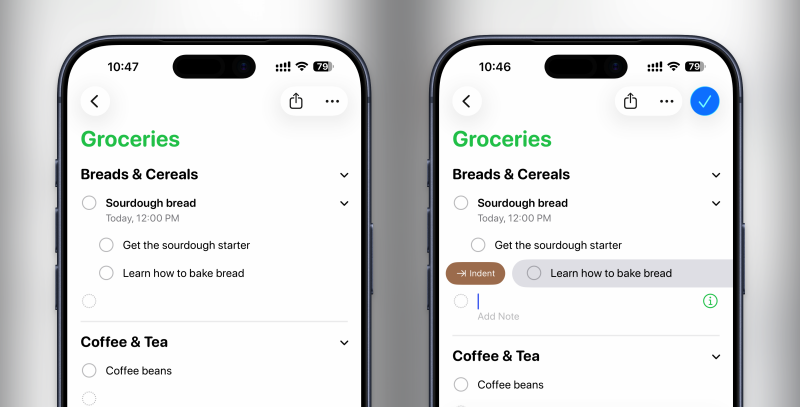
Karmaşık iş akışları oluşturmak için alt görevler kullanın.
Kaynak: Khamosh Pathak
Hatırlatıcılar uygulamasındaki her görev, birden fazla alt görev içerebilir ve her alt görevin kendi son tarihi, notları, etiketleri, yöneticileri ve Plus etiketleri olabilir. Bu, karmaşık görevleri karmaşık bir proje yönetim uygulamasına ihtiyaç duymadan görsel bir hiyerarşiye ayırmanıza olanak tanır. Her şey basit bir hareketle çalışır: Önce ana görevinizi yazın, Enter tuşuna basın ve ardından başlangıçta başka bir görev girişi olarak görünecek olan alt görevinizi yazmaya başlayın. Örneğin, bülten listenizde, "Konuk Röportajı Planla" ve "Soruları Onaylat" gibi alt görevlere sahip "Röportajlar Bölümünü Güncelle" adlı bir ana göreviniz olabilir. Alt görevlerinizi yazdıktan sonra, görevi sağa kaydırın ve taşımak için Girinti seçeneğini seçin . Hemen önceki göreve alt görev olarak eklenecektir. Bu artık bir alt görevdir ve ana görevi genişletebilir veya daraltabilirsiniz.
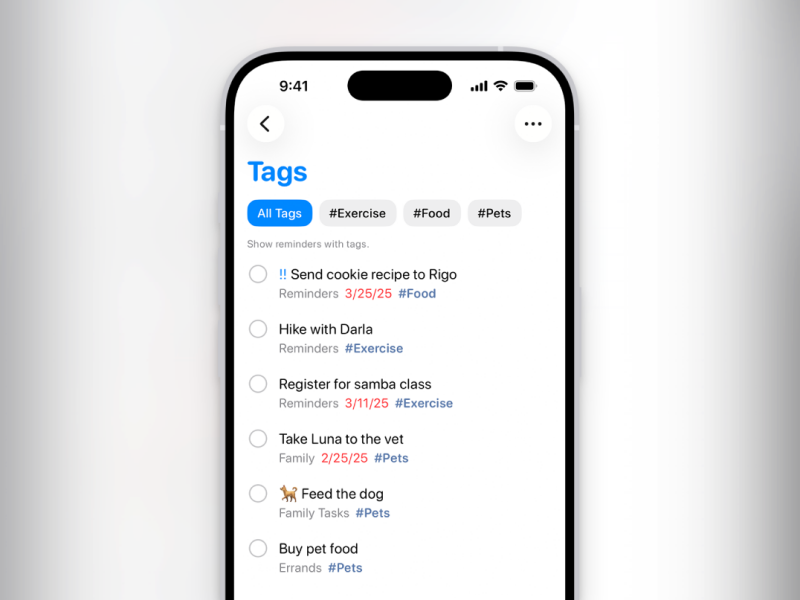
Benzer hatırlatıcıları takip etmek için etiketler kullanın.
Kaynak: Apple
Etiketler, zahmetsizce düzenli kalmanıza yardımcı olur. Görev eklerken, öncelikle bunları hashtag sembolünü ( # ) kullanarak kategorize edin. #iş, #alışveriş ve #ev gibi etiketler kullanın. Ardından, ilgili tüm görevleri görüntülemek için bir etikete dokunun. Hatırlatıcılar uygulamasının ana ekranının alt kısmında tüm etiketlerinizi bulacaksınız. Etiketlenmiş tüm görevleri görmek için bir etikete dokunun.
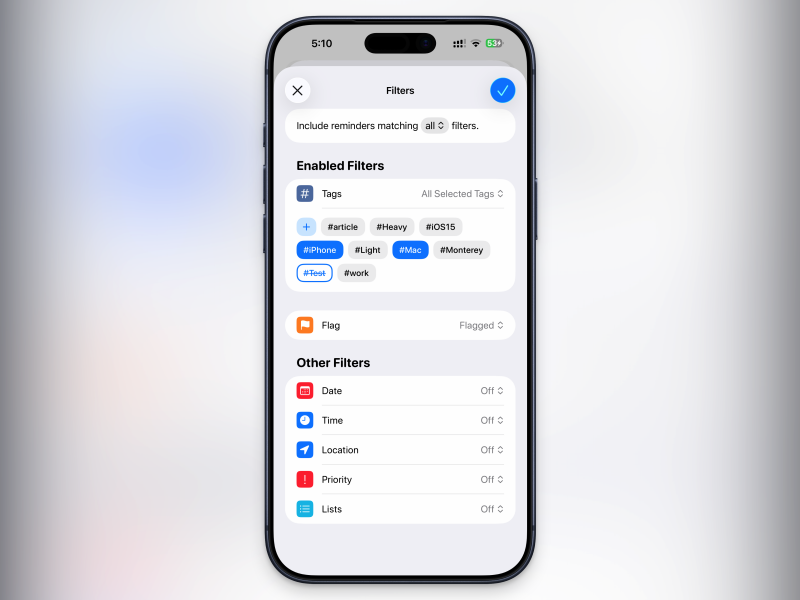
Hatırlatıcıları düzenlemek için akıllı listeler kullanın.
Kaynak: Khamosh Pathak
Alt görevler ve etiketler konusunda uzmanlaştıktan sonra, Akıllı Listelerden yararlanmaya başlayın. Hatırlatıcılardaki Akıllı Listeler, son derece spesifik görev grupları oluşturmak için birleştirebileceğiniz özel filtrelerdir. Örneğin, "#iş" etiketiyle etiketlenmiş, ofis konumunuzla belirtilen, bir hafta içinde tamamlanması gereken ve size atanmış tüm görevleri içeren bir Akıllı Liste oluşturabilirsiniz. Bu özellik, Apple Hatırlatıcılar ile verimliliğinizi artırmada önemli bir adımdır.
Özel bir Akıllı Liste oluşturmak için, Hatırlatıcılar uygulamasının ana ekranına gidin, yeni bir liste oluşturmak için üstteki artı düğmesine dokunun ve Liste Türü bölümünde Akıllı Liste'ye geçin . Ardından, Akıllı Listeyi Yönet bölümünde ihtiyacınız olan filtreleri etkinleştirin. Bu filtreler etiketlere, işaretlere, son tarihlere, konumlara, önceliklere ve diğer listelerdeki görevlere göre olabilir. Hatırlatıcılar uygulamasının ana ekranında yeni bir özel liste görünecektir. Sık sık kullanmayı planlıyorsanız, onu en üste sabitleyebilirsiniz.
Yoruma kapalı.