
Lightroom Classic'in renk çarklarındaki tahmin yürütme derdinden kurtulun: sinematik bir stil kılavuzu

Bilmeniz gereken en önemli şeyler
- Renk geçişi, görüntüyü gölge, orta ton ve vurgu alanlarına böler; bu sayede her birinin tonu, doygunluğu ve parlaklığı bağımsız olarak ayarlanabilir ve yapılan ayarlamalar ön ayar olarak kaydedilebilir.
- Üç renk çemberinin tamamını 3 yönlü ayarlama moduyla birlikte ayarlayabilir, gölgeleri, orta tonları ve vurguları ayrı ayrı ayarlayabilir veya genel bir renk değişikliği uygulamak için Küresel ayarlamayı kullanabilirsiniz.
- Hassas kontrol için, yalnızca tonu ayarlamak üzere harici kontrol noktasını, alanların parlaklığını değiştirmek için Parlaklık kaydırıcılarını, renk geçişini ayarlamak için Karıştırma çubuğunu ve efektleri dağıtmak için Denge çubuğunu kullanın.
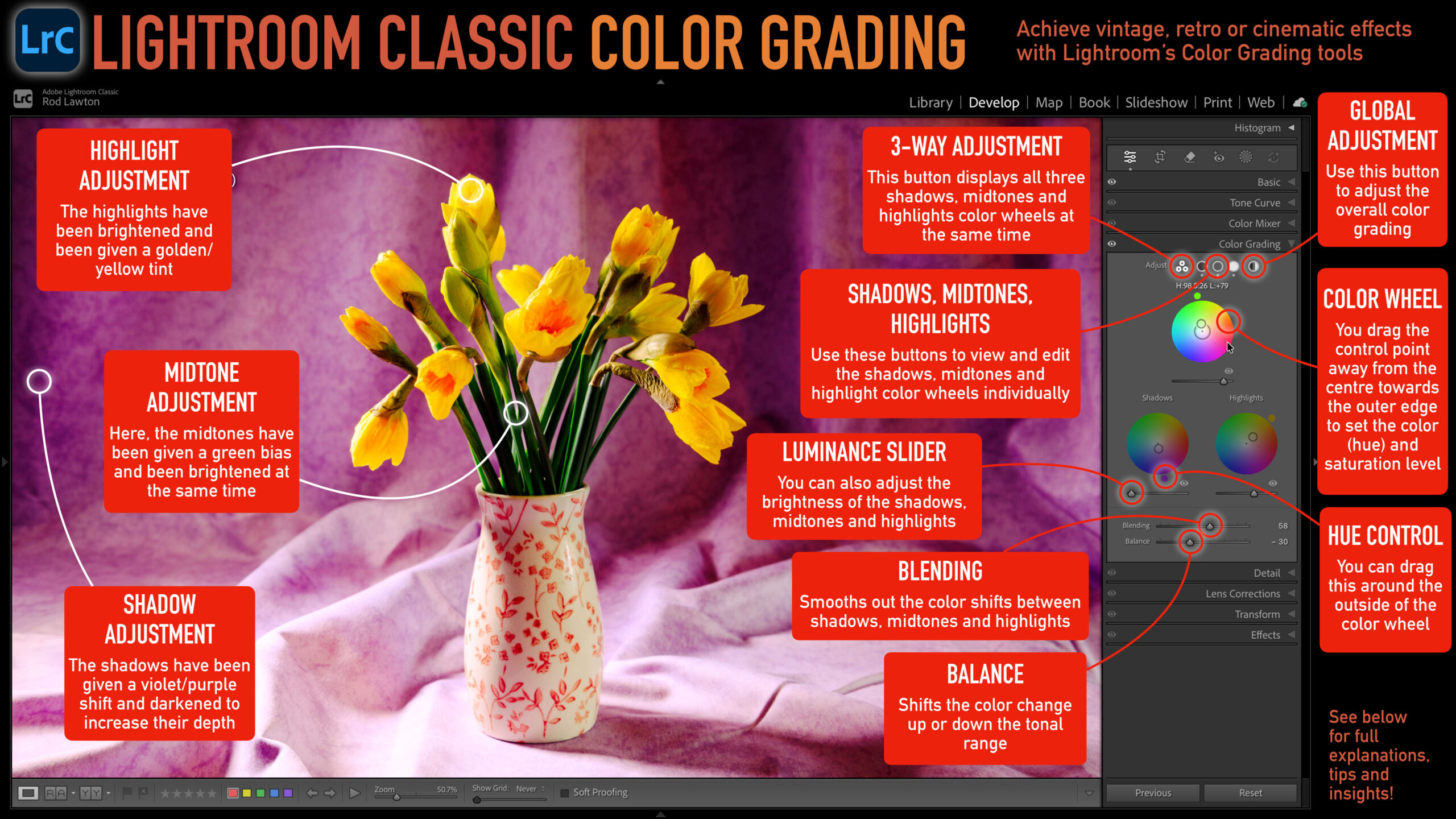
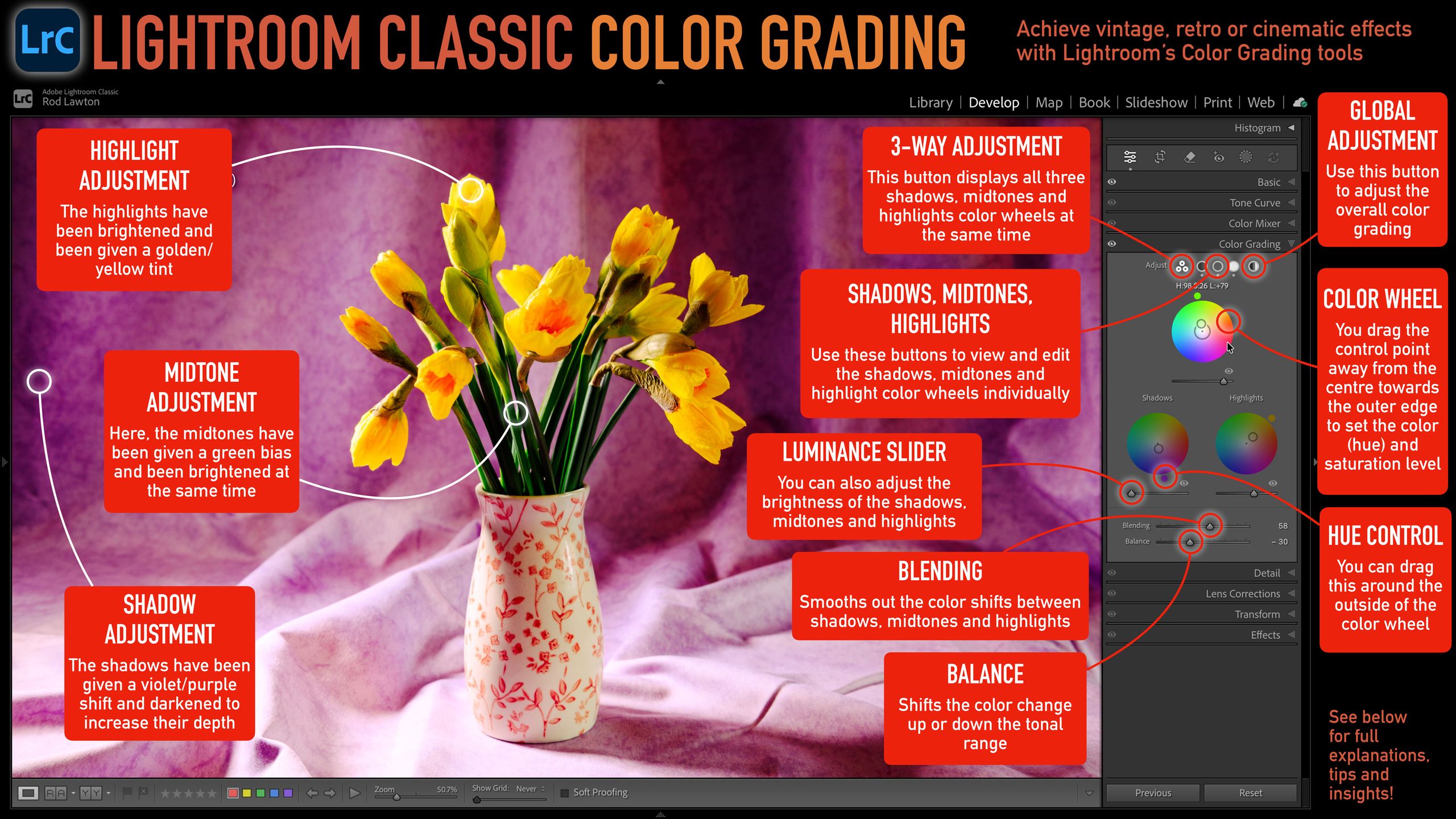
Renk düzenleme, bir dizi klipte tutarlı bir görünüm oluşturmak için video düzenlemede yaygın olarak kullanılır, ancak Lightroom Classic'te görüldüğü gibi fotoğraf düzenleme yazılımlarında da popüler hale geliyor . Renk düzenleme, görüntüyü üç ana renk alanına – gölgeler, orta tonlar ve vurgular – bölerek ve ardından her alanın ton, doygunluk ve parlaklık değerlerini ayarlayarak bir dizi sinematik veya atmosferik efekt üretmeyi sağlar.
Ton geçişleri, gölgeler, orta tonlar ve vurgular için ayrı ayrı "renk çarkları" kullanılarak ve renk geçişlerini ayarlamak için hızlı ve sezgisel kontrol noktalarıyla elde edilir. Karmaşık görünebilir, ancak uygulaması oldukça kolaydır ve beğendiğiniz ve daha sonra tekrar kullanmak istediğiniz bir ton geçişi oluşturursanız, bunu bir ön ayar olarak kaydedebilirsiniz . Birçok Lightroom ön ayarı bu ton geçişi araçlarına dayanmaktadır.
3 yönlü ayar
Renk derecelendirme panelinin üst kısmındaki bu düğmeler kümesini kullanarak renk çarklarını nasıl görüntüleyeceğinizi ve ayarlayacağınızı seçebilirsiniz. Şu anda seçili olan 3 yönlü ayarlama modunda, üç renk çarkının tümünü aynı anda görüntüleyebilir ve ayarlayabilirsiniz; şu anda ayarlamakta olduğunuz çark vurgulanırken diğerleri soluk görünür.
Eğer fotoğraf için istediğiniz görünüm hakkında zaten bir fikriniz varsa ve bunu elde etmek için gölgeleri, orta tonları ve vurguları ayarlamanız gerekiyorsa, bu hızlı ve basit bir çalışma yöntemidir.
Gölgeler, orta tonlar, vurgular
Bu düğmeler, gölgeler, orta tonlar ve vurgular için renk çarklarını ayrı ayrı ayarlamanıza olanak tanır. Bu, elde etmek istediğiniz efektler yalnızca tek bir renk aralığını kullanıyorsa faydalıdır ki bu da nadir değildir.
Koyu tonlara daha derin ve zengin renkler katmak için renk çemberi kullanabilirsiniz.
Sadece orta tonları ayarlamak, gölgelerin ve vurguların nötrlüğünü koruyacaktır.
Küresel ayarlama
Bazen görüntünüze tamamen renk değişikliği uygulamak isteyebilirsiniz ve Küresel ayarlama seçeneği bunu yapmak için mükemmel bir yol sunar. Ayrıca herhangi bir görüntüye renk düzeltmesi eklemenin en basit yöntemidir.
Renk tekerleği
Renk Çarkı, Lightroom'un renk düzeltme araçlarının temelini oluşturur ve ton ile doygunluğu ayarlamak için sürüklenebilir bir kontrol noktasına dayanır. Başlangıçta, bu nokta Renk Çarkının merkezindedir (nötr konum) ve uygulamak istediğiniz renge doğru kenara doğru sürüklersiniz. Kontrol noktasını yalnızca dışa doğru değil, tüm çark boyunca sürükleyebilirsiniz. Kenara doğru ne kadar çok sürüklerseniz, uygulanan rengin doygunluğu o kadar artar.
Renk tonu kontrolü
Renk çarkının dış tarafında, seçtiğiniz tonu gösteren başka bir kontrol noktası daha göreceksiniz. Bu kontrol noktasını renk çarkının dış tarafında hareket ettirerek tonu değiştirebilirsiniz. Ana kontrol noktasıyla aynı işlevi görüyor gibi görünse de, aslında sadece tonu ayarlar, doygunluğu değil; bu da özellikle ana kontrol noktası merkeze çok yakın olduğunda ve küçük hareketlerin büyük etkisi olduğunda çok hassas kontrol sağlar.
Parlaklık kaydırıcısı
Renk tekerleği yalnızca ton ve doygunluğu ayarlamanıza olanak sağlarken, Parlaklık kaydırıcıları gölgelerin, orta tonların ve vurguların parlaklığını da değiştirmenize olanak tanır.
Gölgelerin parlaklığını azaltarak daha zengin ve derin tonlar elde etmeyi deneyin .
Gölgelerin parlaklığını artırmak, klasik ve çekici bir "mat" etki yaratabilir.
karıştırma
Gölgeler, orta tonlar ve vurgular için farklı renk değerleri kullanırsanız, bunlar kademeli olarak birleşerek doğal görünümlü bir renk geçişi oluşturur. Karıştırma kaydırıcısı, bu karıştırma efektini daha keskin ve belirgin veya daha yumuşak ve daha az fark edilir olacak şekilde ayarlamanıza olanak tanır.
Ses karıştırma ayarları çok ince olabilir, ancak denemeye değer.
Denge
Lightroom Classic'te, denge kaydırıcısı, görüntünün renk gamı boyunca gölge, orta ton ve vurgu efektlerinin dağılımını hassas bir şekilde ayarlamanıza olanak tanır. Normalde, bu ayarlamalar renk gamının "eşit bir payını" alır, ancak denge kaydırıcısı ile örneğin gölge efektini renk gamının daha derinlerine itebilir veya vurgu efektini orta tonlara doğru çekebilirsiniz.
Denge kaydırıcısı, görüntünün son görünümünde büyük bir fark yaratır, ancak aynı zamanda düzenleme sürecini karmaşıklaştırabilecek ek bir değişken de getirir. Görüntünün genel görünümünü doğrudan renk çarklarını kullanarak ayarlamanın daha kolay ve hızlı olduğunu görebilirsiniz.
Yoruma kapalı.