

Bilmeniz gereken en önemli şeyler
- Lightroom Classic'teki Lens Bulanıklığı aracı, yapay zekayı kullanarak derinlik algısı oluşturur ve ana konuları arka planlardan ayırmak ve dikkat dağıtıcı unsurları azaltmak için güçlü bir kompozisyon aracıdır.
- "Odak aralığı" aracı, seçilen kutuyu veya tutamaçları sürükleyerek yakın ve uzak odak noktalarını ayarlayarak odak mesafesinin hassas kontrolünü sağlar ve başlangıçtaki yapay zeka tahminini değiştirme olanağı sunar.
- "Bulanıklık Miktarı" kaydırıcısı, abartıdan kaçınmak ve gerçekçiliği korumak için dikkatli kullanılmalıdır ve "İyileştirme" bölümündeki manuel "Odak" ve "Bulanıklık" araçları, gerektiğinde derinlik maskesine ince ayarlar sağlayabilir.
Lightroom Classic'in Lens Bulanıklığı aracı, yapay zekayı kullanarak oldukça dikkat çekici bir şey başarıyor: iki boyutlu bir görüntüde derinlik ve mesafe algılıyor. Çok geniş diyafram açıklıklarından elde edilen sığ alan derinliğinin dijital bir simülasyonunu sunmak üzere tasarlandı.
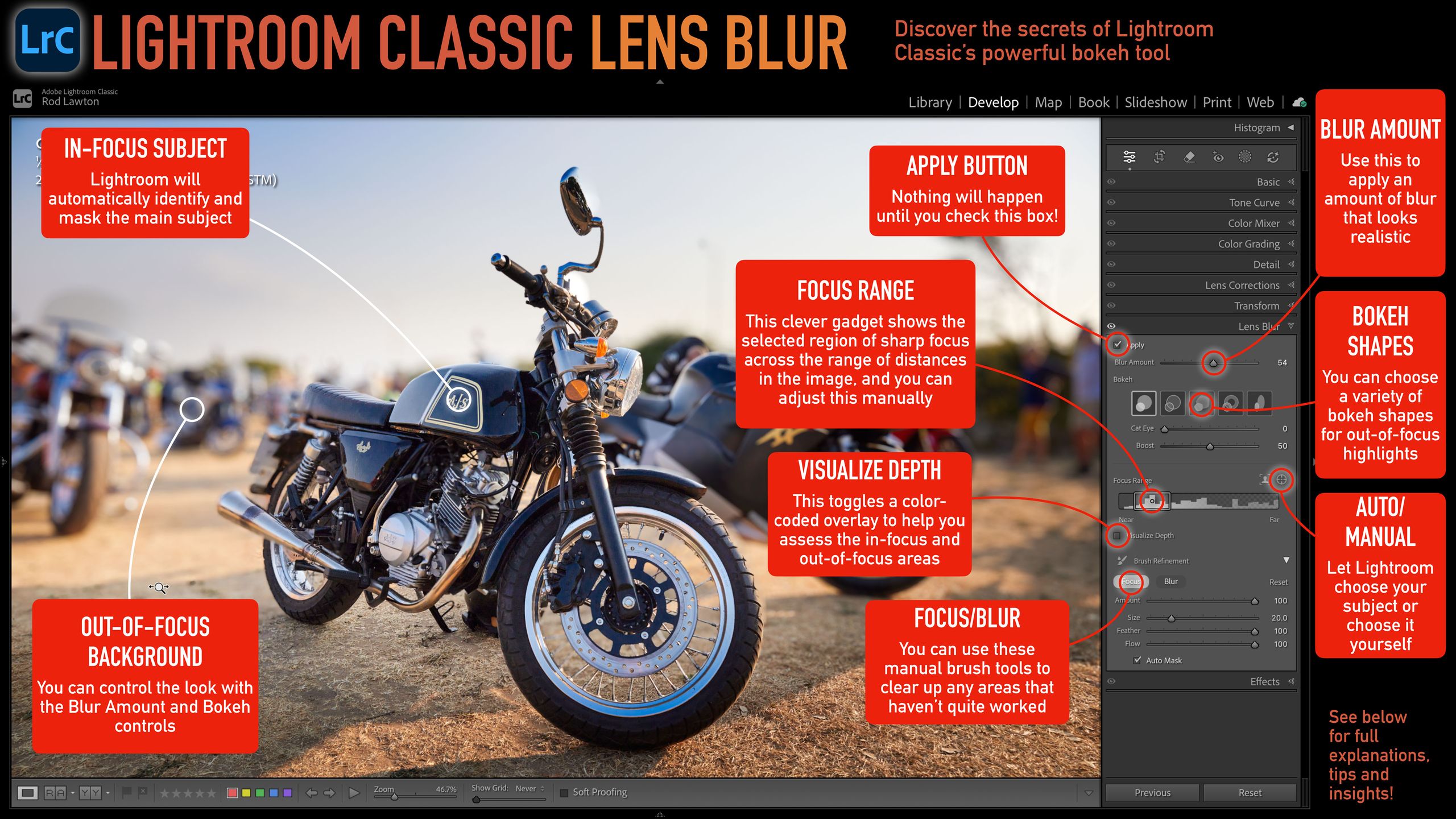
Bu araç sadece estetik bir tercih değil, aynı zamanda güçlü bir kompozisyon aracıdır; çünkü ana unsurları arka planlarından ayırarak daha belirgin ve dikkat dağıtıcı unsurlardan arındırılmış bir şekilde öne çıkmalarını sağlar.
Bu aracın ilk sürümleri, ana konunun kesiklerinden görünen arka plan alanlarıyla başa çıkmakta zorlanıyordu, ancak sonraki Lightroom sürümlerinde geliştikçe çok daha verimli ve yetenekli hale geldi. İşte Lens Bulanıklığı panelinin ana özelliklerine, ne işe yaradığına ve nasıl çalıştığına dair kapsamlı kılavuzum.
Odak aralığı
Bu, paneldeki merkezi araçtır. Lightroom'da yapay zekayı analiz ettikten sonra, görüntüdeki mesafe aralığını en yakından (soldan) en uzağa (sağdan) doğru gösterir.
Bu aralıkta, araç Lightroom'un sahnedeki ana öğeyi temsil ettiğine inandığı bir sınırlayıcı kutu görüntüler. Bu kutuyu olduğu gibi kabul edip kullanabilirsiniz, ancak odak mesafesini değiştirmek için sola ve sağa sürükleyebilir ve yakın ve uzak odak mesafelerini ayarlamak için sol veya sağ tutamaçları sürükleyebilirsiniz.
Bu keskin odak aralığını manuel olarak ayarlamak kolaydır, ancak Lightroom'un ilk tahminini iyileştirmek her zaman kolay değildir!
Bulanıklık Miktarı
Bu kaydırıcıyı kullanarak odak dışı alanlardaki bulanıklık miktarını ayarlayabilirsiniz. Diğer değişiklikleri yaparken (örneğin odak aralığını değiştirirken) bu ayara tekrar tekrar dönmeniz gerekebilir. Abartmak kolaydır, ancak gerçekçi sonuçlar elde etmek önemlidir.
Bulanıklaştırma efekti aşırı kullanıldığında ters tepebilir! Tipik görselimizde, arka plan bulanıklığının derecesi, motosikletin yakından çekilmiş minyatür bir model gibi görünmesine neden olabilir.
Bokeh stilleri
Bokeh, dijital olarak şaşırtıcı derecede iyi bir şekilde yeniden yaratılabilen lens özelliklerinden biridir. Bununla birlikte, çeşitli bokeh desenleri (daire, baloncuk, altıgen, halka ve kedi gözü gibi) arasındaki farklar bu araç kullanılırken her zaman açıkça görünmeyebilir, bu nedenle bunları keşfetmek için ne kadar zaman ayırmaya istekli olduğunuza siz karar vermelisiniz.
Bokeh desenleri, arka planda parlak vurgular veya odak dışı ışık kaynakları olduğunda en belirgin şekilde ortaya çıkar.
Otomatik/manuel hedef tespiti
Lens Bulanıklaştırma aracını ilk kullandığınızda, Lightroom otomatik olarak ana konuya odaklanmaya çalışacaktır. Yazılım günümüzde nadiren bu hatayı yapar, ancak bazen odağı ön plandaki bir nesne yerine arka plandaki bir nesneye veya alana kaydırmak isteyebilirsiniz ve işte bunu nasıl yapacağınız.
Derinliği görselleştirin
Lens Bulanıklaştırma aracının görüntünün farklı bölümlerini nasıl odakladığını ve bulanıklaştırdığını genellikle oldukça net bir şekilde görebilirsiniz, ancak ek yardıma ihtiyacınız varsa bu kutuyu işaretlemeniz yeterlidir. Bu özellik, farklı mesafeleri ve bulanıklık seviyelerini zıt renklerle gösteren renk kodlu bir katman ekleyerek görüntüye ekleyecektir.
Odaklama ve Bulanıklaştırma araçları
Bu araçları, Lens Bulanıklığı panelinin altındaki "İyileştirme" bölümünde bulabilirsiniz ve bunları kullanarak keskin odaklı alanları manuel olarak seçebilir veya kaldırabilirsiniz. (Lightroom, "Odak" terimini keskin odaklı nesneleri veya mesafeleri ifade etmek için kullanır.)
Bu işlemin tamamı basit bir manuel fırça aracı kullanılarak yapılıyor, bu iyi; eğer derinlik maskesini ayarlamanız ve hedefi seçmeniz gerekiyorsa, bu yapay zekanın (YZ) işi mükemmel bir şekilde yapmadığı ve insan gözünün beceri ve yargısına ihtiyaç duyduğu anlamına gelir.
Boyut, Yumuşatma ve Akış kaydırıcılarına dikkatlice bakın. Genellikle, mükemmel pikselleşme elde etmeye çalışmak yerine, odak noktasını incelikle ayarlamaya ve efekti kademeli olarak oluşturmaya çalışacaksınız.
Bunlar da ilginizi çekebilir…
En iyi fotoğraf düzenleme yazılımlarına ve en iyi ücretsiz fotoğraf düzenleme yazılımlarına göz atın. Ayrıca Adobe'den sıkıldıysanız, en iyi Lightroom alternatiflerine ve en iyi Photoshop alternatiflerine de göz atabilirsiniz.
Yoruma kapalı.