

Bilmeniz gereken en önemli şeyler
- Özgün portre montaj görüntüleri oluşturmak için, yumuşak ışıkta manuel kamera ayarlarını (1/250 sn, f/4, Otomatik ISO) kullanın ve farklı açılardan çekim yapmak için kamerayı ve nesneyi hareket ettirerek nesnenin en az 20 fotoğrafını çekin.
- Dijital düzenlemede, Adobe Camera Raw kullanarak görüntülerinizi tek renkli hale dönüştürün, ardından seçili bölümleri Photoshop'ta Akıllı Nesneler olarak yeni bir A3 belgesine yapıştırın, boyutunu ve konumunu ayarlayın ve efekti geliştirmek için Gölge Efektleri ekleyin.
- Geleneksel bir montaj oluşturmak için fotoğraflarınızı 6x4 formatında yazdırın ve beyaz bir yüzey üzerine elle yerleştirin, ardından tripod kullanarak ve 45 derecelik açıyla yerleştirilmiş iki lambadan gelen eşit ışıkla, kamerayı f/8 diyafram önceliğine ayarlayarak yukarıdan fotoğraflarını çekin.
Yukarıdaki videoyu izleyin: Kendi David Hockney tarzı montaj portrelerinizi nasıl oluşturabilirsiniz?
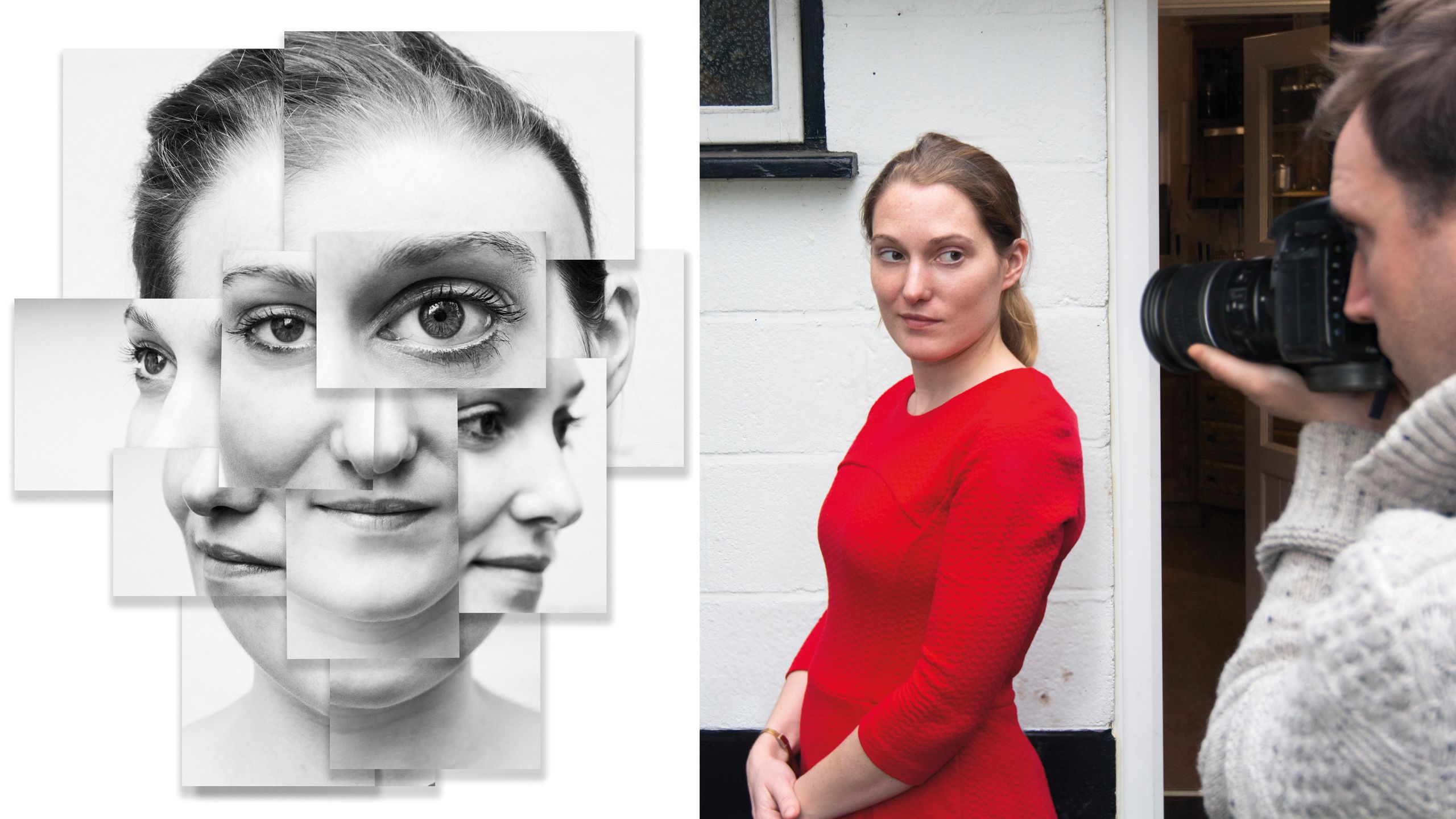
Geçtiğimiz hafta sonu, ünlü sanatçı David Hockney'nin ölüm haberini üzüntüyle aldık.
Hockney en çok resimleriyle tanınsa da, fotoğrafçılığı da sanat eserlerine dahil etti. 1970'ler ve 80'lerde, Yorkshire doğumlu sanatçı, Polaroid fotoğrafları bir araya getirerek konuyu birden fazla açıdan gösteren kolajlar oluşturmaya başladı. Hockney'nin yenilikçi "Birleştirme" tekniği halkın hayal gücünü yakaladı ve onu tanınmış bir isim haline getirdi.
O zamandan beri bu teknoloji yaygın olarak taklit edildi ve neredeyse sıradan hale geldi. Hatta tüm işi sizin için yapan Hockneyizer adlı bir çevrimiçi uygulama bile var , ancak bu orijinal konseptten çok uzak!
Ancak bu tekniği denerseniz, yarattığı olağanüstü perspektif ve sıradan bir günlük sahne üzerindeki şaşırtıcı etkisiyle, içinde çok fazla canlılık olduğunu göreceksiniz.
• Daha fazla fotoğraf çekimi fikri edinin
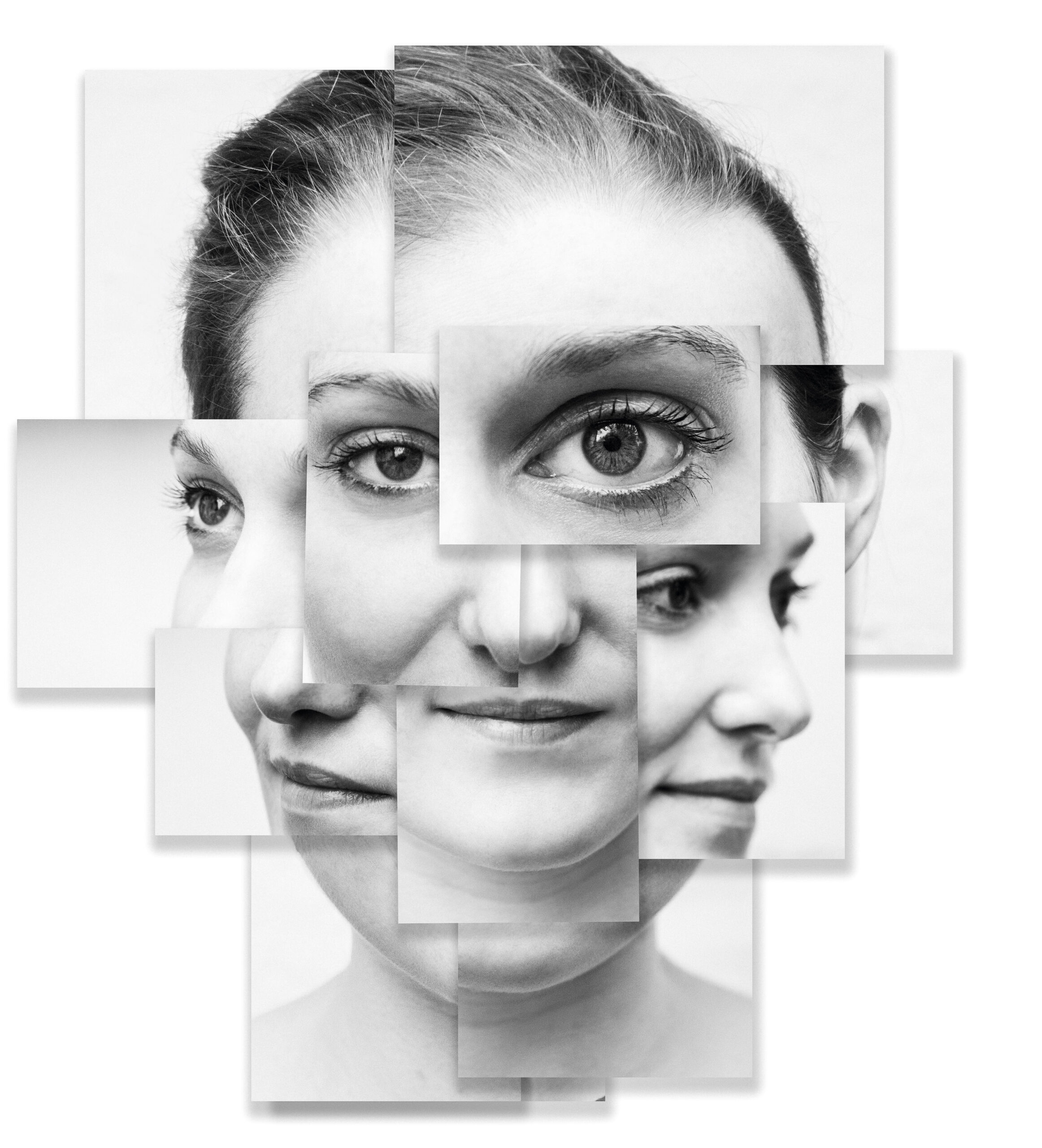
Öncelikle, farklı açılardan çekilmiş, bazıları yakın plan, bazıları daha geniş açılı portrelerden oluşan bir koleksiyon seçiyoruz . Burada çeşitlilik çok önemli, çünkü kareler arasındaki ince farklılıklar onları ayırt etmemize yardımcı olacak. Buradan itibaren iki seçeneğimiz var.
Kolajımızı Photoshop'ta, görüntüleri gruplandırarak ve gerçek fotoğrafları simüle etmek için gölgeler ekleyerek düzenleyebiliriz; ya da geleneksel yöntemi izleyerek görüntüleri yazdırıp elle düzenleyebiliriz.
Burada her iki yöntemi de açıklayacağız ve her yaklaşım arasındaki farkları ve hangisinin tercih ettiğiniz sonuçları verdiğini görebileceksiniz…
Kendi “fotoğraf kolajınızı” nasıl çekersiniz?
01 Kamera Ayarları
Portre montaj fotoğraflarınız için en iyi sonuçları elde etmek amacıyla kamera ayarlarınızı nasıl yapacağınızı öğrenin. Genellikle şu ayarları kullanıyoruz. Standart ayarlar Dış mekan portre fotoğrafçılığı için: manuel modu, 1/250 saniye enstantane hızını, f/4 diyafram açıklığını ve Otomatik ISO'yu kullanın. Bu, hareketi dondurmak için yeterli bir enstantane hızı sağlarken, geniş diyafram açıklığı da arka planı bulanıklaştırmaya yardımcı olur.
02 Hedefin etrafında hareket edin
Yüzün bir dizi fotoğrafını çekin; en az 20 taneye ihtiyacınız olacak. Farklı açılar yakalamak için çekim yaparken biraz hareket edin. Odak noktasını kullanarak çeşitlilik katmayı deneyin; örneğin bir çekimde yakındaki göze, diğerinde uzaktaki göze odaklanabilirsiniz.
03 Hedef Hareketi
Kamera konumunu değiştirmenin yanı sıra, çekimler arasında öznenizden hareket etmesini isteyin. Onları doğrudan önden çekin, yan (profil) görünümlerini yakalamaya çalışın veya 45 derecelik bir açıyla konumlandırın. Montajınızda güçlü bir görünüm için boyun bölgesini açıkta bırakın.
04 Beyaz duvar
Bu tekniği her ortamda deneyebilirsiniz, ancak örneğimizde gösterilen gibi güçlü bir kafa şekli oluşturmak istiyorsanız, yüzü belirginleştirmeye yardımcı olduğu için sade ve temiz bir arka plan en iyi sonucu verecektir. Burada düz beyaz bir dış duvar kullandık.
05 Yumuşak aydınlatma
Portre koleksiyonumuzu bulutlu bir günde açık havada çektik. Yumuşak ve dağınık olan bu ışık türü, portreler için idealdir ve kolaj fotoğraf tekniğine mükemmel şekilde uygundur, çünkü farklı çekimlerde ışığın eşit ve tutarlı kalmasını sağlar.
06 Zoom Objektif
Çekim sırasında farklı açılardan çekimler yapmanız gerekecek; yüzün farklı bölgelerinin çok yakın çekimlerini ve uzaktan çekimleri kullanmalısınız. Bu size yardımcı olacaktır. yakınlaştırma lensi Bu şekilde çekim yaparken, daha uzun odak uzaklıkları kullanın ve kamera titremesini önlemek için kamerayı iyice sabitleyin.
Yöntem 1: David Hockney'nin Dijital Düzenlemesi
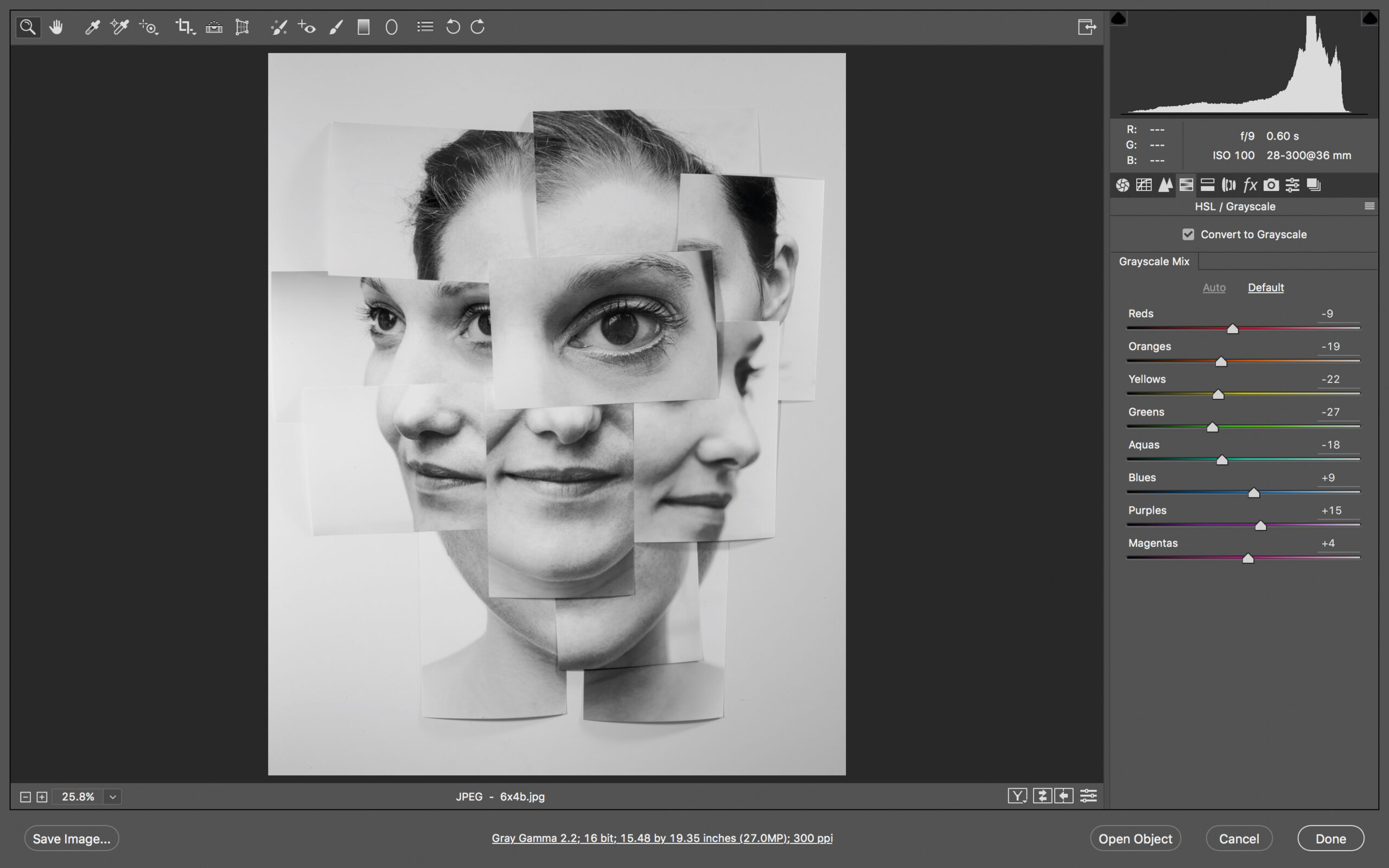
01 Tüm görüntüleri siyah beyaz'a dönüştürün
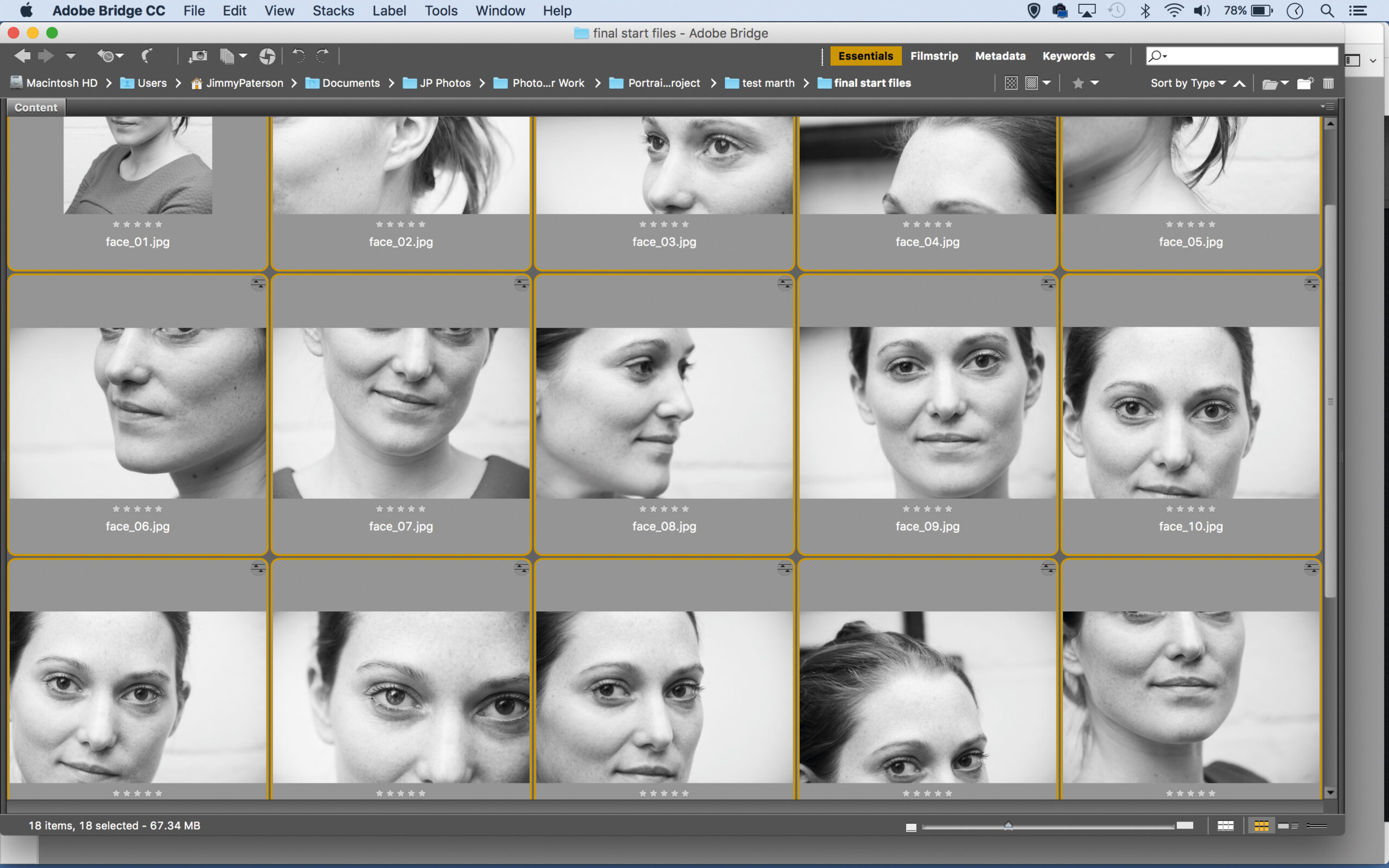
David Hockney dijital montajı oluşturmanın ilk adımlarını, fotoğraflarınızı siyah beyaz hale dönüştürerek öğrenin. Adobe Bridge'de, bir resme sağ tıklayın ve 'Camera Raw'da Aç' seçeneğini seçin, ardından siyah beyaz hale dönüştürün. Tamam'ı tıklayın. Resme tekrar sağ tıklayın ve Geliştirme Ayarları > Ayarları Kopyala'yı seçin. Diğer dosyaları seçin, ardından sağ tıklayın ve Geliştirme Ayarları > Ayarları Yapıştır'ı seçin.
02 Kopyala ve Yapıştır
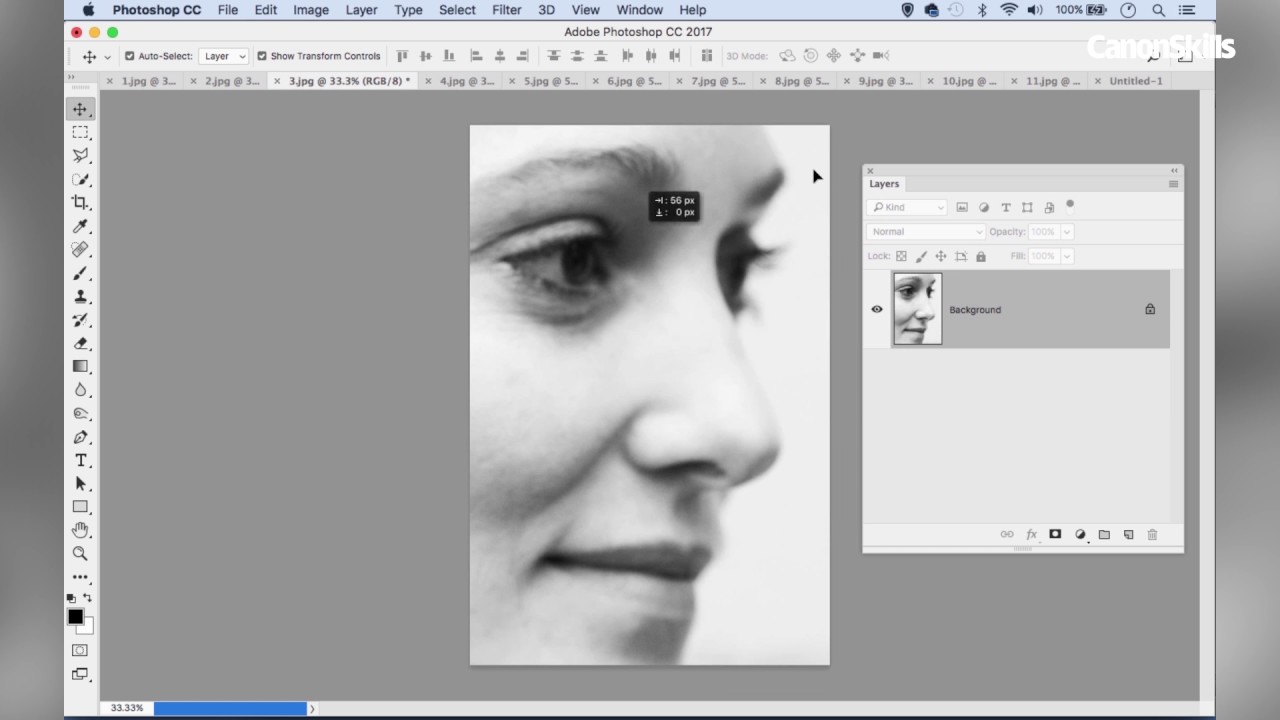
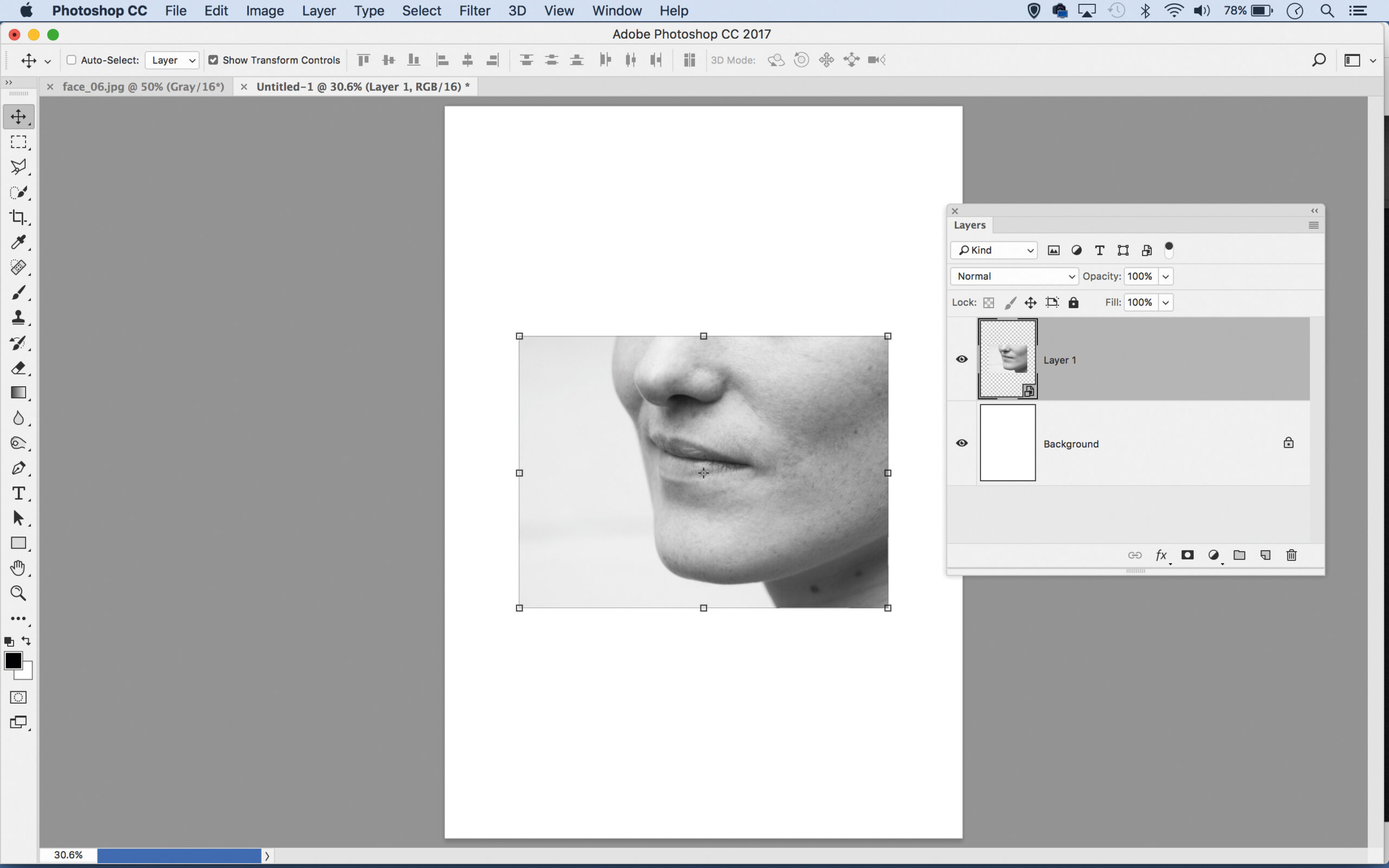
Bir resim açın, Dikdörtgen Seçim Aracı'nı kullanarak resmin bir bölümünü seçin ve ardından Ctrl+C tuşlarına basarak kopyalayın. Dosya > Yeni'ye gidin ve beyaz arka plana sahip yeni bir A3 belgesi oluşturun. Seçimi yapıştırın. Katmanlar panelinde, katmana sağ tıklayın ve Akıllı Nesneye Dönüştür'ü seçin.
03 Yeniden boyutlandırma ve yeniden konumlandırma
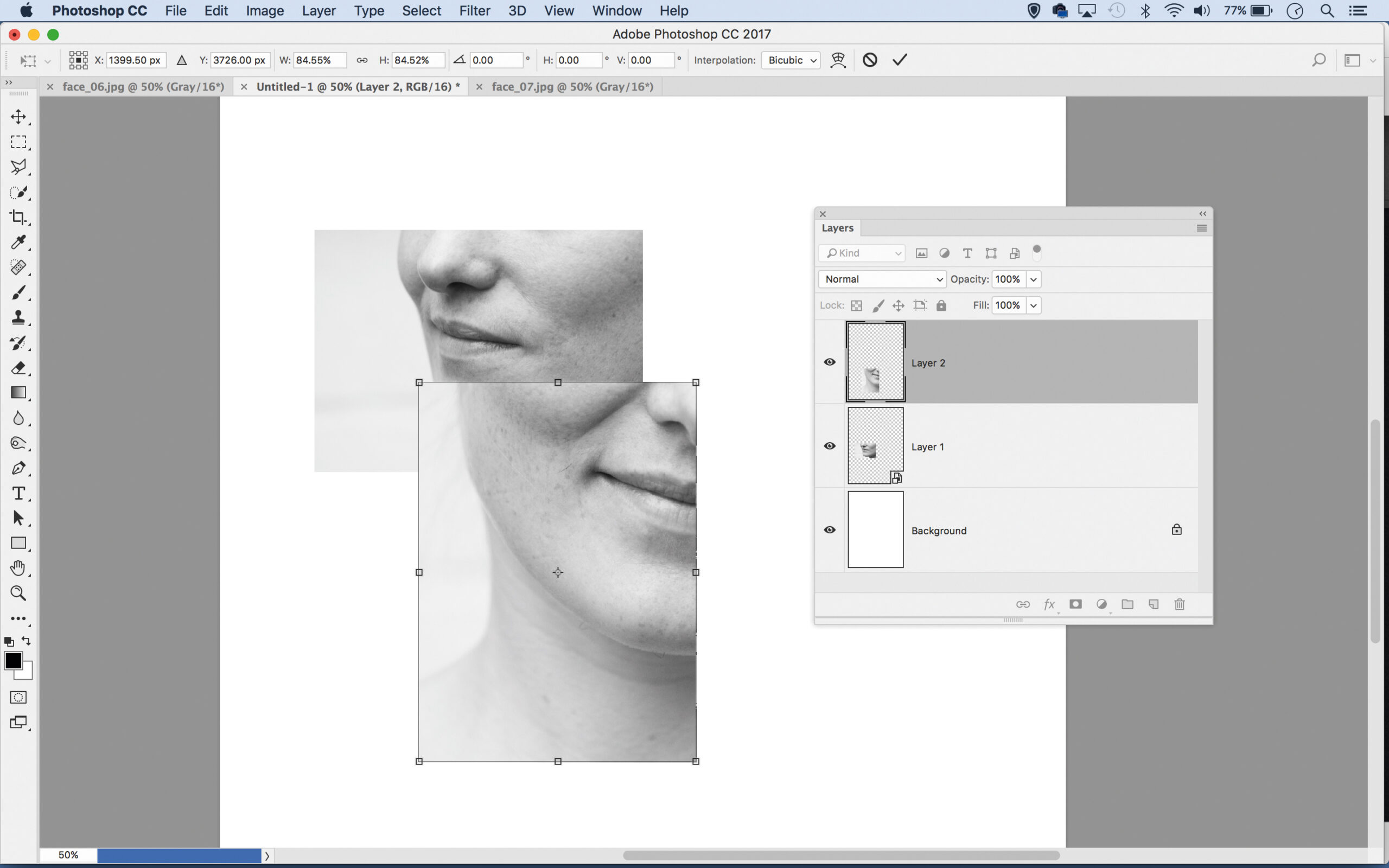
Taşıma aracını seçin, ardından Dönüştürme Kontrollerini Göster ve Katmanı Otomatik Seç seçeneklerini seçin. Bölümü kabaca konumuna taşıyın ve gerekirse yeniden boyutlandırmak için karenin bir köşesine tıklayın (Shift tuşunu basılı tutarken). Başka bir resim açın, bir bölümünü seçin, yapıştırın ve yeniden konumlandırın.
04 Gölge Oluşturma
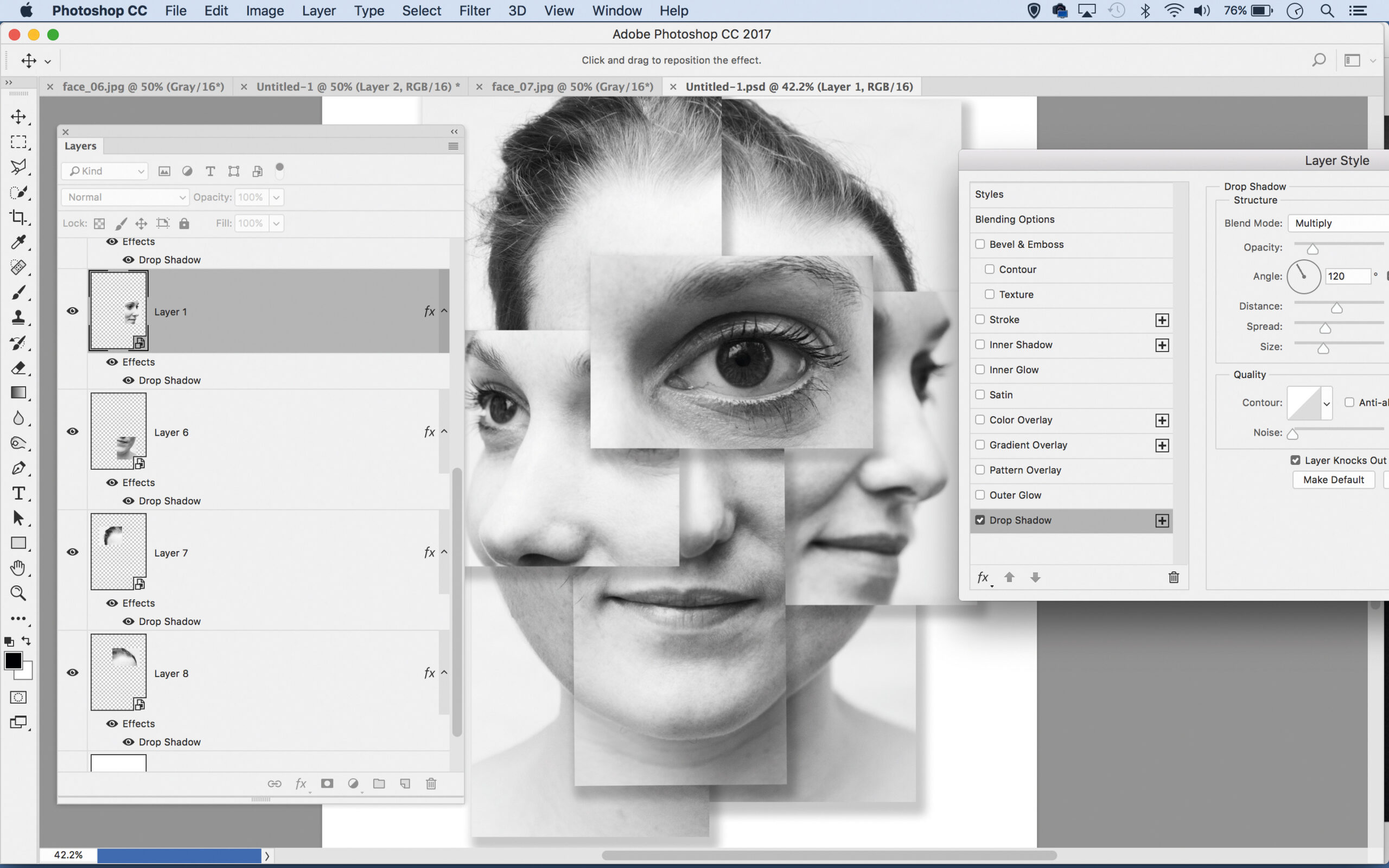
Son olarak, gölgeler ekleyeceğiz. Katman Stilleri iletişim kutusunu açmak için herhangi bir katmana çift tıklayın. Gölge Ekle seçeneğini seçin, ardından gölgenin boyutunu ve konumunu değiştirmek için ayarları düzenleyin. İşlem tamamlandığında, Alt tuşuna basın ve gölge efektini bir katmandan diğerine sürükleyerek kopyalayın.
İkinci yöntem: geleneksel yaklaşım
01 Yayınların hazırlanması
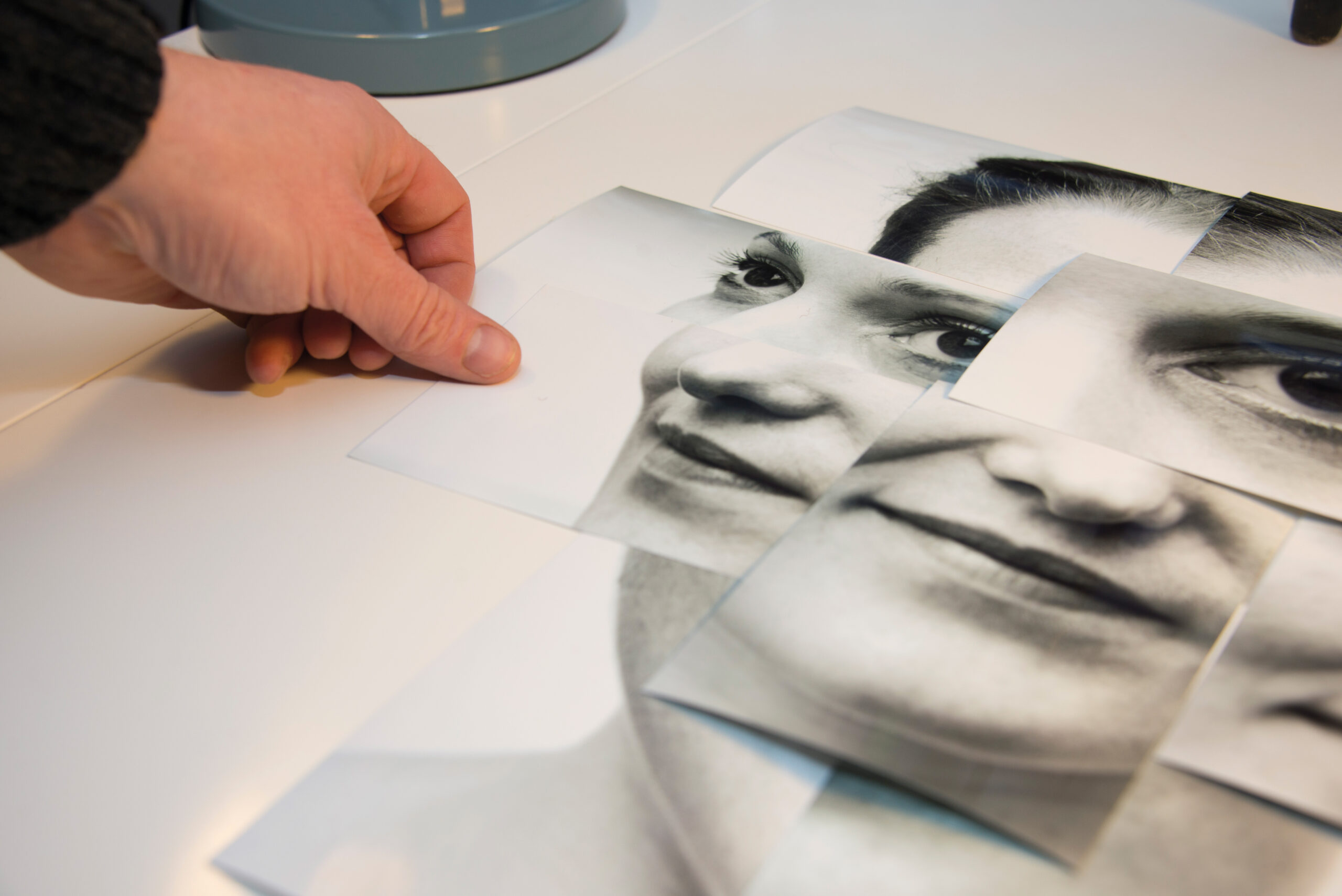
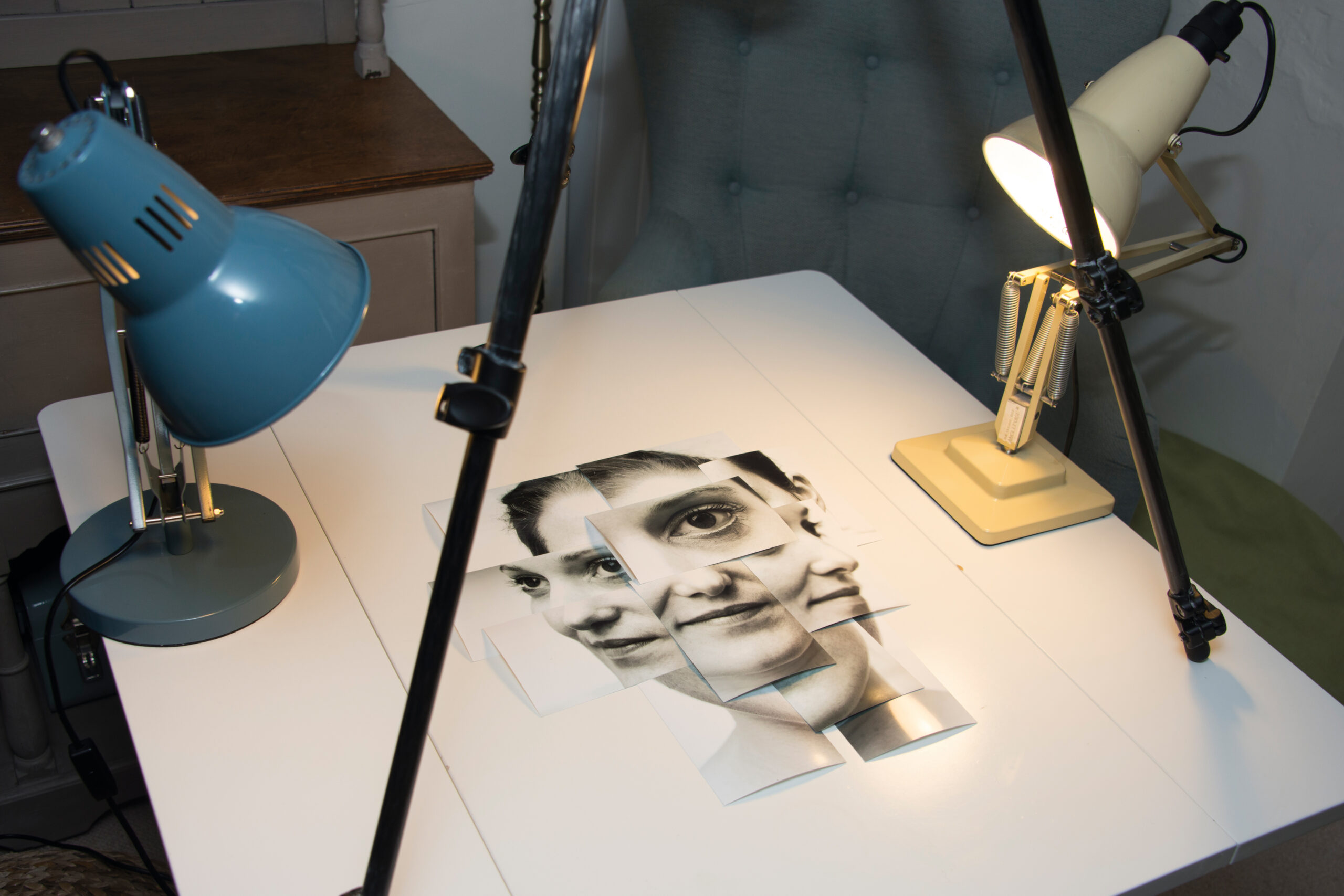
6x4 boyutlarındaki baskılarımızı (bazıları dikey, bazıları yatay) oluşturmak için ticari bir yazıcı kullandık ve ardından bunları beyaz bir masa üzerine yerleştirdik. Photoshop'ta olduğu gibi, baskıların konumlarıyla oynayabilir ve yukarı veya aşağı hareket ettirebiliriz, ancak elle yapıldığında daha otantik görünüyor ve sonuçlar daha rastgele oluyor.
• Fotoğrafçılık için en iyi yazıcılar
02 Kopyalama tablosunun hazırlanması
Eşit aydınlatma için, eşit watt'lı iki lambayı sanat eserinin her iki yanına 45 derecelik açıyla yerleştirin. Tripodunuzu doğrudan baskıların üzerine kurun ve kamerayı doğrudan aşağıya doğru çevirin. Bazı tripodlar, kameranın aşağıya bakmasını sağlayacak şekilde orta sütunu ters çevirmenize olanak tanır, bu da yardımcı olabilir.
• En iyi tripodlar
03 Baskı Fotoğrafçılığı
Baskının parlak noktalardan veya yansımalardan arındırılmış olduğundan emin olun ve gerekirse aydınlatmayı dikkatlice ayarlayın. Tripod ayaklarının baskıya gölge düşürmediğinden emin olun. Kameranızı diyafram öncelikli moda, f/8'e ve varsayılan ISO değerine ayarlayın ve ardından fotoğrafınızı çekin. Daha sonra, Photoshop'ta renk sapmalarını kolayca düzeltebilir veya görüntüyü tek renkli hale dönüştürebilirsiniz.
fazla oku:
- Portre çekimi için en iyi kameraPortre fotoğrafları için ideal kameralar ve lensler.
- Portre çekimleri için en iyi lensler: Şu anda piyasada bulunan en iyi 85 mm lensler arasından seçtiklerimiz.
- Yaratıcı Portre Teknikleri: Kişisel fotoğraflarınızı sanat eserlerine dönüştürmenin yollarını keşfedin.
Yoruma kapalı.