

Bulutlu günlerde ışığın loş görünüp fotoğrafların donuk görünmesine yol açması veya güneşin görüntünün bazı kısımlarına güçlü gölgeler düşürmesi gibi değişken ve öngörülemeyen ışık efektleri nedeniyle doğal ışıkta çekim yapmak zorlu olabilir. Bu gölgeler kaliteyi düşürebilir ve bazı detayların belirsizleşmesine neden olabilir.
Neyse ki, Adobe Photoshop gibi fotoğraf düzenleme uygulamaları veya bu amaç için etkili araçlar sunan daha basit uygulamalar kullanılarak gölgeler giderilebilir ve görüntü kalitesi iyileştirilebilir . Bu makalede, fotoğraflardaki istenmeyen gölgeleri ortadan kaldırmak için pratik ve kolay adımları inceleyeceğiz ve genel aydınlatmayı iyileştirme, fotoğraflarınıza profesyonel bir dokunuş kazandırma ve çekiciliklerini artırma konusunda ipuçları sunacağız.
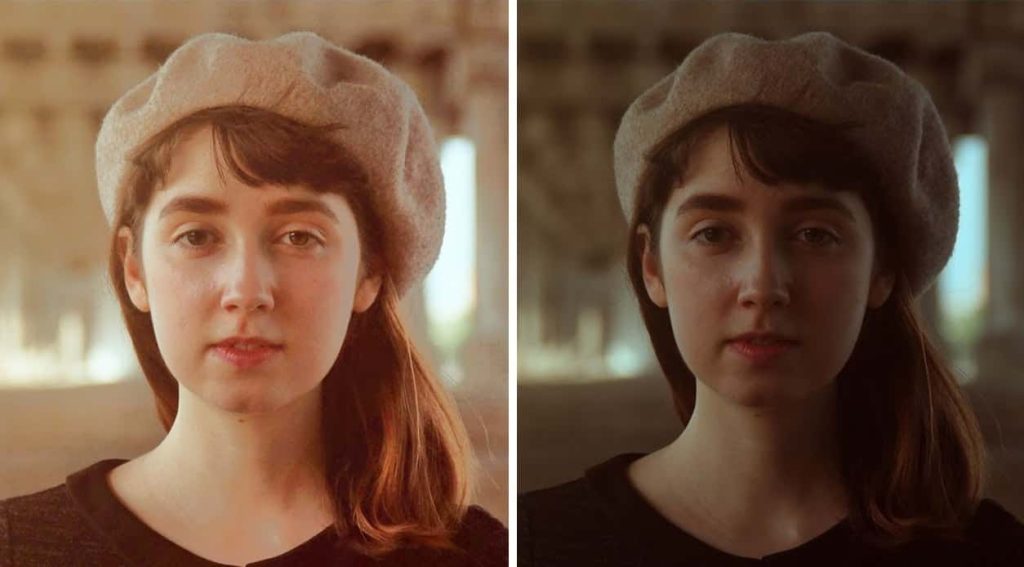
Adobe Photoshop kullanarak fotoğraflardan gölgeler nasıl kaldırılır
Yüksek kontrastlı koşullarda, özellikle parlak güneş ışığında çekim yaparken gölgeler sıklıkla sorun yaratır. Aşırı pozlanmış alanlardan detayları kurtarmak zor olduğundan, çekimi gökyüzü gibi en parlak kısımlara pozlamak en iyisidir.
Bu genellikle ön planda koyu gölgeler oluşmasına neden olur. Neyse ki, bunu düzeltmek çok kolay. İşte Photoshop'ta bunu nasıl yapacağınız.
İlk olarak, basın Ctrl + J Windows'ta veya Cmd + J Mac'te, görüntünüzün bir kopyasını yeni bir katmanda oluşturun. Bu, dilerseniz o katmanı silerek yaptığınız değişiklikleri geri almanıza olanak tanır.
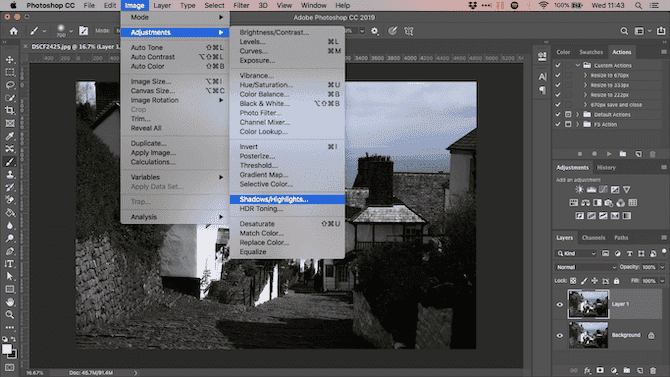
Adresine git الصورة -> الضبط -> الظلال / الإبرازات. Varsayılan ayarların hemen işe yaradığını görebilirsiniz. Değilse tıklayın Artı seçeneklerini göster değiştirmek için.
İlk olarak, içinde gölgeler, kaydırıcıyı ayarlayın القيمة. Gölgeleri açmak için sağa, koyulaştırmak için sola hareket ettirin.
Kaydırıcıyı taşıma النغمة Ayarlayabileceğiniz gölge aralığını azaltmak için sola, artırmak için sağa hareket ettirin. Örneğin, 10'a ayarlandığında yalnızca görüntünün en koyu alanları değiştirilirken, 90'a ayarlandığında bazı ara renkler daha parlak görünür.
Değişikliğinizden memnun kaldığınızda değişiklikleri kaydetmek için Tamam'a tıklayın.
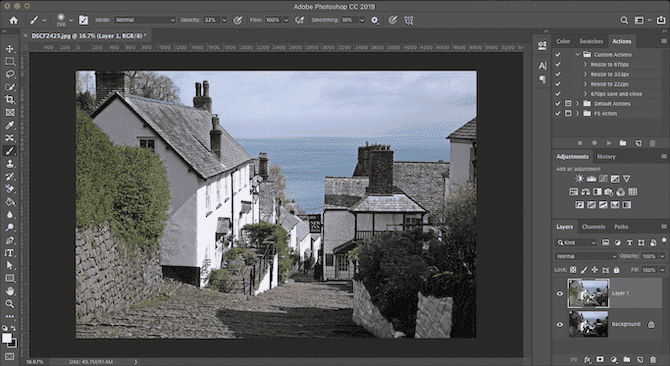
Adobe Photoshop kullanmadan fotoğraflardan gölgeler nasıl kaldırılır
Kontrastlı fotoğraflardaki gölgeleri gidermek için pahalı veya gelişmiş bir uygulamaya ihtiyacınız yok. Bunu ücretsiz bir fotoğraf düzenleme uygulaması olan GIMP ile de yapabilirsiniz. Git Color -> Shadows-Highlights Değişikliklerinizi yapmak için Gölgeler kaydırıcısını sola veya sağa sürükleyin.
Google Fotoğraflar, fotoğraflarınızdaki kontrastı genellikle otomatik olarak düzeltir. Aksi takdirde, Düzenle -> Görüntü Ayarlama -> Işık yolunu izleyerek ve ardından gölge kaydırıcısını kullanarak bunu manuel olarak yapabilirsiniz.
Apple Fotoğraflar'da aynı ayarlamaları şu şekilde yapabilirsiniz: Edit -> Light -> Options -> Shadows.
Aslında, neredeyse tüm temel fotoğraf düzenleme uygulamaları bu basit düzeltmeyi gerçekleştirebilir. Gölgelendirme kaydırıcısı olduğunda, anlattığımız şekilde çalışacaktır.
Daha keskin gölgeler ve daha karmaşık ayarlamalar için Photoshop, GIMP veya başka bir tam özellikli fotoğraf düzenleme uygulamasına ihtiyacınız olacak.
Fotoğraflardan gölgeleri çevrimiçi olarak kaldırın
Removal.ai , görüntü grafiklerini iyileştirmek için kullanılan çevrimiçi bir arka plan kaldırma aracıdır. Görüntülerden arka planları ve gölgeleri kaldırmak için de kullanılabilen ücretsiz bir araçtır. Çevrimiçi olarak yüzlerden gölgeleri nasıl kaldıracağımıza dair basit adımlara bakalım.
Fotoğraflardan gölgelerin nasıl kaldırılacağına dair adımlar:
Adım 1: Öncelikle web sitesine gidin. Ana sayfada, bir resim seçme seçeneği göreceksiniz. Ona tıklayın ve cihazınızdan resmi seçin.
Adım 2: Açılan resmin üst kısmında iki seçenek göreceksiniz: biri orijinal resim, diğeri ise arka planı kaldırılmış resim olacaktır. Silinen arka plana tıklayın -> Sil ve Geri Yükle -> Resmi Önizle.
3. Adım: Bir sonraki pencerenin üst kısmında üç seçenek olacaktır. İlk olarak, Geri Yükle'ye tıklayın. Fırça boyutunu artırın ve görüntünün tüm kısımlarını seçin. Ardından, Sil'e tıklayın ve görüntünüzdeki gölgeyi seçin.
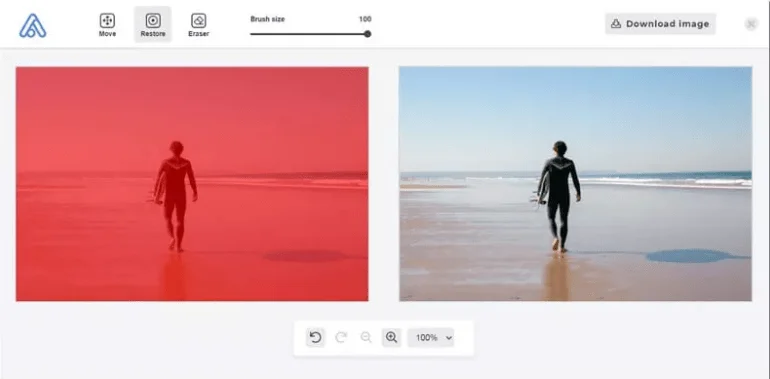
4. Adım: En iyi sonuçlar için alanı hassas bir şekilde seçin. İndir'e tıklayın. Kaldırılan alanları benzer bir arka planla doldurmak istiyorsanız, arka planı resimden kesin ve kaldırılan alanın üzerine yapıştırın. Bu, resmin kesilen kısmını benzer bir arka planla değiştirmez.
Yüzlerdeki ağır gölgeler nasıl kaldırılır
Bir kişinin yüzündeki veya bir nesnenin arkasındaki duvardaki yoğun gölgeleri düzeltmek zordur. Sürekli ışık altında, örneğin parlak güneş ışığında veya flaşı öne doğru tutarak çekim yaparken sorun olabilir.
Bu gölgeleri tamamen ortadan kaldırmak zordur ancak bunları görüntünüzün daha az dikkat dağıtıcı bir parçası haline gelecek şekilde yumuşatabilirsiniz.
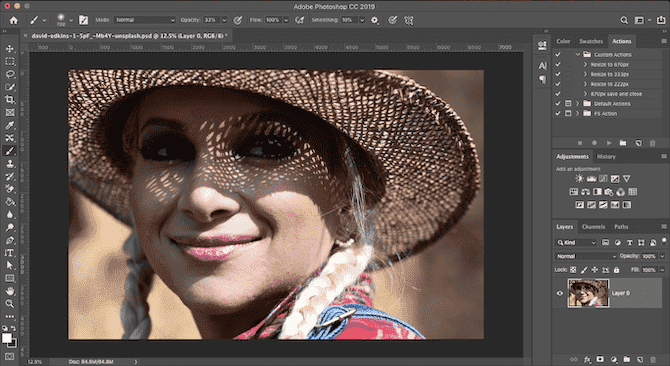
Bunu bir araç kullanarak yapacağız Mask Bazı seçici gölge ayarlamalarında boyama yapmak için.
Görüntünüzü Photoshop'a yükleyin. Bir resimde Adjustments , Click Levels. Bu, görüntünüzün üstünde yeni bir ayarlama katmanı oluşturacaktır.
Düzeyler grafiğinin altındaki orta sekmeye tıklayın ve gölgeler aradığınız parlaklık düzeyine ulaşana kadar sola sürükleyin. Görüntünün diğer kısımları çok parlaksa endişelenmeyin; bu yalnızca geçicidir.
Şimdi Düzeyler katmanı seçiliyken Maskele düğmesini tıklayın. tuşuna basarak Maskeyi Tersine Çevir Ctrl + I Windows'ta veya Cmd + I Mac'te. Fotoğrafınız orijinal koyuluk seviyesine dönecektir.
Fırça Aracını seçin ve rengi beyaz olarak ayarlayın. Üstteki Seçenekler çubuğunda "Fırçanın sertliği"ni yüzde 5 ila 10 gibi düşük bir sayıya ayarlayın. Ayrıca opaklığı yüzde 30 ila 50 civarına ayarlamanız gerekir. Doğru uyumu bulana kadar farklı fırça boyutlarıyla denemeler yapın.
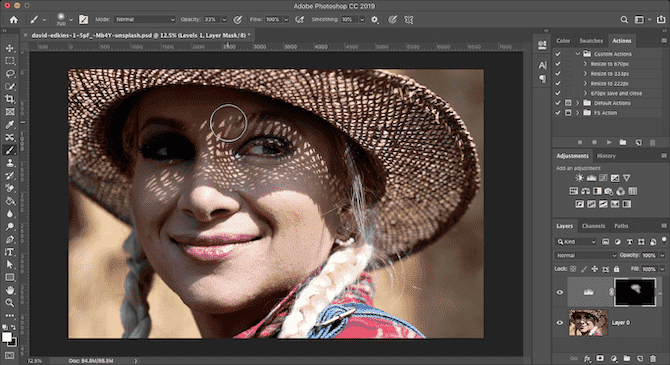
Şimdi fırçayı görüntüdeki gölgelerin üzerinde kullanmaya başlayın. Temizlediğiniz yerin gölgesi aydınlanır. Olduğu gibi kalmayacağı yer.
Opaklığı çok düşük ayarladığımız için etki hafif olacaktır. Efekti oluşturmak için fırçayı aynı alan üzerinde birkaç kez kullanmanız gerekir.
Karanlık olmasını istediğiniz alanları yanlışlıkla aydınlatırsanız, fırçanızı beyaza çevirin ve bu alanları yeniden boyayın.
İstenmeyen gölgeler nasıl önlenir
Fotoğraflarınızdaki istenmeyen gölgeleri düzeltmeye çalışmak yerine, ilk etapta onlardan kaçınmaya çalışmanız daha iyi olur.
Fotoğrafçılıkta en önemli şeylerden biri pozlamadır. Yeni başlayanlar için fotoğrafçılık ipuçlarıyla dolu yazımızda, "pozlama üçgeni"nin prensiplerini açıklıyoruz; bunu anlamak, her seferinde doğru fotoğrafı çekmenin ilk adımıdır.
Kolay değil çünkü çoğu zaman söndürdüğünüz ışığı kontrol edemezsiniz. Ancak deneyebileceğiniz bazı şeyler var:
- Telefonunuzla çekim yaparken Otomatik HDR modunu açın. Bu, koşullar gerektirdiğinde kontrastı ve gölgeleri azaltmaya yardımcı olacaktır.
- Diğer bazı aynasız kameralar ve özel kameralar HDR modundadır. Eğer elinizde yoksa bunun yerine Pozlama Basamaklama seçeneğini kullanmayı deneyin. Bu, farklı pozlamalarda üç ayrı görüntü alır; böylece en iyisini seçebilir (veya hepsini Photoshop'ta birleştirebilirsiniz).
- Mümkünse, ışığın yönünü kontrol edebilmek için gövdeden uzakta bir flaş kullanın. Kameraya takılan flaş bu nesne üzerinde sert gölgeler ve parlamalar oluşturacaktır.
- Ön flaş kullanmanız gerektiğinde, altına veya yanına beyaz bir kağıt veya kart tutun. Bu, daha hoş bir etki yaratmak için tavandan veya duvardan gelen ışığı yansıtır. Alternatif olarak, ışığı dağıtmak ve ışığı daha yumuşak hale getirmek için flaşın önüne beyaz bir kağıt mendil tutun.
- Yüzleri sert güneş ışığında fotoğrafladığınızda, ışığı yansıtmak ve gölgeleri yumuşatmak için beyaz bir karton veya kağıdı yüze doğru açılı tutun.
Doğal ışıkta çekim yaparken en iyi sonuçları elde etmek için, gölgeleri kontrol etmeyi ve görüntü kalitesini artırmak için ışıklandırmayı ayarlamayı bilmek çok önemlidir. İster yoğun gölgelerle ister loş ışıkla uğraşıyor olun, Adobe Photoshop gibi fotoğraf düzenleme uygulamaları ve diğer basit araçlar bu sorunları kolayca çözmenize yardımcı olabilir. Gölgeleri gidermek için doğru adımları izleyerek, fotoğraflarınızın görünümünü önemli ölçüde iyileştirebilir ve ayrıntıları profesyonelce ortaya çıkarabilirsiniz. Mükemmel görüntüler yakalamak ve izleyicileriniz üzerinde kalıcı bir izlenim bırakmak için ışıklandırma ve fotoğraf düzenleme tekniklerini keşfetmeye devam edin.
Yoruma kapalı.