

Adobe Photoshop'taki Klon Damgası aracı, fotoğrafçılar ve tasarımcılar tarafından etkili görüntü düzenleme için kullanılan temel bir araçtır. Görüntünün bölümlerini kopyalayıp diğer alanlara yapıştırarak istenmeyen öğeleri düzeltmenize veya kusurları gidermenize olanak tanır. Bu araç, insanların yüzlerindeki lekeleri düzeltmenize, görüntü arka planlarını düzenlemenize ve elektrik telleri veya manzarayı engelleyen ağaçlar gibi istenmeyen öğeleri kaldırmanıza olanak tanır. Klon Damgası ile hassas ve profesyonel ayarlamalar yapabilirsiniz, bu da onu gelişmiş görüntü düzenleme için güçlü bir araç haline getirir. Bu kılavuzda, Klon Damgası aracını etkili bir şekilde nasıl kullanacağınızı ele alacağız ve görüntü düzenlemede en iyi sonuçları elde etmek için ipuçları sunacağız.

Clone Stamp ne yapabilir?
Fırça aracını kullanarak bir görüntünün bir kısmını maskelemeye çalışırsanız, alan düz, tüm boyut, renk ve gölgelerden yoksun olacaktır. Bu nedenle boyalı alan izleyici tarafından çok dikkat çekecektir. Klon Damgası aracı daha hassas görüntü düzenlemelerine olanak sağlamak için geliştirilmiştir.
Dijital görüntüler çok küçük piksellerden oluşur. Klonlama Damgası aracı, bir grup pikseli kopyalayıp bunları başka bir piksel grubuna yapıştırmak için kullanılır. Sonuç olarak rötuşlanan alan görüntünün geri kalanıyla kusursuz bir şekilde karışır. Desen Damgası, Düzeltme Fırçası ve Yama aracı gibi diğer Photoshop araçlarının tümü Klon Damgasından türetilmiştir; yani birini nasıl kullanacağınızı biliyorsanız hepsini kullanabilirsiniz.
Photoshop'un Klon Damgası aracıyla görüntüleri onarın
Photoshop'un yerleşik Klon Damgası aracının nasıl kullanılacağına dair örnekler vermeden önce, temellerden başlayalım. Clone Stamp'i kullanırken, fotoğraflarınızı orijinal görüntünün olması gerektiği gibi doğal görünmesini sağlayacak şekilde düzeltmek ve rötuşlamak istersiniz. Klonlama, maruz kaldığınız illüzyondan uzaklaşmamalısınız.
Bunu aklımızda tutarak, Photoshop Klon Damga aracını kendi avantajınıza kullanmanın dört farklı yoluna bir göz atalım.
Fotoğrafları Clone Stamp ile onarın
Photoshop Clone Stamp aracının bu ilk iki kullanımı görüntülerin onarılmasıyla ilgilidir.
1. Fotoğraflarınızdaki istenmeyen öğeleri kaldırın
Klon Damgası kullanmanın ilk yolu, bir görüntüde istemediğiniz her şeyden kurtulmaktır. Kurtulmanız gereken ister bir kişi ister bir nesne olsun, görseldeki farklı kaynaklardan klonlamak onu kaldırmanıza olanak sağlar.
Bu sahneyi örnek alın. Aşağıdaki resimde ön plandaki sütun kaybolursa oldukça sakin bir görüntü oluşturabilirsiniz.
Direği çıkarmak için öncelikle yerdeki çim desenine dikkat edin ve direğin üzerindeki alana da bakın. Farklı çim türlerinden (yeşil ve kahverengi) ve uzaktaki çalılardan çizim yaparak, her şeyi doğal tutarak sütunu çıkarmak mümkün hale geliyor.
Desenli bir çim oluşturmanın doğal görünmeyeceğini fark ettiniz mi? Klon Damgasını sürüklemek için bir fırça olarak kullanmamak önemlidir.
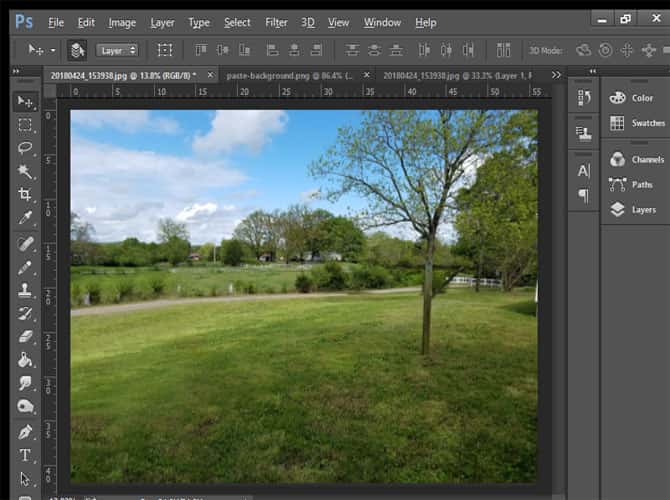
Aynı işlemi kullanarak fotoğraflarınızdan arabaları, insanları, ağaçları ve daha fazlasını kaldırabilirsiniz.
2. Görseldeki faydalı unsurların tekrarı
Terazinin diğer ucunda ise bir görüntüde dikkat dağıtıcı çok az şey bulunabilir. Photoshop'un Klonlama Damgası aracına yönelik öğrenme yardımı seçeneğinde, neredeyse boş bir vazoyu klonlanmış çiçeklerle doldurarak onların dolu görünmesini sağlayarak pratik yaparsınız. Bu, halihazırda bir görüntüde olanı kullanmanın sezgisel bir yolunu gösteren basit ama etkili bir alıştırmadır.
Fotoğraflardan nesnelerin kaldırılmasında olduğu gibi, alanınızı iyi kullanmak önemlidir. Nesneleri kopyalarken görüntüde gerçekten neyin önemli olduğunu aklınızda bulundurun. Boş bir sokakta tek bir arabanın olduğu bir fotoğrafta tüm sokağı arabalarla doldurabilirsiniz. Bu, iyi düzenlenmiş fotoğraflar için bile size çok fazla pratik değer sağlamayabilir.
Karşılaştırma için aynı boş sokak fotoğrafını çekip sokak ışıklarını kopyalayarak şehri ekstra ışık ve atmosferle doldurabilirsiniz. Farklı katmanları kullanarak bu ayarlamaların faydalarını görmek için öncesini ve sonrasını kolayca görüntüleyebilirsiniz. Photoshop Klonlama Damgası aracını kullanmadan önce düşündüğünüz bazı şeyleri kullanmak, uygun öğeleri çoğaltmanıza veya genişletmenize olanak tanır.
Clone Stamp ile görüntüleri iyileştirin
Photoshop Klon Damgası aracının sonraki iki kullanımı, görüntülerin iyileştirilmesiyle ilgilidir...
1. Fotoğraflarınızın kalitesini artırın
Klon Damgası aracı, bir görüntüde ortaya çıkan görsel kusurları kusursuz bir şekilde temizleyebilir. Yakınlaştırma aracıyla veya Z kısayoluyla yakınlaştırma yapıldığında klonlama çok daha hassas bir şekilde gerçekleşebiliyor ve daha hassas ayarlamalar yapılabiliyor. Klonlama sırasında daha hızlı çalışmak için başka hızlı kısayollar öğrenmek istiyorsanız Photoshop klavye kısayollarına göz atın.
Yakınlaştırdıktan sonra, görüntünün hasarsız kısımlarını Klon Damgası ile çerçeveleyerek tüm kir veya çatlakları giderin. Tek tek piksellerde değişiklik yaparak küçük kusurları kolayca düzeltebilirsiniz.
Ek olarak, herhangi bir tür dijital korumayla ilgileniyorsanız, Klonlama Damgası aracını kullanmanın bu yönü çok yardımcı olur. Görüntüleri tararken saç veya kir parçacıkları önünüze çıkabilir. Clone Stamp ile bu yabancı cisimleri kolaylıkla kaldırabilirsiniz.
Ek olarak, hasarlı veya okunamayan metin örnekleriyle karşılaşabilirsiniz. Clone Stamp, hasarlı baskıyı kolayca kaldırabilen bir dijital bulanıklaştırma aracı gibi çalışır. Daha sonra, tutarlılığı korumanız gerekiyorsa dijital olarak yeni metin ekleyin veya temel yazı tipi kaynağından kopyalayın.
Pratik olarak konuşursak, bir görüntü için herhangi bir temizleme senaryosu düşünebiliyorsanız, Klonlama Damgası aracı bir rol oynayabilir.
2. Üretkenliği artırmak için Kaynağı Klonla panelini kullanın
Klonlama Damgası aracının temel kullanımı görüntü düzenlemeyi hızlandırmaya yardımcı olsa da Kaynağı Klonlama paneli sürece bazı ek seçenekler ekler. Klonlama Kaynağı paneline ilk eriştiğinizde üstte beş Klonlama Damgası simgesi görünür. Birden fazla görüntüyle çalışan herkes için bu yuvalar, kolay geçiş ve geri dönüş için beş farklı görüntü kaynağını hatırlamanıza olanak tanır.
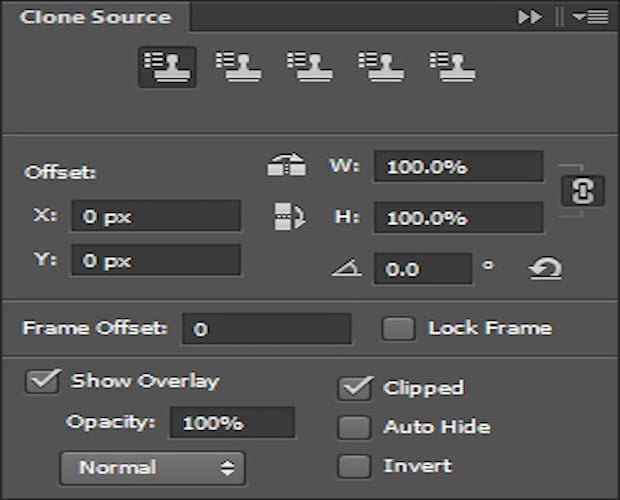
Diğer Klon Damgası seçenekleri, klonlanan görüntüyü yatay veya dikey olarak çevirme özelliğini içerir. Her dönüşümü kullanmak için Genişlik ve Yükseklik kutularının yanındaki ilgili simgelere tıklayın. Yerleştirmeden önce çoğaltılan her kaynağın açısını da ayarlayabilirsiniz.
Klonlanmış görüntünüzün boyutunu artırmanız veya azaltmanız mı gerekiyor? Genişlik ve yükseklik, özel bir kapsama alanı sağlamak için yüzde olarak ölçülür.
Daha küçük ayarlamalar, poz verirken çoğaltılan görüntünün bir katmanını gösterme yeteneğini de içerir. Kaplama kullanıyorsanız opaklık seçeneği görünürlüğü değiştirmenize olanak tanır.
Bu değişiklikler çok küçük olmasına rağmen panel, birçok temel görüntü düzenleme seçeneğinin klonlanan görüntülere aktarılmasına olanak tanır.
Bilmeniz gereken daha fazla Photoshop temel bilgisi
Adobe Photoshop Clone Stamp aracını kullanarak fotoğraflarınızı onarabilir, geliştirebilir ve onlara yeni bir hayat verebilirsiniz. Adobe'nin cephaneliğindeki çoğu araç gibi, Klon Damgası aracında ustalaşmak, görüntülerinizi bir üst seviyeye taşımanıza yardımcı olabilir.
Klon Damgası aracında ustalaştıktan sonra, bir saat içinde öğrenebileceğiniz diğer Photoshop temellerine göz atmalısınız.
Yoruma kapalı.