

Bilmeniz gereken en önemli şeyler
- Öncelikle Lens sekmesinden lens bozulmasını düzeltin ve özellikle beyaz gökyüzü için Lens Düzeltme ve Kromatik Sapma Azaltma seçeneklerini etkinleştirin.
- Temel sekmesinde, vurgulanan alanlardaki ayrıntıları geri kazandırmak için Vurguları azaltın, Gölgeleri biraz artırın, ardından Netliği yükseltin ve Histogram verilerine odaklanmak için Pozlama çubuğunu hareket ettirin.
- İnce bir kontrast eklemek için, Tonlar sekmesindeki Eğriler panelini kullanarak S şeklinde bir eğri oluşturun ve gölgeler çok koyu olursa Temel ayarlarda Gölgeleri Artır seçeneğine geri dönün.
RAW dosyalarınızı işlemeyi düşünürken , otomatik olarak kamera üreticilerinin sağladığı yazılımlara veya Adobe Camera Raw, DxO Labs PureRAW ve diğerlerine yönelebilirsiniz. Ancak aslında tüm bunları Affinity içinde de gerçekleştirebilirsiniz. RAW dosyanızı arayüze sürükleyip bırakmanız yeterlidir (veya geleneksel yöntemi tercih ediyorsanız Dosya > Aç'ı kullanın) ve program otomatik olarak Geliştirme penceresini açacaktır. Tüm ayarlamalarınızı tamamlayana kadar sol üst köşedeki Geliştir düğmesine tıklamayın; bu ayarlamaları burada ayrıntılı olarak ele alacağız. Sağdaki panel, lens düzeltmelerinden gürültü azaltmaya, pozlama ve renk optimizasyonuna kadar ihtiyacınız olan her şeyi içerir.
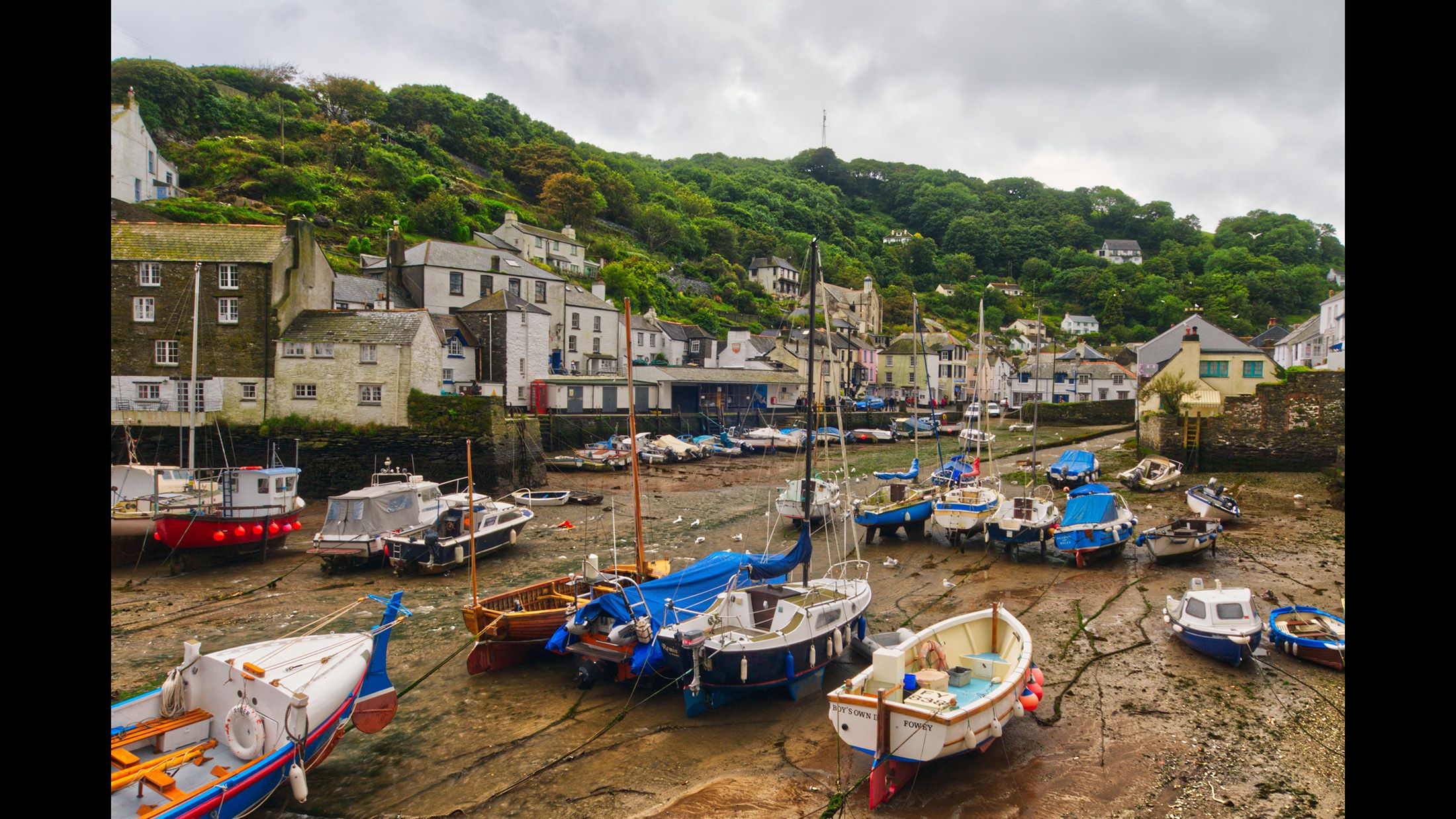
1. Objektif bozulmasının düzeltilmesi
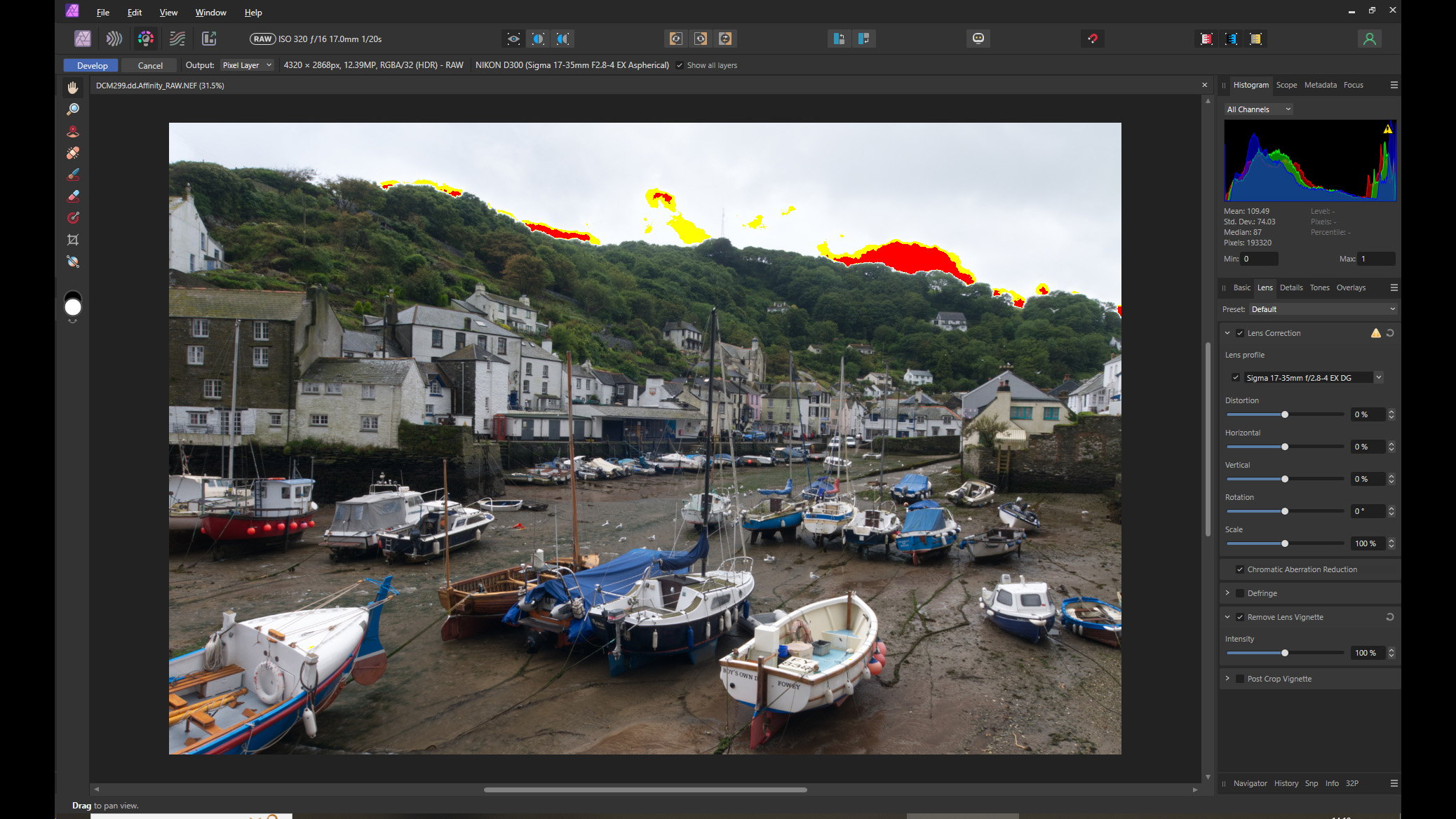
Objektif bozulmasını düzeltmek için Temel sekmesinden başlamak isteyebilirsiniz, ancak bundan kaçının ve bunun yerine Objektif sekmesini tıklayın, ardından Objektif Düzeltmesi'nin yanındaki kutuyu işaretleyin. Affinity doğru profili otomatik olarak bulamazsa sizi bilgilendirecektir. Bu durumda, açılır menüyü tıklayın ve en yakın olanı bulun. Bozulmayı manuel olarak düzeltme seçenekleri de mevcuttur. Beyaz bir gökyüzü çekiyorsanız , Kromatik Sapma Azaltmaları'nın yanındaki kutuyu işaretlemek ve ayrıca Objektif Vinyetini kaldırmayı da düşünmek isteyebilirsiniz.
2. Işık ve Kontrast
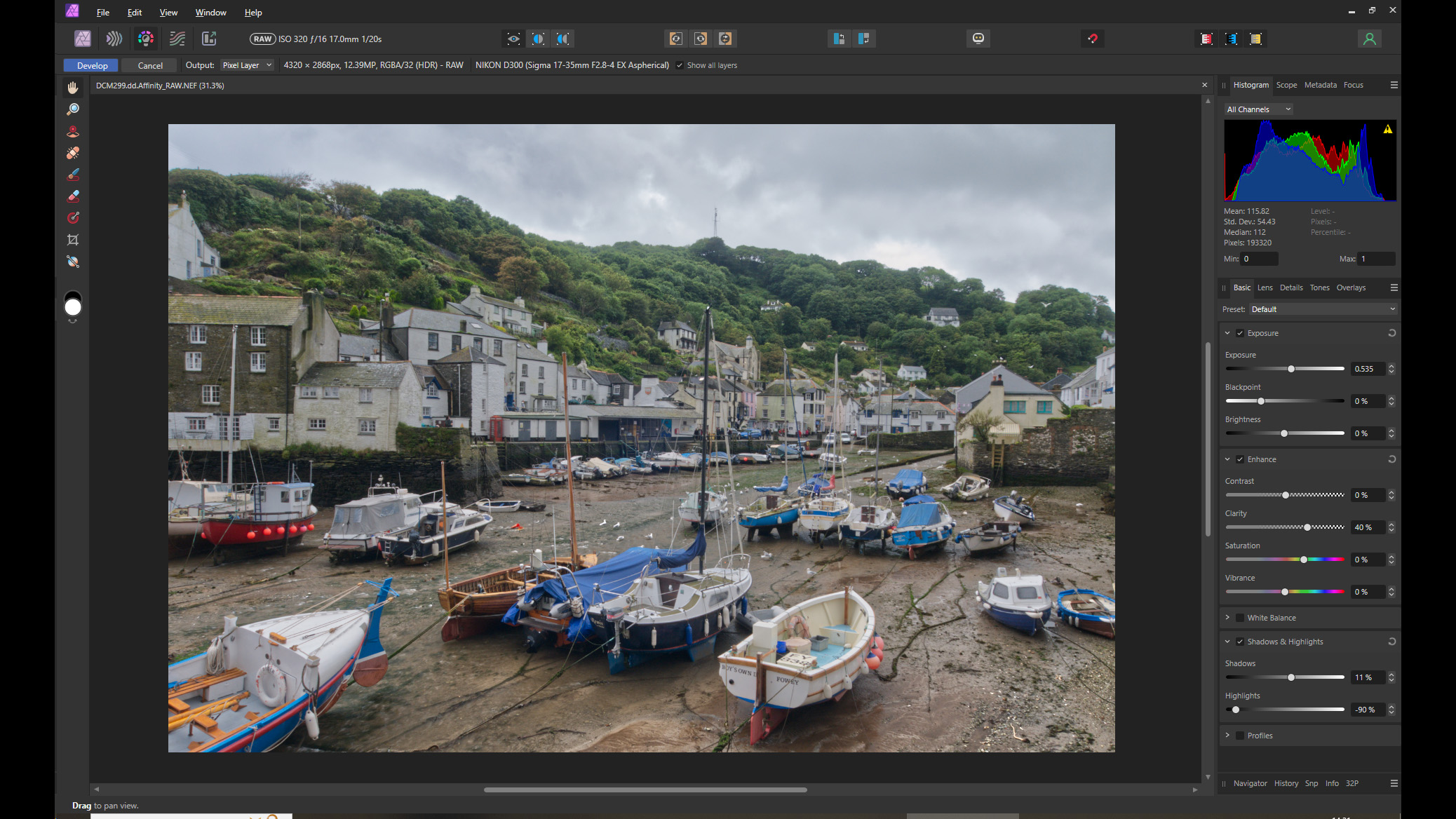
Şimdi Temel sekmesine tıklayın. Pozlama ve Gölgeler & Vurgular panelleri birbirini etkilediği için burada aynı anda birçok ayar yapmanız gerekiyor. Bu görüntüde, parlak alanlarda detay kaybı var, bu nedenle gökyüzündeki detayı geri kazandırmak için Vurguları azaltın. Gölgeler de biraz güçlendirilmeye ihtiyaç duyuyor. Geliştirme altında, daha keskin bir netlik için Netliği artırın. Şimdi, Histogram verileri ortalanacak şekilde Pozlama kaydırıcısını sağa doğru hareket ettirin.
Renk seçenekleri
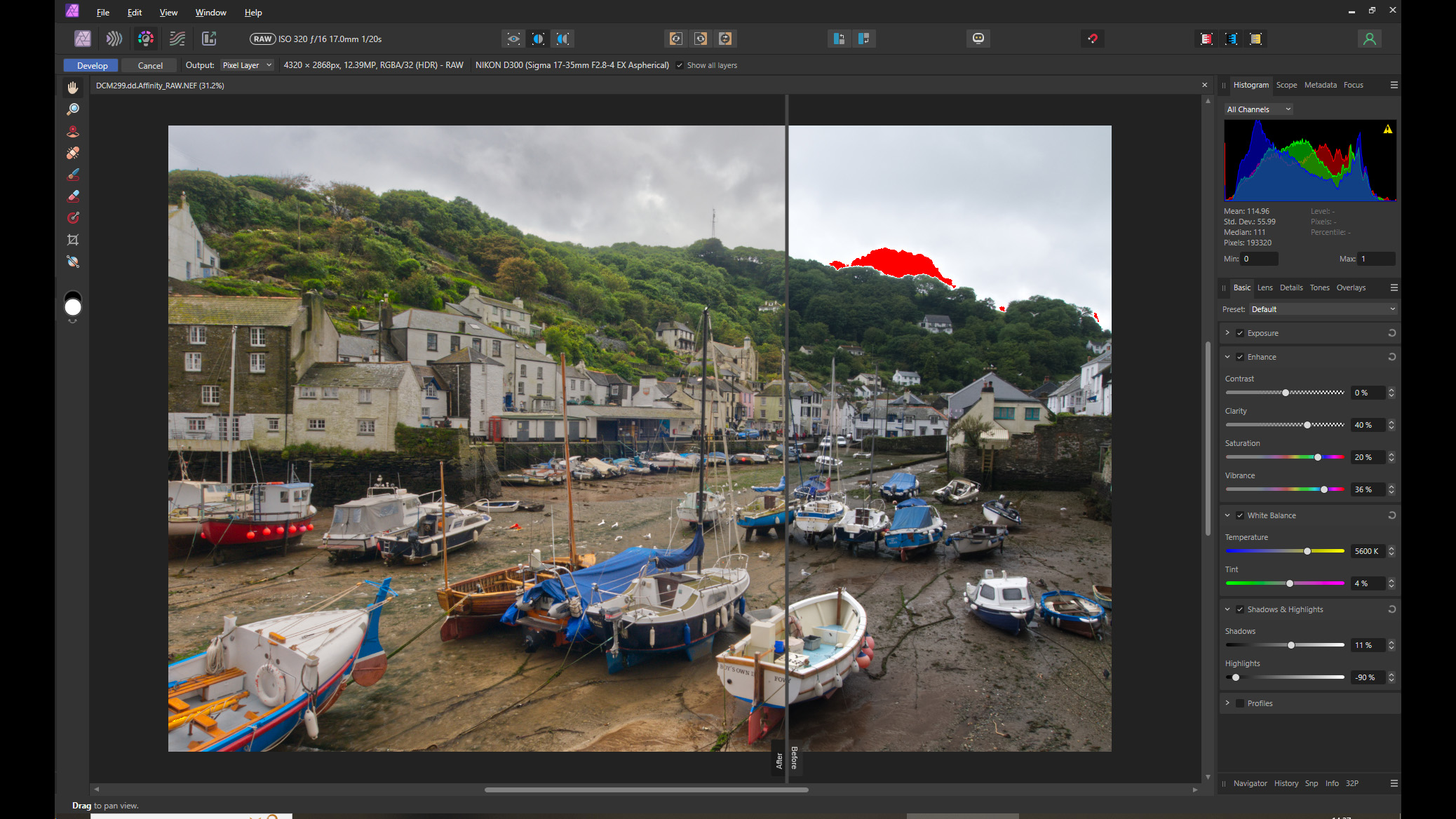
Affinity Photo görüntülerinizdeki renkleri iyileştirmek için öncelikle renk dengesi ayarlarını düzenleyerek başlayın. Temel sekmesindeyken, Beyaz Dengesi panelini açın ve ayarları gerektiği gibi düzenleyin. Bu örnekte, öğlen ışığını temsil etmek için Sıcaklık 5600K'ya yükseltilmiştir. Ardından, Geliştirme panelinde Canlılığı artırın; bunlar en soluk renklerdir. Daha sonra, Doygunluğu artırın, ancak gürültüyü önlemek için %20'yi aşmayın. Bu aşamada Kontrast yeterli olmayabilir, ancak Geliştirme panelindeki Kontrast kaydırıcısını kullanmayın.
Daha fazla kontrast eklemek
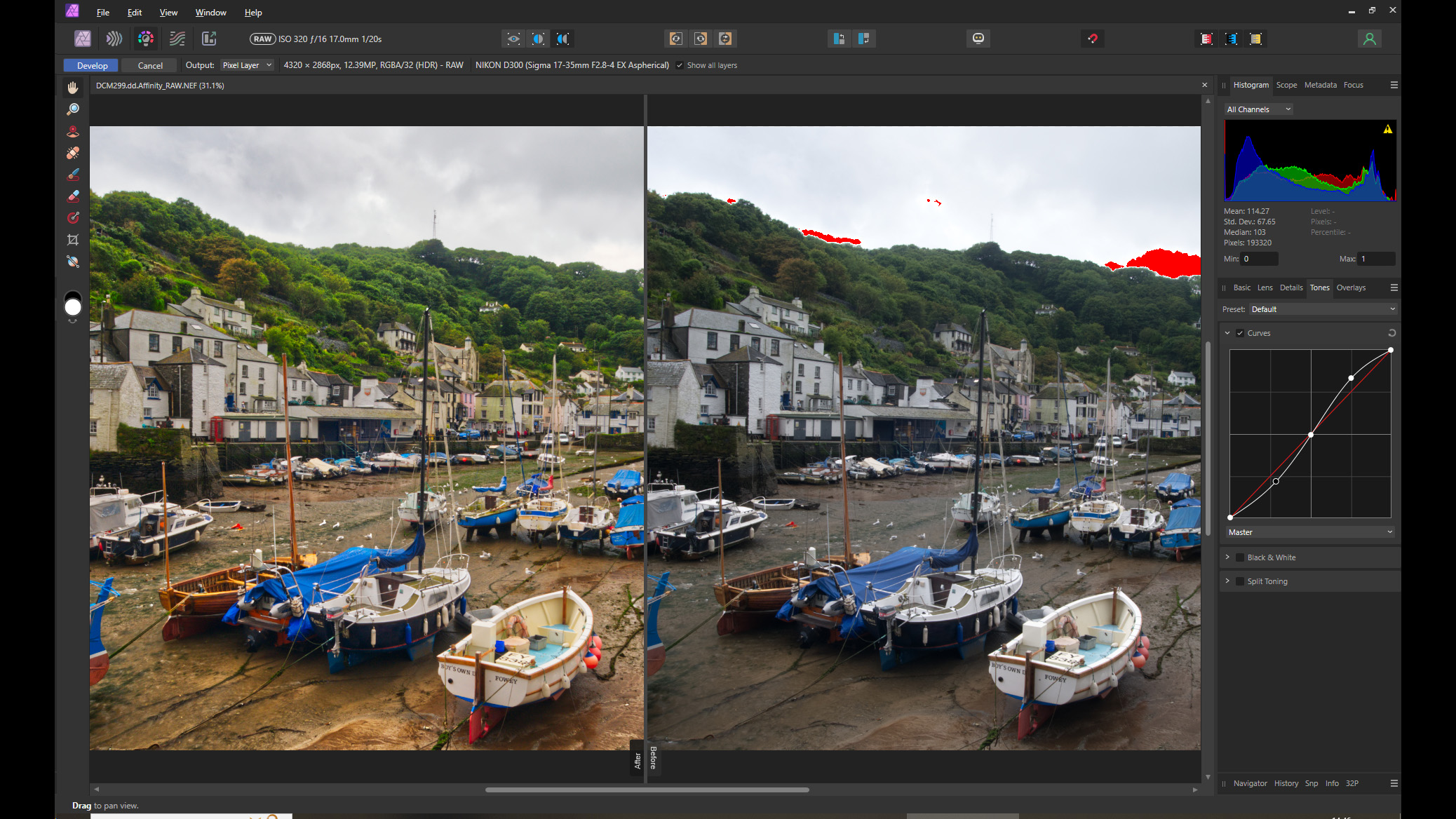
Görüntünüzde daha iyi kontrast elde etmek için Tonlar sekmesine gidin ve Eğriler paneline tıklayın. Görüntüye yeterli kontrast eklemek için S şeklinde bir eğri oluşturmak üzere kontrol noktaları ekleyin. Ancak, orta tonlar iyi görünse de, teknelerin altındaki gölgeler çok koyu olabilir. Bu durumda, Temel sekmesine geri dönün ve oradaki Gölgeleri artırın. Tonlar'daki diğer seçenekler arasında Bölünmüş Tonlama ve Tek Renk Dönüştürme bulunur . Ayarlamalardan memnun kaldığınızda, bunları uygulamak ve Fotoğraf Kişiliğine geçmek için sol üst köşedeki Geliştir'e tıklayın.
Artık son ayarlamaları yapabilir ve görüntüyü kaydedebilirsiniz.
Yoruma kapalı.