
Web sitenize eklemek için bir GA4 izleme kodu mu arıyorsunuz ? Google Analytics'te web sitenizin verilerinin doğru bir şekilde izlenmesini sağlamak için GA4 kodunu nereye yerleştireceğinize karar vermekte zorlanıyor musunuz ?
Endişelenmeyin, doğru yerdesiniz.
Bu kapsamlı kılavuzda, GA4 izleme kodu hakkında bilmeniz gereken her şeyi, onu nerede bulacağınızdan web sitenize birden fazla şekilde nasıl ekleyeceğinize kadar ele alacağız. İşletmeniz için Google Analytics istatistiklerini etkili bir şekilde nasıl izleyeceğinizi anlamanıza yardımcı olacağız.
İşte kullanışlı özet: GA4 izleme kodunuzu Google Analytics hesabınızda Yönetici'ye, ardından Veri Akışları'na, ardından etiket talimatlarını görüntüle'ye giderek ve son olarak manuel yükleme sekmesini seçerek bulabilirsiniz.
Head etiketlerinin içerisine eklemeniz gereken kodu burada bulacaksınız. Sitenizin HTML dosyalarında. Bu adım, sitenizi Google Analytics'e bağlamak ve veri toplamaya başlamak için gereklidir.
Peki ya karmaşık manuel yöntemden kaçınmayı tercih ederseniz ? Ve sitenizde <head> etiketlerinin önemi nedir?
Daha fazlasını, GA4 izleme kodunu eklemenin daha kolay yollarını ve başlık etiketlerinin önemi hakkında ayrıntılı bir açıklamayı öğrenmek için okumaya devam edin. Ve bununla nasıl doğru şekilde başa çıkılacağı.
GA4 izleme kodu Google Analytics'te nerede bulunur?
Başlamadan önce, web siteniz için bir GA4 özelliğine ve veri akışına sahip olduğunuzdan emin olun . Bu, web sitenizin verilerini doğru şekilde toplamak için gerekli adımdır.
İşte nasıl ekleyeceğiniz:
analytics.google.com adresine gidin ve Google hesabınıza giriş yapın. Hesap oluşturmanız gerekiyorsa, önce bu ekranı göreceksiniz:
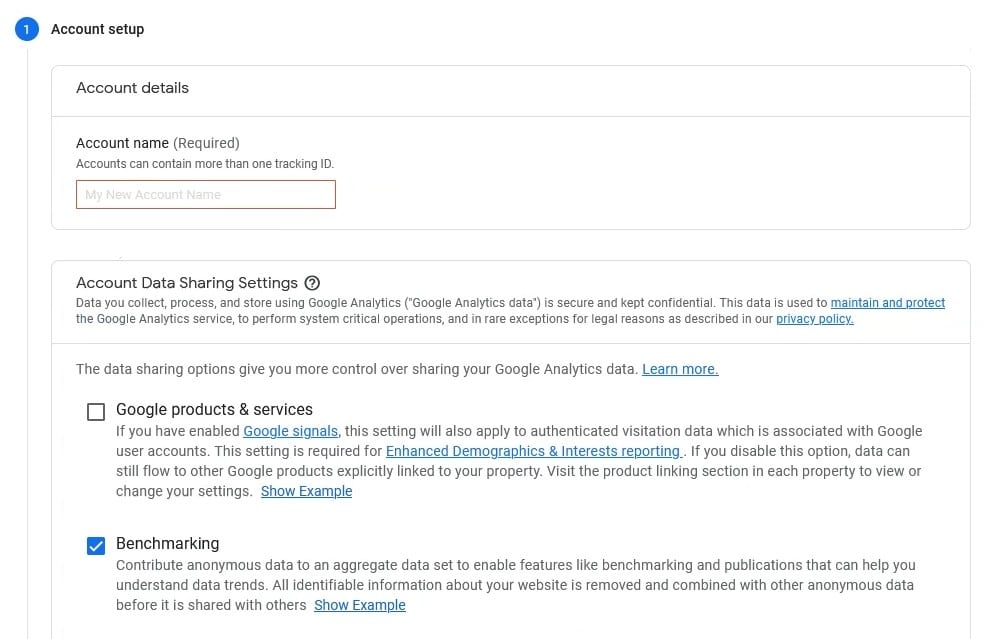
Web sitenizle ilgili bilgileri ilgili alanlara girin ve İleri'ye tıklayın :

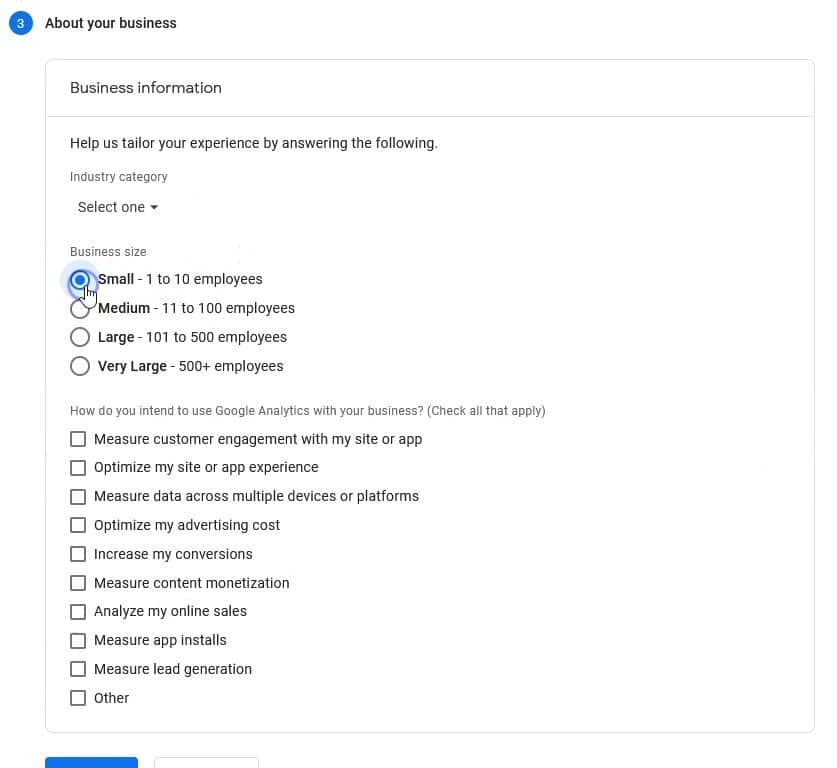
İşletmenizle ilgili bazı soruları yanıtlayın:
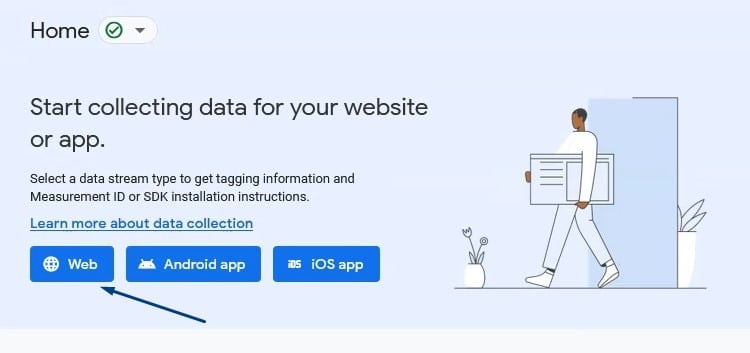
Ardından veri akışınızı oluşturmak için Web'e tıklayın :
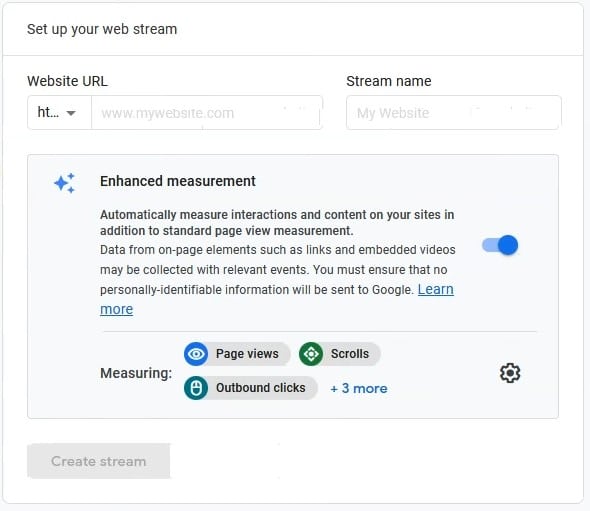
Web sitesi URL'sini ve yayın adını girin ve Yayın Oluştur'a tıklayın . Optimizasyon Ölçümü bölümünü olduğu gibi bırakabilirsiniz:
Sonraki ekranda GA4 ölçüm kimliğini ve takip kodunu bulacaksınız :
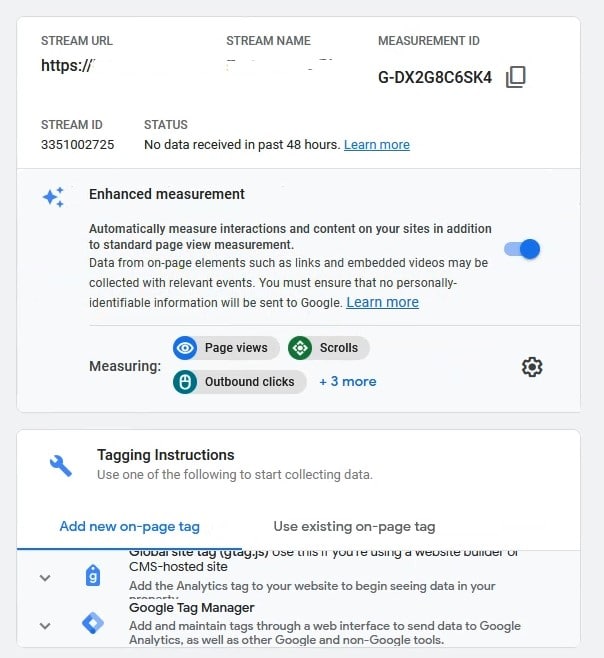
Eğer halihazırda bir Google Analytics hesabınız ve veri akışınız varsa ancak onu bulamıyorsanız ne yapacaksınız?
İşte tam olarak nereye bakmanız gerektiği.
Google Analytics 4 kontrol panelinden, fare imlecini dişli çark simgesinin üzerine getirin ve ayarlara erişmek için tıklayın:
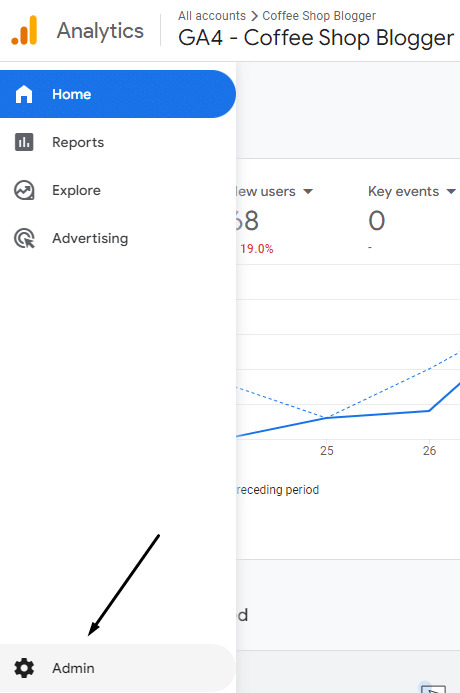
Ardından Veri Akışları Kurulumu'na tıklayın :

Veri Akışı'na tıklayın :
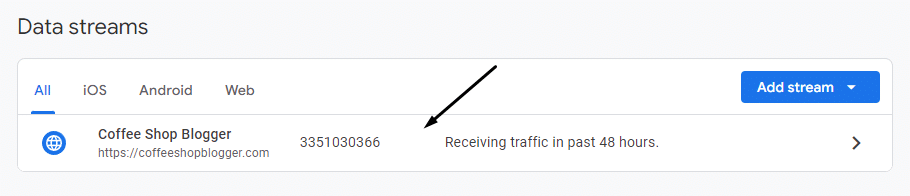
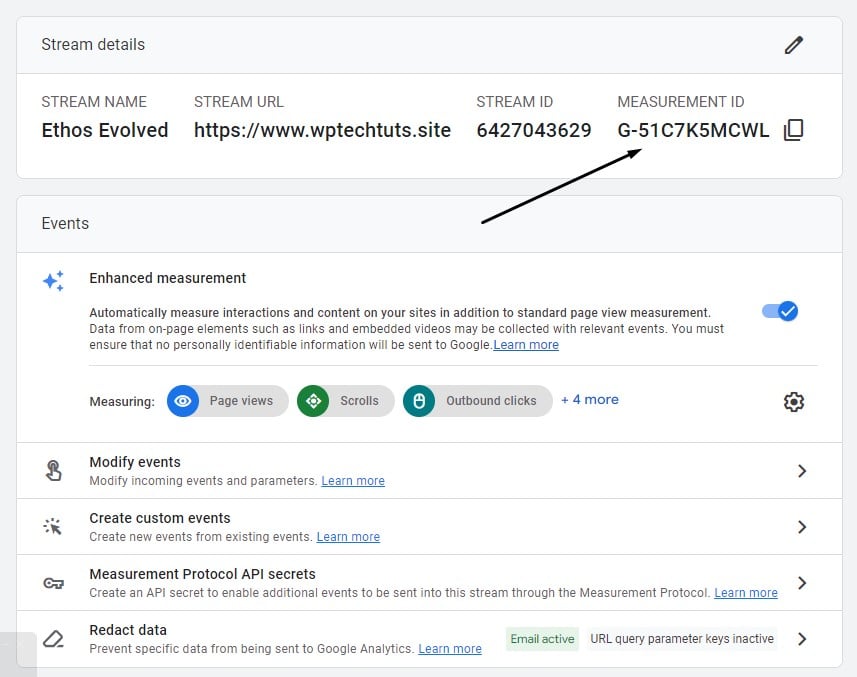
Veri Akışı ayrıntıları sayfasında GA4 Ölçüm Kimliğinizi göreceksiniz:
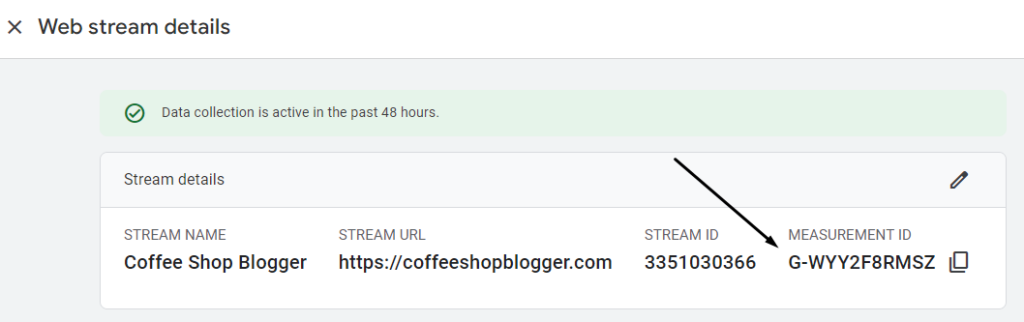
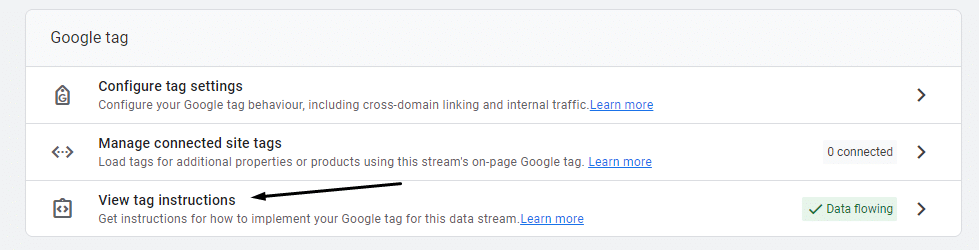
Ancak tam takip koduna ihtiyacınız varsa, bu sayfada aşağı kaydırın ve "Etiket Talimatlarını Görüntüle" seçeneğine tıklayın :
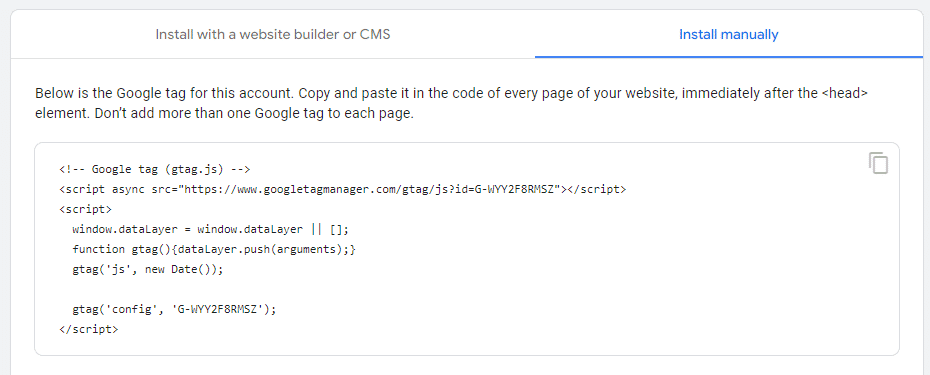
"Manuel Olarak Yükle " sekmesine tıklayın , takip kodunu göreceksiniz:
Takip kodu ile ölçüm kimliği arasındaki fark nedir?
Google Analytics 4'te (GA4), "GA4 izleme kodu" ile "ölçüm kimliği" arasındaki fark, her ikisi de aynı şeyi ifade ettiği için kullanılan terminolojide yatmaktadır. Basitçe söylemek gerekirse, "ölçüm kimliği", Google Analytics 4'ün daha önce "izleme kodu" olarak bilinen şeye atıfta bulunmak için kullandığı yeni terimdir.
Bu karışıklık , daha önce "izleme kimliği" olarak adlandırılan Universal Analytics'ten kaynaklanıyor . Şimdi ise Google Analytics 4'te "ölçüm kimliği" olarak adlandırılıyor. Bu terminoloji değişikliği, işleri basitleştirmeyi ve platform genelinde kullanılan terminolojiyi standartlaştırmayı amaçlıyor.
Peki ya Google'ın el yazısıyla yazdığı tabela?
Yukarıdaki kod, web sitenizin HTML'sine manuel olarak eklediğiniz bir kod parçası olan Google etiketi (veya GTag) olarak adlandırılır. Google etiketi, Google Analytics 4'teki temel veri izleme işlevselliğini destekler.
Ancak, web siteniz GA4 Ölçüm Kimliğini destekliyorsa bu kodu her zaman kullanmanız gerekmez. Birçok içerik yönetim platformu (CMS) ve eklenti, yalnızca Ölçüm Kimliğini kullanarak Google Analytics 4 ile doğrudan entegrasyon sunarak Google etiketini manuel olarak ekleme ihtiyacını ortadan kaldırır.
Ayrıca, bu konuya daha sonra değineceğiz. Ölçüm kimliğini ve Google etiketini nasıl kullanacağınızı ve hangisinin siteniz için en iyi seçenek olduğunu ayrıntılı olarak açıklayacağız.
GA4 izleme kodunun (veya metrik kimliğinin) gerçek rolü nedir?
GA4 Takip Kimliği veya Ölçüm Kimliği arka planda pek çok önemli iş yapar.
Bir GA4 ölçüm kimliğine baktığınızı, "G" harfiyle başlamasından ve ardından bir dizi harf ve rakamdan anlayabilirsiniz:
“G-XXXXXXXXXX”
Bu kodu sitenize eklediğinizde, Google Analytics 4 ile web sitenizde gerçekleşen etkinlikler arasında bir bağlantı kurulur ve bu veriler kontrol panellerinize ve raporlarınıza kaydedilir.
Ölçüm Kimliğinin ayrıntılı olarak ne işe yaradığı aşağıda açıklanmıştır:
- Veri akış kaynaklarını tanımlayın: Ölçüm Kimliği, sitenizdeki her veri kaynağı için benzersiz bir tanımlayıcı görevi görerek kullanıcı etkileşimlerini GA4'teki doğru veri kaynağına bağlar. Bu, trafiğin ve kullanıcı davranışının doğru ve ayrıntılı analizine olanak tanır.
- Veri toplama ve izleme: Metrik kimliği, web sitenize veya uygulamanıza yerleştirilen izleme koduna dahildir. Bu kod daha sonra kullanıcı etkileşimleri, etkinlikler ve dönüşümler hakkında veri toplar ve GA4'e gönderir. Bu izleme, sitenizin performansını anlamak ve güçlü ve zayıf yönlerini belirlemek için önemlidir.
- GTM ile Entegrasyon: Google Etiket Yöneticisi, etiketleri yönetmeye yardımcı olan ve daha gelişmiş veri toplama sağlayan Google'ın bir başka aracıdır. Etiketleri daha düzenli tutmak ve daha ayrıntılı ölçümler toplamak için GA4'ü GTM ile entegre edebilirsiniz. Bu entegrasyon, özel etkinlikleri izlemeniz ve kullanıcı davranışını daha ayrıntılı bir şekilde analiz etmeniz için size daha fazla esneklik sağlar.
- Site ID'den ayırt edin: Bu, tek bir site için birden fazla metrik kimliğiniz olabileceği anlamına gelir. Örneğin, bir çevrimiçi mağazayı, bir blogu ve bir mobil uygulamayı takip edebilirsiniz. Bu ayrım, işletmenizin her bir bölümünün performansını ayrı ayrı takip etmenize ve kullanıcıların her platformla nasıl etkileşim kurduğunu anlamanıza olanak tanır.
GA4 İzleme Kodunuzu Web Sitenize Nasıl Eklersiniz
Artık GA4 izleme kodunuzu nerede bulacağınızı bildiğinize göre, onu web sitenize ekleme zamanı geldi. Kullandığınız yöntem, kullandığınız platforma bağlıdır.
Ayrıca, izleme kodunu eklemenin birkaç farklı yolu vardır; bu nedenle, GA4'ü sitenize etkili bir şekilde nasıl entegre edeceğinizi tam olarak anladığınızdan emin olmak için her yöntemi ayrıntılı olarak inceleyelim.
1. Manuel yöntem
Manuel yöntem, karmaşık görünebilecek kodu alıp doğrudan web sitenizin HTML dosyalarına yapıştırmayı içerir. Bu yöntem geliştiriciler tarafından tercih edilir çünkü kodun nereye yerleştirileceği konusunda optimum kontrol sağlar, bu da sayfa yükleme hızını iyileştirir ve veri izleme için gelişmiş özelleştirme seçenekleri sunar.
Bunu nasıl yapacağınız aşağıda açıklanmıştır:
Aşağıdaki kodu vurgulamak için yukarıdaki adımları izleyin:
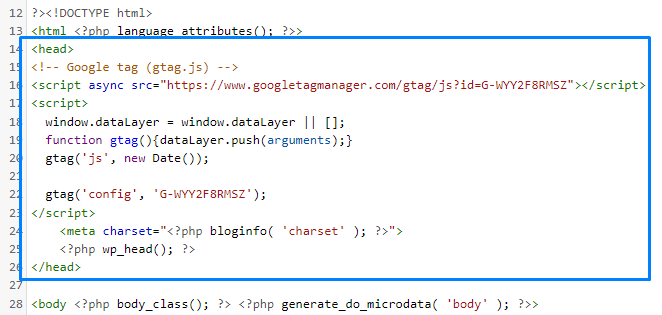
Daha sonra etiketi içeren dosyayı bulun. <head> Sitenizde. WordPress'te bu dosya genellikle header.php şablon klasörünüzde bulunur.
Öncelikle alt temayı düzenlediğinizden emin olun, aksi takdirde üst temayı güncellediğinizde değişiklikleriniz üzerine yazılır.
Kodu kopyalayın ve etiketinden hemen sonra yapıştırın. <head>:
Shopify platformunu kullanıyorsanız, düzenlemeniz gereken dosyanın adı şudur: theme.liquidBunu şuraya giderek bulabilirsiniz: Çevrimiçi Mağaza > Temalar, ÖzelleştirSonra Kodu Düzenle.
İşte bu kadar! Dosyayı kaydedin ve 24 saat içinde, bazen çok daha hızlı bir şekilde, verilerin görünmeye başladığını göreceksiniz. Doğru izleme ve etkili analiz sağlamak için, kurulumdan sonra Google Analytics 4 (GA4) ayarlarınızı kontrol ettiğinizden emin olun.
2. Google Etiket Yöneticisi'ni kullanın
Bir sonraki yöntem ise manuel yönteme benzeyen ancak GA4 kodunu doğrudan sitenize eklemek yerine Google Etiket Yöneticisi'ndeki izleme kodunu eklediğiniz Google Etiket Yöneticisi'ni kullanmaktır.
Bunu nasıl yapacağınız aşağıda açıklanmıştır:
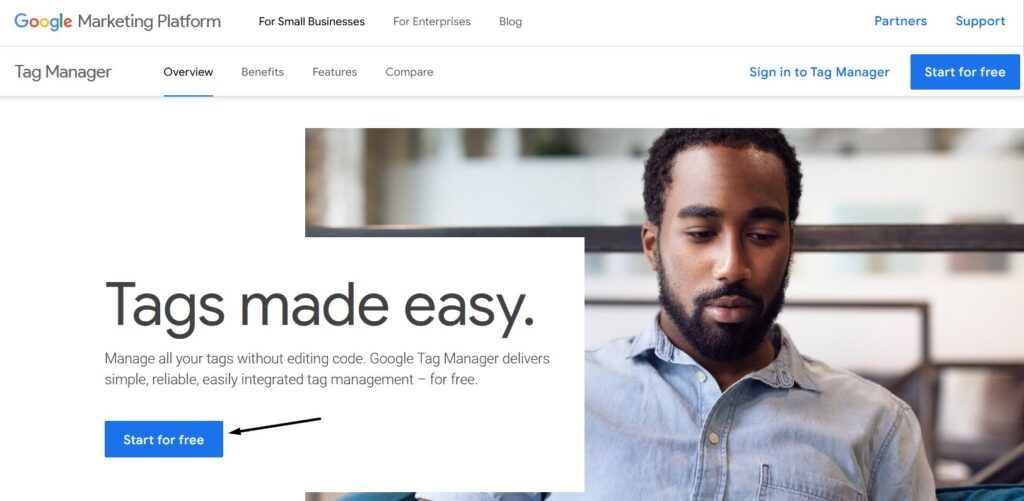
Google Tag Manager'a gidin ve "Ücretsiz başlayın" seçeneğine tıklayın :
Bir hesap oluşturun ve site bilgilerinizi girin:
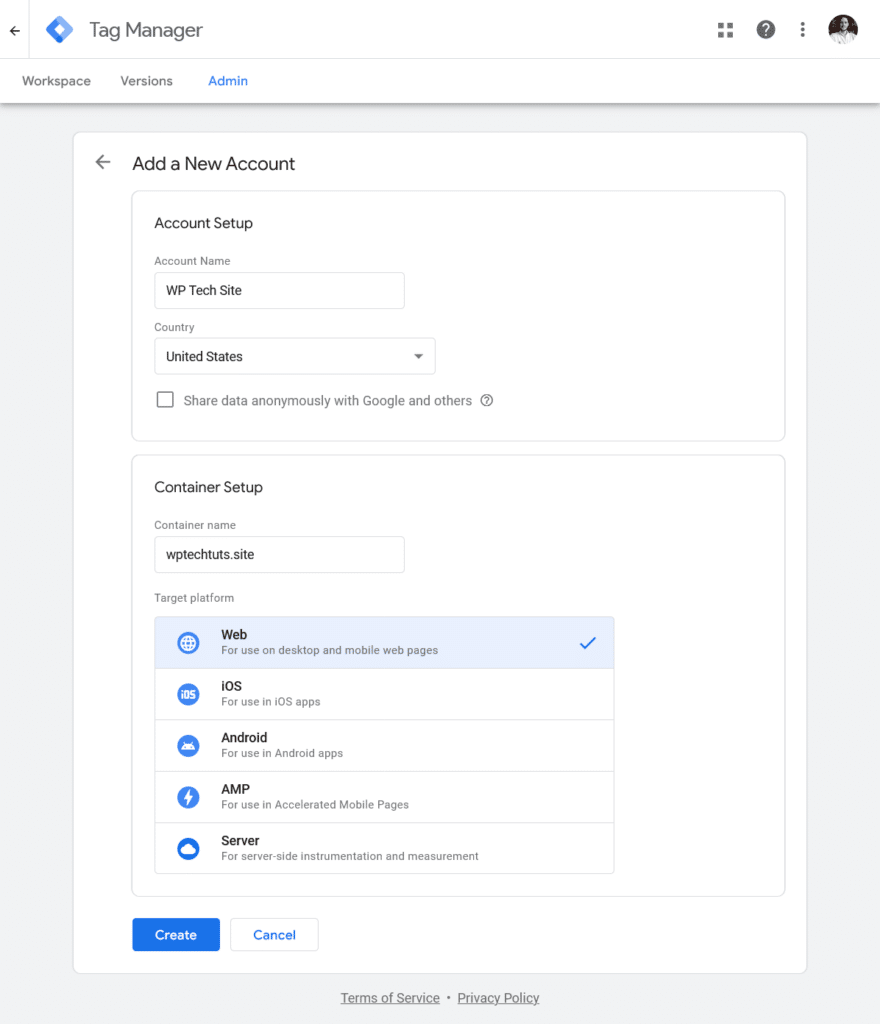
Bir sonraki ekranda şu açılır pencereyi göreceksiniz:
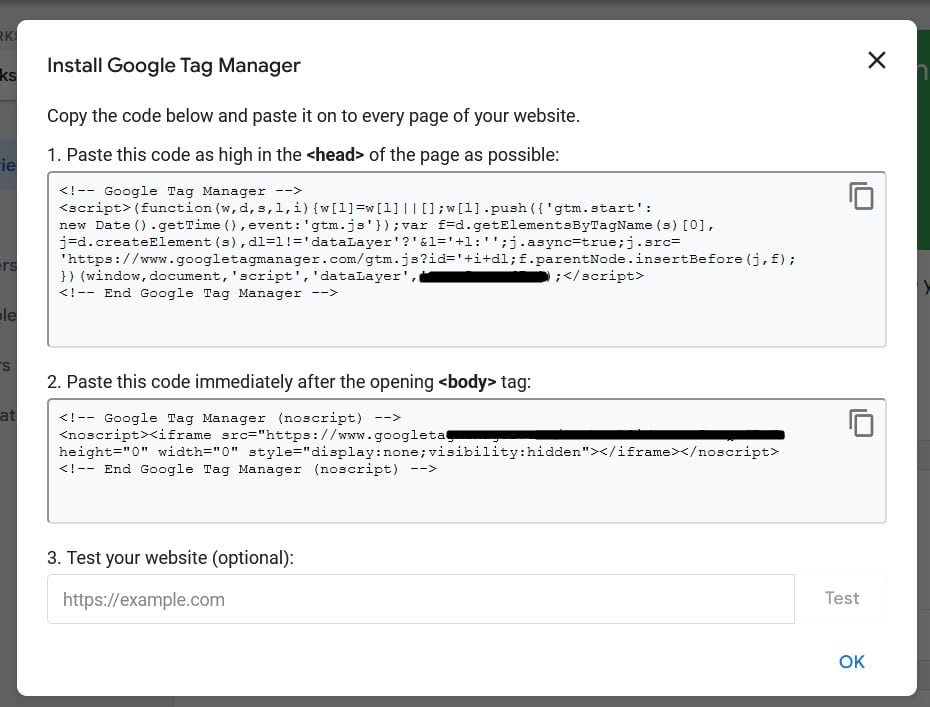
Bu, GA4 kodu yerine sitenize ekleyeceğiniz koddur.
Üst kutudaki kodu kopyalayın ve doğrudan etiketin altına yapıştırın. <head>:

Alt kutudaki sembol işaretin hemen altına gider. <body>:
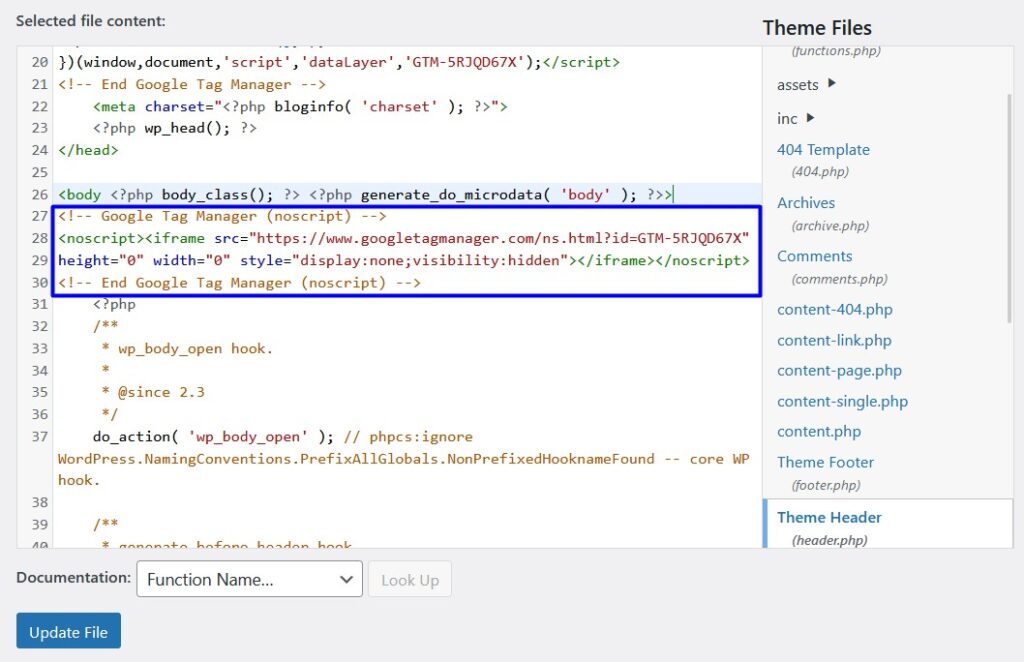
Dosyanızı kaydedin ve Google Etiket Yöneticisi'ne geri dönün.
Etiketin sitenizde çalışıp çalışmadığını test etmek için Google Tag Manager'da "Önizleme düğmesine" tıklayın:
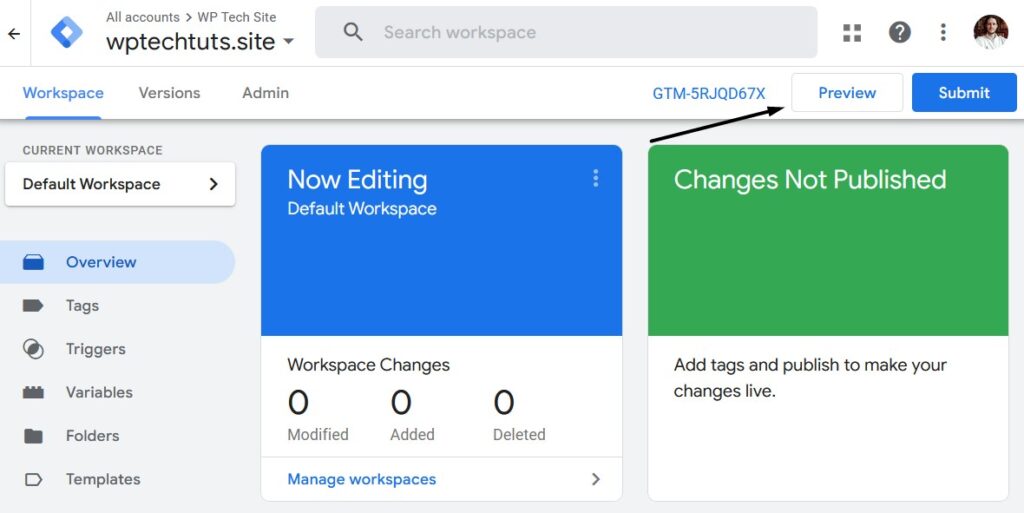
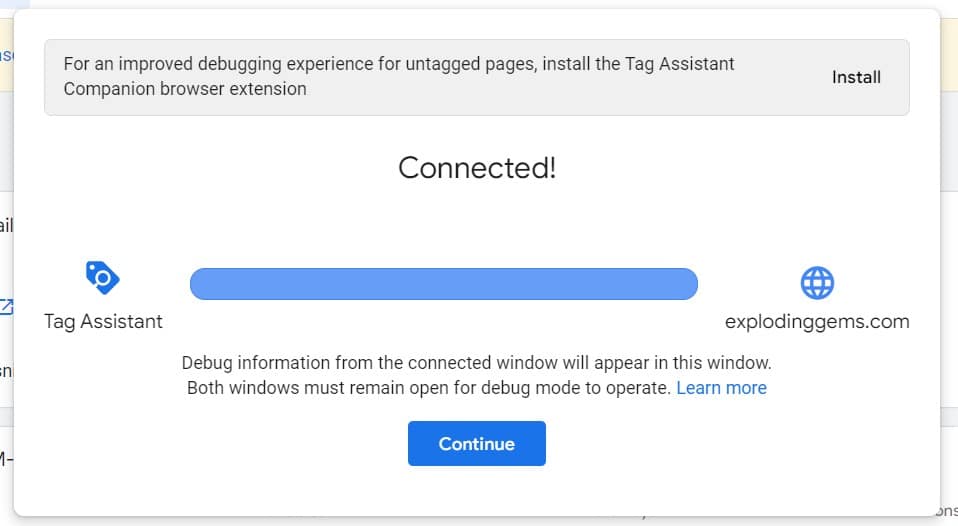
Bağlantının yapılıp yapılamayacağını görmek için yeni bir pencere açılacaktır. Her şey yolunda giderse, bu açılır kutuyu göreceksiniz:
Son adım, Ölçüm Kimliğinizi Google Analytics'ten Google Etiket Yöneticisi'ne eklemektir.
Kodu buradan kopyalayın:
Ardından Google Etiket Yöneticisi'nde yeni bir etiket oluşturun:

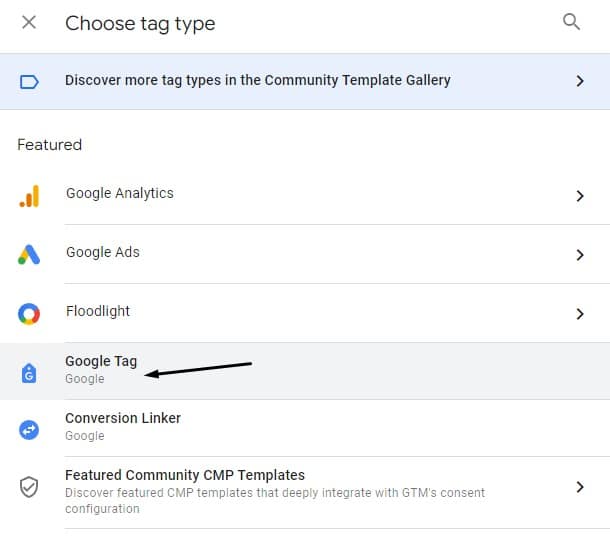
Önce “Etiket Yapılandırması” na , ardından “Google Etiketi” ne tıklayın :
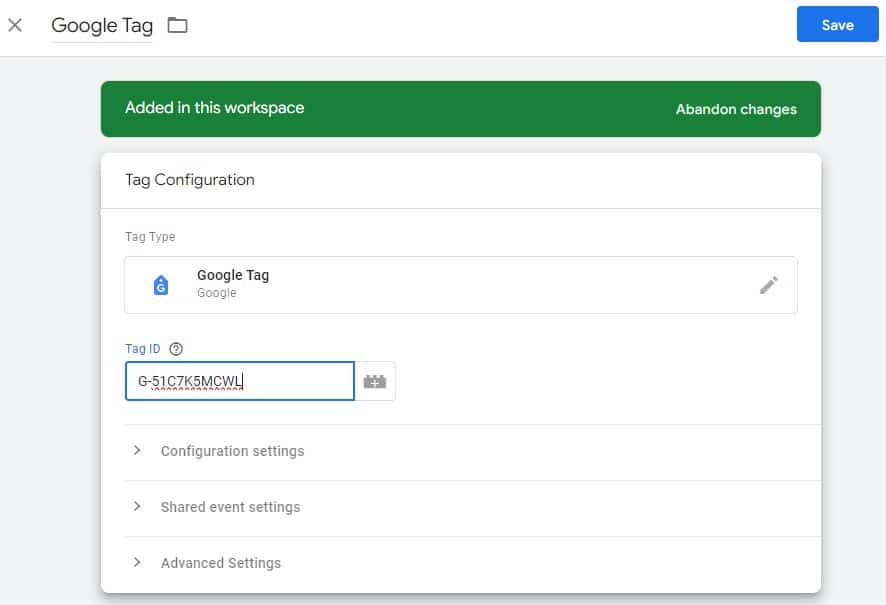
Ölçüm kimliğinizi “Etiket Kimliği alanına” yapıştırın :
“Tetikleyici kutu” ya tıklayın ve “Tüm Sayfalar”ı seçin:

Etiketinize bir başlık verin ve " Kaydet"e tıklayın:
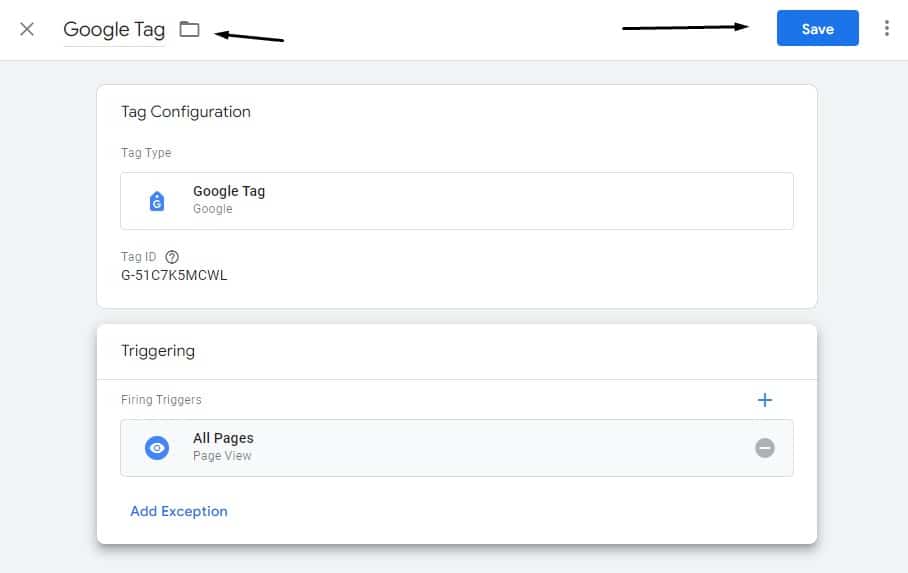
Bağlantıyı tekrar test edin ve ardından "ayarlarınızı kaydedin" (ayarlarınızı kaydedin):
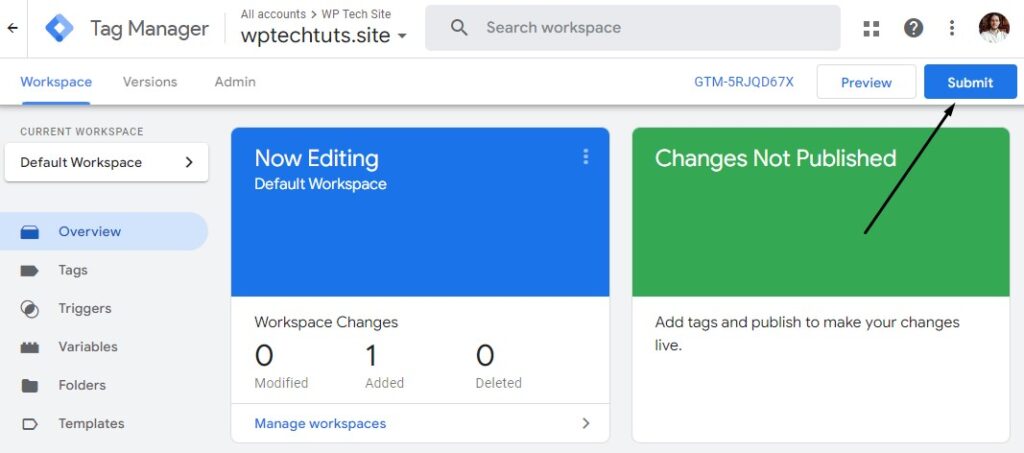
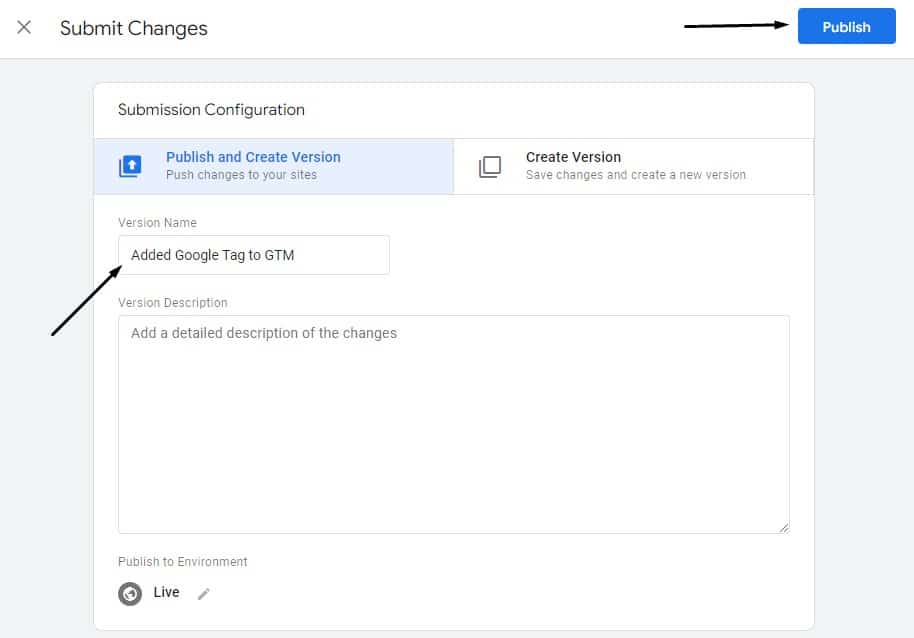
GA4 ayarına bir ad verin ve " Yayınla"ya tıklayın:
Hepsi bu!
3. WordPress eklentisini kullanarak bir Google Analytics izleme kimliği ekleyin
Sitenize bir Google Analytics izleme kimliği eklemenin son yolu, özel bir WordPress eklentisi kullanmaktır.
Peki hangi eklentiyi kullanmalısınız? Bu soruyu WordPress için en iyi Google Analytics eklentileri hakkındaki makalemde detaylı olarak yanıtladım . Kapsamlı bir genel bakış için o makaleye başvurabilirsiniz.
Bu makalede iki tür eklentiyi inceleyeceğim. İlk tür yalnızca izleme kodu eklerken, ikinci tür izleme kodu ekler ve GA4 ölçümlerinizi doğrudan WordPress panonuzda görüntüler.
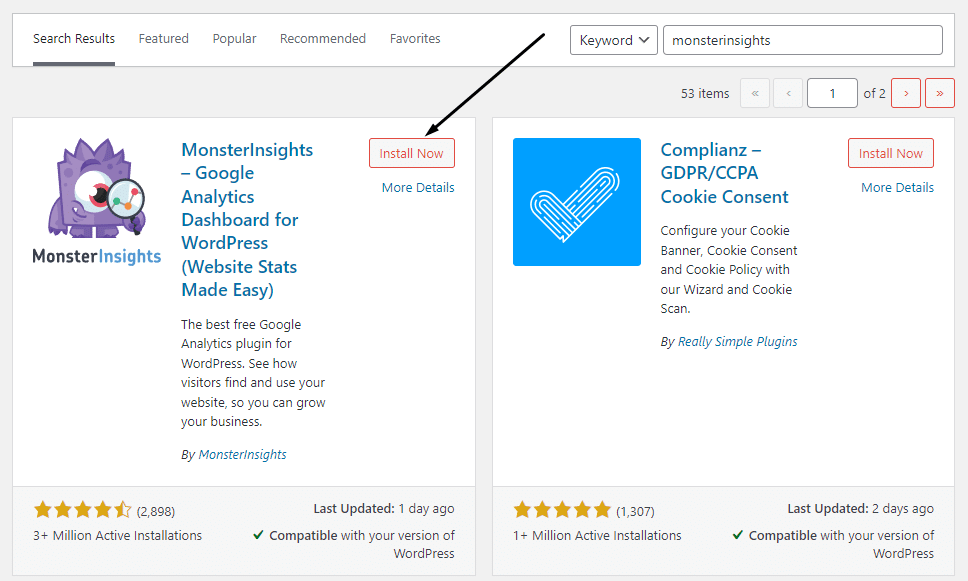
Burada MonsterInsights eklentisini nasıl ekleyeceğinizi açıklayacağım ; bu eklenti, gösterge panelinize ücretsiz olarak bazı temel ölçümler sağlıyor ve isterseniz daha sonra Plus özelliklerine yükseltme yapabilirsiniz.
Başlamak için WordPress'teki Eklentiler bölümüne gidin, "Yeni Ekle"ye tıklayın ve MonsterInsights'ı arayın:
Ardından Sihirbazı Başlat'a tıklayın!

İşletme türünüzü seçin:

MonsterInsights'a bağlan'a tıklayın :

Devam et ve Google'a bağlan'a tıklayın :
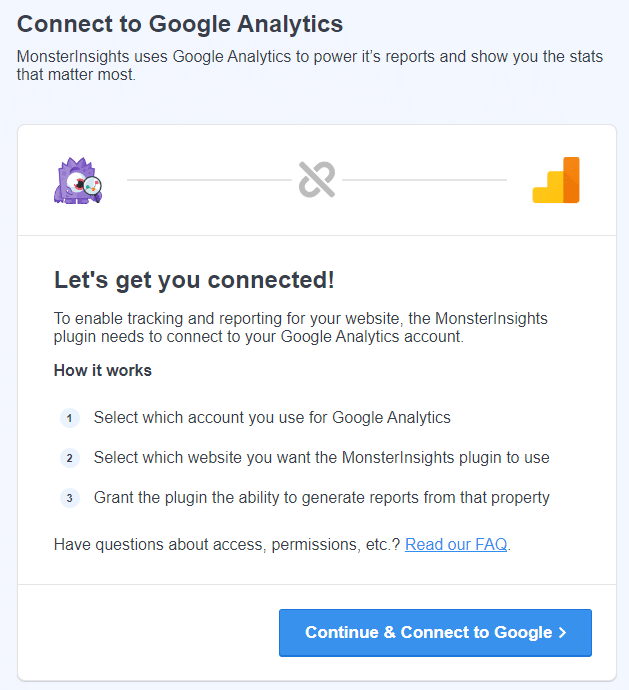
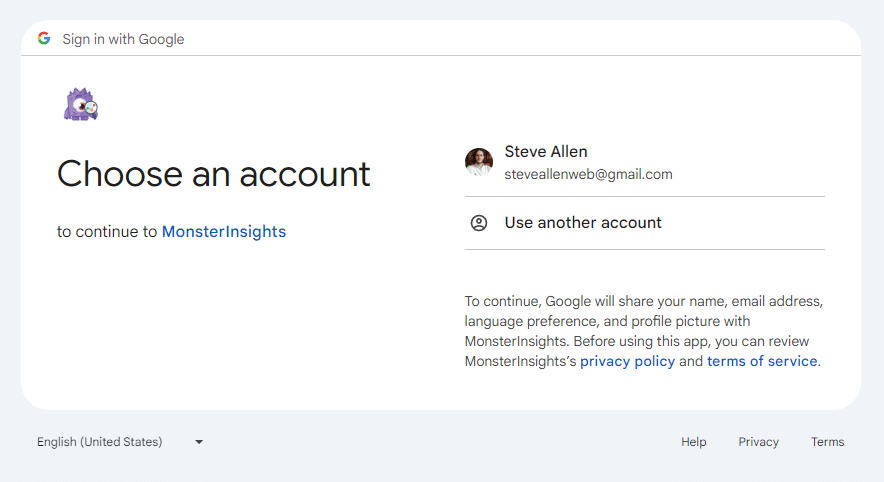
Google Hesabınızı seçin, bir sonraki sayfada Devam'a ve ardından İzin Ver'e tıklayın:
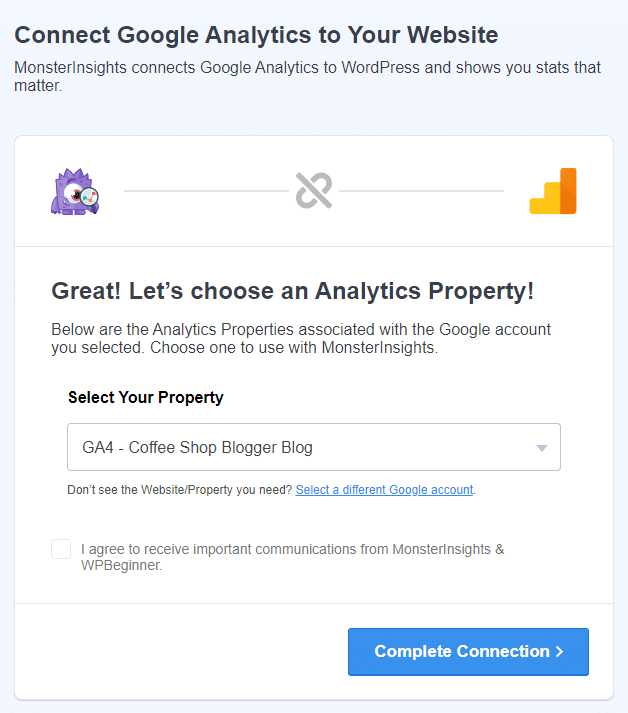
Açılır listeden GA4 konumunuzu seçin:
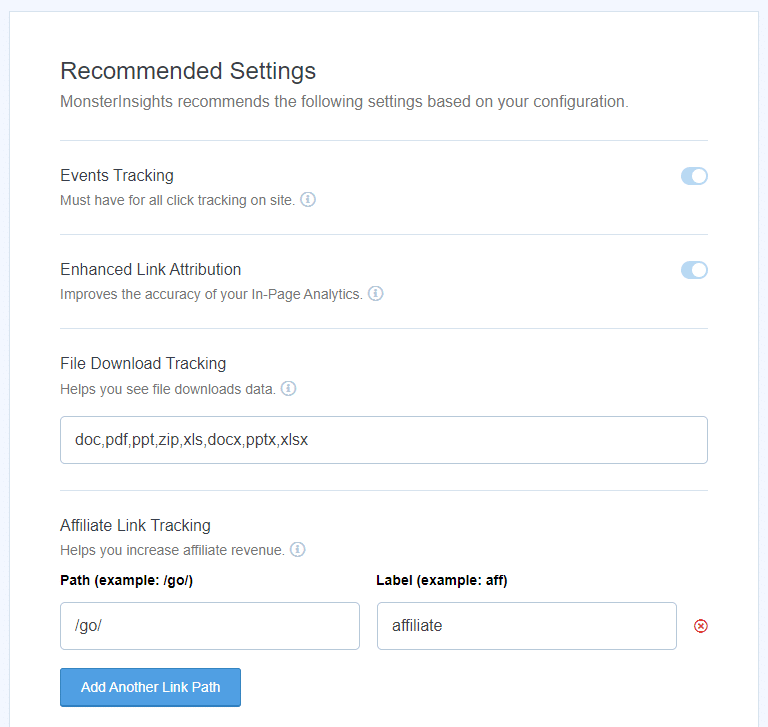
GA4 ayarlarınızı bir sonraki sayfada yapılandırın:
Sitenizin ziyaretçi sayısı gibi metriklerini görebileceğiniz MonsterInsights panonuza yönlendirileceksiniz:
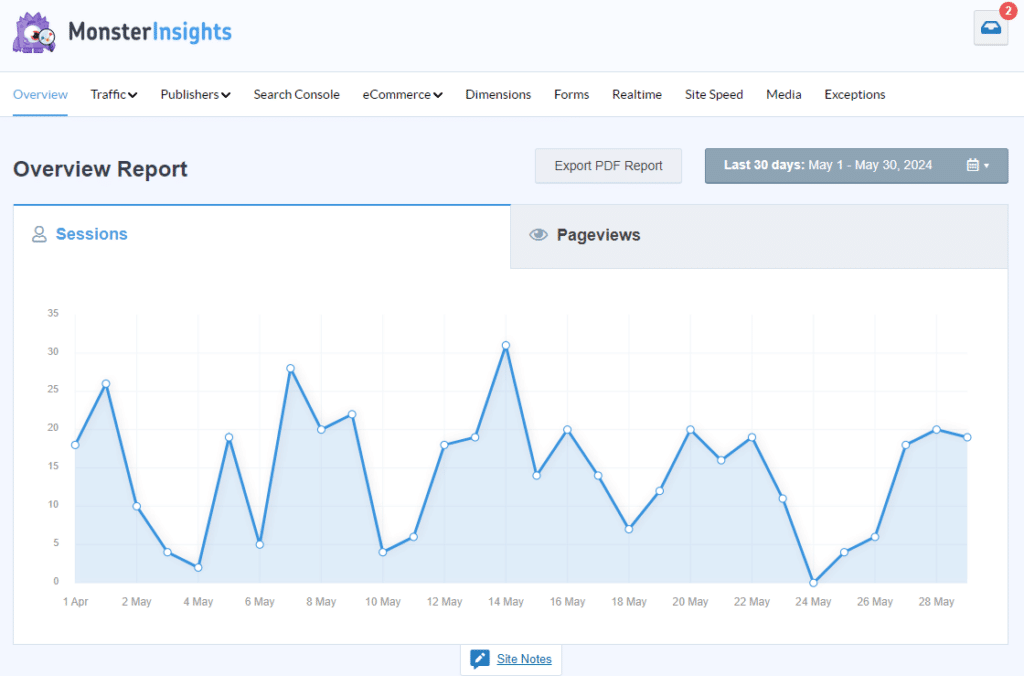
MonsterInsights yalnızca web sitenizin metriklerini göstermekle kalmaz, aynı zamanda Google Analytics'in gerekli verileri toplayabilmesi için sitenize GA4 izleme kodu ekler.
Hepsi bu!
Sonuç
Web sitenize bir GA4 izleme kodu bulmak ve eklemek göz korkutucu bir iş gibi görünebilir. Ancak bu makale, süreç hakkında kesinlikle bazı bilgiler sunmuştur.
Artık bunu nasıl yapacağınızı bildiğinize göre, web sitenizin performansını takip edebilir ve iyileştirmek için gerekli değişiklikleri yapabilirsiniz. Kullanıcı davranışını izleyerek ve verileri analiz ederek, ihtiyaçlarını daha iyi anlayabilir ve beklentilerini karşılayabilir, böylece etkileşimi ve dönüşümleri artırabilirsiniz.
Tam olarak neyi takip etmelisiniz? Sitenizin performansını iyileştirmek ve kullanıcı etkileşimini artırmak için izlenmesi gereken en önemli ölçütler hakkında bilgi edinmek için etkileşim ölçütleri hakkındaki makalemize göz atın.