


Arızalar veya çalışmama sorunları genellikle şu durumlarda ortaya çıkar: Sonuncu Bölüm II Bu durum, sistem düzeyinde yetersiz bellek yönetiminden kaynaklanmaktadır. Bir oyun mevcut RAM miktarını aştığında ve sanal bellek doğru şekilde yapılandırılmadığında, kararsızlığa veya çalışmama sorununa yol açar. 
Bu durum, özellikle minimum oyun gereksinimlerini karşılayan ancak bellek ayarlarını manuel olarak optimize etmemiş sistemlerde yaygındır.
Aşağıdaki çözümler, bu sorunların her birini adım adım ele almak üzere tasarlanmıştır, bu nedenle bunları sırayla takip etmek en iyisidir.
1. Windows'ta sanal belleği artırın
Sanal bellek, fiziksel RAM tamamen kullanıldığında ek depolama alanı görevi görür. Bu, özellikle bellek yoğun oyunlarda oldukça kullanışlıdır. Sonuncu Bölüm IIWindows'ta kullanılabilir RAM yetersiz kalabilir ve bu da oyunun çökmesine veya başlatılamamasına neden olabilir. Sanal belleği manuel olarak yapılandırmak, sistemin yeterli yedek belleğe sahip olmasını sağlayarak oyun sırasında kararsızlık olasılığını azaltır.
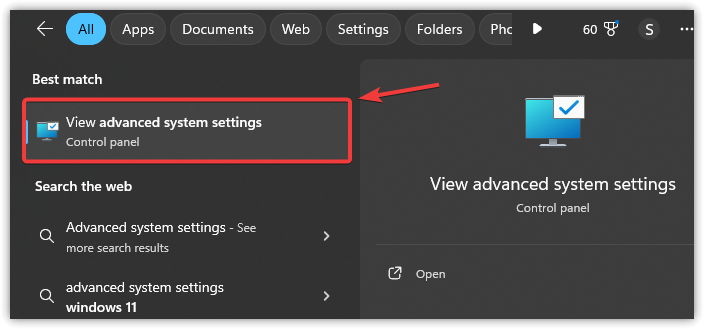
- Win + S tuşlarına basın ve şunu yazın: Gelişmiş sistem ayarları, Ardından Keşfet.
![]()
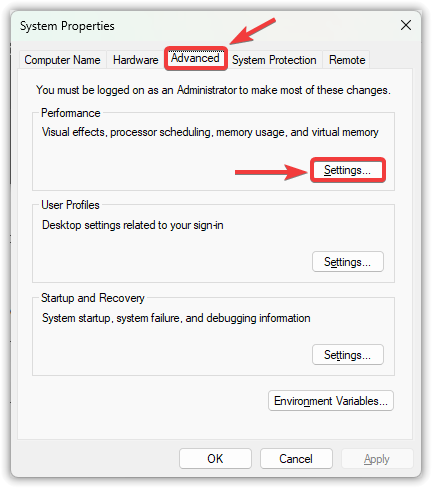
- Sekmeye git Gelişmiş seçeneklerSonra tıklayın الإعدادات Performans departmanı bünyesinde.
![]()
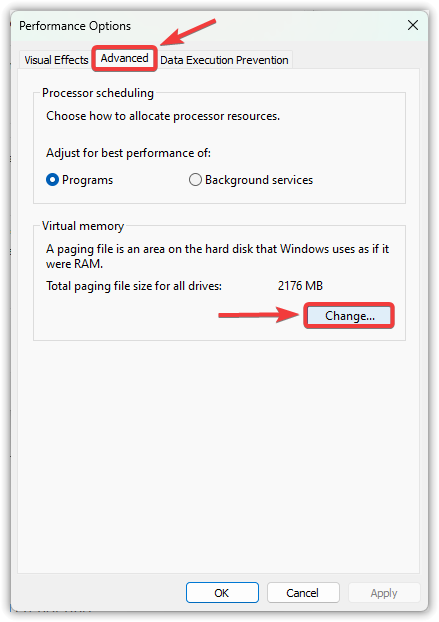
- Yeni pencerede sekmeyi açın. Gelişmiş seçenekler Ve tıklayın değişim Sanal bellek içinde.
![]()
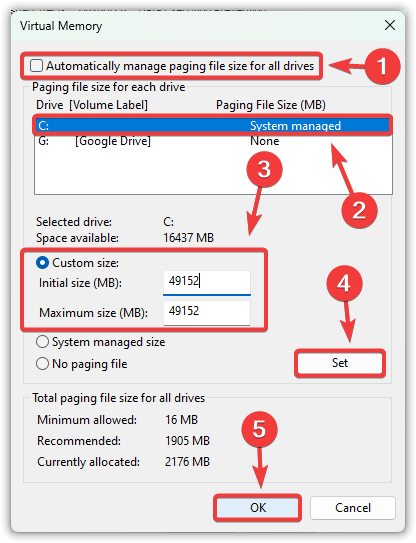
- İşareti kaldır Tüm sürücüler için disk belleği dosyası boyutunu otomatik olarak yönetin.
- Sistem sürücünüzü (genellikle C:) seçin, ardından şunları yapın: Özel boyut.
- Ayarlamak Başlangıç boyutu (MB) وMaksimum boyut (MB) Sisteminizin rastgele erişim belleğine (RAM) bağlıdır.
Başlangıç boyutu: RAM'inizin 1.5 katı (örneğin, bellek için) RAM (16 GB boyutunda ← 24576 MB)
Maksimum boyut: RAM'inizin 3 katı (örneğin, bellek için) RAM (16 GB boyutunda ← 49152 MB)
- tık tayinSonra tıklayın Katılıyorum Değişiklikleri kaydetmek için.
![]()
- Bilgisayarınızı yeniden başlatın ve sorunun çözülüp çözülmediğini kontrol edin.
2. Grafik işlem birimi (GPU) sürücülerini güncelleyin.
Grafik işlem birimi (GPU) sürücüleriniz güncel değilse, oyunun görüntüleme gereksinimlerini karşılayamayabilir ve bu da çökmelere veya kararsız grafiklere neden olabilir. Sürücülerinizi güncellemek, en son oyun yamaları ve sistem güncellemeleriyle uyumluluğu sağlar. Sürücü çakışmaları, oyun gecikmesinin en yaygın ve kolayca gözden kaçan nedenlerinden biri olduğundan, bu işlem gelişmiş düzeltmeler uygulanmadan önce yapılmalıdır.
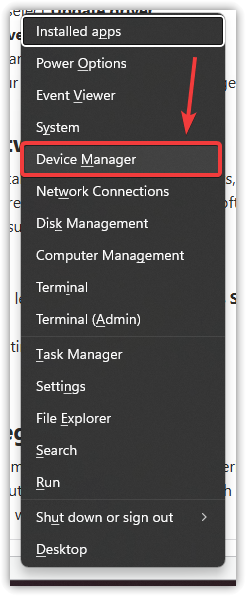
- Anahtarıma basın Win + X Ve seçin Cihaz yönetimi.
![]()
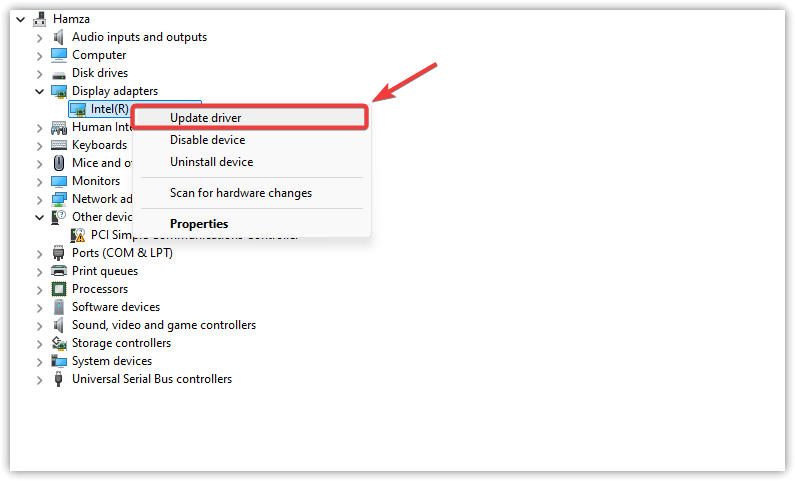
- Bir bölümü genişlet Ekran adaptörleri.
- Ekran kartınıza sağ tıklayın ve seçin. Sürücüyü güncelleyin.
![]()
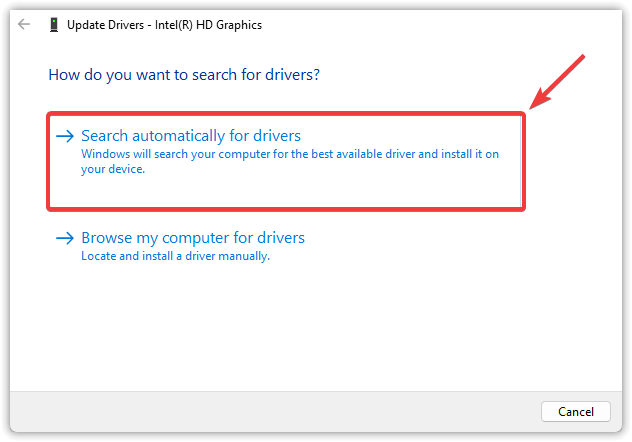
- tık Sürücüleri otomatik olarak ara.
![]()
- izin vermek Windows En yeni sürücüleri arayın ve yükleyin.
- Bir güncelleme yüklendiyse, Yeniden Değişikliklerin uygulanması için bilgisayarınızı kullanın.
3. Anti-virüs programını devre dışı bırakın
Antivirüs programları, özellikle çalışma sırasında veya kaynakları yoğun olarak kullandıkları durumlarda, oyunlar gibi bellek yoğun uygulamaları bazen yanlışlıkla potansiyel tehdit olarak tanımlayabilir. Bu yanlış tanımlama, oyunun temel işlemlerini engelleyerek çökmesine veya başlatılamamasına neden olabilir. Antivirüs yazılımınızı devre dışı bırakmak bu sorunu çözmeye yardımcı olabilir. Windows Defender Çalışma sırasında herhangi bir müdahalenin önlenmesi amacıyla geçici olarak.
- Açmak için Win + I tuşlarına basın. الإعدادات.
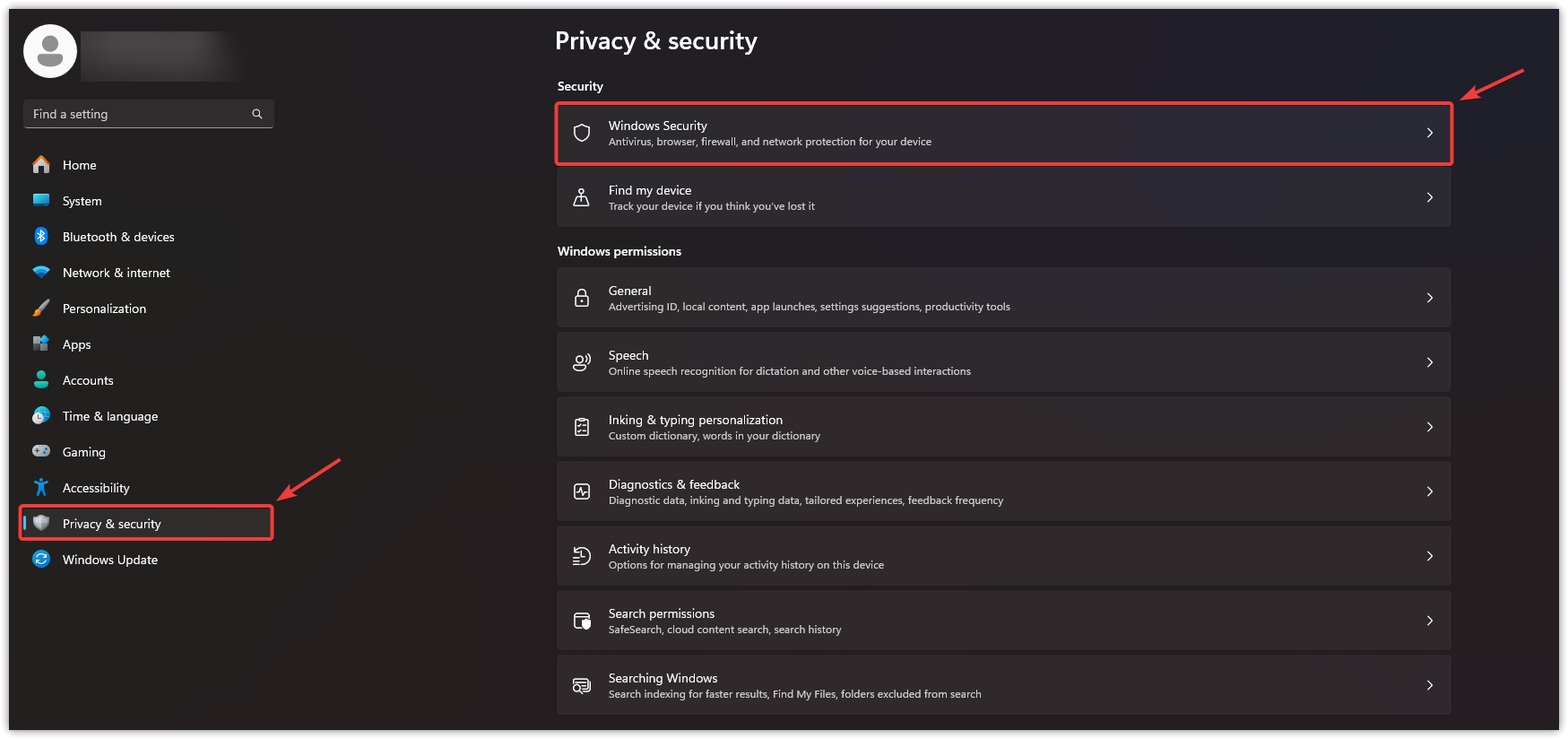
- tık Gizlilik ve güvenlik soldaki öğesini seçin, ardından Windows Güvenlik.
![]()
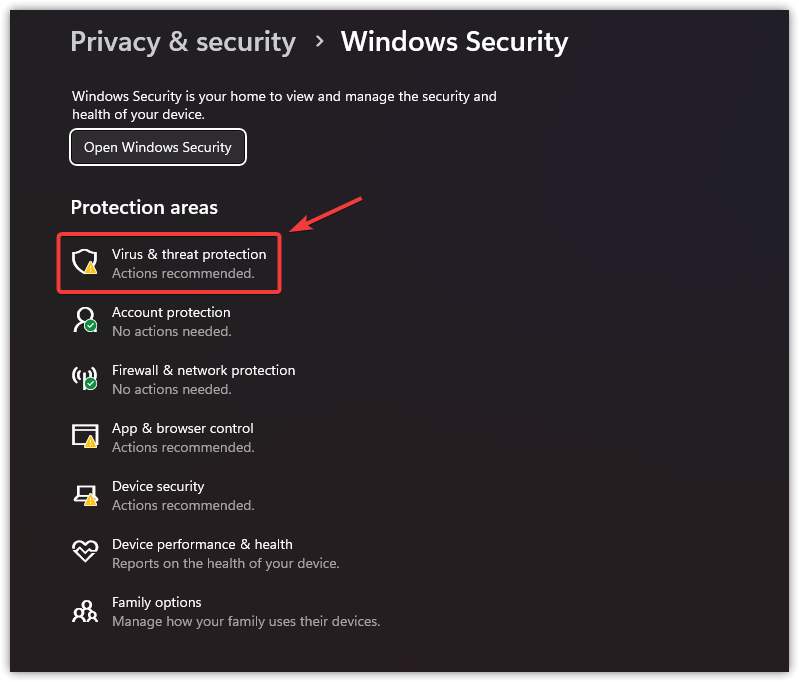
- set Virüslerden ve tehlikelerden korunma.
![]()
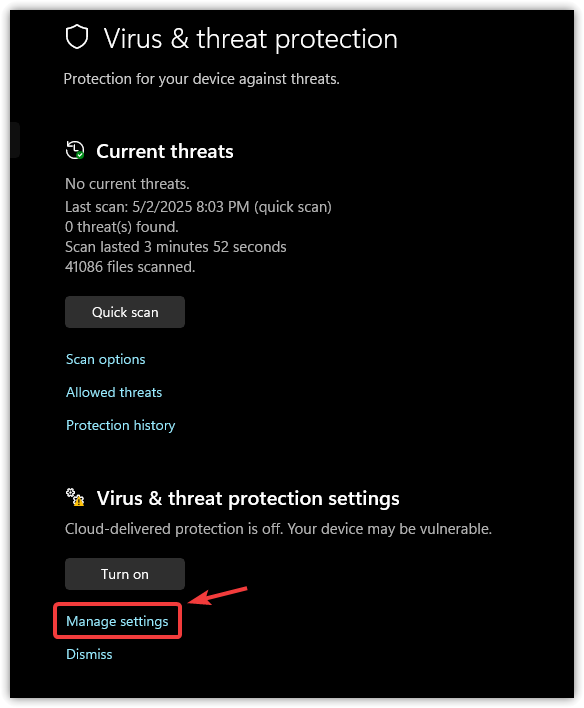
- Virüs ve tehdit koruma ayarları içerisinde, üzerine tıklayın. Ayarları yönet.
![]()
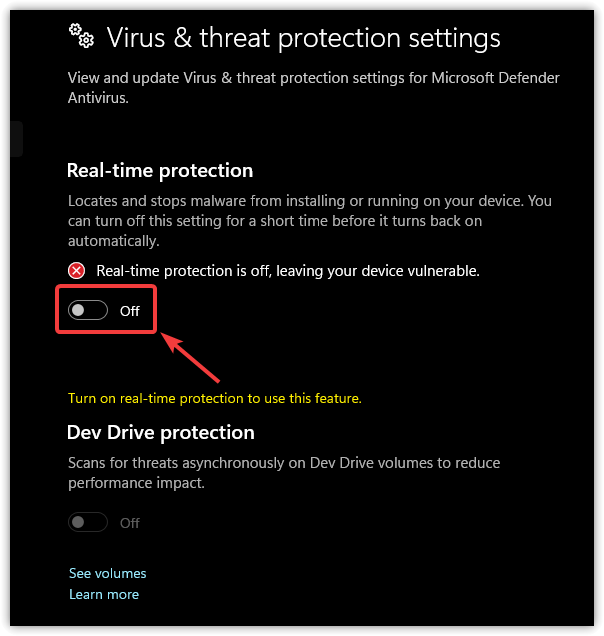
- Kapat Gerçek zamanlı koruma.
![]()
4. Oyun dosyalarının bütünlüğünü doğrulayın
Bozuk veya eksik oyun dosyaları, çökmelerin yaygın bir nedenidir. Steam, yerleşik bir doğrulama aracı içerir. Oyun kurulumunu sorunlar açısından tarar ve bozuk veya eksik dosyaları otomatik olarak değiştirir.
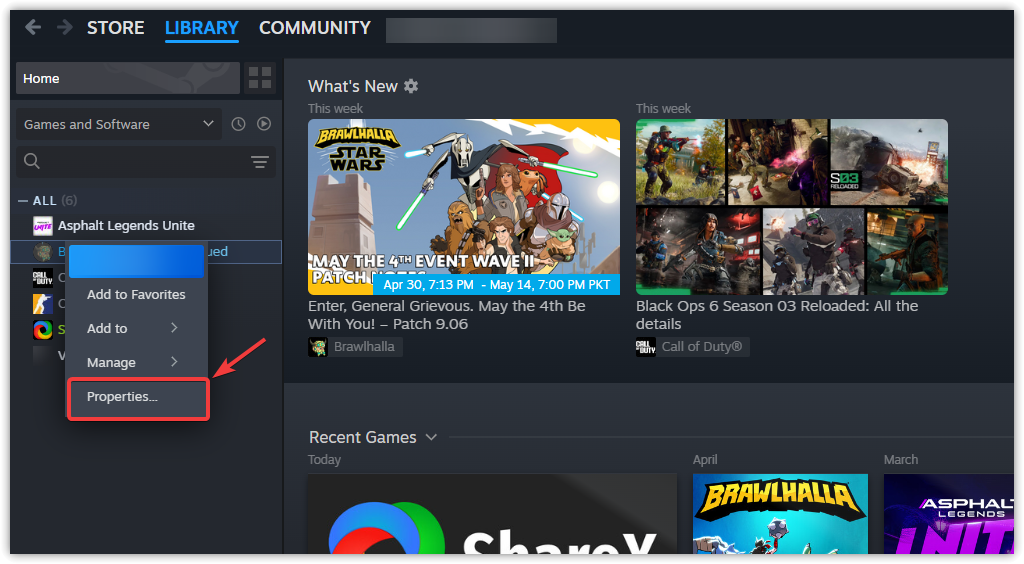
- Steam'i açın ve şuraya gidin: Kütüphane.
- The Last of Us Part II'ye sağ tıklayın ve seçin. Özellikler.
![]()
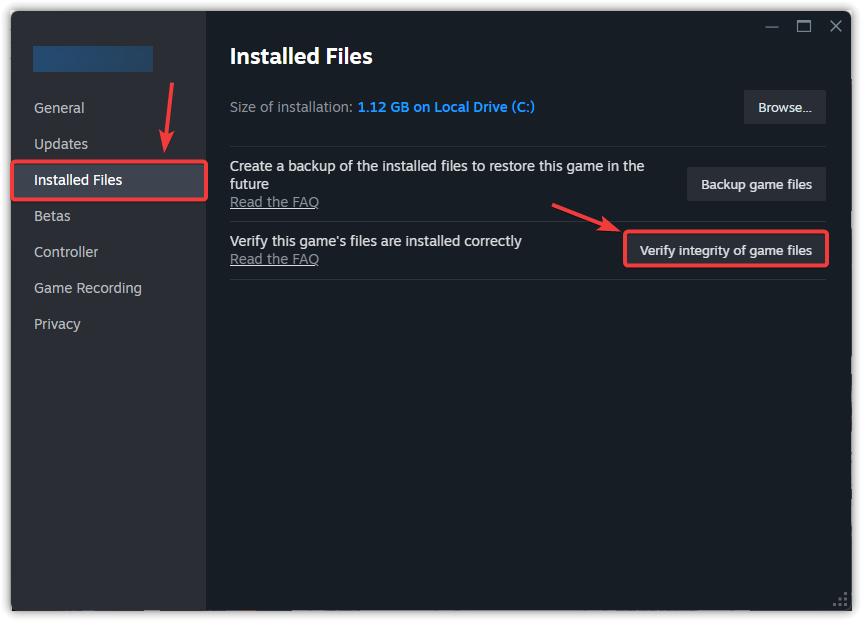
- Sekmeye git Yüklü dosyalar Ve tıklayın Oyun dosyalarının bütünlüğünü kontrol edin.
![]()
- İşlem tamamlandıktan sonra oyunu başlatın ve iyileştirmeleri kontrol edin.
5. Microsoft Visual C++ Yeniden Dağıtılabilir Paketlerini Yeniden Yükleyin
Microsoft Visual C++ Yeniden Dağıtılabilir Paketleri, The Last of Us Part II Remastered gibi oyunların çalışması için çok önemlidir, çünkü oyun motorunun ihtiyaç duyduğu çalışma zamanı bileşenlerini sağlarlar. Bu dosyalar eksik veya bozuksa, yeniden yüklenmeleri, oyunun düzgün çalışmasını veya işlev görmesini engelleyen gizli uyumluluk sorunlarını çözebilir.
- Açmak için Win + I tuşlarına basın. الإعدادات.
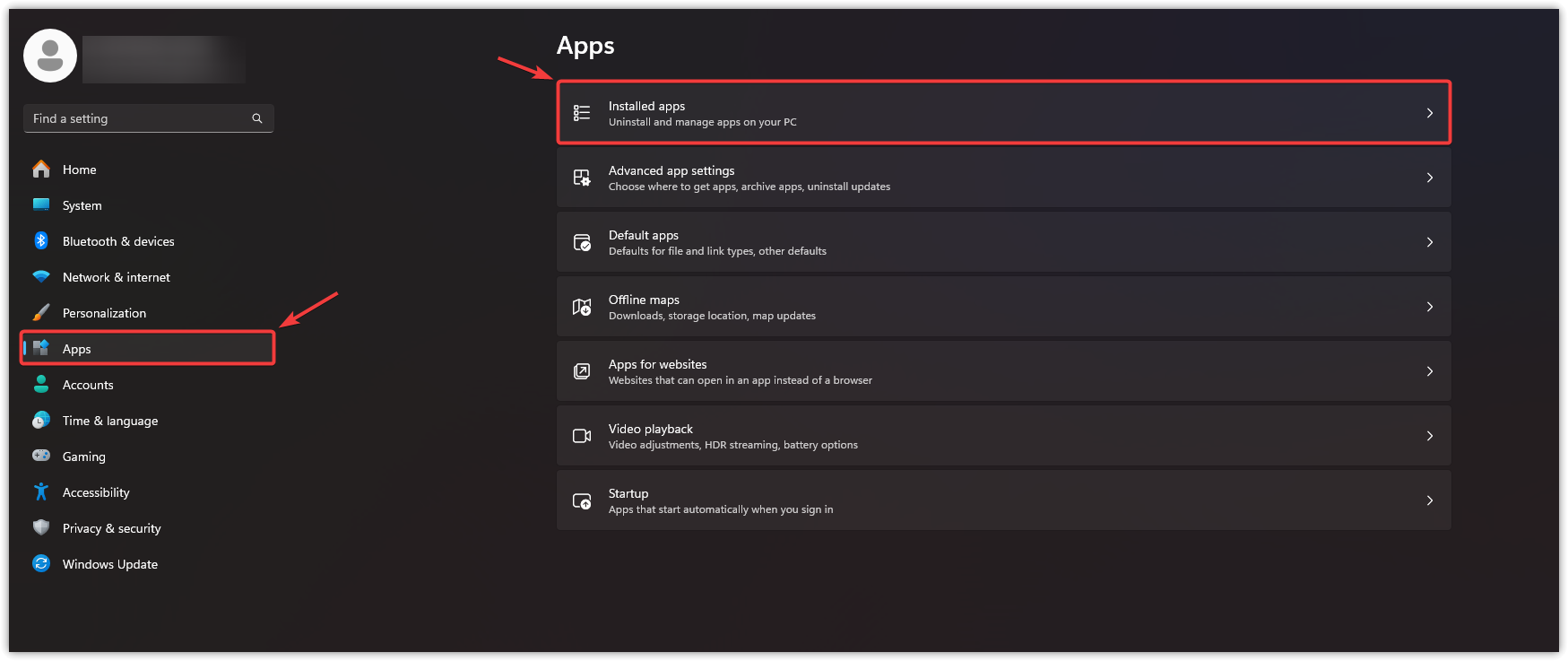
- set Uygulamalar, Sonra tıklayın Yüklü uygulamalar.
![]()
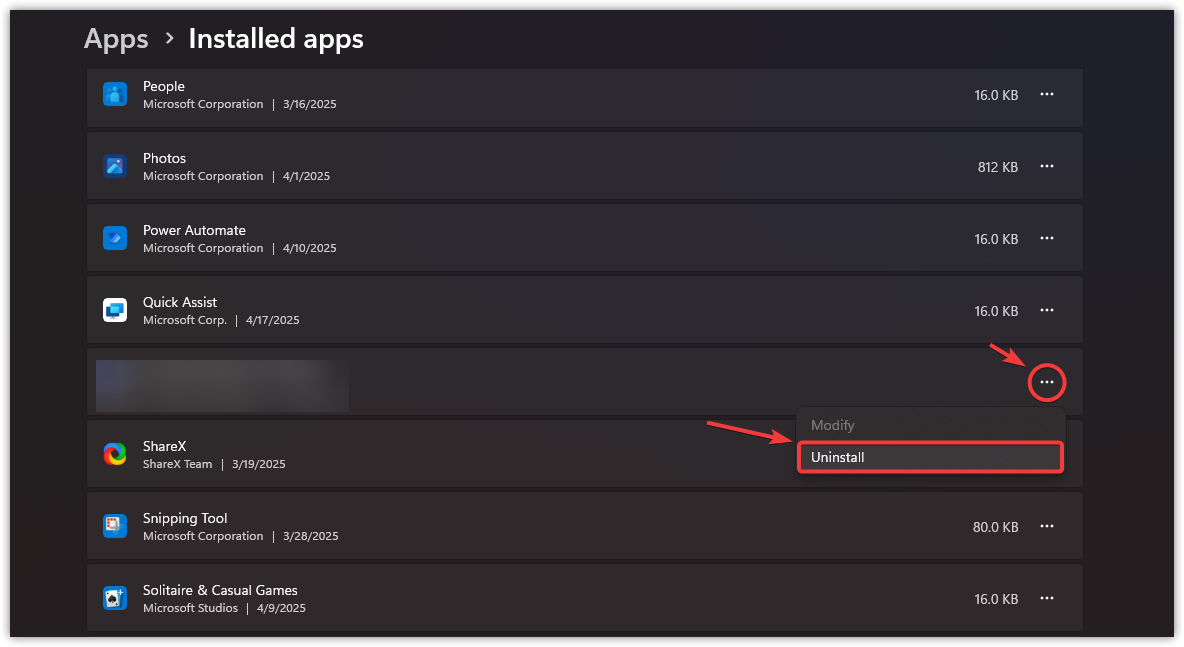
- Microsoft Visual C++ Redistributables'ı bulun, her birinin yanındaki üç noktaya tıklayın ve ardından seçin. Kaldırma.
![]()
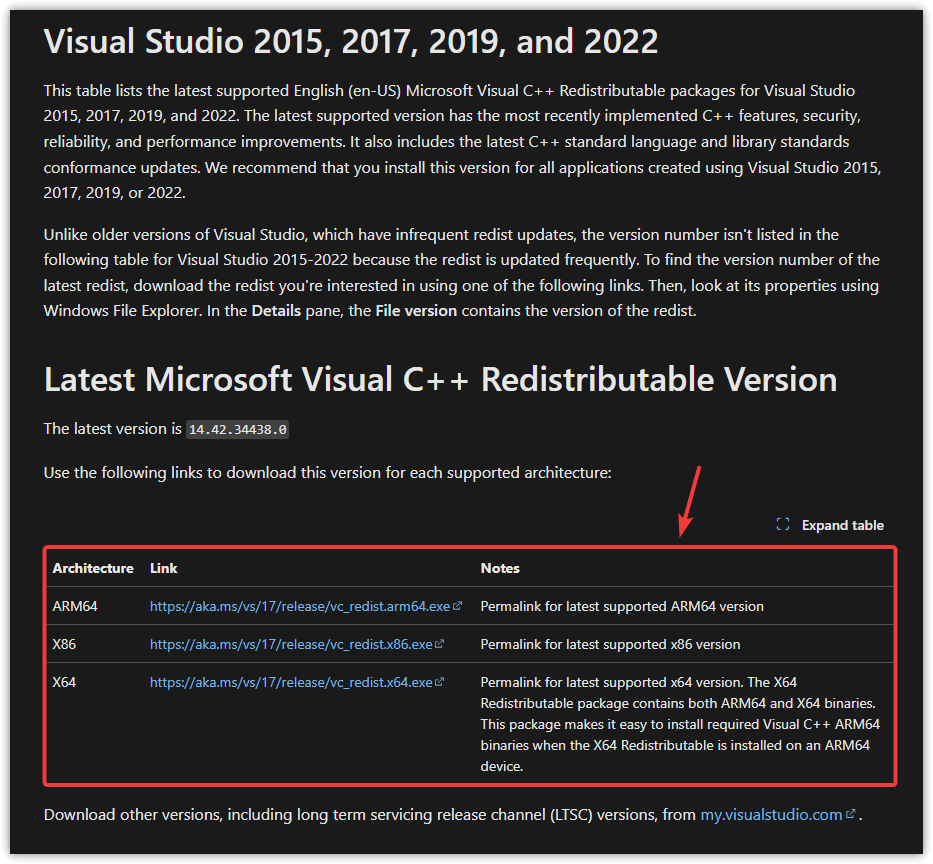
- Adresine git Microsoft'un resmi indirme sayfası.
- pansiyon İşletim sisteminizle uyumlu sürüm (64 bit sistemler için x64, 32 bit sistemler için x86).
![]()
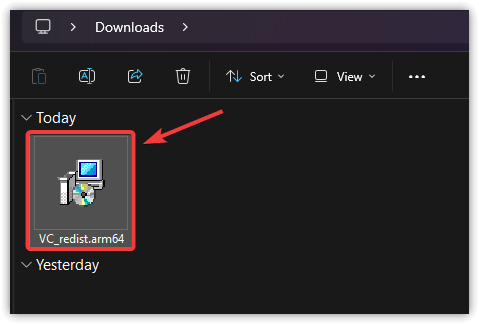
- dolgu Kurulumu yapın ve ekranda beliren talimatları izleyin.
![]()
- Yüklemeden sonra, Yeniden Bilgisayarınız.
Tüm çözümleri incelediğinize göre, sorun çözülmüş olmalı. Yukarıdaki yöntemlerden hiçbiri işe yaramazsa, The Last of Us Part II Remastered'ı yeniden yüklemeyi düşünün. Yeni bir kurulum, soruna neden olabilecek derinden yerleşmiş veya yanlış biçimlendirilmiş dosyaları kaldırabilir.

Yoruma kapalı.