


Valorant'ı başlatmaya çalışırken "Gerekli bir bağımlılığı yükleyemedik. Lütfen tekrar deneyin, bilgisayarınızı yeniden başlatın veya Oyuncu Destek ekibimizle iletişime geçin" hata mesajı görünür . Bu mesaj, başlat düğmesine tıkladıktan hemen sonra Riot istemcisinde belirir ve oyunun başlamasını engeller. Genellikle, Valorant için gerekli olan hile önleme hizmeti Riot Vanguard'ın doğru şekilde yüklenemediği veya güncellenemediği anlamına gelir.
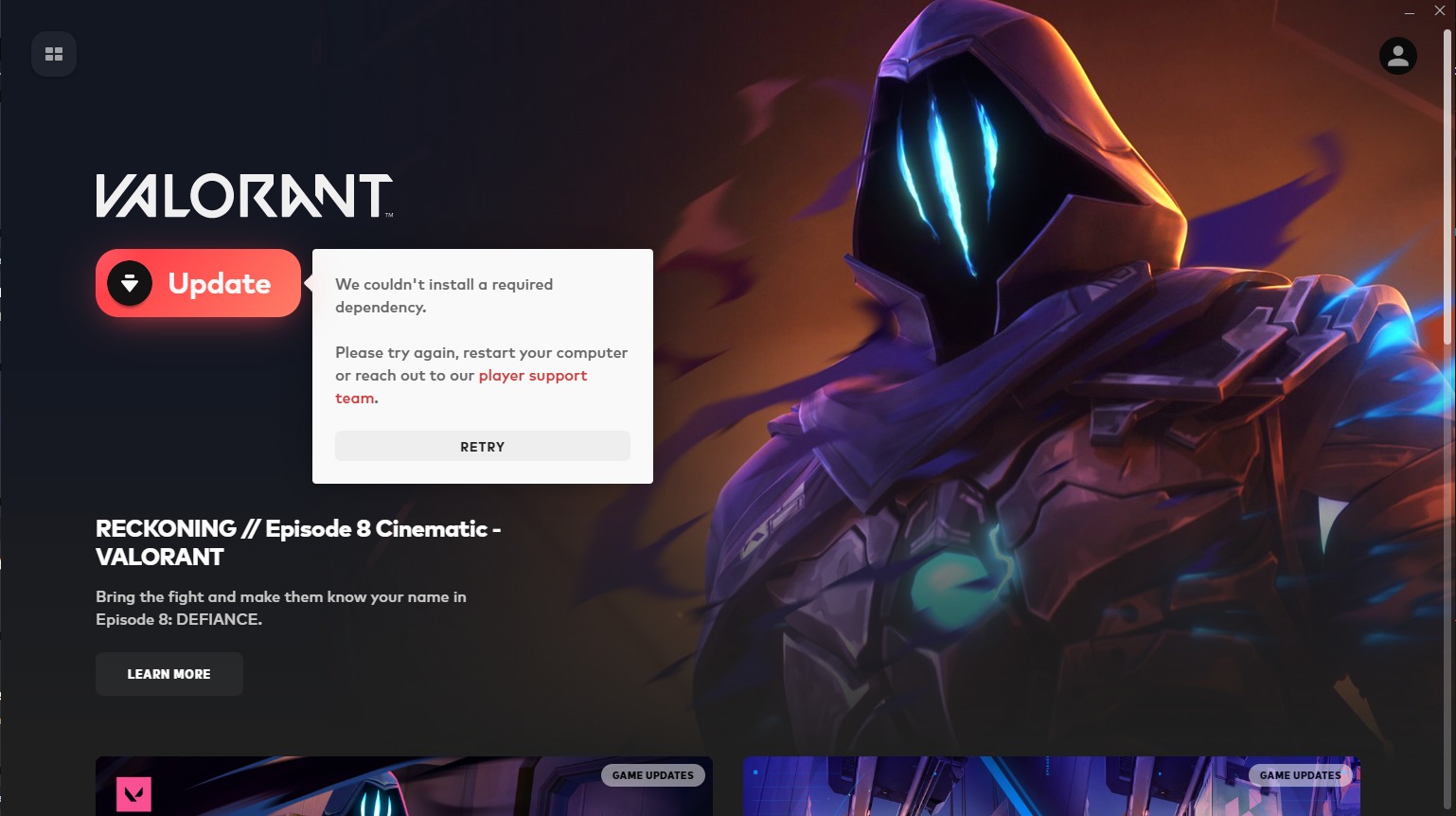
Bu hatanın en yaygın nedeni bozuk Vanguard dosyalarıdır. Ancak, Windows'ta Vanguard hizmetleri devre dışı bırakıldığında veya bazı kayıt defteri ayarları yanlış olduğunda da ortaya çıkabilir.
Bu sorunun nedenlerini anladığınıza göre, şimdi çözüm yolunu açıklayayım.
1. Vanguard hizmetlerini etkinleştirin.
Riot Vanguard hizmeti çalışmıyorsa veya beklendiği gibi çalışmıyorsa, Riot Client oyunu başlatamaz. Hizmeti etkinleştirmek ve otomatik olarak başlatılacak şekilde ayarlamak, Vanguard'ın Windows ile birlikte yüklenmesini sağlayarak bağımlılık hatalarını önler.
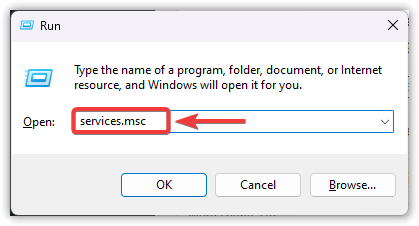
- basın Windows + R, Tür services.msc, ardından Enter'a basın.
![]()
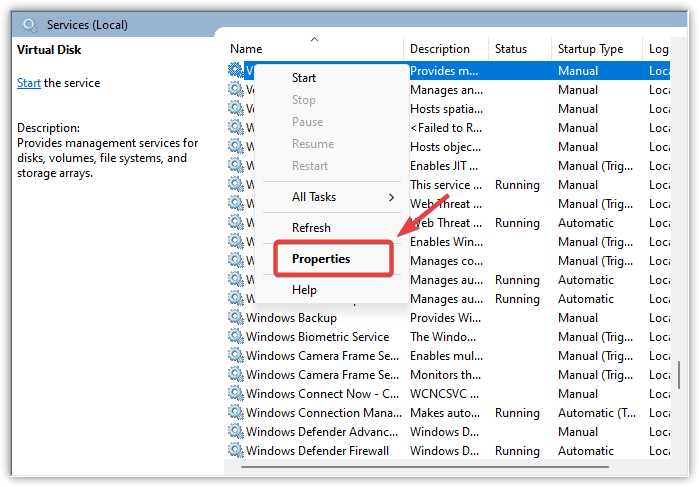
- Aşağı kaydırın ve bulun. vgc Hizmetler listesinde.
- Üzerine sağ tıklayın ve seçin. Özellikleri.
![]()
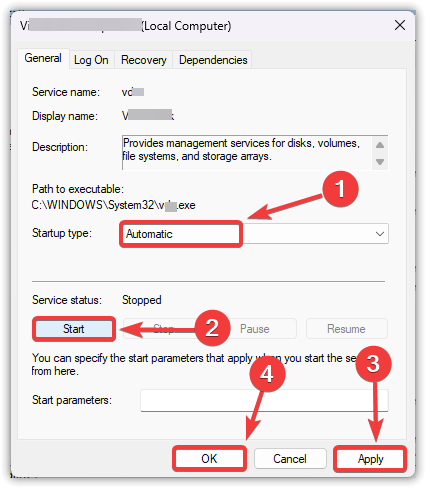
- Başlangıç türü listesinden seçin otomatik.
- Tıklayın başlangıç Hizmet Durumu bölümü altında.
- basın تطبيقSonra Katılıyorum Onaylamak için.
![]()
- Bilgisayarınızı yeniden başlatın Vanguard daha sonra arka planda otomatik olarak yüklenecektir.
2. Kaydı değiştirin
DevOverrideEnable kayıt defteri girdisi bazen Vanguard ile çakışabilir . Bu değer, Windows'un Vanguard'ın yapılandırmasıyla çakışabilecek belirli sürücü geçersiz kılmalarına izin verip vermeyeceğini kontrol eder. Değeri 1 olarak ayarlandığında , Vanguard'ın başlatılmasını engelleyebilir. Değeri 0'a sıfırlamak, varsayılan davranışı geri yükler ve hizmetin doğru şekilde çalışmasını sağlar.
Uyarı: Kayıt defterinde değişiklik yaparken dikkatli olun. Alakasız değerlerin değiştirilmesi sistem kararsızlığına yol açabilir. Öncelikle kayıt defterinizin yedeğini almanız önerilir.
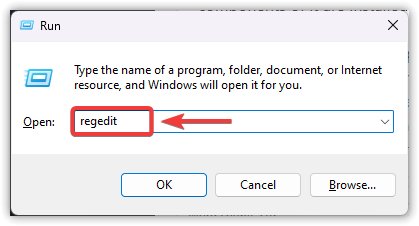
- basın Windows + R, Tür regedit, ardından Enter'a basın.
![]()
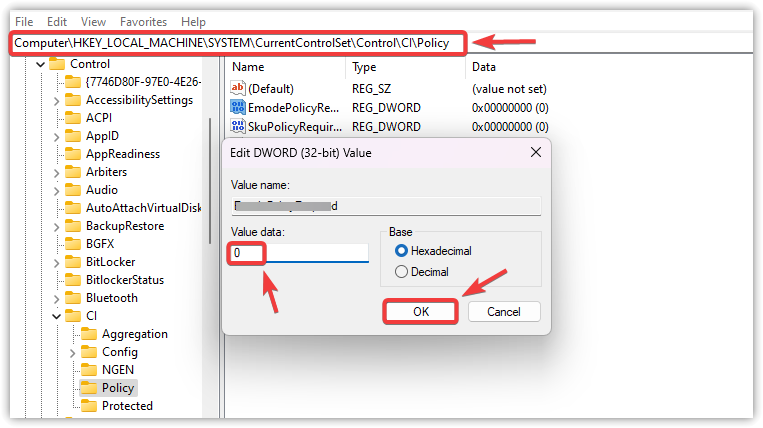
- Kayıt Defteri Düzenleyicisinde şu konuma gidin:
HKEY_LOCAL_MACHINESYSTEMCurrentControlSetControlCIPolicy
- Sağ tarafta, bulun DevOverrideEnable.
- Üzerine çift tıklayın ve değer verisini ayarlayın. 0.
- Tıklayın Katılıyorum Editör kapalı.
![]()
- Bilgisayarınızı yeniden başlatın Değişiklikleri uygulamak.
3. Komut İstemi aracılığıyla Vanguard'ı yeniden yükleyin.
Vanguard bozuksa veya yalnızca kısmen yüklüyse, Valorant çalışmaz. Komut İstemi aracılığıyla Vanguard'ı kaldırmak ve ardından Riot İstemcisinin yeniden yüklemesine izin vermek, genellikle bağımlılık hatasını çözen yeni bir kurulum gerçekleştirir.
Uyarı: Diğer servisleri yanlışlıkla silmeyin. Yalnızca Vanguard için özel olarak tasarlanmış komutları çalıştırın. Komut İstemi'ni yönetici olarak çalıştırmazsanız komutlar başarısız olur.
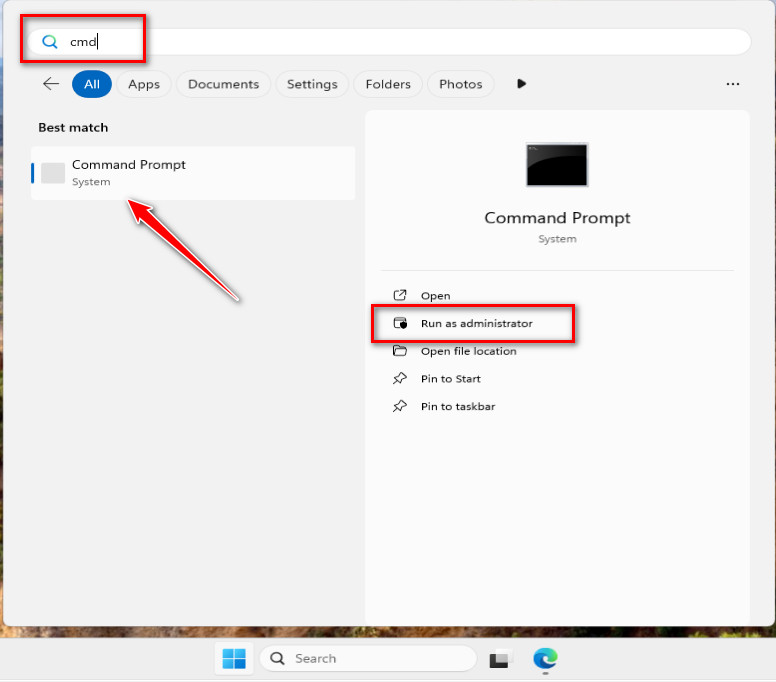
- Ara komut İstemi Windows arama çubuğunda şu komutu çalıştırın: Yönetici.
![]()
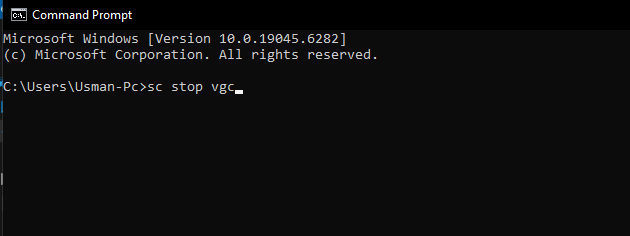
- Vanguard hizmetlerini durdurmak için aşağıdaki komutları sırayla girin:
SC Stop VGC SC Stop VGK
- Aşağıdaki komutları çalıştırarak Vanguard'ı kaldırın:
sc delete vgc sc delete vgk
![]()
- Bilgisayarınızı yeniden başlatın. Sökme işlemini tamamlamak için.
- Riot istemcisini açın. Vanguard otomatik olarak yeniden yüklenecektir.
- Bilgisayarınızı (PC) tekrar yeniden başlatın. Vanguard'ın arka planda doğru şekilde çalışmasını sağlamak için.
Bu yöntemlerden hiçbiri işe yaramazsa, Riot Client'ı tamamen yeniden yüklemeniz veya Riot Destek ile iletişime geçmeniz önerilir.

Yoruma kapalı.