


Arızalar sıklıkla ilişkilendirilir. Haçlı Kings 3 ile Sistem kaynak çakışmaları وArz istikrarsızlığıOyunun kendisindeki hatalar yerine. Vardığınızda Gerçek Rastgele Erişim Belleği (RAM) azami ölçüde ve oluşturulmamıştı Sayfalama dosyası (sanal bellek) Windows'un gerekli ek kaynakları sağlayamaması, oyunun beklenmedik bir şekilde kapanmasına neden oluyor.
Katkıda bulunabilir. Ekran tutarsızlıkları Ayrıca, kararsızlık da söz konusu olabilir. Ekran arızalanabilir. DirectX Varsayılan ayarlar bazılarıyla sorunsuz bir şekilde çalışıyor. Grafik İşlem Birimi (GPU) sürücü kurulumlarıÖzellikle aşırı basınç altında, bu durum arızalara yol açabilir. ÇalDahası, iyileştirmeler genellikle birbirleriyle örtüşmektedir. Tam ekran Windows'ta, Crusader Kings 3 kare oluşturma işlemini, belirli bir sorun yaratan bir şekilde ele alıyor. Ekranla ilgili ek sorunlarBazı durumlarda, bu durum şunlara yol açabilir: Üçüncü taraf antivirüs yazılımı Bu durum, temel dosyaları şüpheli olarak işaretleyerek oyunu daha da bozuyor, operasyonları aksatıyor ve beklenmedik kapanmalara yol açıyor.
1. Sanal belleği (sayfalama dosyasını) artırın.
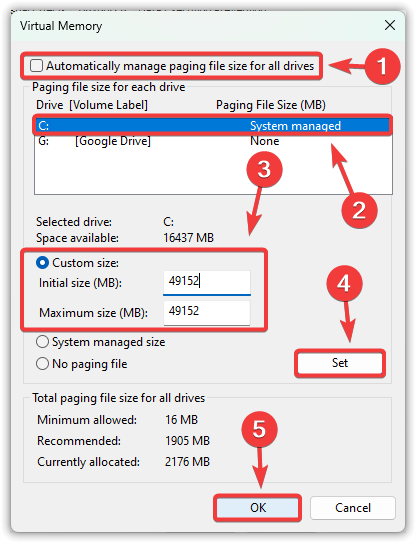
Z ٹ t¹t¯ Sanal belleği genişletme RAM yetersizliğinden kaynaklanan çökmelerde en etkili çözümlerden biri Windows sanal belleğini kullanmaktır. Bu sayede depolama sürücünüzün bir bölümünü geçici bellek olarak kullanabilir, oyuna ek kaynaklar sağlayabilir ve kararlılığı artırabilirsiniz.
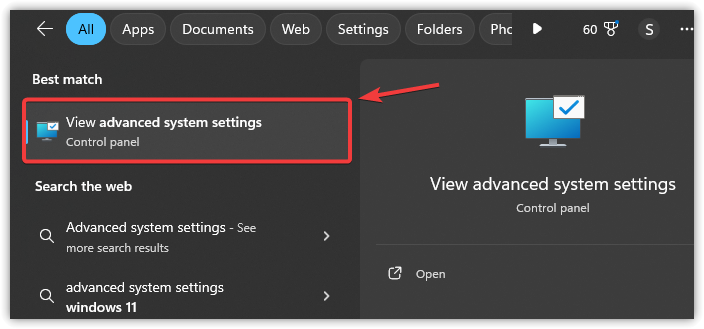
- basın Win + SSonra yazın Gelişmiş sistem ayarları, Ve basın Keşfet.

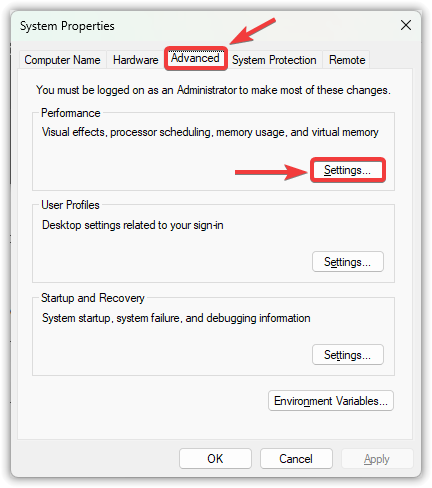
- Sekmeye git gelişmiş Ve tıklayın الإعدادات Bir bölüm içinde performans.

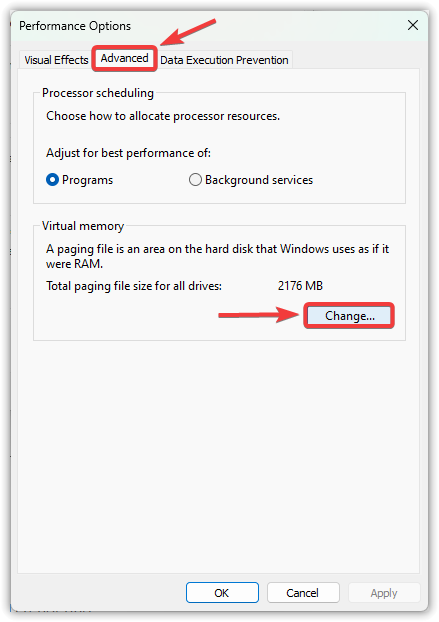
- Yeni pencerede sekmeyi seçin. gelişmiş Ve tıklayın değişim içinde Sanal bellek.

- İşareti kaldır Tüm sürücüler için disk belleği dosyası boyutunu otomatik olarak yönetin.
- Sistem sürücünüzü seçin (genellikle C:Ardından seçin Özel boyut.
- geç Başlangıç boyutu (megabayt) وMaksimum boyut (megabayt) Sisteminizin RAM miktarına bağlı olarak:
Başlangıç boyutu: 1.5 x RAM (Örnek: 16 GB RAM ← 24576 MB) Maksimum boyut: 3 x RAM (Örnek: 16 GB RAM ← 49152 MB)
- Tıklayın tayin, Sonra Katılıyorum Değişiklikleri uygulamak.

- Yeniden Bilgisayarınızı açın ve oyunu tekrar test edin.
2. Grafik görüntüleyiciyi Vulkan'a geçirin.
Genellikle bir API'dir. Vulkan API DirectX'e göre daha verimli ve modern donanımlarla daha uyumlu. Vulkan'a geçmek çökmeleri azaltabilir, ekran kararlılığını artırabilir ve sürücü yükünü hafifletebilir.
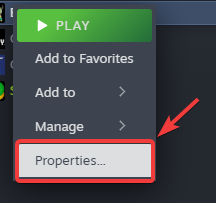
- aç Steam Ve git Kütüphane sana özel.
- Crusader Kings 3'e sağ tıklayın ve seçin. Özellikler.

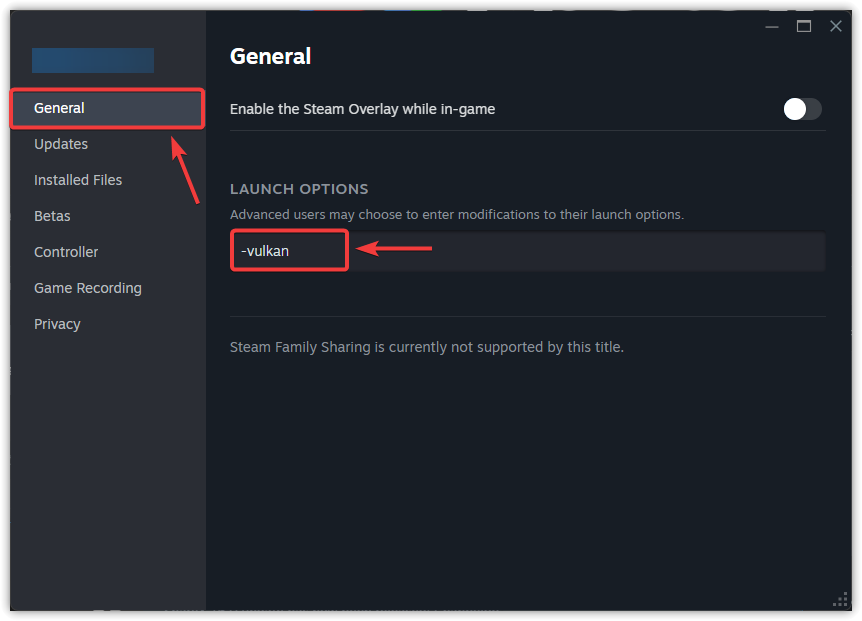
- Sekmede yılBir alan arayın Oynatma seçenekleri.
- Aşağıdaki komutu yazın:
-vulkan

- Özellikler penceresini kapatın vedolgu Oyunun amacı, arızaların giderilip giderilmediğini kontrol etmektir.
3. Tam ekran modu geliştirmelerini devre dışı bırakın
Bunlar üst üste gelebilir. Tam ekran modunda iyileştirmeler Windows'ta bazen oyun performansı etkilenerek kararsızlığa veya çökmelere neden olabiliyor. Bu özelliği devre dışı bırakmak, oyunun sorunsuz çalışmasını sağlar. Özel tam ekran modu En istikrarlı olanı.
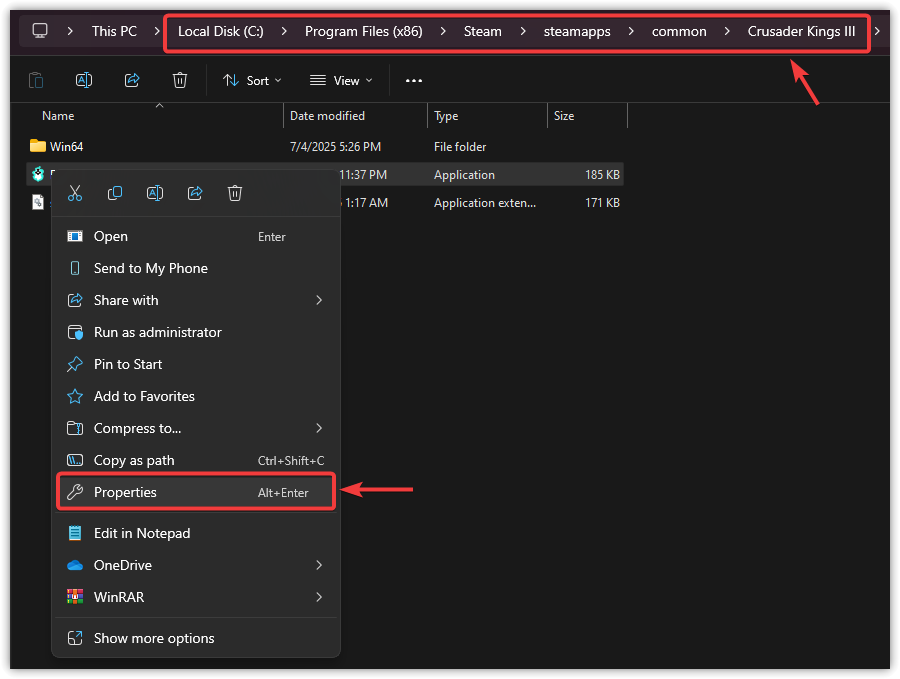
- o taşındı Crusader Kings 3 kurulum klasörüne.
Steam için varsayılan yol şöyledir: C:\Program Files (x86)\Steam\steamapps\common\Crusader Kings III
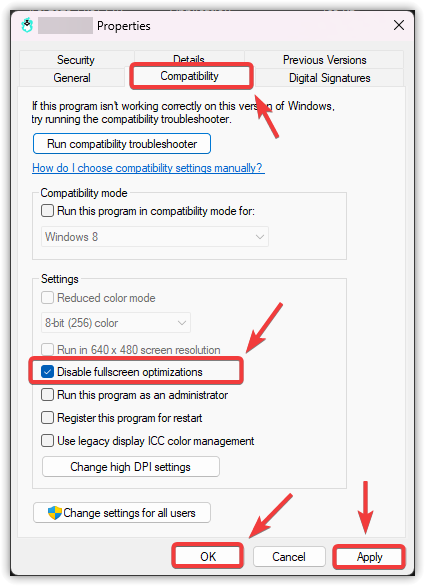
- Ara CrusaderKingsIII.exeÜzerine sağ tıklayın, ardından seçin. Özellikleri.

- sekmeyi aç uygunluk.
- için onay kutusunu seçin. Tam ekran modu geliştirmelerini devre dışı bırakın.
- tık تطبيقSonra Katılıyorum.

- Yeniden Bilgisayarınızı açın ve oyunu yeniden başlatın.
4. CK3'ü antivirüs programının istisnalarına ekleyin.
Bazı antivirüs programları oyunları yanlışlıkla şüpheli olarak sınıflandırarak dosyalarının ve işlemlerinin engellenmesine yol açar. Crusader Kings 3'ü ekleyin. Antivirüs programı istisnaları Bu, antivirüs programının oyuna müdahale etmemesini sağlar.
- Virüs koruma programınızı veya güvenlik uygulamanızı açın.
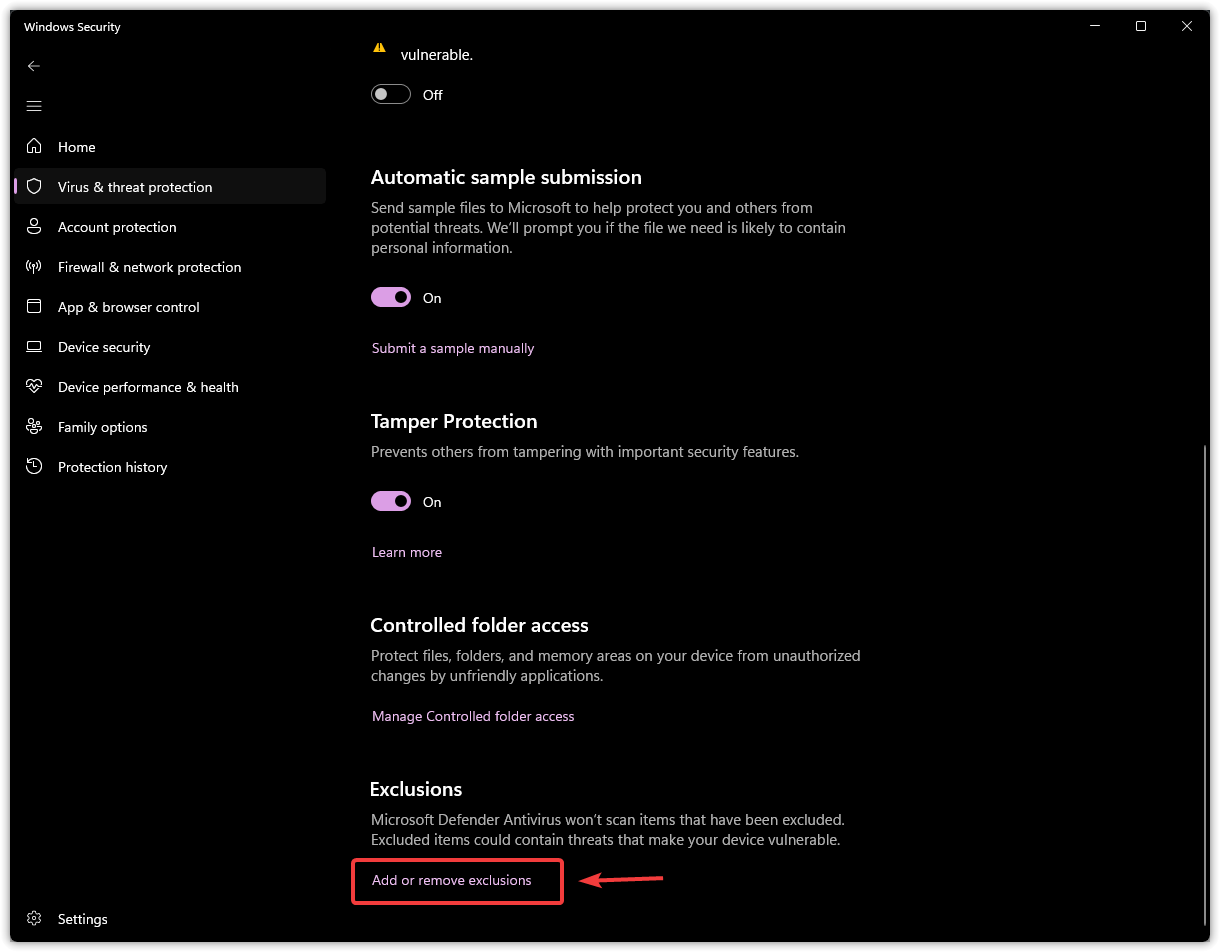
- adlı bölüme gidin. İstisnalar، İstisnalar، أو İzin verilen uygulamalar.

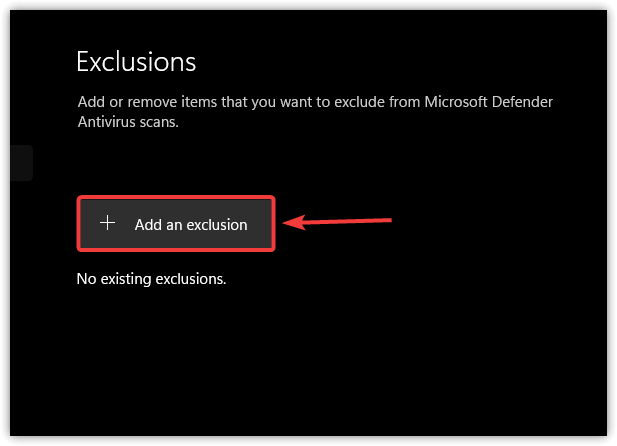
- Seçeneği seçin klasörü eklemek أو İstisna ekle.

- Göz Crusader Kings 3 kurulum klasörüne erişmek için.
Steam için varsayılan yol şöyledir: C:\Program Files (x86)\Steam\steamapps\common\Crusader Kings III
- set Klasörü bulun ve eklemeyi onaylayın. bir istisna.

- Yeniden Bilgisayarınız.
- Crusader Kings 3'ü çalıştırın ve sorunun çözülüp çözülmediğini kontrol edin.

Bu çözümlerin hiçbiri işe yaramazsa, şunu deneyin: Güvenlik kontrolü Steam üzerinden oyun dosyaları. Bu işlem, kurulum dizinindeki eksik veya bozuk dosyaların yerine yenilerini koyacaktır. son çözümOyunu yeniden yüklemek, tamamen yeni bir kurulum sağlayarak sürekli çökmeleri ortadan kaldırabilir.

Yoruma kapalı.