

League of Legends'ta Vanguard VAN 57 hatası nasıl düzeltilir?
League of Legends'ta Riot'un hile önleme sistemi Riot Vanguard'ın doğru şekilde başlatılamaması durumunda Vanguard Hatası VAN 57 ortaya çıkar . Bu sorun, Riot istemcisinin Vanguard servisiyle düzgün bir bağlantı kuramaması nedeniyle oluşur. Bu durumda, oyuncular sorun çözülene kadar genellikle giriş yapamaz, maçlara katılamaz veya oyunu başlatamazlar.
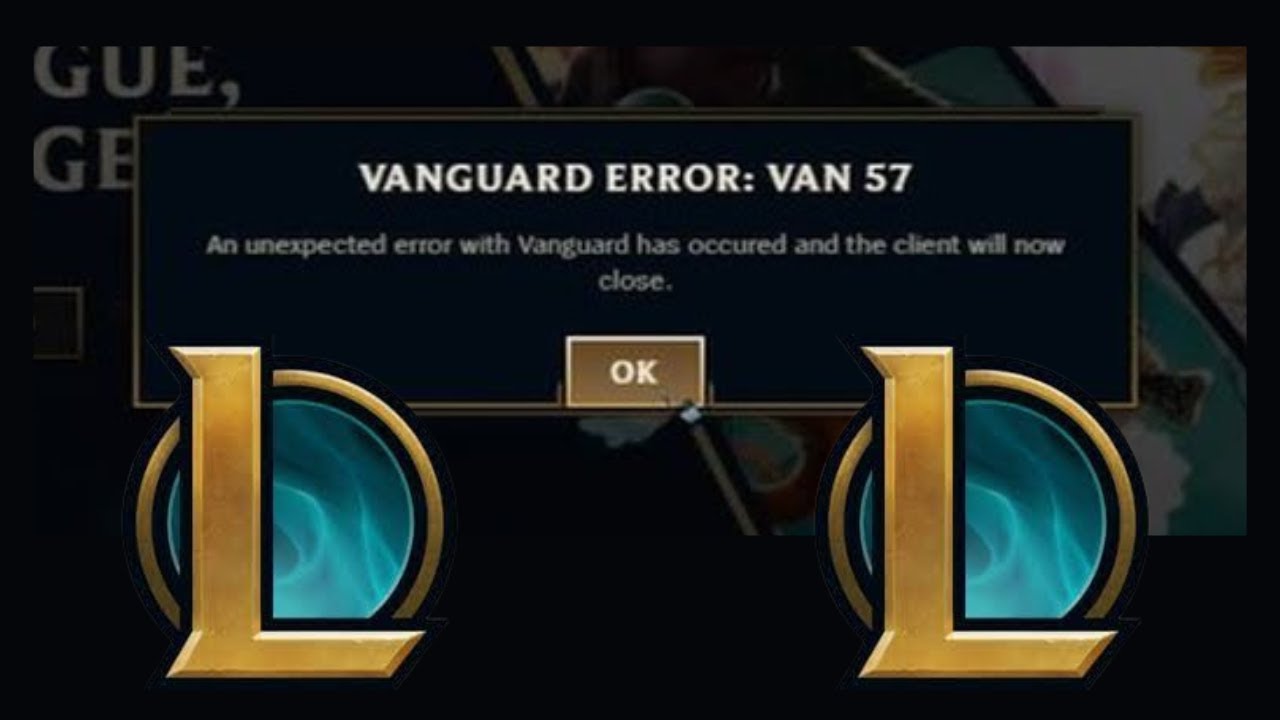
Çoğu durumda, hata Vanguard hizmetinin arka planda çalışmamasından kaynaklanır. Ancak, bozuk dosyalar, hatalı kayıt defteri girdileri veya eksik güncellemeler de buna neden olabilir. Vanguard zorunlu bir güvenlik katmanı olduğundan, küçük hizmet kesintileri bile oyunun tamamen çalışmasını engelleyebilir.
Sebepler artık netleştiğine göre, çözümleri adım adım inceleyelim.
1. Riot istemcisini ve bilgisayarınızı yeniden başlatın.
Bu hatayı düzeltmek için genellikle basit bir yeniden başlatma yeterlidir. Hem Riot istemcisini hem de bilgisayarınızı yeniden başlatmak, Vanguard'ın (VGC) yeniden yüklenmesini sağlar, geçici çakışmaları giderir ve hizmet ile oyun arasındaki doğru iletişimi yeniden kurar.
2. VGC (Vanguard) hizmetini etkinleştirin ve başlatın.
VGC hizmeti, Vanguard için hayati önem taşıyan bir arka plan işlemidir . Oyun bütünlüğünü doğrular, güvenlik kontrollerini uygular ve sisteminizi Riot sunucularına bağlar. Bu hizmet devre dışı bırakılırsa veya durdurulursa, Vanguard çalışmaz ve VAN 57 hatası oluşur.
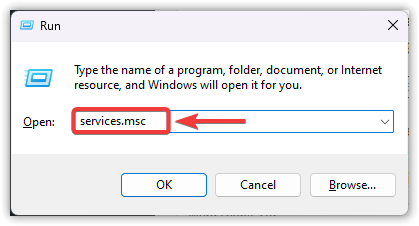
- basın Windows + RSonra yazın services.msc, Ve basın Keşfet.

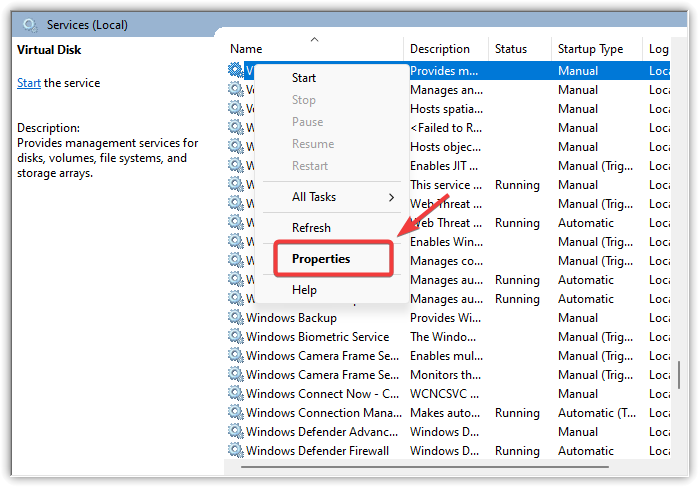
- Aşağı kaydırın ve bulun. vgc Hizmetler listesinde.
- Üzerine sağ tıklayın ve seçin. Özellikleri.

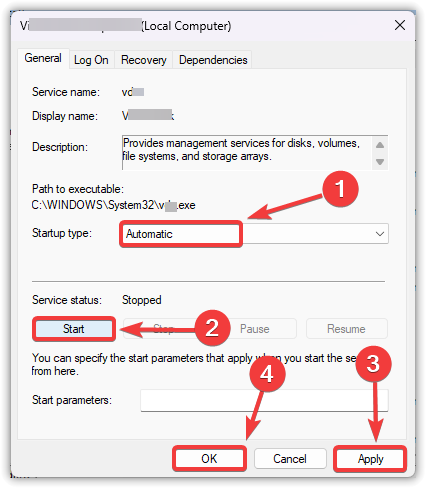
- Bir listede Başlangıç türüseçin otomatik.
- Bir düğmeyi tıklayın başlangıç Bir bölüm içinde Hizmet durumu.
- basın تطبيقSonra Katılıyorum Onaylamak için.

- Yeniden Bilgisayarınızı Vanguard'ın arka planda otomatik olarak çalışacak şekilde ayarlayın.
- aç League of Legends VAN 57 hatasının giderilip giderilmediğini tekrar kontrol edelim.
3. Regedit'teki “DevOverrideEnable” ayarını düzeltin (Gelişmiş)
Windows DevOverrideEnable kayıt defteri girdisine yapılan değişiklikler de Riot Vanguard'ı etkileyebilir. Değeri 1 olarak ayarlanırsa , Vanguard'ın başlatılmasını engelleyebilecek geçersiz kılmalara izin verir. Değeri tekrar 0'a değiştirmek , Vanguard'ın kesintisiz bir şekilde doğru şekilde yapılandırılmasını sağlar.
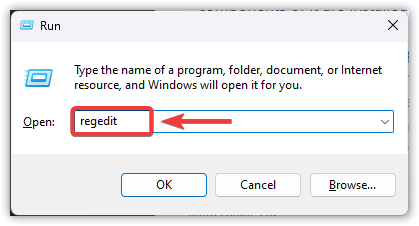
- basın Windows + R, Ve yazın regedit, Ardından Keşfet.
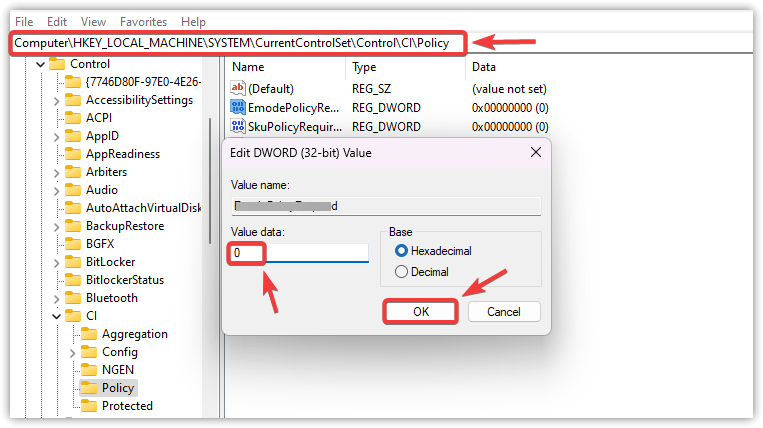
- Kayıt defteri düzenleyicisinde aşağıdaki yola gidin:
HKEY_LOCAL_MACHINESYSTEMCurrentControlSetControlCIPolicy
- Sağ tarafta girişi arayın. DevOverrideEnable.
- Üzerine çift tıklayın ve değiştirin. Değer verileri إلى 0.
- Tıklayın Katılıyorum Editör kapalı.

- Yeniden Değişikliklerin uygulanması için bilgisayarınızı kullanın.
- Çalıştırmayı deneyin League of Legends bir daha.
4. Vanguard'ı kaldırın ve temiz bir şekilde yeniden yükleyin.
Hata devam ederse, Riot Vanguard'ın kendisi bozulmuş olabilir. Temiz bir kurulum yapmak, bozuk dosyaları kaldıracak, ayarları sıfırlayacak ve hile önleme sisteminin Riot istemcisinden doğru şekilde yeniden yüklenmesini sağlayacaktır.
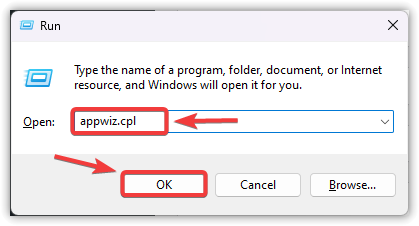
- basın Windows + RSonra yazın appwiz.cpl, Ve tıklayın Katılıyorum.
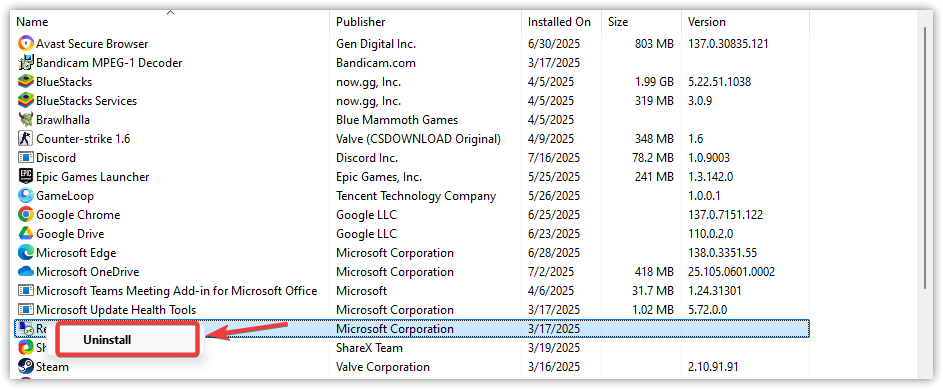
- Sağ tıklayın İsyan Öncüsü Ve seçin Kaldırma.

- resmi web sitesini ziyaret edin Riot Games Riot Games oyunlarından herhangi birini indirin, örneğin: Valorant أو League of Legends.
- Kurulum sırasında yeniden kurulum yapılacaktır. İsyan Öncüsü Otomatik olarak.

- Yüklemeden sonra, Yeniden Bilgisayarınız.
- koşmak League of Legends VAN 57 hatasının giderilip giderilmediğini kontrol etmek için.

Yoruma kapalı.