

Clash Royale'de güncelleme ekranında takılı kalma sorununu nasıl çözersiniz?
Clash Royale'ı ilk kez indirdiğinizde veya büyük bir güncellemeden sonra oyun güncelleme ekranında takılı kalabilir . Bu, birçok oyuncu tarafından bildirilen yaygın bir sorundur. Supercell kalıcı bir çözüm sunmamış olsa da, genellikle yardımcı olan geçici çözümler mevcuttur.
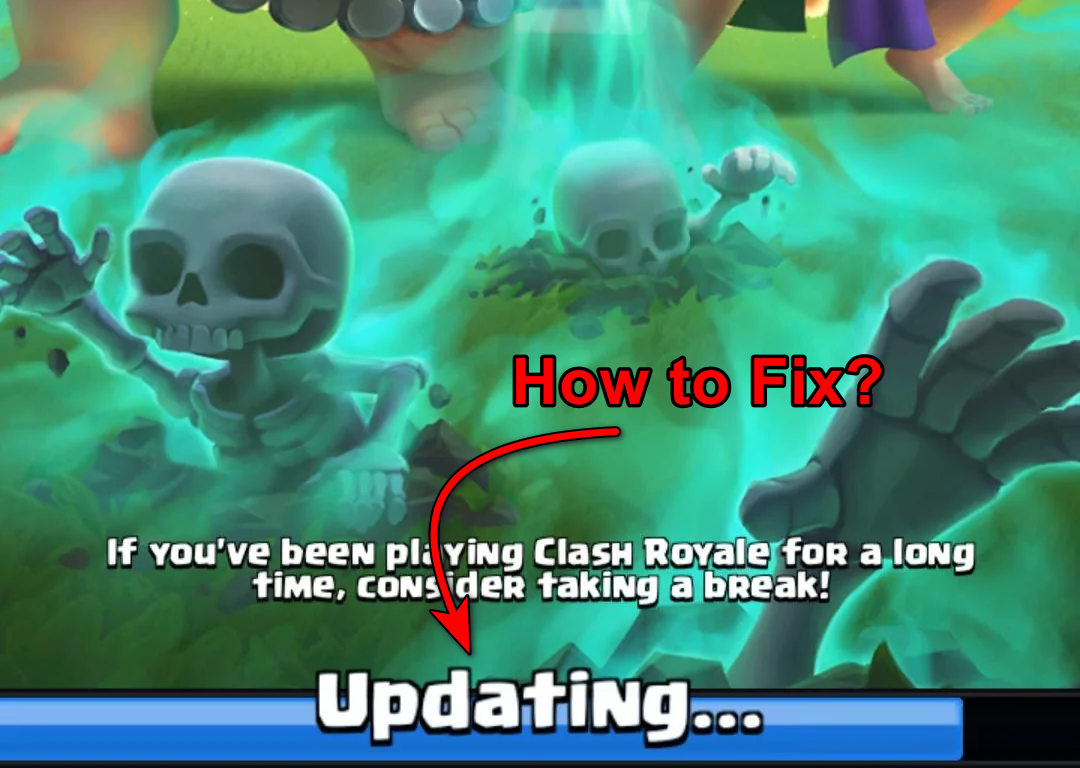
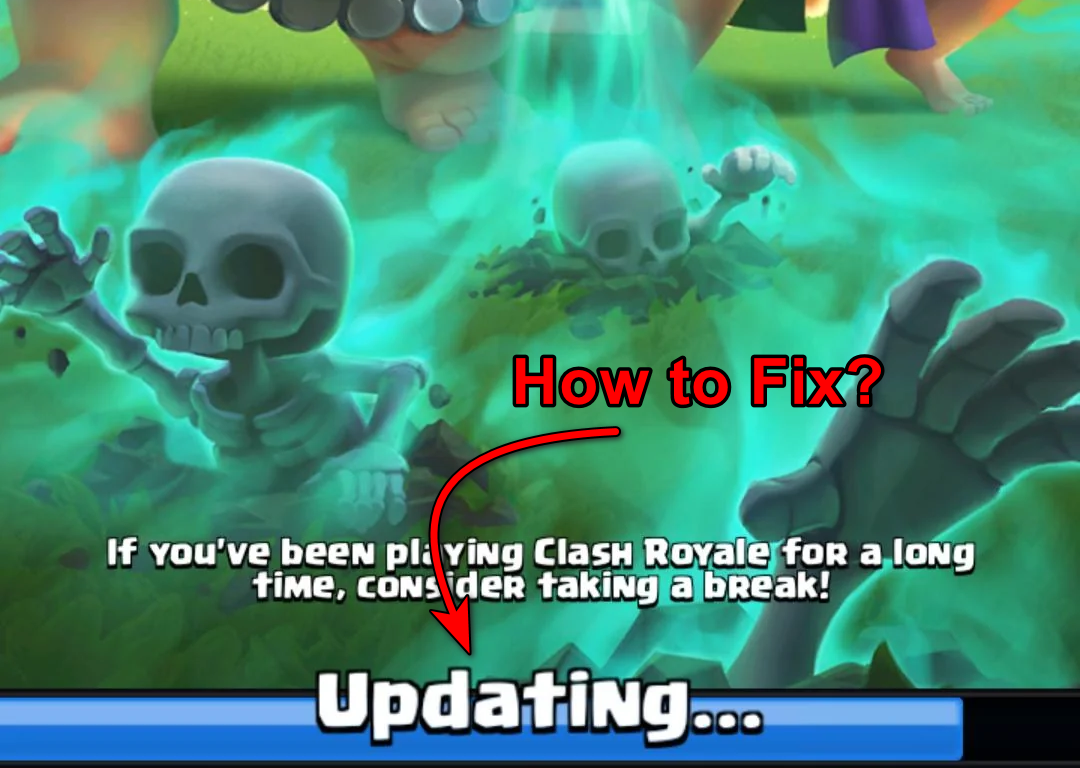
Bu sorun genellikle internet bağlantınızın kararsız veya güncelleme işlemi için gerekenden daha yavaş olması durumunda ortaya çıkar. Oyun, Supercell'in sunucularına sürekli bağlantıya bağlıdır ve küçük bir kesinti bile indirmenin durmasına neden olabilir.
Şimdi, kişisel olarak güncelleme ekranını geçmeme yardımcı olan çözümlere doğrudan geçelim.
1) Uçak modu hilesini kullanmak
Oyun güncelleme ekranında takılı kaldığında, hızlı bir şekilde bağlantıyı kesip yeniden bağlamak, güncelleme sunucularıyla istikrarlı bir bağlantının yeniden kurulmasına yardımcı olabilir. Bu yöntem, başarısız olan oturumu kesintiye uğratarak yeni bir oturum başlatır ve bazen güncellemenin indirilmeye devam etmesini sağlar.
- koşmak Uçuş modu Telefonunuzun ayarlarından.

- aç Royale Clash Uçak modu hala etkin durumdayken.
- Kapat Uçuş modu Wi-Fi bağlantısını mutlaka kesin.
- Tıklayın Tekrar dene Oyun sizden istediğinde.
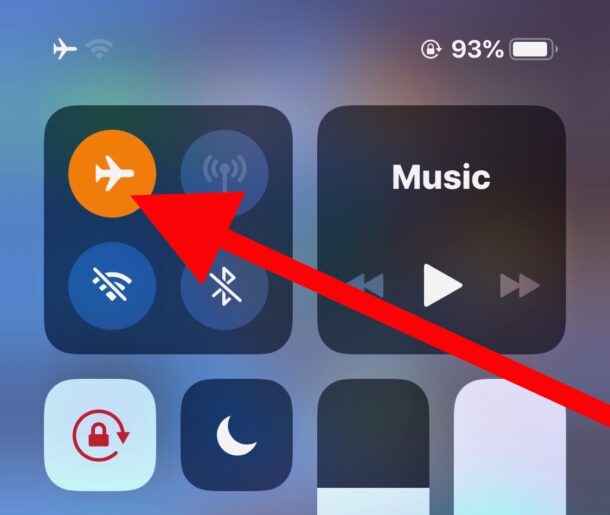
Bu adım başarılı olursa, güncelleme aynı noktada durmak yerine devam etmeli ve ilerlemelidir.
2) Yeniden Bağlan'a tıklamaya devam edin.
Oyunu açın ve yeniden bağlanmanızı isterse, üzerine art arda dokunmaya devam edin .
Oyun içinde herhangi bir ilerleme görünmese bile, güncelleme arka planda indirilir ve sonunda oyunu normal şekilde oynayabileceksiniz.
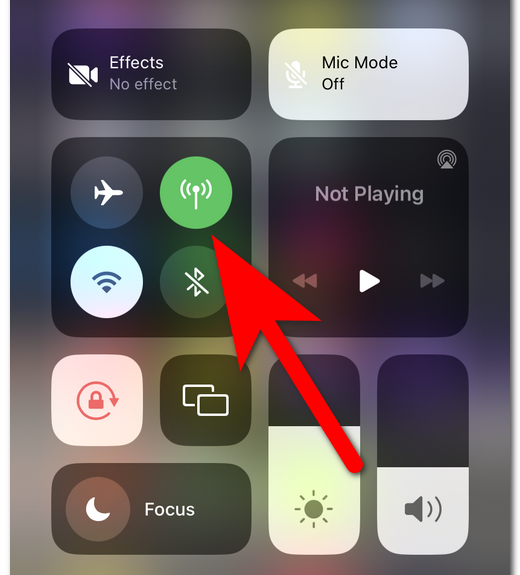
3) Wi-Fi ve mobil veri arasında geçiş yapma
Bazen güncelleme, yüksek gecikme süresi, paket kaybı veya Wi-Fi ağınızdaki geçici yönlendirme sorunları gibi mevcut ağınızla ilgili sorunlar nedeniyle takılıp kalabilir.
Mobil veriye (veya daha hızlı bir bağlantıya) geçerek, oyun yeni bir yol üzerinden yeniden bağlanır ve güncelleme işlemi kaldığı yerden devam eder. Bu basit ağ değişikliği genellikle takılı kalan ekranı atlamaya ve güncellemeyi ilerletmeye yardımcı olur.
- Wi-Fi bağlantısı varken oyunu başlatın. Gördüğünüz an... Supercell logosuHızlıca geçiş yapın Mobil veri Ya da daha yüksek hızlı farklı bir internet bağlantısı. Bu genellikle sorunun üstesinden gelmeye yardımcı olur.
4) Önbelleği temizle
Zamanla, oyun yükleme sürelerini hızlandırmak için geçici dosyalar (önbellek) depolar. Bu dosyalar bozulursa veya güncelliğini yitirirse, güncellemelerin doğru şekilde yüklenmesini engelleyebilirler.
Önbelleği temizlemek, sorunlu dosyaları kaldırır ve oyunu bir sonraki çalıştırmanızda verilerini yeniden oluşturmaya zorlar. Bu basit adım, genellikle kaydedilmiş ilerlemenizi veya hesabınızı etkilemeden güncelleme sorunlarını çözer.
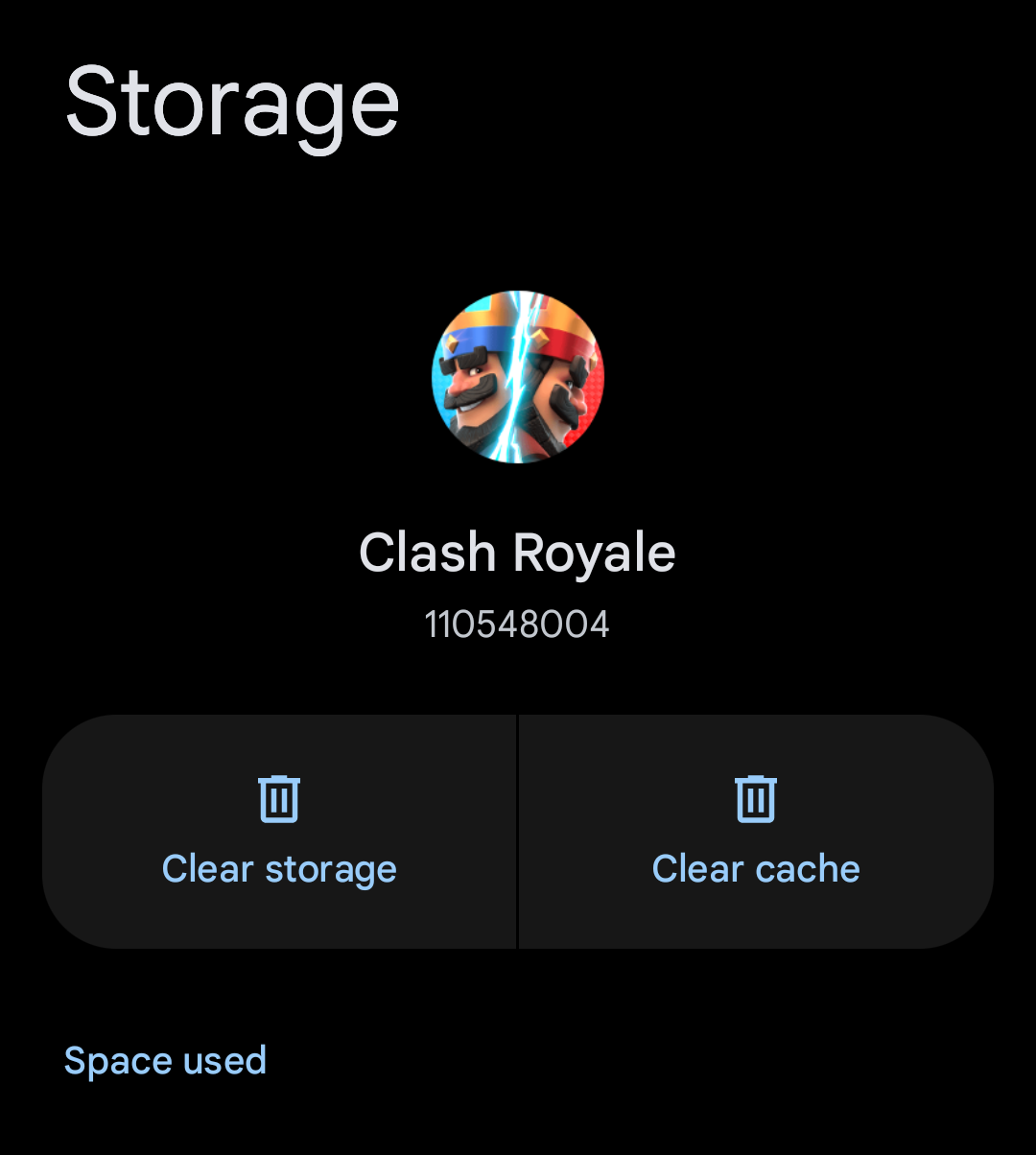
Ayarlar > Uygulamalar bölümüne gidin , Clash Royale uygulamasını bulun , ardından Depolama alanını açın ve Önbelleği Temizle'ye tıklayın.
5) Clash of Kings'i Yeniden Yükleme
Bazen indirme işlemi sırasında bozuk veya güncel olmayan oyun dosyaları nedeniyle güncelleme sorunları yaşanabilir . Bu durumda, uygulama tekrar tekrar denendikten sonra bile donmaya devam edebilir.
Clash of Kings'i yeniden yüklemek, tüm bozuk dosyaları kaldırır ve en son güncellemeyi içeren yeni bir kopyayı kurar. Bu, oyuna temiz bir sürümle başlamanızı sağlar ve önbelleği temizlemenin veya ağ değiştirmenin düzeltemeyebileceği gizli hataları ortadan kaldırır.
Oyunu tamamen kaldırın, ardından App Store veya Google Play Store'dan tekrar indirin . Bu, oyunun en son güncellemeyle birlikte yüklenmesini sağlar.
Yoruma kapalı.