


" Lütfen oyunu başlatmadan önce Interception'ı kapatın " hatası , oyunun çalışmasını engelleyen bir mesajdır ve Fortnite , Rust ve Apex Legends gibi oyunlarda, oyunun hile önleme sistemi bilgisayarınızda çalışan bir Interception sürücüsü (veya benzer şekilde davranan herhangi bir düşük seviyeli giriş kancası ) tespit ettiğinde görünebilir.
Hile önleme sistemleri, Interception'ı yasaklar çünkü bu, uygulamalara ulaşmadan önce düşük seviyeli girdiyi yakalayabilen veya değiştirebilen bir çekirdek modu giriş sürücüsü kullanır. Meşru tuş yeniden eşleme veya erişilebilirlik amaçları için kullansanız bile , hile önleme sistemleri genellikle bunu haksız avantajlar için ham girdiyi değiştiren araçlardan güvenilir bir şekilde ayırt edemez , bu nedenle tüm giriş katmanını engellerler.
Önce bunu yapın ( hızlı yol ):
- Tüm tuş atama/makro araçlarını kapatın. (Sistem tepsisi simgeleri) ve bunları devre dışı bırakın. Başlatmak (Görev Yöneticisi > Başlangıç)
- Harekete geç hızlı testler Interception (veya benzer isimli bir sürücü) olup olmadığını kontrol etmek için.
- Eğer bir engelleme mevcutsa, doğrudan şuraya geçin: Yöntem 1 (En güvenilir çözüm).
- Eğer top kapma net değilse, şunlarla başlayın: Yöntem 2 و Yöntem 3 Hile önleme ve diğer giriş bağlantısı programlarını devre dışı bırakmak için.
Hızlı testler (yakalama teyidi)
Herhangi bir değişiklik yapmadan önce, sisteminizde Interception (veya benzer isimli bir sürücü) kurulu olup olmadığını kontrol edin. Bu kontroller hızlıdır , ancak bazı araçların farklı isimlerle benzer sürücüler kurduğunu unutmayın.
- Sürücü dosyasını kontrol edin: Bu klasörü açın ve şunları arayın: müdahale.sistemleri:
C:\Windows\System32\drivers
- Gizli cihazların kontrolü: aç Cihaz yönetimi > üzerine tıklayın عرض > Gizli cihazları gösterGirişle ilgili bölümler içinde açıkça ilgili olan herhangi bir şeyi arayın. Anahtar sıfırlama araçları، Filtreler، أو varsayılan giriş.
- Benim tercihim (gelişmiş): Yüklü sürücüleri listeleyin (farklı bir isim kullanan sürücüler listede olmayabilir):
sürücü sorgusu /v | findstr /i müdahalesi
Eğer eşleşen bir kayıt görürseniz, büyük olasılıkla Interception (veya benzer isimli bir şey) yüklüdür.
Yöntem 1. Interception sürücüsünü kaldırın.
Interception sürücüsü yüklüyse, başlangıçta çalışır ve aktif olarak hiçbir tuş sıfırlama aracı kullanılmadığında bile algılanabilir kalır. Sürücüyü kaldırmak, hile önleme yazılımlarının aktif Interception katmanını görmesini engeller.
Not: GitHub'daki Interception sürümü, sürücüyü düzgün bir şekilde kaldırabilen install-interception.exe dosyasını içermektedir.
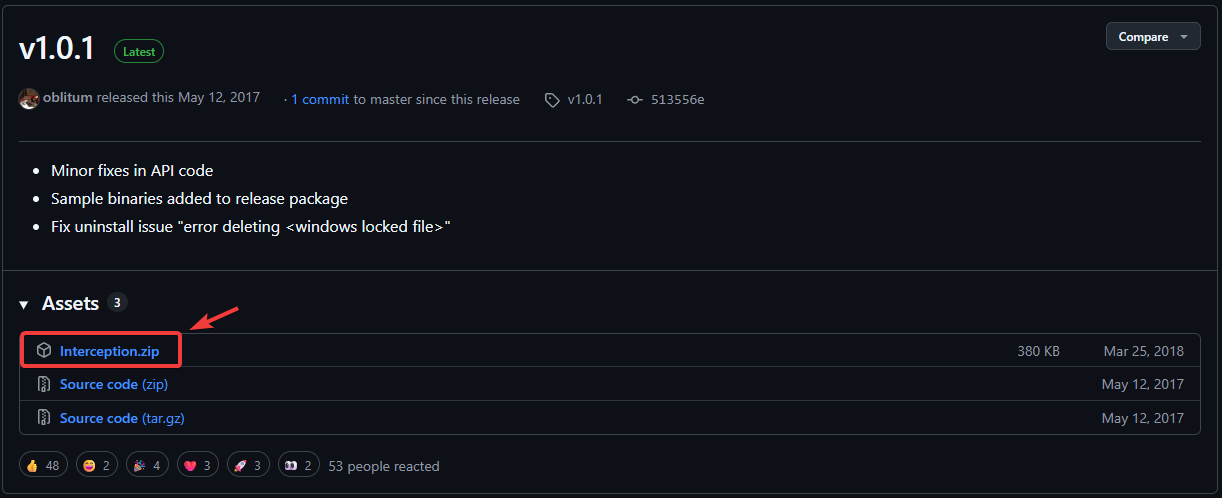
- GitHub'daki Interception sürümleri sayfasına gidin ve ZIP dosyasını indirin:
Interception'ın GitHub'daki sürüm sayfası
![Interception'ı GitHub'daki resmi sürümler sayfasından indirin.]()
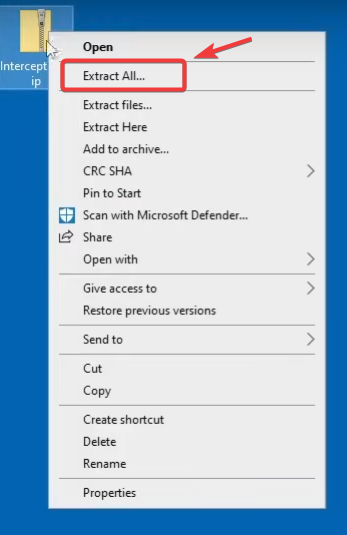
- İndirdiğiniz ZIP dosyasına sağ tıklayın ve seçin. hepsini çıkarArdından içeriği çıkarmak istediğiniz konumu seçin.
![Windows'ta Interception ZIP dosyasını çıkarma]()
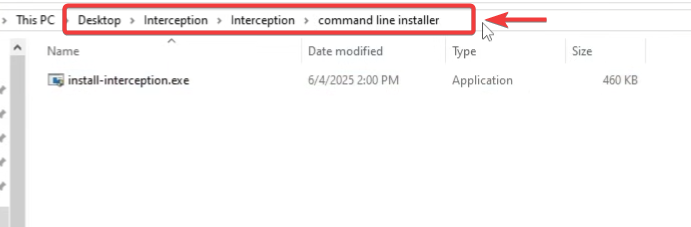
- Çıkarılan klasörü açın ve bulun. install-interception.exe.İpucu: Eğer hemen bulamazsanız, çıkarılan klasör içinde Windows arama özelliğini kullanarak arama yapın. install-interception.exe.
![Interception paketinin içinde install-interception.exe dosyasını bulun.]()
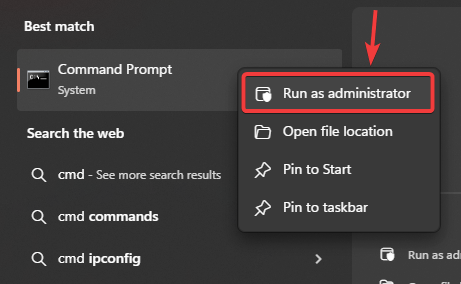
- basın Windows + S, Ve yazın cmd, Sağ tıklayın Komut istemiVe seçin Yönetici olarak çalıştır.
![Windows'ta Komut İstemi'ni yönetici olarak çalıştırın.]()
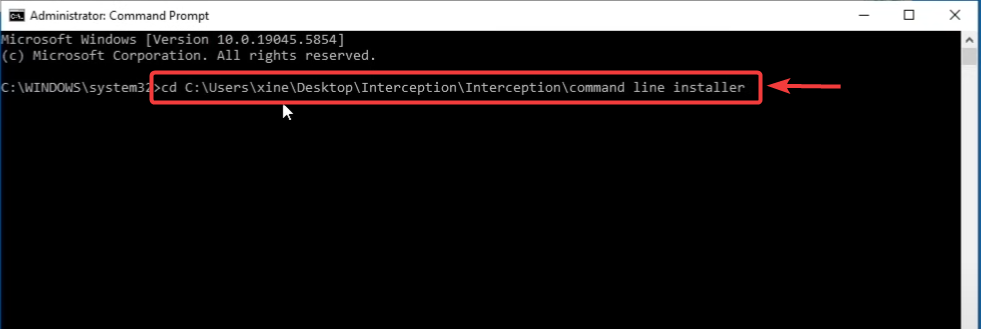
- Aşağıdaki komutları çalıştırın (dosyaları çıkardığınız klasör yoluna göre klasör yolunu ayarlayın):
cd /d "C:UsersYourNameDesktopInterceptioncommand line installer"
install-interception.exe /uninstall
İpucu: Komut isteminde şunu yazın:
cd /d(Mesafe dahil), o zaman Sürükle ve bırak Penceredeki klasör, tam yolu yapıştırmak içindir.![Interception sürücüsünü install-interception.exe /uninstall komutunu kullanarak kaldırın.]()
- Kaldırma işlemi tamamlandıktan sonra, Yeniden Değişikliklerin uygulanması için bilgisayarınızı kullanın.
Yeniden başlatmanın ardından: Oyunu yeniden başlatın. Eğer sorun Interception'dan kaynaklanıyorsa, hile önleme sistemi normal şekilde çalışmalıdır.
Artık hiçbir müdahalenin olmamasını sağlamak için:
- Doğrulamak:
C:\Windows\System32\drivers
Eğer interception.sys dosyası kaybolursa , bu iyi bir işarettir.
- İsteğe bağlı test (gelişmiş):
sürücü sorgusu /v | findstr /i müdahalesi
Eğer hiçbir sonuç döndürmezse, Interception'ın o isimle kurulu bir sürücü olarak kayıtlı olmadığı muhtemeldir.
İkinci yöntem: Üçüncü taraf giriş programlarını devre dışı bırakmak.
Bazı klavye, fare, kontrol cihazı veya makro araçları, makrolar , hızlı tuş basımları veya gelişmiş tuş eşleme gibi özellikler için düşük seviyeli giriş kancaları kurar. Hile önleme yazılımları, bu araçları şüpheli olarak işaretleyebilir çünkü bunlar, müdahale tarzı giriş filtrelemesine benzeyebilir.
Örnekler: makro paketleri, tuş sıfırlama programları, sanal konsol araçları, betik oluşturma araçları, öykünme dönüştürücüler veya özel giriş sürücüleri.
A Adımı ( önerilen ): Programı tamamen kapatın ve Windows ile birlikte çalışmasını engelleyin.
- Aracı şuradan kapatın: Sistem tepsisi (Ve sadece pencere değil).
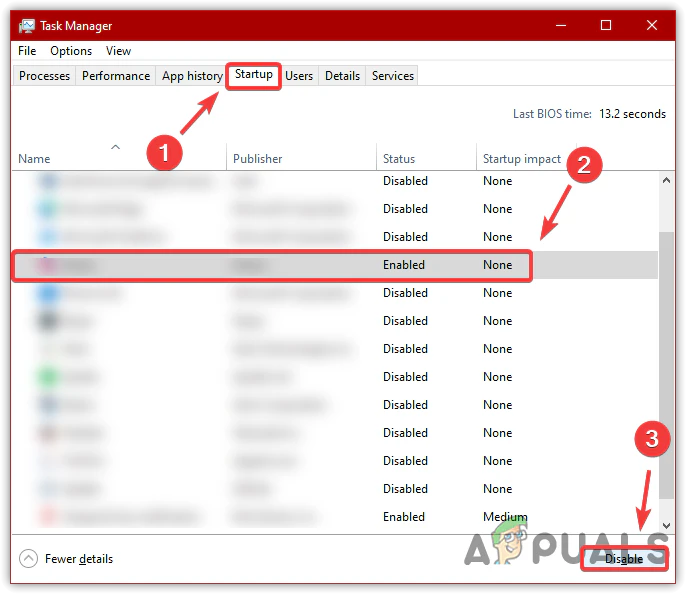
- aç görev Yöneticisi > Sekme Başlangıç Tanıdığı tuş/makro yeniden atama araçlarını devre dışı bırakın.
![]()
- Yeniden Bilgisayarınızı alın ve oyunu test edin.
B Adımı (kesin nedeni belirlemek için en iyisi): Temiz bir çalıştırma gerçekleştirin ve test edin.
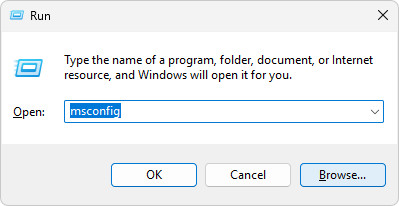
- basın Windows + R, Tür msconfig, ardından Enter'a basın.
![]()
- Adresine git الخدمات > seç Tüm Microsoft hizmetlerini gizle > üzerine tıklayın Tümünü devre dışı bırak.
![]()
- Adresine git Başlangıç > üzerine tıklayın Görev Yöneticisini açın Gereksiz başlangıç uygulamalarını devre dışı bırakın.
- Bilgisayarınızı yeniden başlatın ve oyunu çalıştırmayı deneyin. Eğer çalışırsa, hataya neden olan programı tam olarak belirlemek için öğeleri kademeli olarak yeniden etkinleştirin.
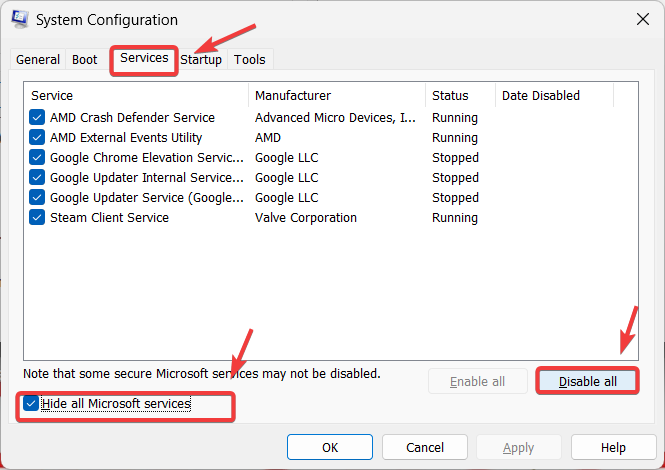
Önemli: Test işleminden sonra, bilgisayarınızın normal şekilde çalışmaya devam etmesi için temiz önyükleme değişikliklerini geri alın ( msconfig'i yeniden açın ve her zamanki hizmetlerinizi/başlangıç öğelerinizi yeniden etkinleştirin).
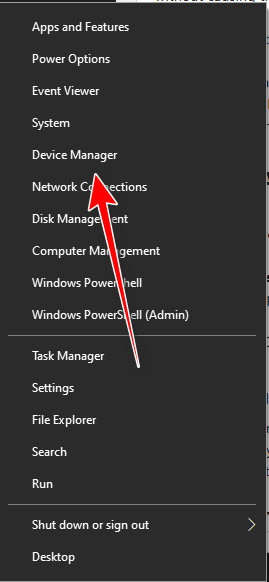
C Adımı (yalnızca devre dışı bırakacağınız şeyi biliyorsanız kullanın): Aygıt Yöneticisi'nde şüpheli girişle ilgili aygıtları/sürücüleri geçici olarak devre dışı bırakın.
- basın Windows + X Ve seçin aygıt Yöneticisi.
![Windows'ta Aygıt Yöneticisini açın.]()
- İlgili üçüncü taraf girişlerini arayın. Yeniden eşleyiciler، sanal kontrolcüler، makro programlar، أو Giriş filtreleri.
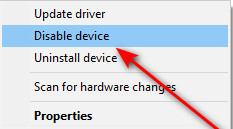
- Şüpheli/kullanılmayan üçüncü taraf bir cihaza sağ tıklayın ve seçin. Cihazı devre dışı bırak (Cihaz kapatıldı).
![Sahtekarlık önleme özelliğini test etmek için Aygıt Yöneticisi'nde üçüncü taraf bir aygıt sürücüsünü devre dışı bırakın.]()
- Yeniden Bilgisayarınızı alın ve oyunu test edin.
Yöntem 3. Varsayılan kontrolleri/girişleri geçici olarak devre dışı bırakın.
Sanal kontrolcü ve giriş eşleme araçları, sanal kontrolcü katmanını arka planda aktif tutabilir . Bu kendi başına bir engelleme değildir, ancak diğer eşleme araçlarıyla veya kalan giriş sürücüleriyle birleştirildiğinde girişin sahtekarlık karşıtı tespitine katkıda bulunabilir. Bu yöntemi yalnızca bu araçları aktif olarak kullanıyorsanız hızlı bir test olarak kullanın.
Örnek: DS4Windows
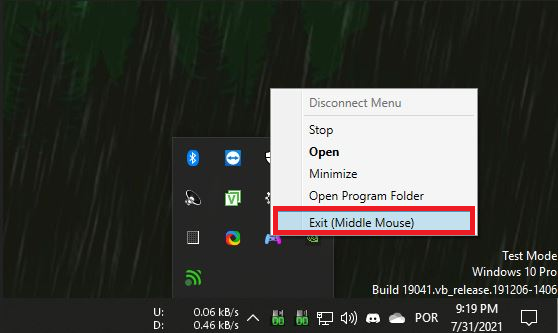
- DS4Windows menüsünü aşağıdaki bağlantıdan açın: Sistem tepsisi (görev çubuğu).
- Tıklayın Çıkış (Ya dur/Çıkmak(Kullandığınız sürüme bağlı olarak).
![DS4Windows'un arka planda çalışmasını durdurmak için görev çubuğundan (sistem tepsisi) kapatın.]()
- basın Ctrl + Shift + Esc لفتح görev Yöneticisi.
- DS4Windows veya diğer kontroller/sıfırlamalarla ilgili tüm görevleri tamamlayın.
![Görev Yöneticisi'nde DS4Windows işlemlerini sonlandırın]()
- Oyunu tekrar çalıştırmayı deneyin.
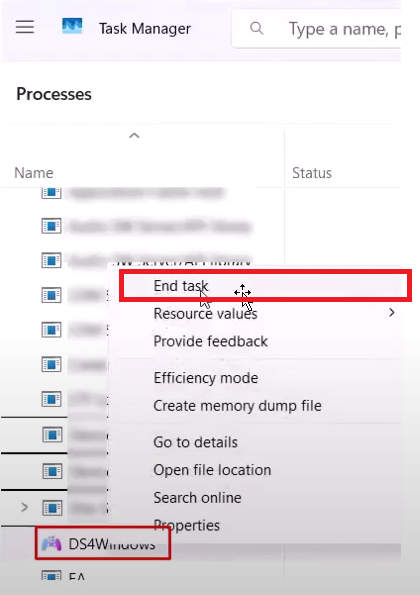
Eğer bu sorunu çözüyorsa:
Aracın otomatik olarak başlatılmasını devre dışı bırakın ve yalnızca kontrol düğmeleri atamanız gerektiğinde çalıştırın.
Dördüncü yöntem: Oyunu yönetici olarak çalıştırmaya zorlamayın.
Bazı ayarlarda, bir oyunu yönetici ayrıcalıklarıyla çalıştırmak , hile önleme sisteminin yapılandırmasını değiştirebilir. "Bu programı yönetici olarak çalıştır" seçeneğini etkinleştirdiyseniz, devre dışı bırakın ve test edin.
Bu adımlar örnek olarak Rust oyununu göstermektedir, ancak aynı fikir diğer oyunlar için de geçerlidir.
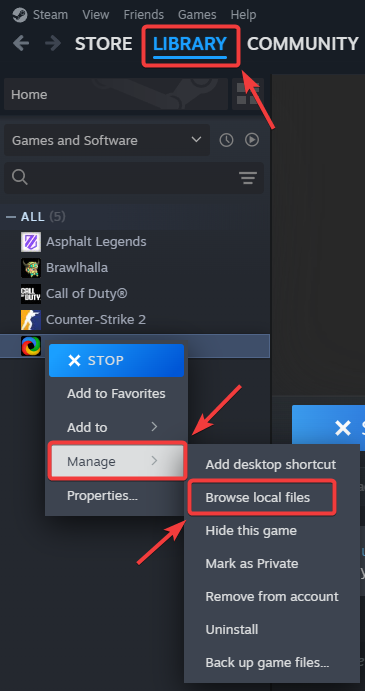
- aç Steam Ve git Kütüphane.
- Sağ tıklayın Rust (Veya etkilendiğiniz oyunu) seçin ve Yönet > Yerel Dosyalara Gözat.
![Steam oyununa ait yerel dosyaları inceleyin.]()
- Oyunun çalıştırılabilir dosyasını/dosyalarını belirtin, örneğin:
RustClient.exe
Rust.exe
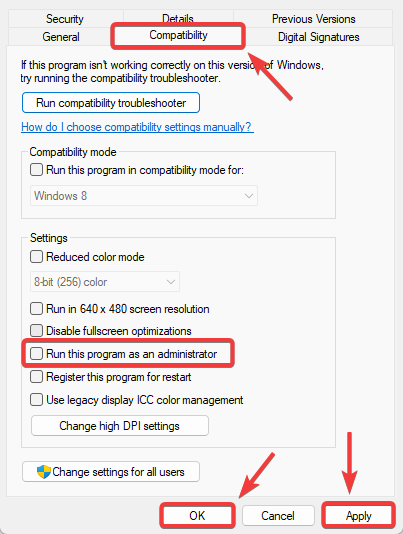
- EXE dosyasına sağ tıklayın ve seçin. Özellikleri.
- sekmeyi aç uygunluk Seçimi iptal edin. Bu programı yönetici olarak çalıştır.
- Tıklayın تطبيق > Katılıyorum.
![Uyumluluk ayarlarında yönetici ayrıcalıklarını devre dışı bırakın.]()
- Steam/Epic uygulamasını kapatın (mümkünse), tekrar açın ve oyunu tekrar çalıştırmayı deneyin.
Beşinci yöntem: Eğer hala mevcutsa, kalan izleri (interception.sys) temizleyin.
Eğer Interception daha önce yüklendiyse, profil (onu çalıştıran program) kaldırıldıktan sonra bile Windows Sürücüleri klasöründe kalabilir. interception.sys dosyası hala mevcutsa, hile önleme sistemi onu tespit etmeye devam edebilir.
Bu yöntem geçici bir çözümdür. En iyi çözüm hala ilk yöntemdir (doğru kaldırma). Dosyanın hala mevcut olduğundan emin değilseniz, aşağıdaki adımları kullanmayın.
- Şuraya git:
C:\Windows\System32\drivers
![Windows System32 sürücüler klasörünü açın.]()
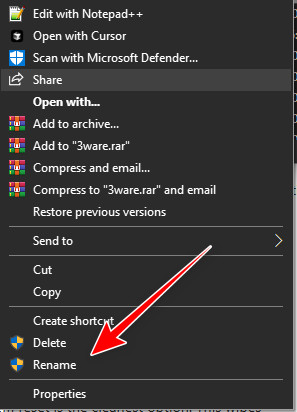
- Ara müdahale.sistemleri.
- Adını şöyle bir şeyle değiştirmeyi deneyin:
interception.bak.
![interception.sys dosyasının adını değiştirerek, normal şekilde algılanmasını veya yüklenmesini engelleyebilirsiniz.]()
- Yeniden Bilgisayarınızı açın ve oyunu başlatın.

Yöntem 6. Bilgisayarı sıfırlayın (son çare)
Yukarıdaki yöntemlerden hiçbiri algılamayı ortadan kaldırmada başarılı olmazsa, özellikle zaman içinde birden fazla sıfırlama aracı yüklenmişse, Windows sıfırlaması, inatçı sürücü ilişkilendirmelerini ve kalan giriş filtrelerini kaldırmanın en temiz yolu olabilir.
Önemli: Öncelikle önemli dosyalarınızın yedeğini alın. Sıfırlama işlemi, seçtiğiniz seçeneğe bağlı olarak uygulamaları ve ayarları silebilir.
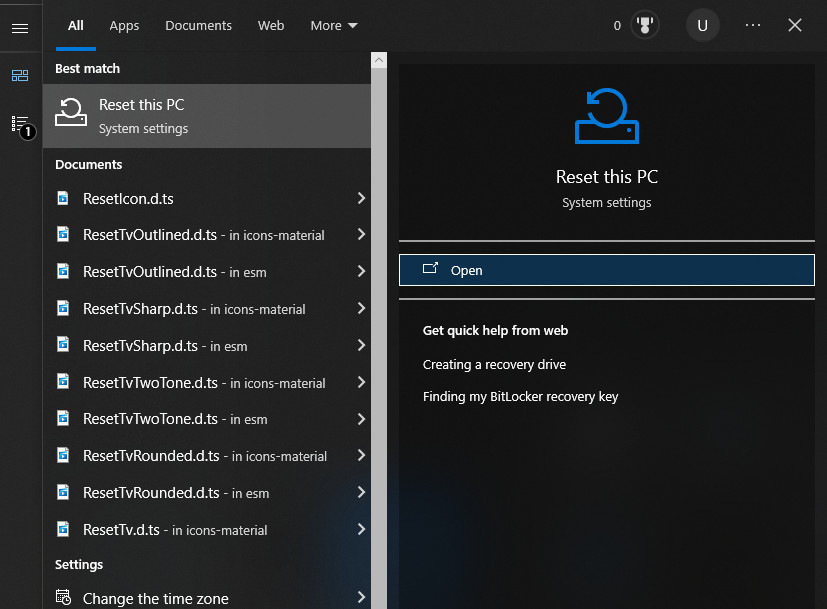
- Ara Bu bilgisayarı sıfırla Ve açın.
![Windows ayarlarında "Bu bilgisayarı sıfırla" seçeneğini açın.]()
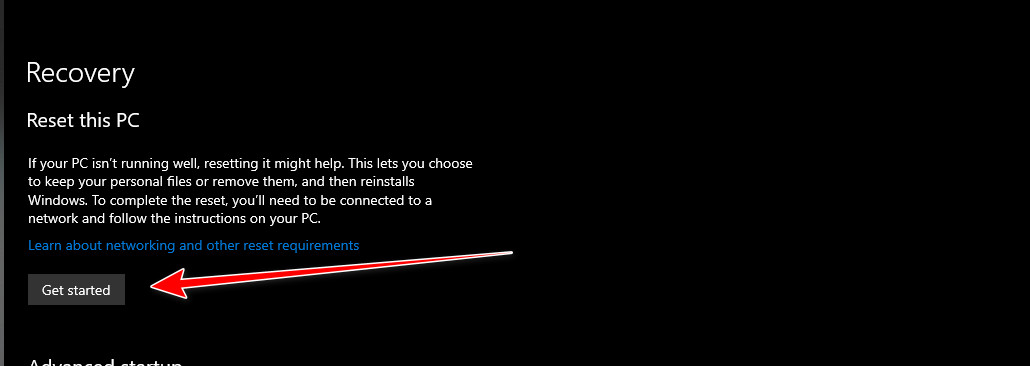
- tık başlangıç.
![Windows sıfırlama işlemine başlamak için Başlat'a tıklayın.]()
- Ekranda beliren adımları takip edin ve durumunuza uygun seçeneği belirleyin.
Sıfırlama işleminden sonra hala aynı mesajı görüyorsanız, bu genellikle başka bir aktif sıfırlama aracı/sanal giriş katmanının yüklü olduğunu (veya bir çevre birimi paketi tarafından yüklendiğini) gösterir. Oyunu başlatmadan önce kontrollerinizi/klavyenizi/farenizi tekrar kontrol edin ve giriş atamalarından kaçının.

Yoruma kapalı.