


" Katılmaya çalıştığınız oturum, oyunun uyumsuz bir sürümünü çalıştırıyor " hatası , işbirlikçi bir oyun oturumu başlatmaya veya katılmaya çalıştığınızda ortaya çıkan bir çok oyunculu senkronizasyon sorunudur.
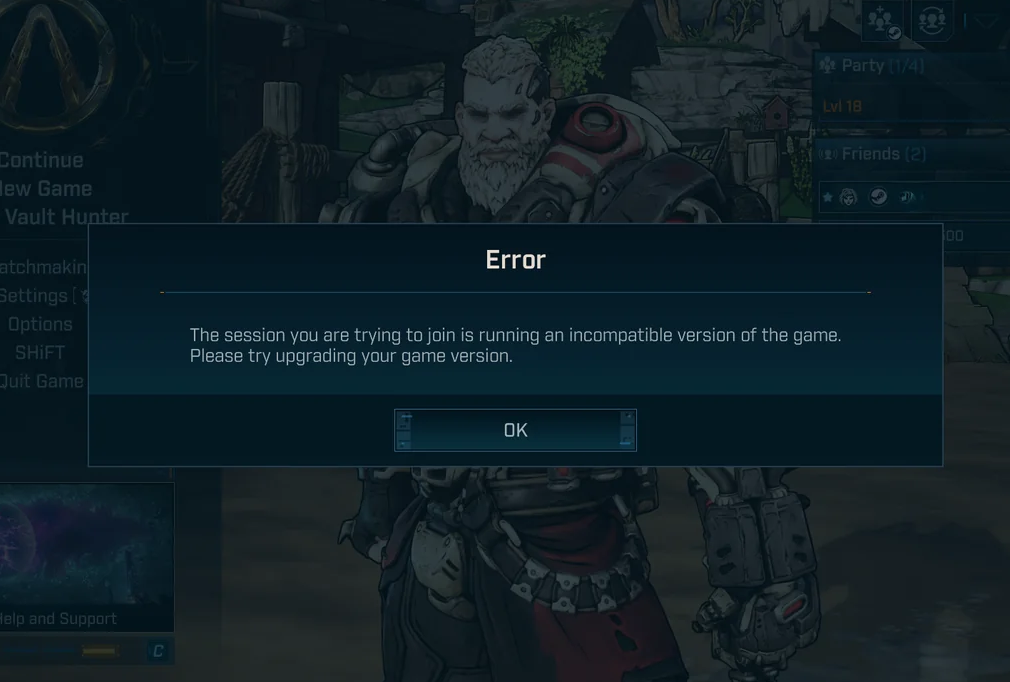
Borderlands oyunları, Steam veya Epic'ten gelen tam platform güncellemelerine tamamen güvenmek yerine, acil düzeltmeleri dinamik olarak sunmak için SHiFT sistemini kullanır . Bu işlem başarısız olduğunda, oyun tamamen güncel görünse de sürüm tutarsızlıkları devam edebilir ve bu da işbirlikçi oyun deneyimini ve takım kurmayı engelleyebilir.
En yaygın nedenlerden biri, PersistentDownloadDir klasöründe depolanan bozuk veya eksik düzeltme dosyalarıdır . Oyun, SHiFT sunucularından bir düzeltme dosyasını indirmekte başarısız olursa (bazen %0'da takılı kalırsa ), güncelleme asla tamamlanmaz ve sürüm uyuşmazlığı hatası görünmeye devam eder.
Başlamadan önce: İşbirliğine dayalı oyun için hızlı kontroller
Dosyaları değiştirmeden önce, sorunun sunucudan veya bekleyen bir güncellemeden kaynaklanıyor olabileceği ihtimaline karşı şu hızlı kontrolleri yapın :
- Emin olun Her iki oyuncu da Oyunu kapatıp tamamen yeniden başlatıyorlar.Yalnızca ana menüye geri dönmeyin.).
- Markos evsahibi Beklemede ana menü Bir süre 30-60 saniye Böylece uygulanabilir hale gelir. SHiFT acil düzeltmeleri.
- Tüm oyuncuların giriş yapmış olduğundan ve Çevrimiçi (Çevrimdışı veya gizli değiller.).
- Konsolda, Sistemi yeniden başlatın Güncellemeler için tekrar kontrol edin.
1. Önbellek klasörünü silin.
PersistentDownloadDir içindeki önbellek ve yama klasörlerini taramak, bozuk veya eksik düzeltme verilerini kaldırır . Bu, oyunun yeni düzeltme dosyalarını yeniden oluşturmasını sağlar ve oyuncular arasındaki sürüm farklılıklarını çözer.
- Oyunu tamamen kapatın. (Steam sistem tepsisinde çalışıyorsa kapatın.).
- aç Windows Gezgini Ve git:
C:\Users\<Kullanıcı_Adınız>\Documents\My_Games\Borderlands 4\Saved
- açık dosya KalıcıİndirmeDizini.
- Klasörlerimi sil önbellek و yama.
- Oyunu başlatın, bir dakika bekleyin. ana menüO zaman oynamayı deneyin. Kooperatif.
2. SHiFT hesabınızın Steam ile bağlantısını kesin.
Sorun bozuk bir kimlik doğrulama belirteci veya kopuk bir hesap bağlantısından kaynaklanıyorsa , SHiFT bağlantısını kaldırmak yeni bir kimlik doğrulama işlemi başlatır ve düzeltme durumunu yeniden senkronize eder.
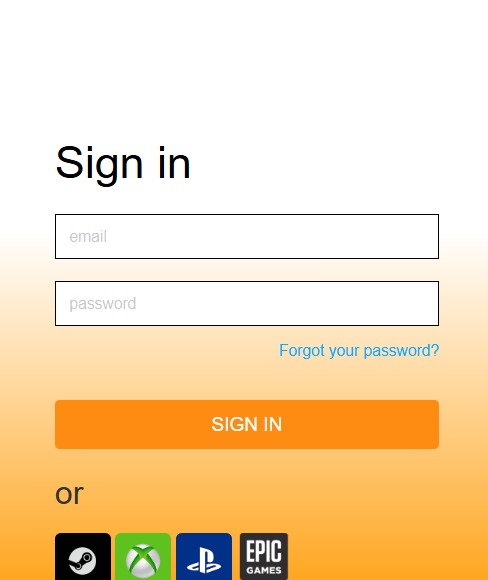
- düğme SHiFT'in resmi web sitesi Ve oturum açın.
- aç Oyun Platformları.
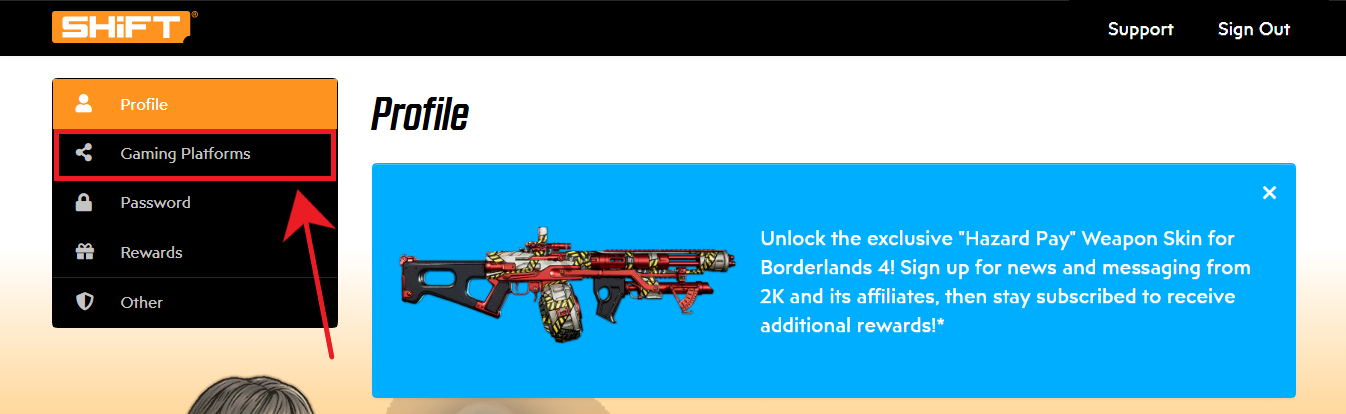
- Ara Steam Ve tıklayın Bağlantıyı kaldır.
- Oyun çalışıyorsa kapatın, ardından yeniden başlatın ve tekrar bağlanın. VARDİYA.
- Oyuna katılmayı deneyin Kooperatif bir daha.
3. OneDrive belge yedekleme özelliğini kapatın.
OneDrive, oyun düzeltme verilerini yazarken bazen Belgeler klasöründeki dosyaları taşıyabilir, değiştirebilir veya kilitleyebilir . Bu müdahale , yama dosyalarının eksik kalmasına ve kalıcı sürüm uyumsuzluğu hatalarına neden olabilir . Belge Yedeklemesini devre dışı bırakmak bu çakışmayı önler.
Not: Bu işlem dosyalarınızı silmeyecektir. Sorun çözüldükten sonra yedeklemeleri yeniden etkinleştirebilirsiniz.
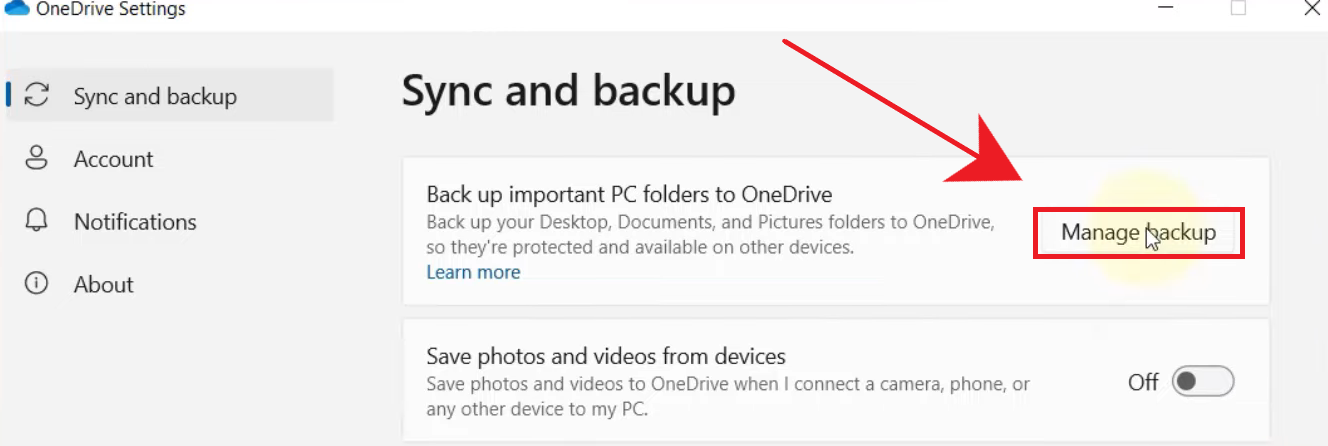
- Simgeye sağ tıklayın. onedrive Sistem tepsisinde.
- aç Ayarlar.
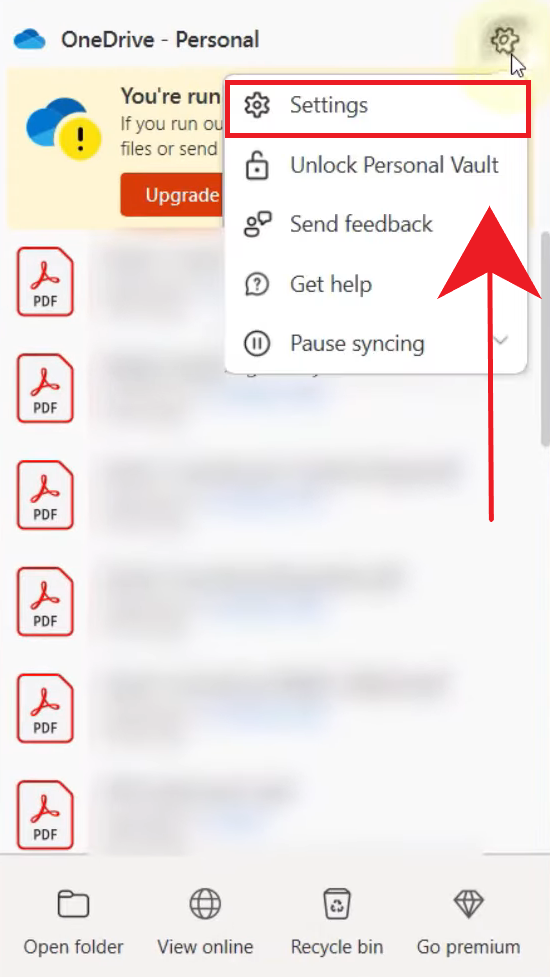
- içinde Senkronizasyon ve yedekleme, Tıklayın Yedeklemeyi yönetin.
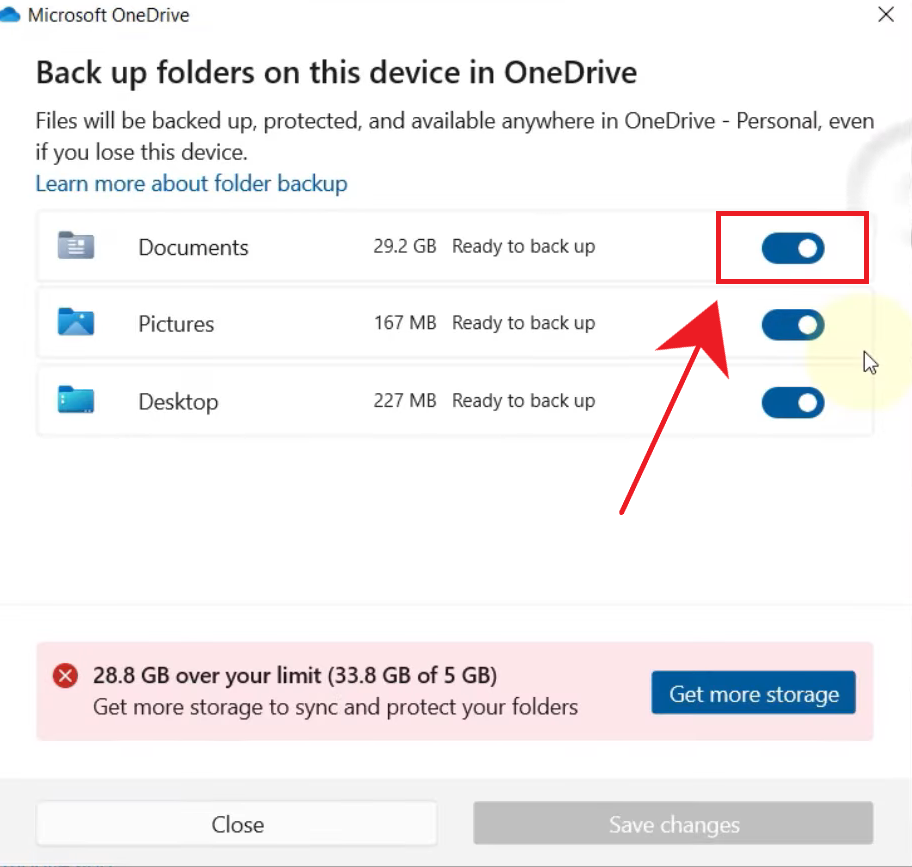
- Yedeklemeyi kapat evraklar.
- Oyunu yeniden başlatın ve oynanışı test edin. Kooperatif.
4. Oyun dosyalarının bütünlüğünü doğrulayın
Oyun dosyalarını kontrol etmek, eksik veya bozuk çekirdek dosyalarını değiştirir . SHiFT hızlı düzeltme klasörlerini doğrudan yeniden oluşturmasa da, senkronizasyon ve güncelleme doğrulama sorunlarına katkıda bulunan çekirdek dosya bozulma sorunlarını çözebilir .
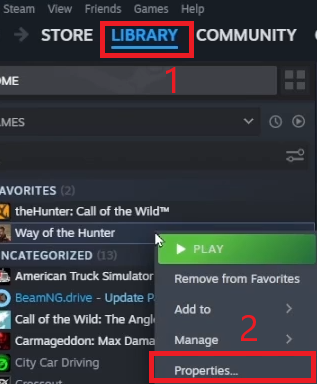
- aç Steam Ve git Kütüphane.
- Sağ tıklayın Borderlands 4 Ve seçin Özellikler.
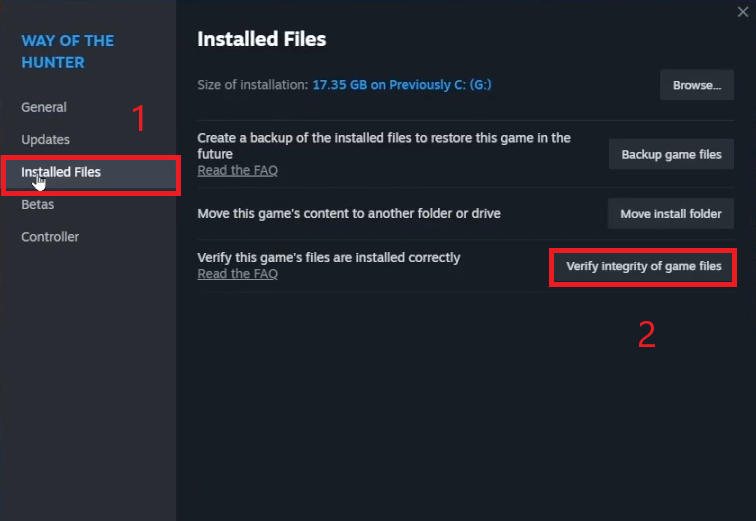
- aç Yüklenen Dosyalar Ve tıklayın Oyun dosyalarının bütünlüğünü doğrulayın..
- Kontrol ettikten sonra oyunu yeniden başlatın ve oynamayı deneyin. Kooperatif.
5. Oyunu yeniden yükleyin
Yeniden yükleme, tamamen yeni bir kurulum oluşturarak doğrulama ile çözülemeyen kalıcı yapılandırma veya güncelleme sorunlarını ortadan kaldırır. Bulut kayıtları genellikle korunur , bu nedenle ilerleme genellikle güvendedir.
İpucu: Kaldırmadan önce bulut kaydetme özelliğinin etkinleştirildiğinden emin olun.
- aç Steam Ve git Kütüphane.
- Sağ tıklayın Borderlands 4 Ve seçin Üstesinden gelmek > Kaldır.
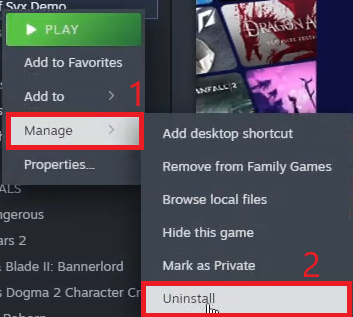
- Oyunu yeniden yükleyin. Kütüphane.
- Cihazı açın, birkaç saniye bekleyin. ana menüO zaman oynamayı deneyin. Kooperatif bir daha.

Yoruma kapalı.