


Monster Hunter Wilds'ı başlatırken veya sinematik sahnelere girerken oyun donabilir, çökebilir ve masaüstüne dönebilir veya genellikle aşağıdaki gibi hata kodlarıyla birlikte siyah bir ekran gösterebilir: DXGI_ERROR_DEVICE_HUNG أو C0000005Bu hatalar, oyunun GPU belleğine veya sistem belleğine geçersiz bir şekilde erişmeye çalıştığını ve bunun sonucunda erişim ihlalleri veya GPU zaman aşımı hataları meydana geldiğini gösterir.
 En yaygın sebep şudur: Yetersiz VRAM وGPU işlem alanı Shader derlemesi sırasında, özellikle yüksek ayarlarda veya ışın izleme etkinleştirildiğinde, uyumsuz sürücü sürümleri, özellikle 531.xx ile 572.xx arasındaki sürümler (topluluk forumlarında bildirildiği gibi), kararsızlığa ve sistem çökmelerine yol açabilir.
Daha iyi bir istikrar için, yer paylaşımları, tarayıcılar veya kayıt defteri araçları gibi belleğinizi tüketen arka plan uygulamalarını kapatmayı deneyin . Bu, sistem belleğini boşaltır ve oyun sırasında kaynakların sorunsuz bir şekilde tahsis edilmesini sağlar.
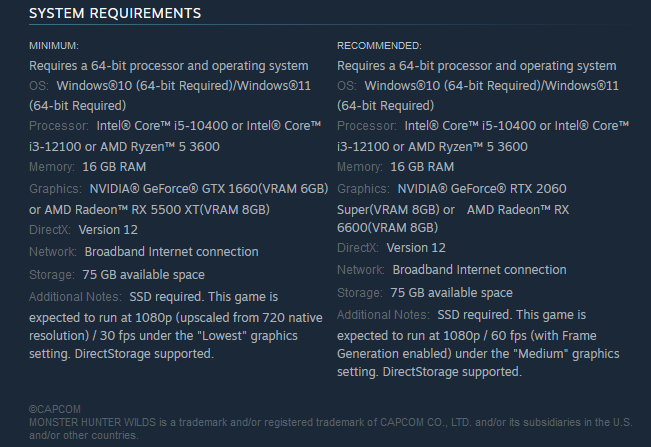
nihayet, Sisteminizin oyunun resmi gereksinimlerini karşıladığından emin olun. Başka çözümler denemeden önce.
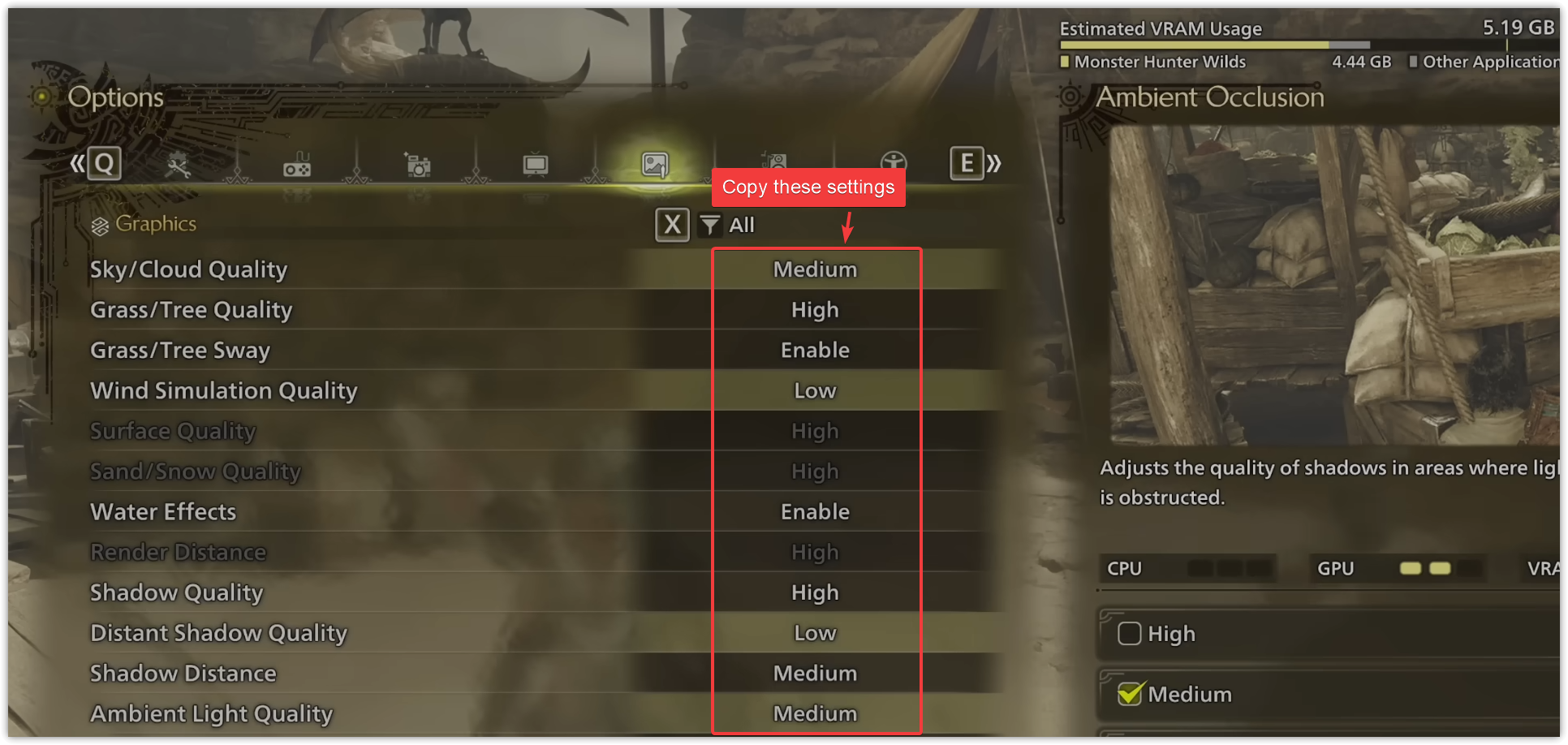
1. Oyun içi grafik ayarlarını düzenleyin.
Oyun içi grafik ayarlarını düşürmek, özellikle düşük veya orta seviye bir ekran kartı kullanıyorsanız, GPU yükünü önemli ölçüde azaltabilir. Yüksek Plus ayarları çok fazla VRAM (video RAM) tüketir ; bu da yoğun sahnelerde veya gölgelendiriciler kullanılırken kararsızlığa, çökmelere veya siyah ekranlara yol açabilir.
- Doldurmak Canavar Avcısı Wilds Ve bir liste aç الإعدادات.
- Adresine git Seçenekler > Grafik Ayarları.
- Aşağıdaki önerilen ayarları uygulayın:
![Monster Hunter Wilds oyununda çökmeleri en aza indirmek için önerilen grafik ayarları.]()
- Değişiklikleri kaydedin ve oyunu yeniden başlatın. Oyun sırasında veya ara sahnelerde çökme veya siyah ekran sorununun devam edip etmediğini gözlemleyin.
2. Oyun dosyalarının bütünlüğünü doğrulayın
Oyun dosyası bütünlük kontrolü, kurulum dizinindeki eksik, bozuk veya değiştirilmiş dosyaları kontrol eder. Steam, sunucularından yeni kopyalar indirerek bu dosyaları otomatik olarak değiştirir. Bozuk veya eksik dosyalar çökmelere veya siyah ekranlara neden olabileceğinden, diğer çözümleri denemeden önce oyun dosyalarını kontrol etmeniz şiddetle tavsiye edilir.
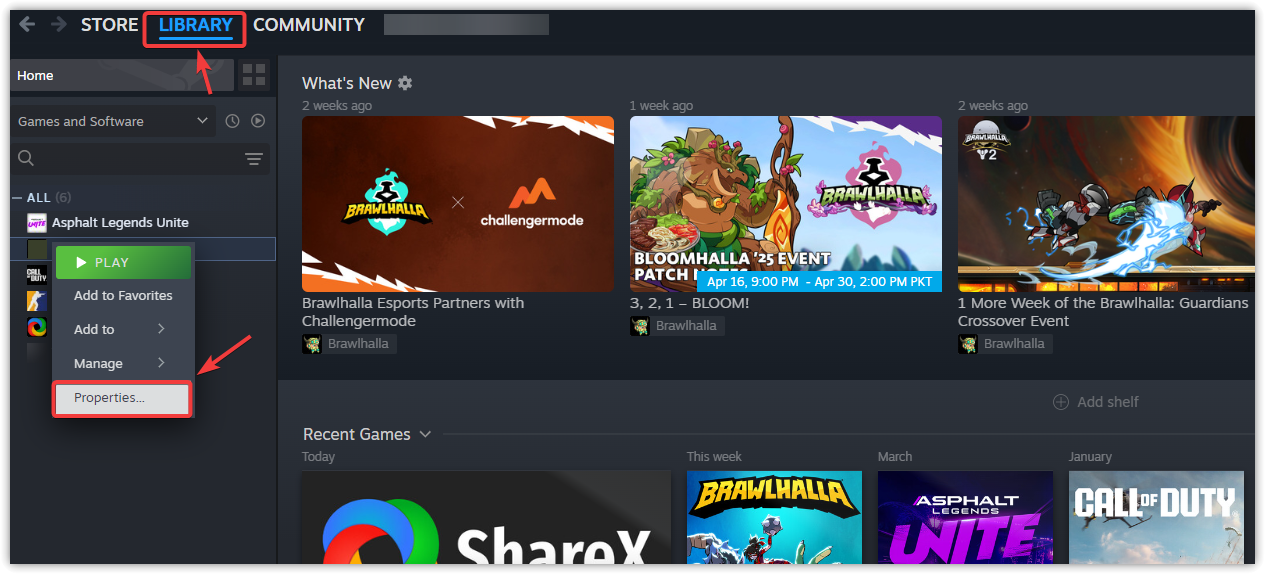
- aç Steam Ve git Kütüphane sana özel.
- Sağ tıklayın Canavar Avcısı Wilds Ve seçin Özellikler.
![]()
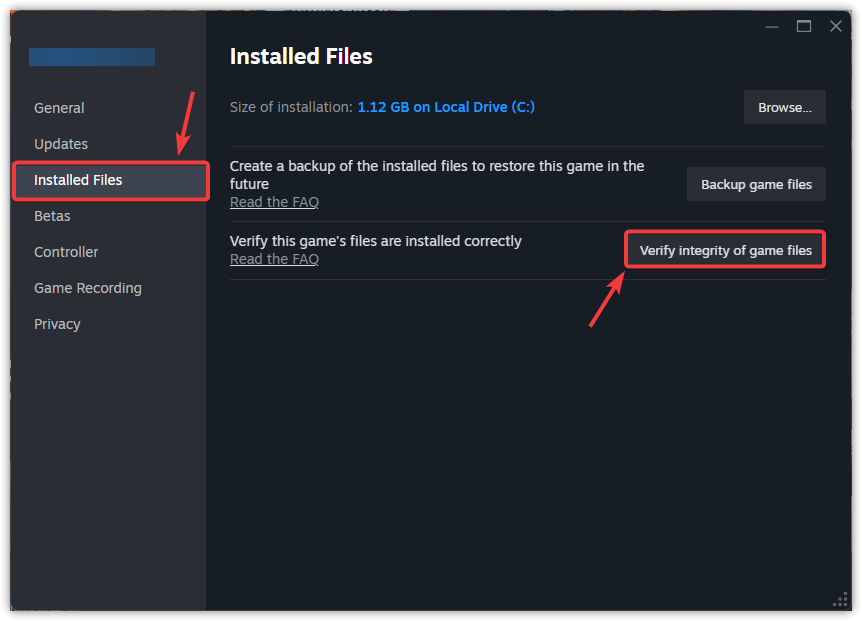
- Bir sekmeye git Yüklü dosyalar Ve tıklayın Oyun dosyalarının bütünlüğünü kontrol edinLütfen doğrulama işlemi tamamlanana kadar bekleyin.
![]()
- bir kez bittiğinde, Yeniden Oyunu açın ve sorunun çözülüp çözülmediğini kontrol edin.
3. Uyumluluk ayarlarının yapılandırılması
Uyumluluk ayarlarını yapılandırmak, oyunun eski Windows sürümleri için özel olarak tasarlanmış bir ortamda çalışmasını sağlayarak kararlılığı artırabilir. Ayrıca izin sorunlarını aşmaya yardımcı olur ve Windows'un tam ekran modu geliştirmelerinden kaynaklanan takılmaları azaltmak için tam ekran optimizasyonlarını etkinleştirir.
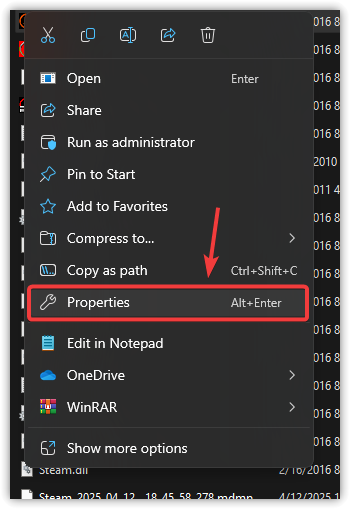
- Oyun dosyasına sağ tıklayın. . Exe Ve seçin Özellikleri.
![]()
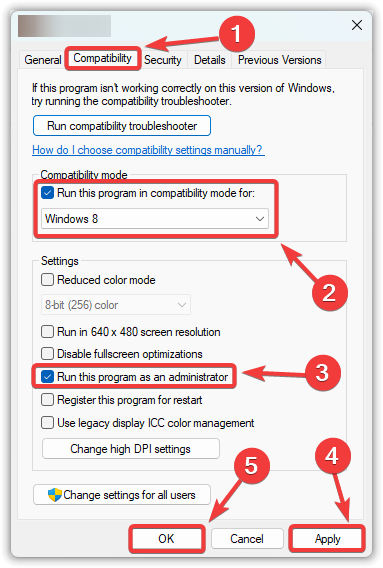
- Sekmeye git uygunluk.
- “Bu programı aşağıdaki uyumluluk modunda çalıştırın:"Ve seçmek , Windows 7 أو , Windows 8 Açılır menüden.
- “Bu programı yönetici olarak çalıştır"Gerekli izinleri almasını sağlamak için."
- Tıklayın تطبيقSonra Katılıyorum.
![]()
- Oyunu çalıştırın ve sorunun çözülüp çözülmediğini kontrol edin.
4. Geçici dosyaları silin
Geçici dosyalar, sık erişilen verileri yerel olarak depolayarak yükleme sürelerini azaltmaya yardımcı olur. Ancak zamanla bu dosyalar bozulabilir veya güncelliğini yitirebilir, bu da oyun performansını etkileyebilir veya çökmelere neden olabilir. Bunları silmek, sistemin yeni geçici dosyalar oluşturmasına olanak tanır ve bu da bu sorunları çözebilir.
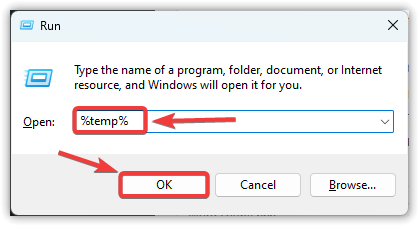
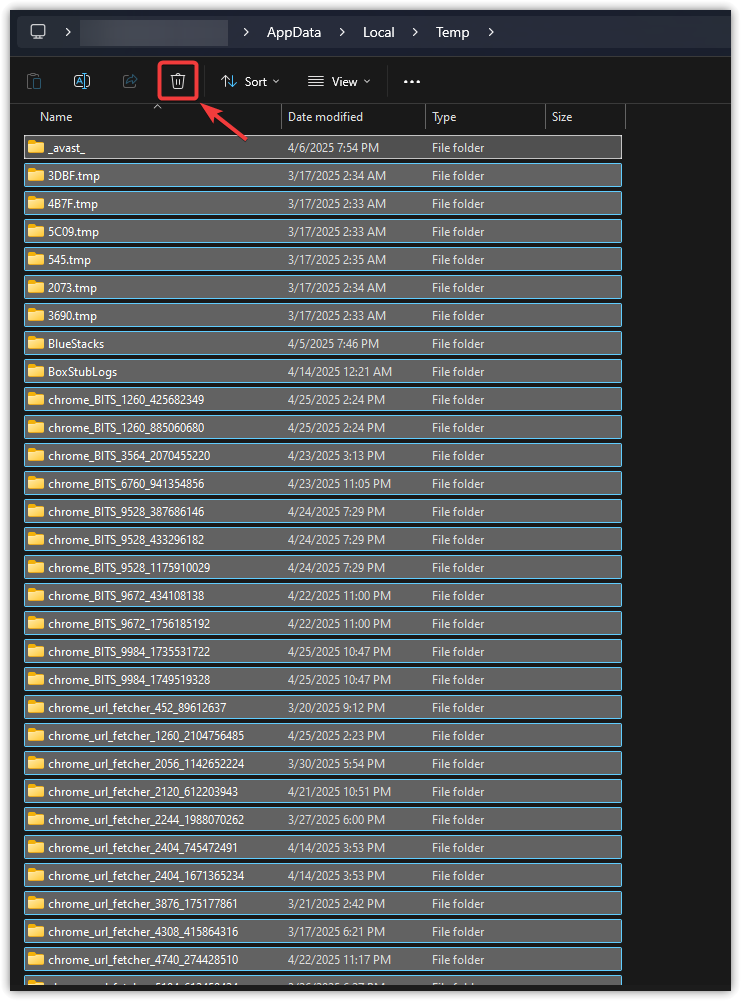
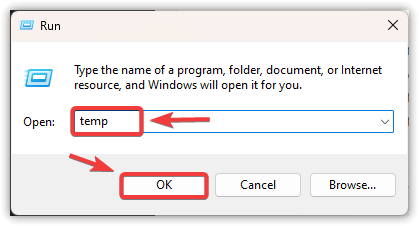
- basın Win + R Çalıştır iletişim kutusunu açar.
- tip % Temp% Sonra tıklayın Katılıyorum.
![]()
- Açılan klasörde, üzerine tıklayın. Ctrl + A Tüm dosyaları seçmek için, ardından tuşuna basın Sil onları kaldırmak için.
![]()
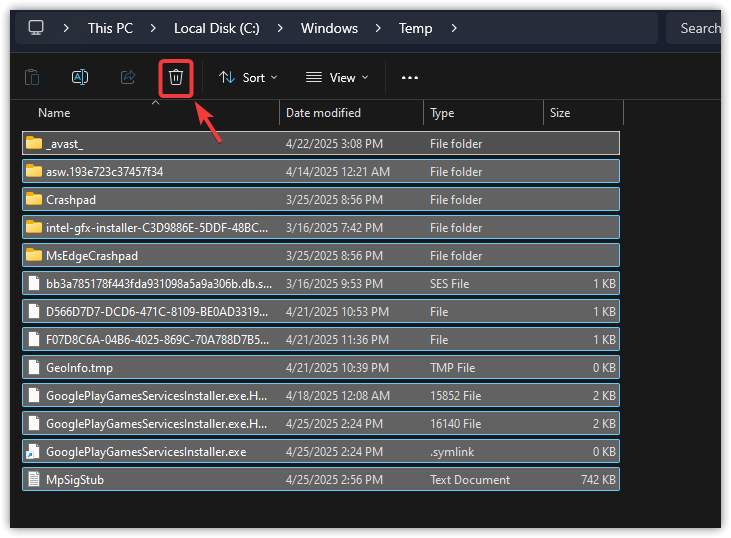
- basın Win + R Tekrar yaz temp, Ardından Keşfet.
![]()
- için aynı adımları tekrarlayın. Sil Tüm dosyalar bu klasörde bulunmaktadır.
![]()
- Yeniden Bilgisayarınızı açın ve oyunu başlatın.
5. Grafik sürücüsünü güncelleyin.
Eski veya bozuk bir grafik (GPU) sürücüsü, çökmelerin ve siyah ekranların en yaygın nedenlerinden biridir. Grafik sürücünüzü güncellemek, uyumluluğu, kararlılığı ve genel performansı artırır. En son sürümü yüklemek, optimum oyun desteği sağlar ve kalıcı hataları çözebilir.
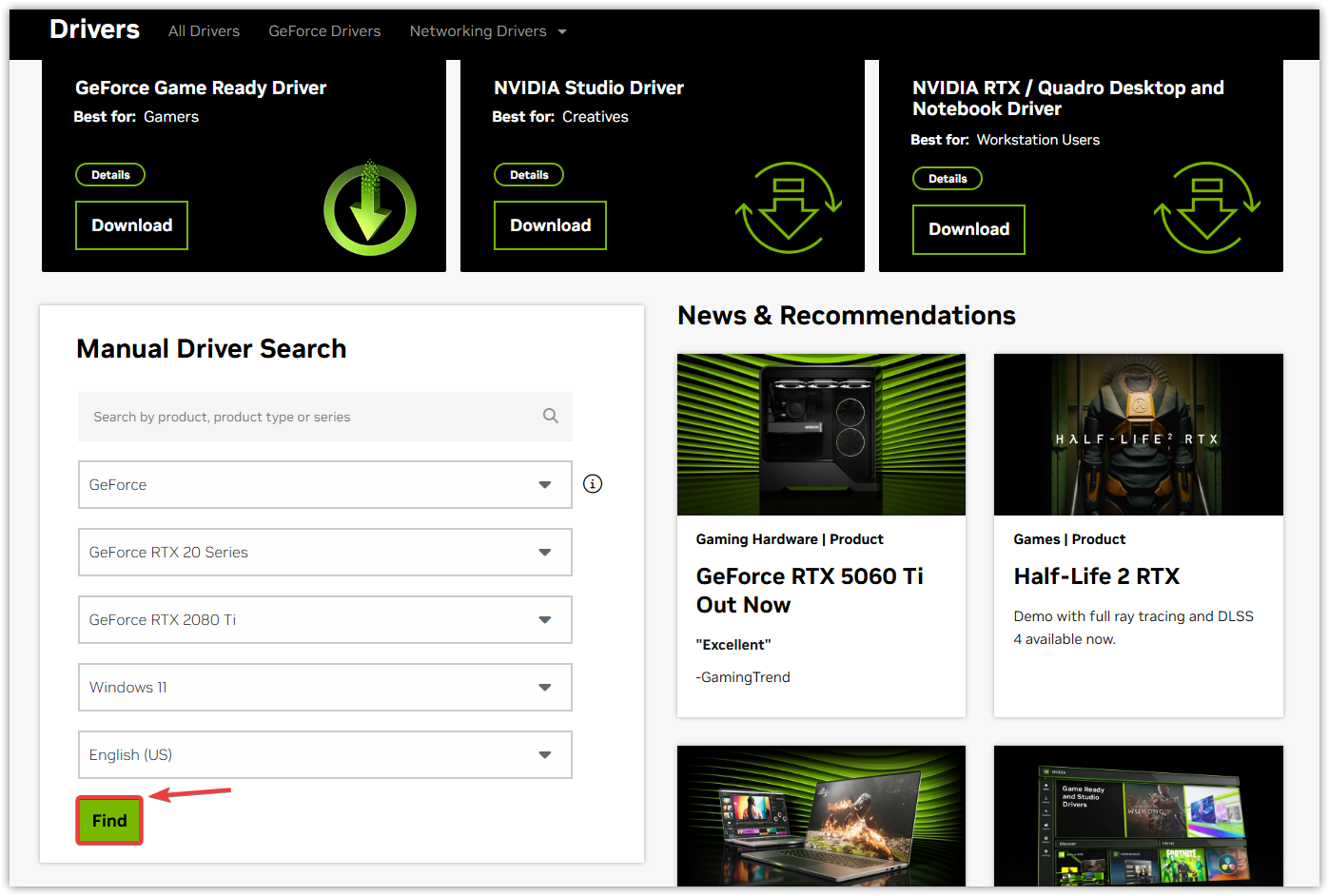
- Bir sayfaya git NVIDIA sürücülerini indirin.
- Ekran kartınızı seçin ve tıklayın. إرسال.
- pansiyon En yeni sürücü veTamir et.
![]()
- Yeniden Güncelleme tamamlandığında bilgisayarınız tekrar çalışır duruma gelecektir.
Oyun hala çöküyorsa, soruna neden olabilecek bozuk oyun dosyalarını veya yanlış ayarları ortadan kaldırmak için oyunu yeniden yüklemeyi deneyin.

Yoruma kapalı.