


Black Ops 6'da çok oyunculu modu başlatmaya çalışırken, oyun "Çevrimiçi hizmetlere bağlanılıyor" ekranında donup kalabilir ve ardından şu hatayı gösterebilir:
"Çevrimiçi hizmetlere erişilemedi."
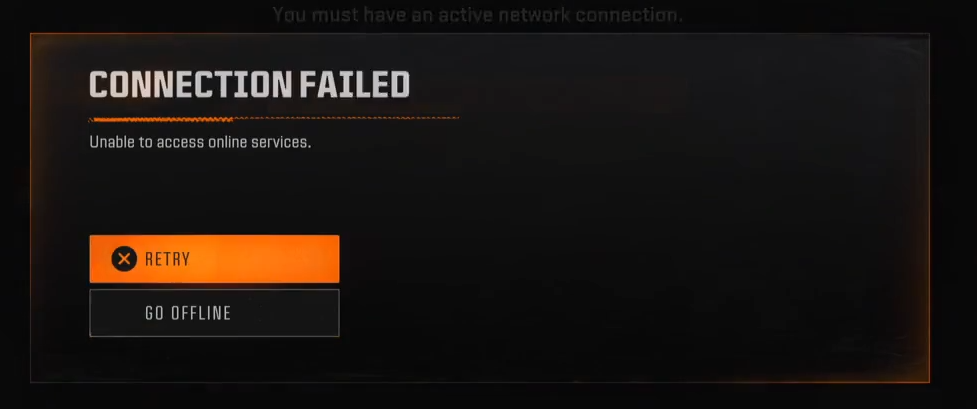
Bu sorun genellikle oyunun Call of Duty sunucularına erişmesini engelleyen internet bağlantı sorunlarından kaynaklanır. Çoğu zaman bu hata sizin tarafınızla ilgilidir; örneğin zayıf Wi-Fi sinyali , internet servis sağlayıcısı kısıtlamaları , DNS hataları veya yanlış ağ yapılandırmaları.
Bazı oyuncular , Zombi Modunda nadir veya arızalı eklentilerle özel silah konfigürasyonları oluşturmanın kayıt verilerini veya konfigürasyonlarını bozabileceğini ve bunun da çok oyunculu sunucu el sıkışma işlemiyle çakışarak bağlantı başlatma sırasında doğrulanamayan bozuk konfigürasyon verileri gönderebileceğini bildirmiştir .
Bu durum, özellikle son güncellemelerden sonra sıkça görülüyor, çünkü çok oyunculu ve işbirlikçi oyun modları kısmi yapılandırma dosyalarını paylaşıyor. Sunucu bağlantı hatalarının çoğu ağ sorunlarından kaynaklandığı için, temel sorun giderme adımlarıyla başlamalısınız.
1. Call of Duty sunucularının durumunu kontrol etme
Yerel olarak sorun gidermeye başlamadan önce, Activision sunucularının internete bağlı olup olmadığını kontrol edin :
- Sayfamızı ziyaret edin Activision'ın resmi çevrimiçi hizmetleri Black Ops 6 sunucularının kapalı olup olmadığını veya bakımda olup olmadığını öğrenmek için.
- Hesabınız üzerinden sunucu durumunu da takip edebilirsiniz. Activision on X (Twitter) Kesintilerle ilgili canlı güncellemeler için.
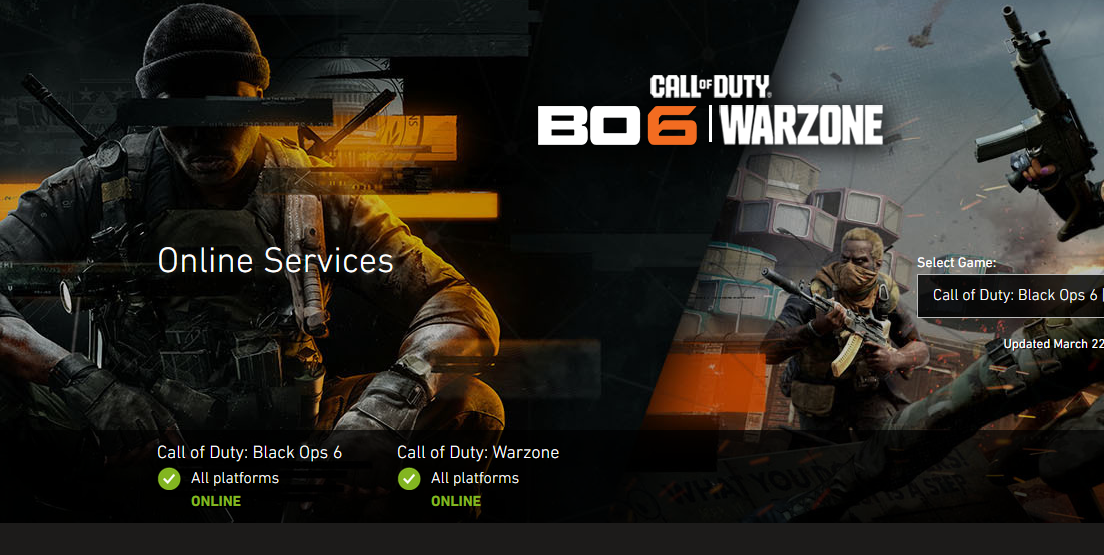
Sunucular dünya genelinde çalışmıyorsa, Activision sorunu çözene kadar beklemeniz gerekecektir . Ancak, sunucular çalışıyorsa ve yönlendiricinizi yeniden başlatmak sorunu çözmediyse, aşağıda listelenen gelişmiş çözümlere geçin.
2. Yönlendiricinizi ve internet ekipmanınızı yeniden başlatın.
Geçici internet servis sağlayıcısı (ISP) sorunları, DHCP çakışmaları veya yönlendirici problemleri, yanlış trafik yönlendirmesine, IP adresi çakışmalarına veya el sıkışma hatalarına neden olarak oyun sunucusu bağlantılarını etkileyebilir. ISP'ler verileri kısıtlıyor veya yanlış yönlendiriyor olabilirken, yönlendiriciler bozuk DNS veya NAT önbellekleri nedeniyle aşırı yüklenebilir. Yönlendiriciyi yeniden başlatmak bu sorunları giderir ve genellikle istikrarlı bir bağlantıyı geri yükler.
İpucu: Paket kaybını veya NAT çakışmalarını azaltmak için mümkünse Wi-Fi yerine kablolu Ethernet bağlantısı kullanın.
- Yönlendiriciyi kapatın. (Varsa) güç düğmesini kullanarak.
- 30-60 saniye bekleyin Kondansatörlerin boşalmasını ve hafızanın sıfırlanmasını sağlamak için.
- Yönlendiricinizi yeniden başlatın. Tüm ışıklar sabitlenene kadar bekleyin.
- İnternete yeniden bağlanın Çok oyunculu modu tekrar etkinleştirmeyi deneyin.
3. DNS ayarlarını değiştirin ve ağ önbelleğini temizleyin.
Ağ önbelleğinizi temizlemek ve güvenilir bir DNS'ye geçmek, sisteminizin oyun sunucularını doğru şekilde çözümleyememesi sorunlarını çözebilir. Sisteminizde güncel olmayan veya yanlış sunucu adresi verileri bulunuyor olabilir ve bu da oyun hizmetlerine doğru bağlantıyı engelleyebilir.
DNS taramanız bu önbelleği kaldırır ve Google (8.8.8.8) veya Cloudflare (1.1.1.1) gibi genel DNS sunucularına geçmek daha hızlı ve daha güvenilir ad çözümlemesi sağlar. Bu, özellikle ISS'nizin DNS'i yavaş, kararsız veya bazı oyun trafiğini engelliyorsa faydalıdır.
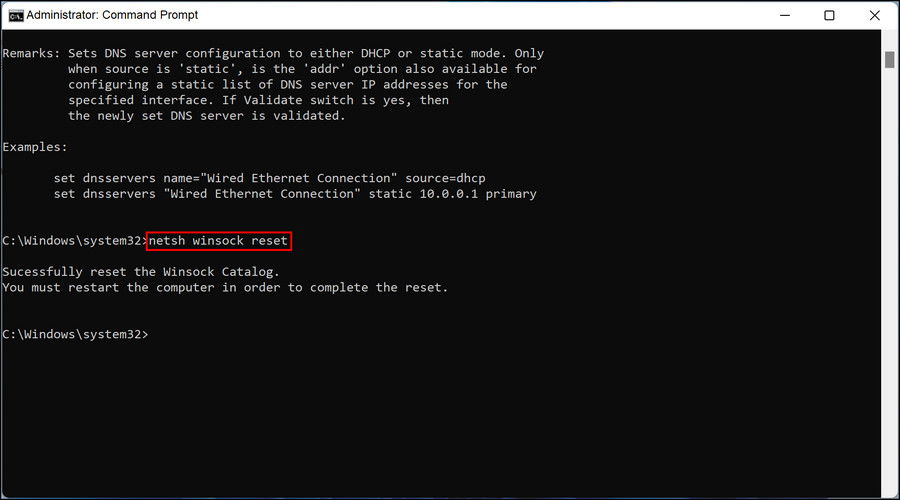
- basın Windows + S, Tür cmd, Sağ tıklayın komut İstemi Ve seçin Yönetici olarak çalıştır.
- Komut İstemi'nde, aşağıdaki komutları sırayla girin ve her birinden sonra Enter tuşuna basın: ⚠️ Bu komutlar tüm ağ ayarlarını sıfırlayacaktır. VPN veya özel bir proxy kurulumu kullanıyorsanız, sonrasında yeniden yapılandırmanız gerekebilir.
ipconfig /flushdns netsh int ip reset netsh winsock reset
![]()
- Bu komutları çalıştırdıktan sonra bilgisayarınızı yeniden başlatın.
Ardından DNS ayarlarınızı değiştirin:
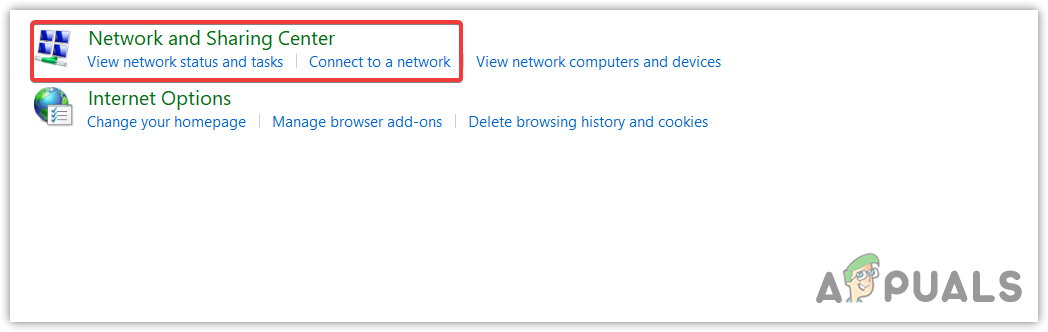
- Adresine git Denetim Masası > Ağ ve İnternet > Ağ ve Paylaşım Merkezi.
![]()
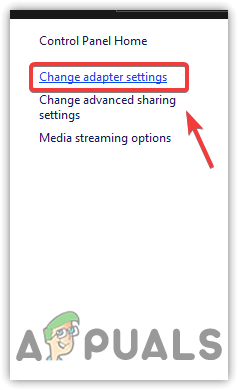
- Tıklayın Adaptör ayarlarını değiştirme Sol panelden.
![Ağ bağdaştırıcılarını görüntülemek için Bağdaştırıcı ayarlarını değiştir seçeneğine tıklayın.]()
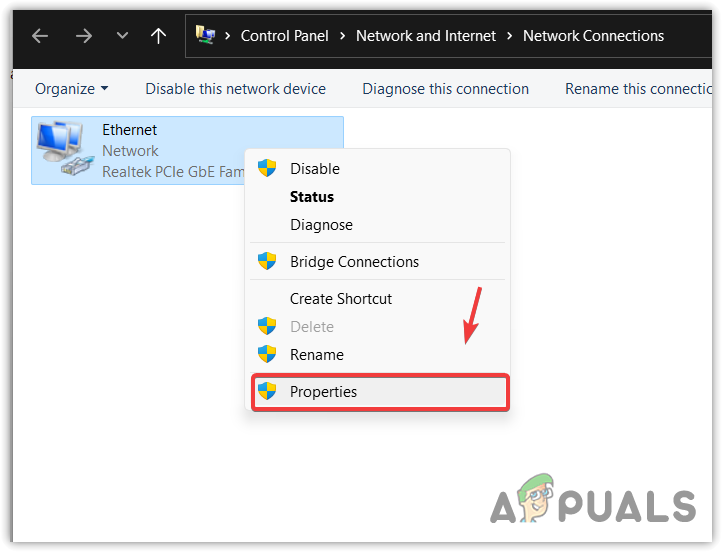
- Aktif ağ bağlantınıza sağ tıklayın > Özellikleri.
![]()
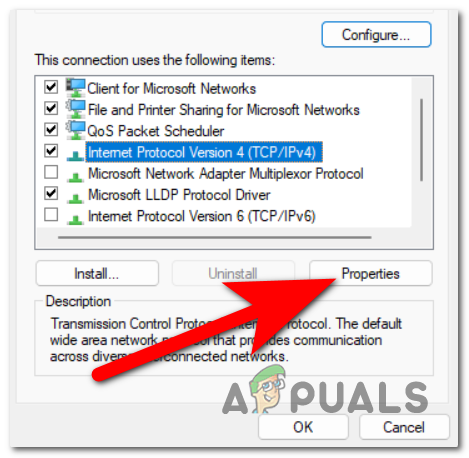
- set İnternet Protokolü sürüm 4 (TCP/IPv4) Ve tıklayın Özellikleri.
![IPv4 özelliklerini açın]()
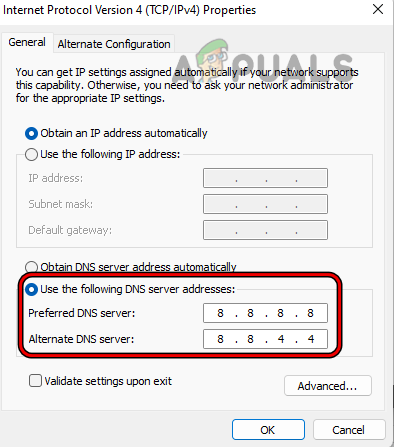
- seçmek Aşağıdaki DNS sunucu adreslerini kullanın Ve işte başlıyoruz:Tercih edilen DNS sunucusu: 8.8.8.8Alternatif DNS sunucusu: 8.8.4.4
![]()
- Tıklayın Katılıyorum Değişiklikleri uygulamak.
4. Zombi modunda özel silah ekipmanlarını kaldırın.
İnternet bağlantınız stabil olmasına rağmen Black Ops sunucularına bağlanmakta sorun yaşıyorsanız, bu sorun Black Ops 6: Zombies modundaki özel silah donanımıyla ilgili bilinen bir hatadan kaynaklanıyor olabilir.
Oyuncu raporlarına göre , Zombi Modunda oluşturulan bazı özel ekipman setleri çok oyunculu bağlantıyı etkileyerek oyunun düzgün bağlanmasını engelleyebiliyor. Soruna neden olan silahlar veya eklentiler tam olarak belirlenmemiş olsa da, bu ekipman setlerinin kaldırılması sorunu sürekli olarak çözüyor.
Şu an için tek kesin çözüm, Zombi Modu'na özel ekipmanınızı silmek ve varsayılan ayarlarına geri döndürmektir . Bu can sıkıcı olsa da, deneyen herkes için işe yaradı.
Not: Özel ekipmanlarınız bulutta kaydedilir, bu nedenle oyunu yeniden yüklemek veya kumanda değiştirmek bunları silmeyecektir. Sorunu çözmek için, özel ekipmanlarınızı oyun içinden manuel olarak silmeniz gerekecektir.
- dolgu Call of Duty: Black Ops 6 Ve bir sonraki pozisyona geçin. Zombiler Ana menüden.
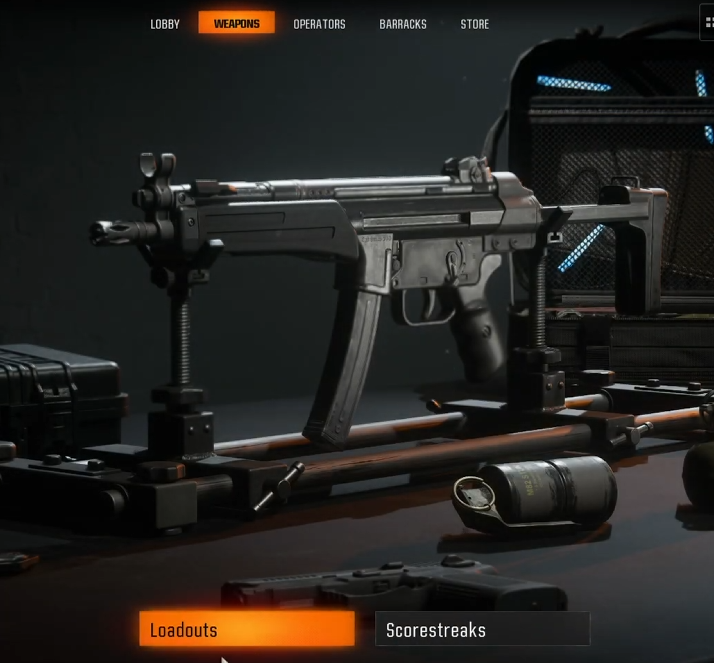
- Zombi lobisinde sekmeyi seçin. Silahlar Ekranın üst kısmında yer almaktadır.
![Black Ops 6 Zombies menüsündeki Silahlar sekmesi]()
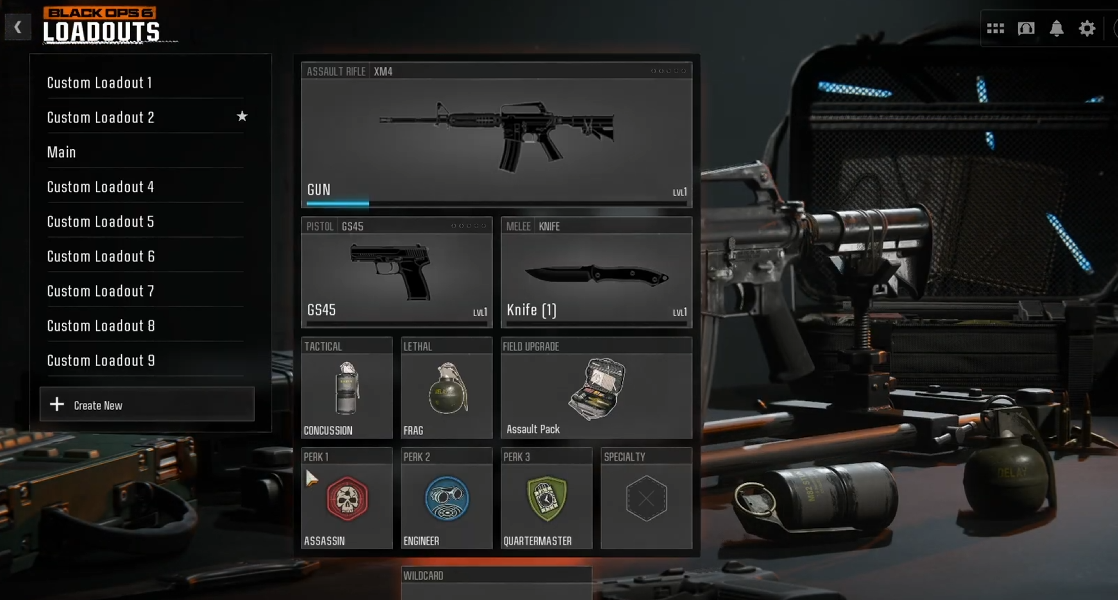
- seçmek Silah donanımları Özel silah ayarlarınızı görüntülemek için.
![Black Ops 6 Zombies'deki ekipman listesi]()
- Sistem, kaydettiğiniz tüm ekipmanları gösterecektir. Listedeki ilk ekipmandan başlayın.
- set Birincil silahınızSonra seçin Yapılandırma Seçenekleri Silah tahsis menüsünden.
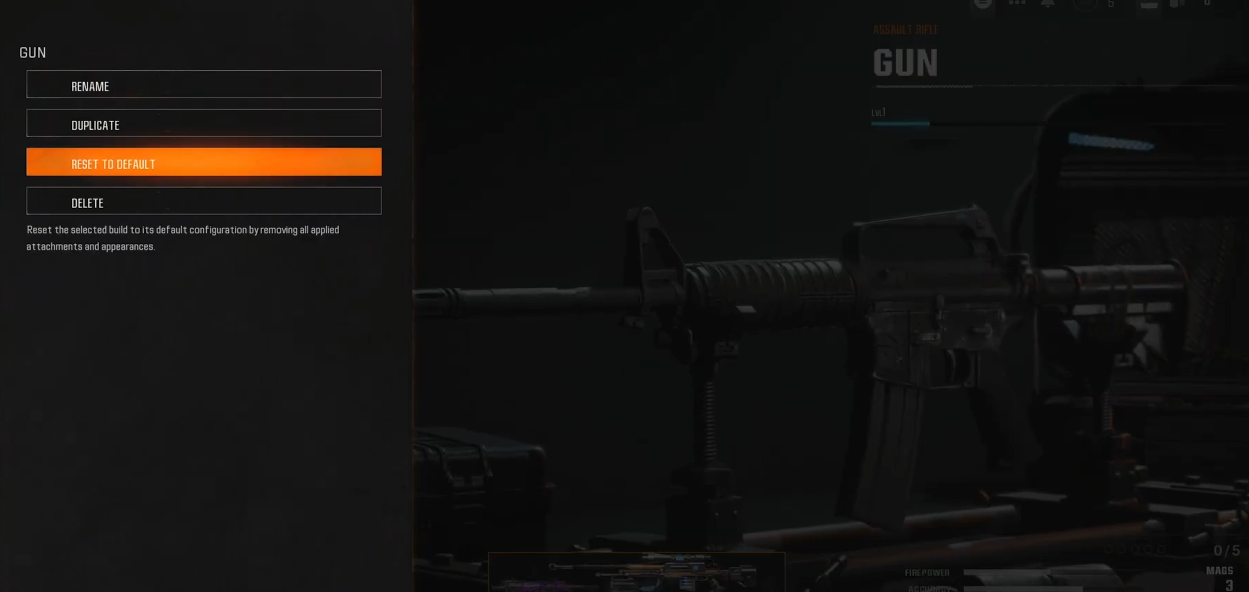
- Mevcut seçeneklerden birine tıklayın. Varsayılan ayarlara sıfırla Tüm değişiklikleri silmek için.
![Silah özelleştirmesinde varsayılan seçeneğe sıfırla]()
- Bu işlem, silahınızdaki tüm aksesuarları, kaplamaları ve yükseltmeleri kaldırarak onu orijinal, değiştirilmemiş haline geri döndürecektir.
Oyun bağlantı kurmada sorun yaşamaya devam ederse, kalan tüm kurulumlar için adımları tekrarlayın.
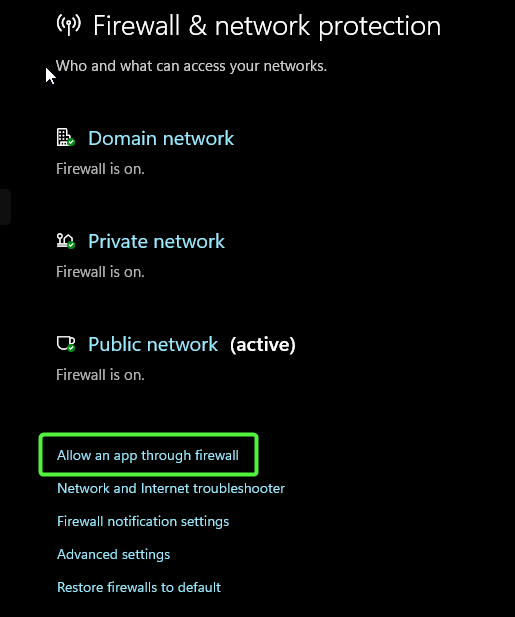
5. Black Ops 6'nın güvenlik duvarından geçmesine izin verin.
Windows Güvenlik Duvarı, oyunların internete güvenli bir şekilde nasıl bağlandığını kontrol eder. Black Ops 6'nız güvenlik duvarı ayarlarında genel bir ağa bağlıysa, internet erişiminde belirli kısıtlamalar olur ve bu da bağlantı hatalarına yol açar. Özel olarak ayarlandığında , Black Ops 6 bağlı ağınızla iletişim kuracak ve tüm portlardan trafiğe verimli bir şekilde izin verecektir.
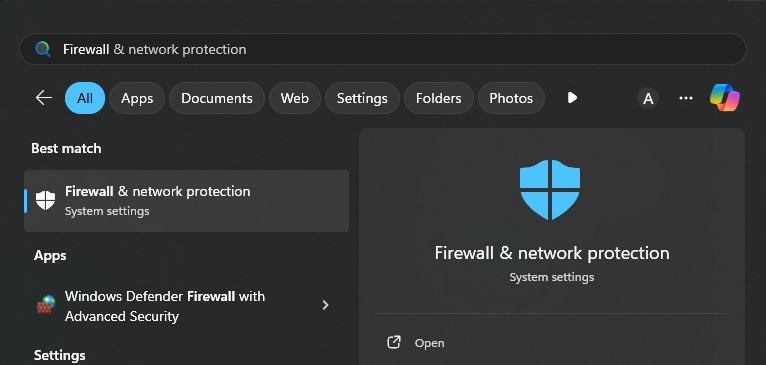
- Ara Güvenlik Duvarı ve Ağ Koruması Windows arama çubuğunda.
![]()
- tık Bir uygulamaya güvenlik duvarı üzerinden izin verme.
![]()
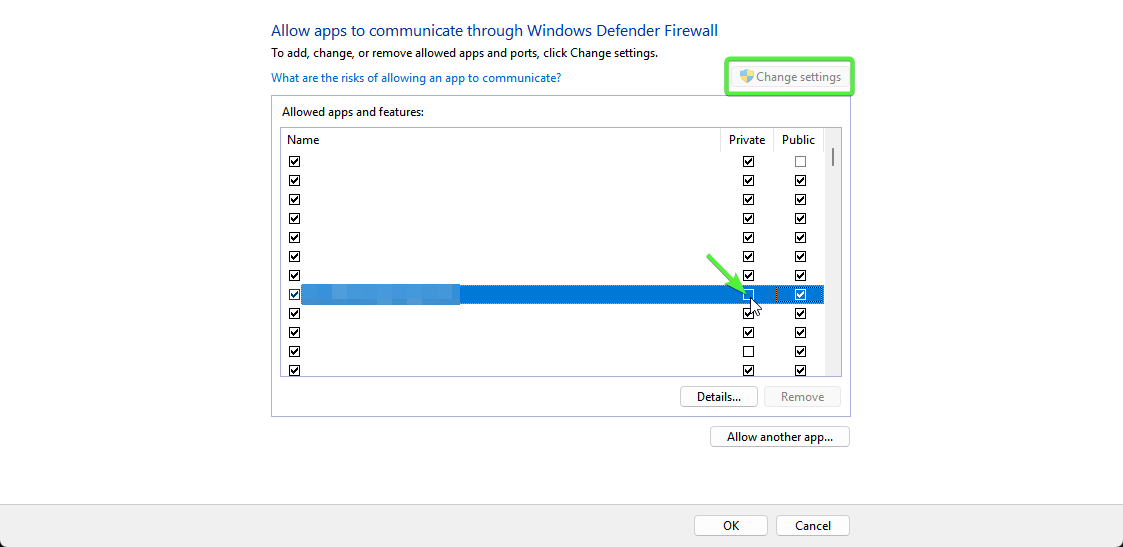
- Bu, başka bir pencere açacaktır. İzin Verilen Uygulamalar.
- set Ayarlarını Değiştir Ve ara Black Ops 6 Bir sekmede uygulamalar ve özellikler.
- Eğer Black Ops 6 Yalnızca halka açık ağlarda izin verilir.Kısıtlamalara tabi olabilir.
- Onay kutusunun seçili olduğundan emin olun Özel Etkinlik Ayrıca tam erişime izin vermek için.
![]()
- tık OK Bu pencereyi kapatmak için sisteminizi yeniden başlatın ve oyunu çalıştırın.
6. Black Ops'u Windows Defender'dan hariç tutun.
Windows Defender, oyunlar için geliştirilen hile önleme uygulamalarını genellikle virüs veya kötü amaçlı yazılım olarak sınıflandırır. Nadir durumlarda, Ricochet (Call of Duty için bir hile önleme uygulaması) güçlü algılama yöntemleri nedeniyle Defender tarafından yanlışlıkla virüs veya kötü amaçlı yazılım olarak sınıflandırılabilir. Bunu düzeltmek için, Black Ops 6 oyun klasörünü Windows Defender'ın tehdit korumasından hariç tutmanız gerekir. Hariç tutulduktan sonra, Defender artık Ricochet'i kötü amaçlı bir uygulama olarak algılamayacak ve oyunun sorunsuz çalışmasına izin verecektir.
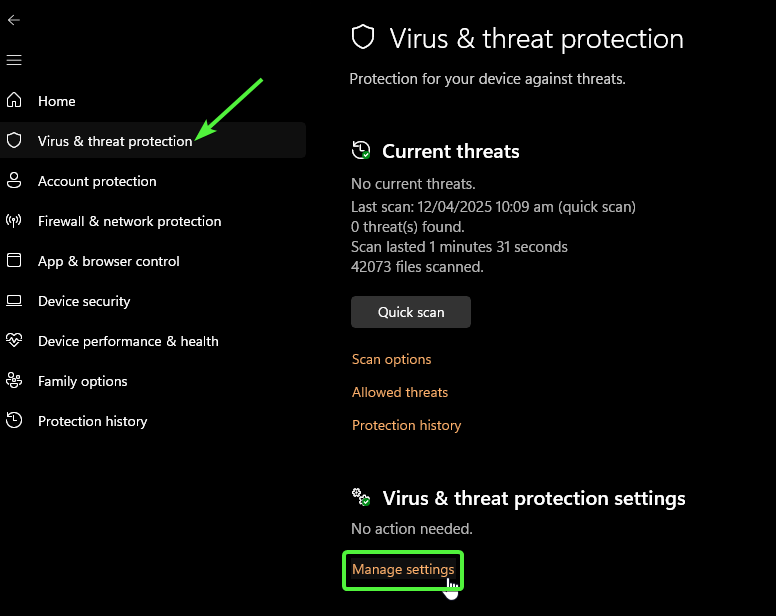
- Windows Arama'yı şununla açın: Pencere Logosu Tuşu + S, Ve yazın Windows Güvenlik.
- Yan menüden sekmeye gidin. Virüslerden ve tehlikelerden korunma.
- Ayarlar bölümünde Virüslerden ve tehlikelerden korunma, Tıklayın Ayarları yönet.
![]()
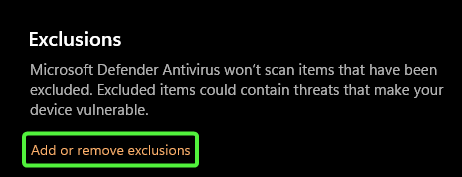
- Şimdi, ilgili bölümü bulana kadar aşağı kaydırın. İstisnalar, Sonra seçin İstisnaları ekleyin veya kaldırın.
![]()
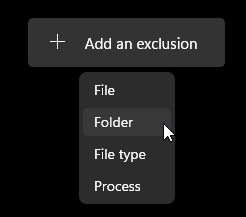
- İstisna yöneticisine girdikten sonra düğmeye basın. İstisna ekle Ve seçin hacim Açılır menüden.
![]()
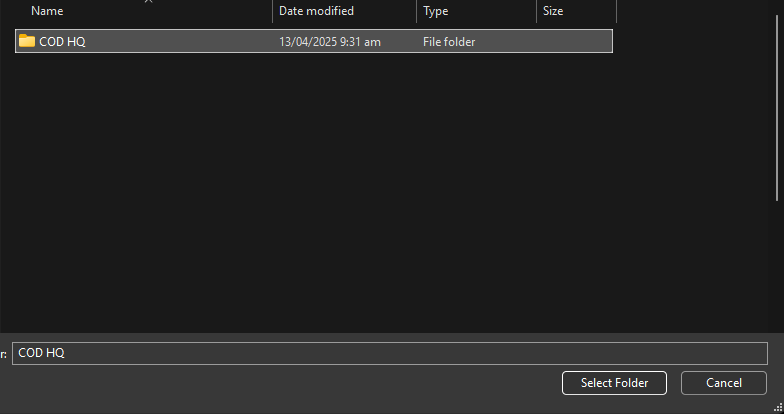
- Yüklendiği klasörü seçin. Black Ops 6 İçinde, adı verilecek olan COD Genel Merkezi İstemci üzerinden indirildiyse Steam.
![]()
- Bahsedilen adımları tamamladıktan sonra oyunu başlatın ve çok oyunculu moda başarıyla girip girmediğinizi kontrol edin.

Yoruma kapalı.