


Windows 10 veya Windows 11'de Game Pass veya Microsoft Store'dan bir oyun yüklemeye veya açmaya çalışırken , Xbox uygulaması aniden kapanabilir ve şu mesajı gösterebilir:
"Beklenmeyen bir hata oluştu – Kod: 0x87e00196"
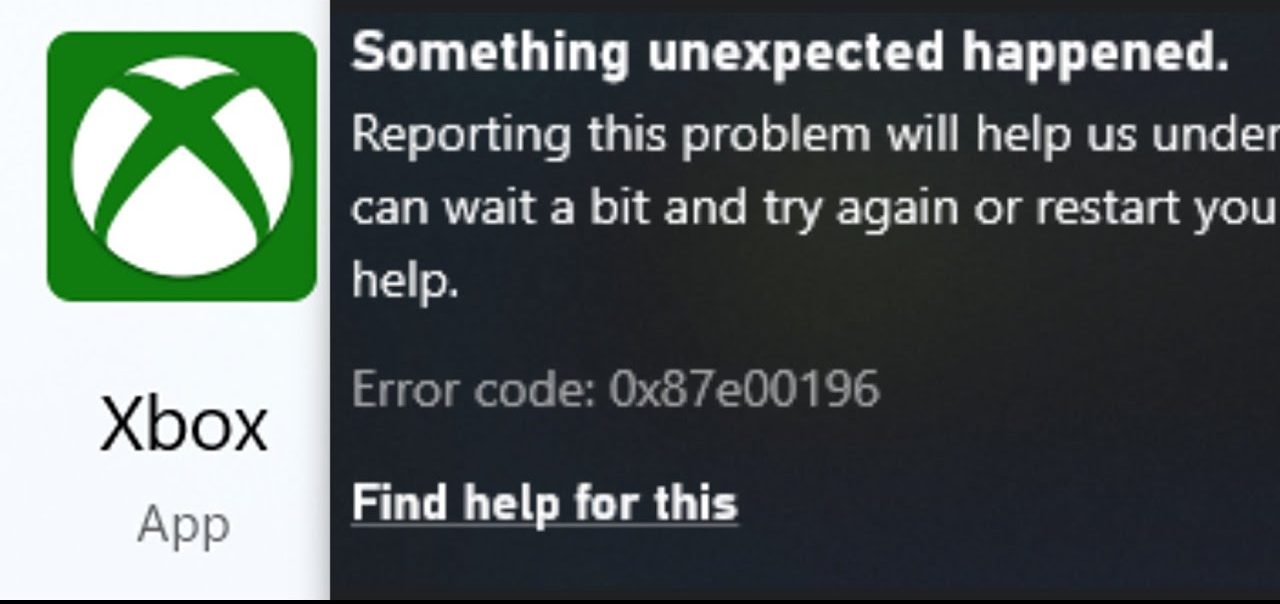
Bu hata , Oyun Hizmetleri veya Microsoft Store Yükleme Hizmeti'nin oyun indirmeleri, lisans kontrolleri ve çalıştırma ile ilgili arka plan görevlerini başlatmadığı anlamına gelir.
Çoğu zaman, hizmet, dosyalarını taşıyan veya bozan, Microsoft Store Yükleme Hizmetini durduran veya GamingServices'i kaydeden kayıt defteri anahtarlarını bozan büyük bir Windows güncellemesinden hemen sonra başarısız olur.
Bir diğer yaygın neden ise oturum açma uyumsuzluğudur. Xbox uygulamasından ve Microsoft Store'dan çıkış yapın , ardından aynı Microsoft hesabını kullanarak tekrar oturum açın ve yüklemeyi tekrar denemeden önce hesabın hala aktif bir Game Pass aboneliğine sahip olduğundan emin olun. Nadir durumlarda, bir Xbox ağ kesintisi de lisans kontrolünün tamamlanmasını engelleyebilir.
Çözümlere geçmeden önce, geçici bir Xbox hizmet kesintisini elemek için Ayarlar > Oyun > Xbox Ağ Bağlantısı'nı hızlıca açın ve Tekrar Kontrol Et'e dokunun . Durum Bağlı dışında bir şey gösteriyorsa, hizmetler geri yüklenene kadar bekleyin, ardından devam edin.
1. Oyun Hizmetlerini PowerShell aracılığıyla yeniden yükleyin.
Oyun Hizmetleri, Xbox ve Game Pass uygulamalarının kurulumlarını, güncellemelerini ve başlatılmasını sağlayan arka uç katmanıdır . Oyun Hizmetleri bozulduğunda, Windows ile olan bu bağlantı kesilir ve Game Pass oyunlarının yüklenmesi veya başlatılması engellenir . Yeniden yüklemek, bozuk dosyaları kaldırır ve Microsoft Store'dan yeni bir kopya sağlar.
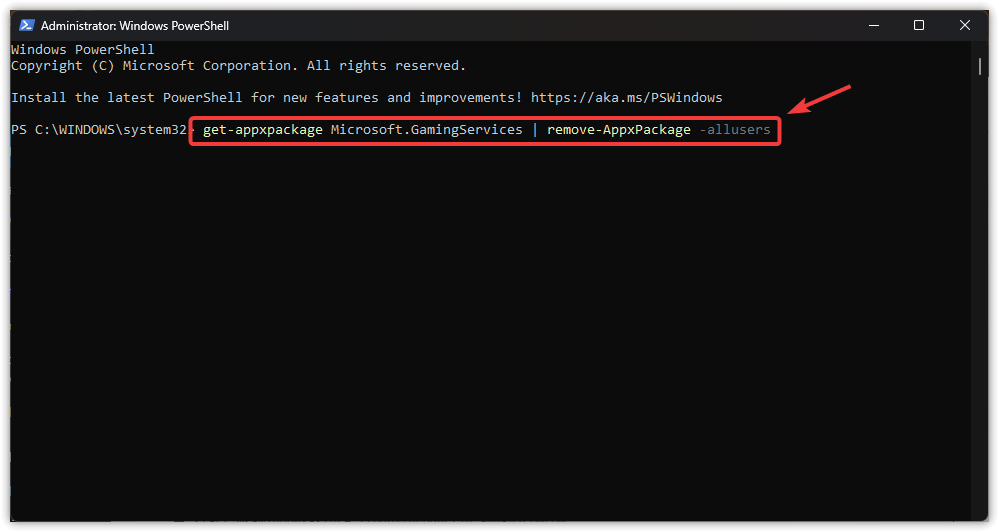
- Aşağıdaki komutu kopyalayın ve bir pencereye yapıştırın. PowerShell, Ve basın Keşfet Mevcut kurulumu kaldırmak için.
get-appxpackage Microsoft.GamingServices | Remove-AppxPackage -allusers
![]()
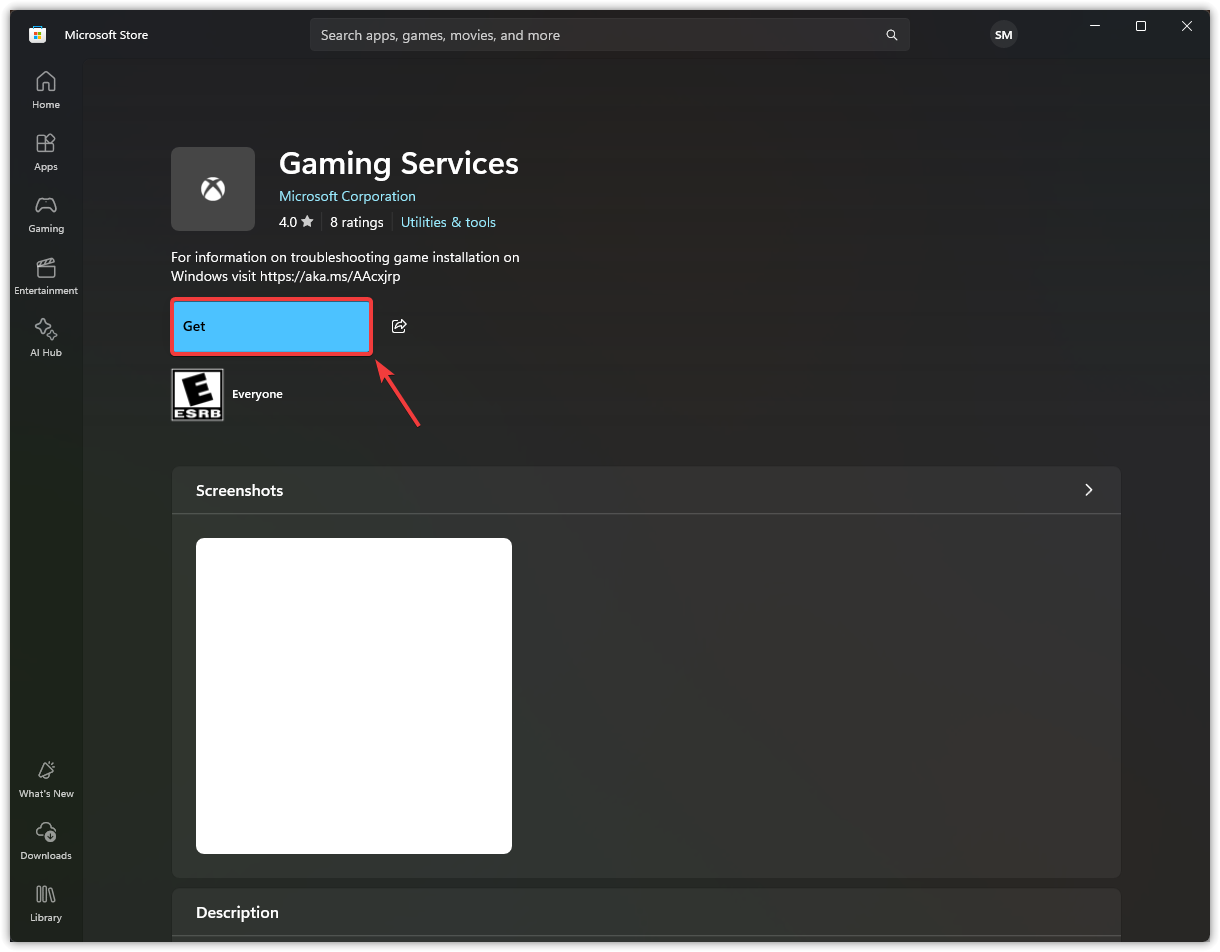
- Kaldırma işlemi tamamlandıktan sonra, sayfayı açmak için bu komutu çalıştırın. Microsoft Store için Oyun Hizmetleri.
ms-windows-store://pdp/?productid=9MWPM2CQNLHN'yi başlatın
- Mağaza sayfası göründüğünde, üzerine tıklayın. anla Oyun hizmetlerini yeniden yüklemek için.
![]()
2. Microsoft Store önbelleğini sıfırlayın ve uygulamaları yeniden kaydedin.
Microsoft Store, uygulama indirmelerini hızlandırmak için geçici dosyalar depolar, ancak bu dosyalar güncelliğini yitirebilir veya bozulabilir ve Game Pass indirmelerini engelleyebilir. wsreset.exe dosyasını çalıştırmak önbelleği temizler ve Mağazaya yeni bir başlangıç sağlar.
Ayrıca, kayıt verileri bozulursa Microsoft Store veya Xbox uygulaması çalışmayı durdurabilir. PowerShell kullanarak yerleşik uygulamaları yeniden kaydetmek, kayıtlarını yeniler ve normal çalışmayı geri yükler.
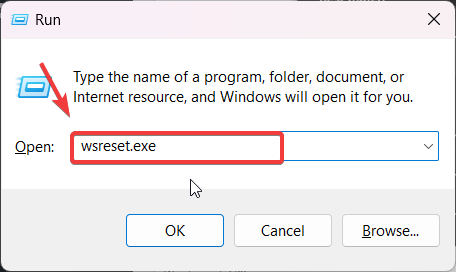
- basın Win + R, Ve yazın wsreset.exe, Ve tıklayın KatılıyorumKomut istemi penceresi birkaç saniye boş görünecek, ardından önbellek temizlendikten sonra Mağaza yeniden açılacaktır.
![]()
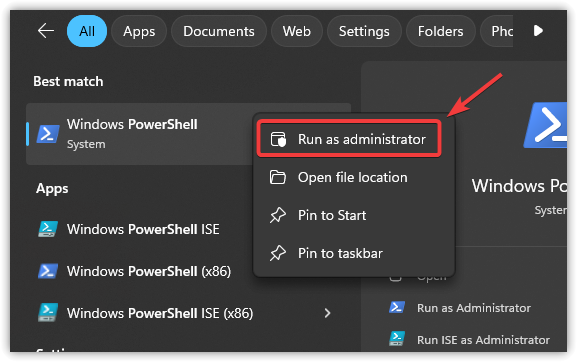
- basın Win + S, Ve yazın PowerShell, üzerine sağ tıklayın ve seçin Yönetici olarak çalıştır.
![]()
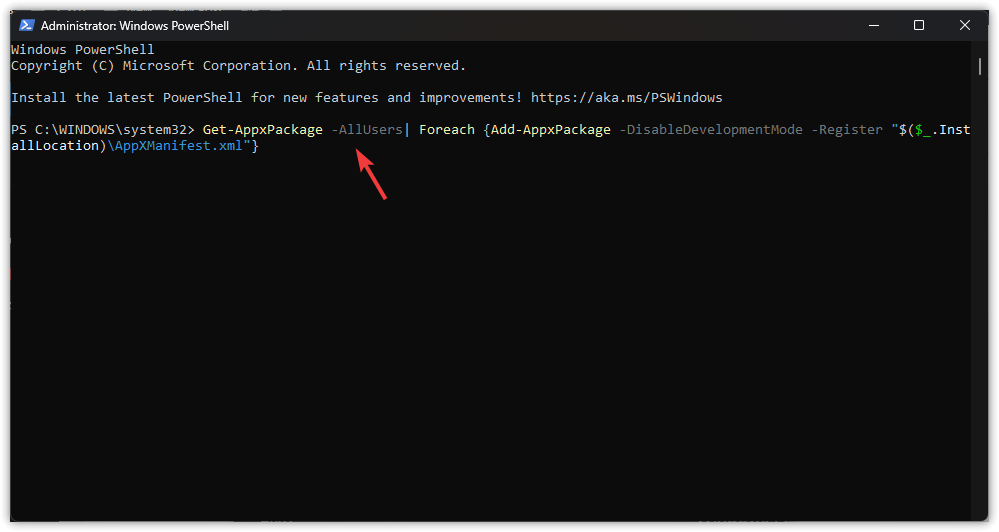
- Aşağıdaki komutu kopyalayın, PowerShell'e yapıştırın ve Enter tuşuna basın. Keşfet Tüm Mağaza uygulamalarını yeniden kaydetmek için:
Get-AppxPackage -AllUsers | Foreach {Add-AppxPackage -DisableDevelopmentMode -Register "$($_.InstallLocation)AppXManifest.xml"}![]()
- Senaryo tamamlandığında, Yeniden Bilgisayarınız.
3. Varsayılan kurulum motorunu değiştirin.
Varsayılan kurulum sürücüsünü değiştirmek, Windows'un yeni uygulamaları depoladığı yeri güncellemenin hızlı bir yoludur. Bu, mevcut sürücünüzdeki bozuk sektörlerden, izin kısıtlamalarından veya bozuk klasör yollarından kaynaklanan sorunları ortadan kaldırabilir. Orijinal sürücünüzde Xbox uygulamasının yüklenmesini engelleyen gizli hatalar varsa, farklı bir sürücü seçmek yükleyiciye temiz bir başlangıç sağlar ve genellikle sorunu çözer.
- basın Kazan + I لفتح Ayarlar.
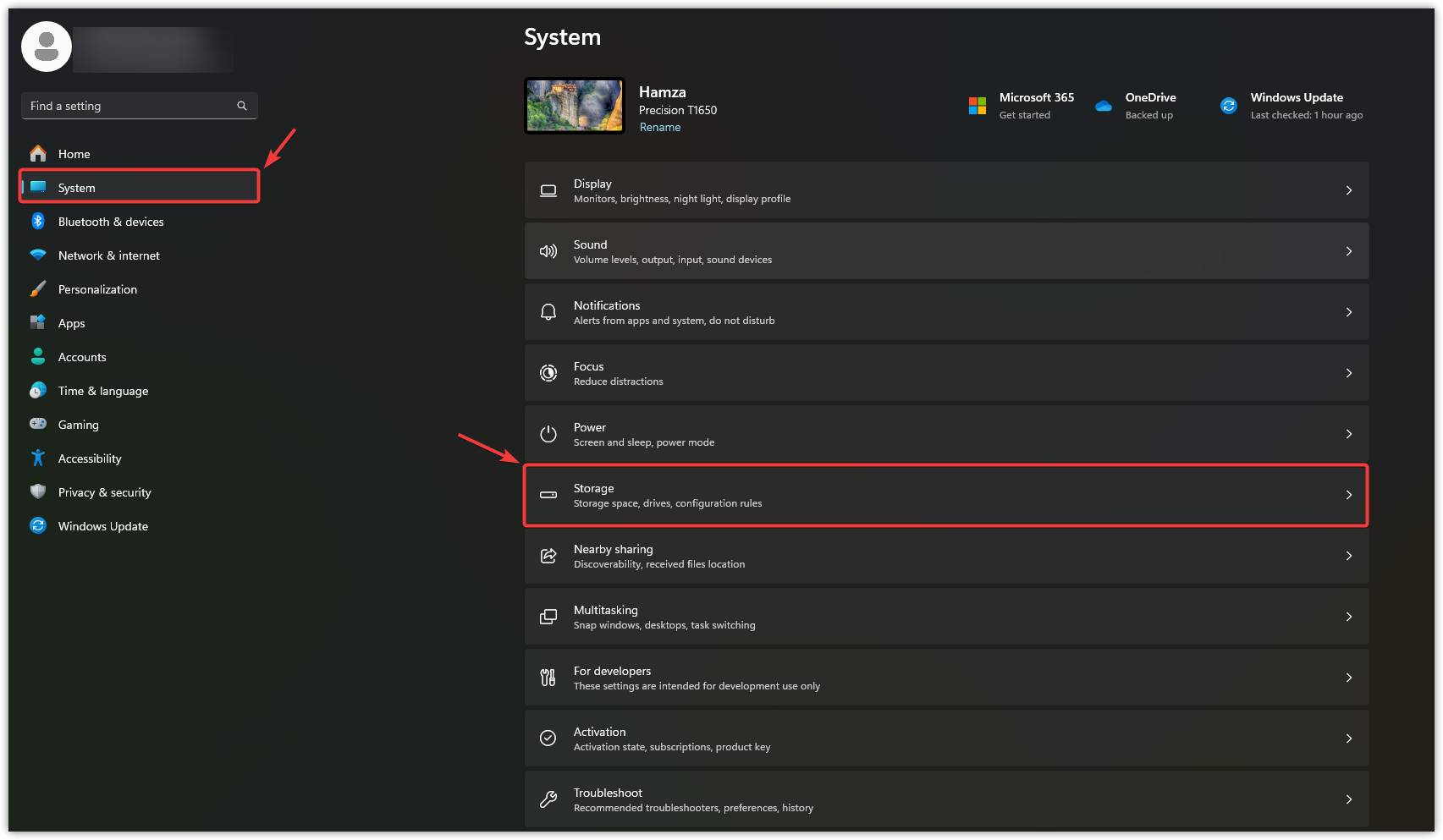
- set sistemSonra tıklayın Depolama.
![]()
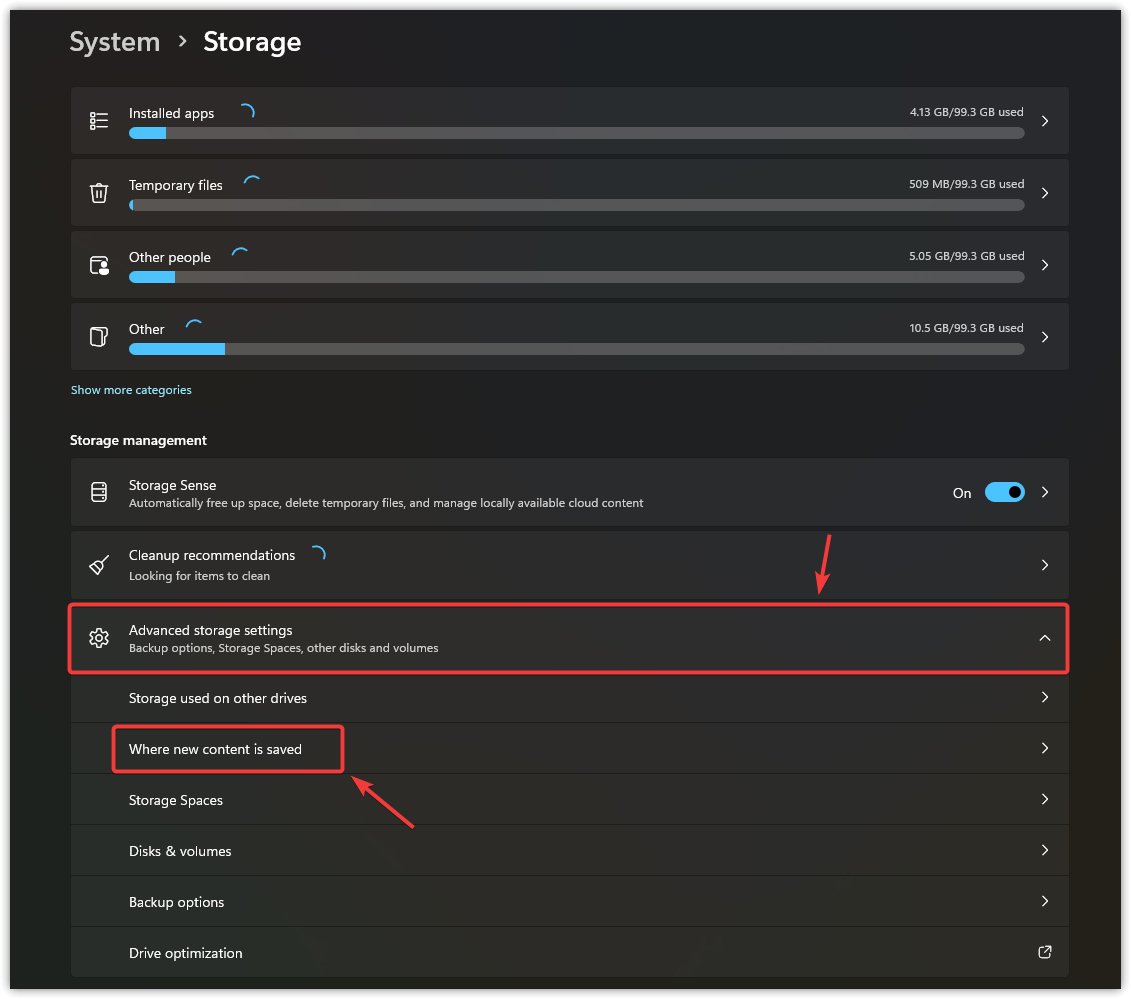
- seçmek Gelişmiş depolama ayarları Ve tıklayın Yeni içeriğin kaydedildiği yer.
![]()
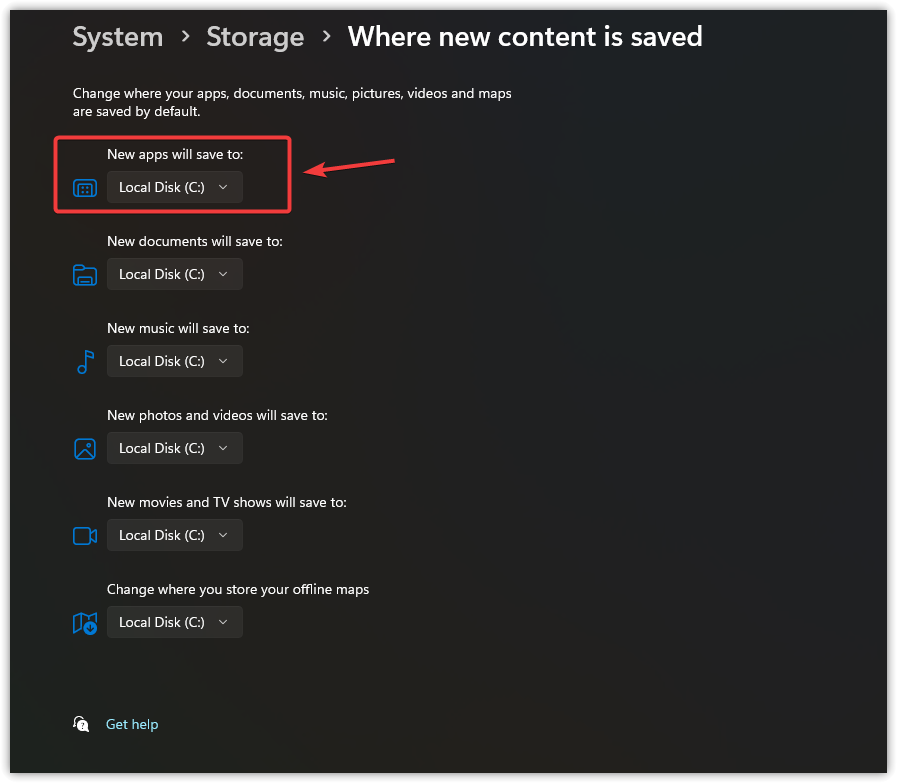
- içinde Yeni uygulamalar şu konuma kaydedilecek: Listedeki sürücülerden farklı birini seçin.
![]()
- tık Uygula Yeni konumu teyit etmek için.
4. Oyun Hizmetlerini ve Xbox uygulamasını sıfırlayın.
Xbox ve Oyun Hizmetleri uygulamasını sıfırlamak, Game Pass kurulumlarını engelleyebilecek bozuk ayarları, geçici dosyaları ve takılı kalmış arka plan görevlerini kaldırır. Öncelikle Onarım'ı kullanın ; hata devam ederse, önbelleğe alınmış verileri temizleyen ancak oyunları ve kayıtlı ilerlemeyi koruyan Sıfırla'yı seçin.
- basın Kazan + I لفتح Ayarlar.
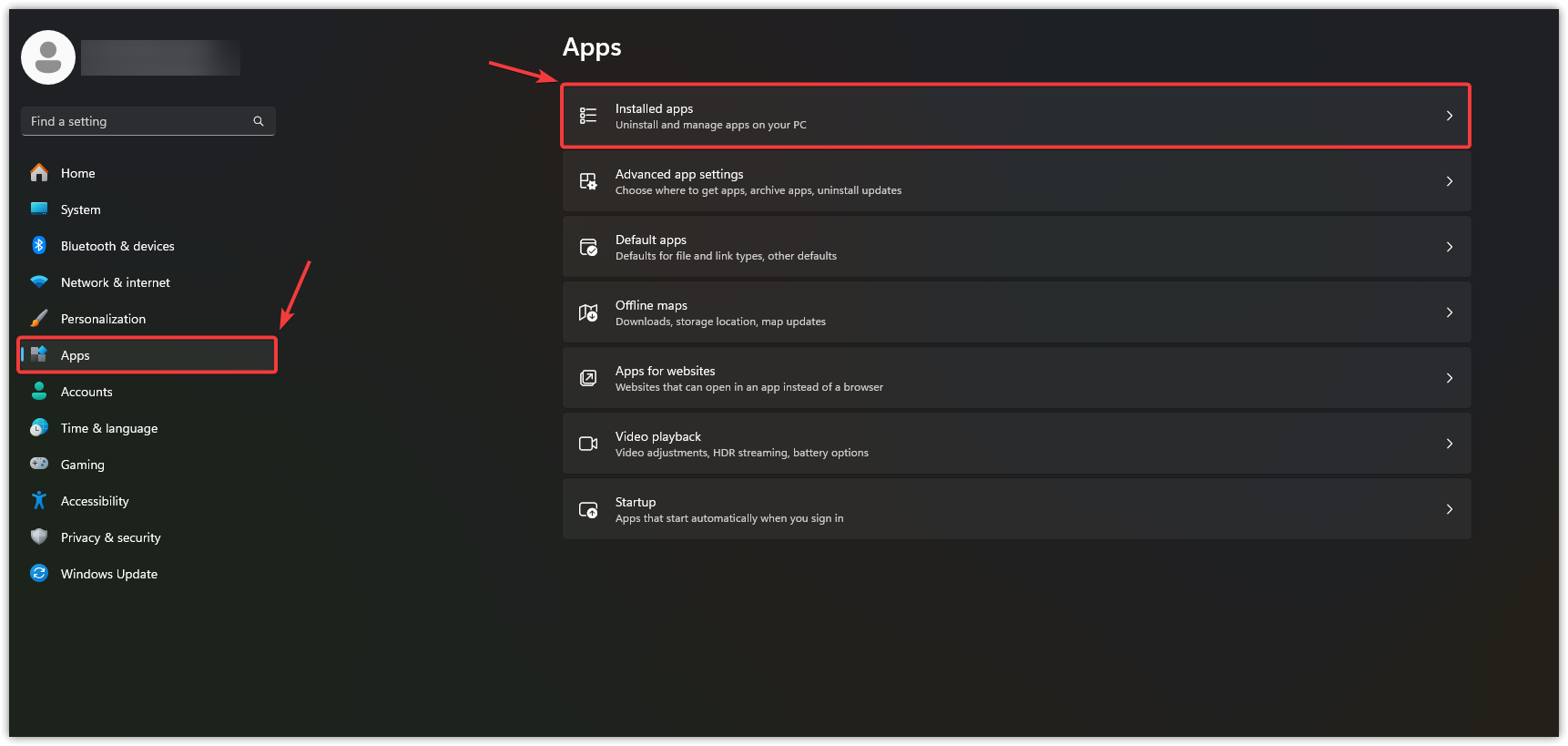
- seçmek Apps Sol bölmede, ardından tıklayın. Yüklü uygulamalar.
![]()
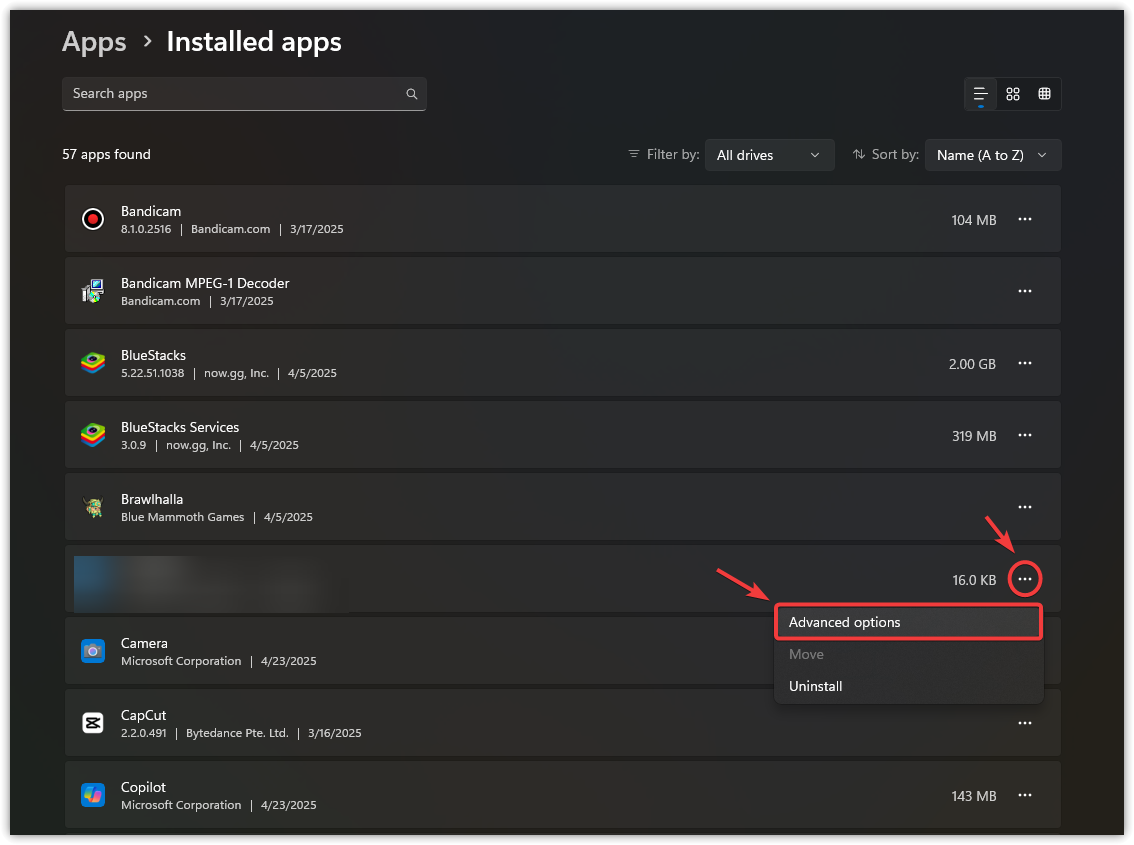
- Adresine git Oyun Hizmetleri, Tıklayın Üç puan, Ve seç Gelişmiş seçenekler.
![]()
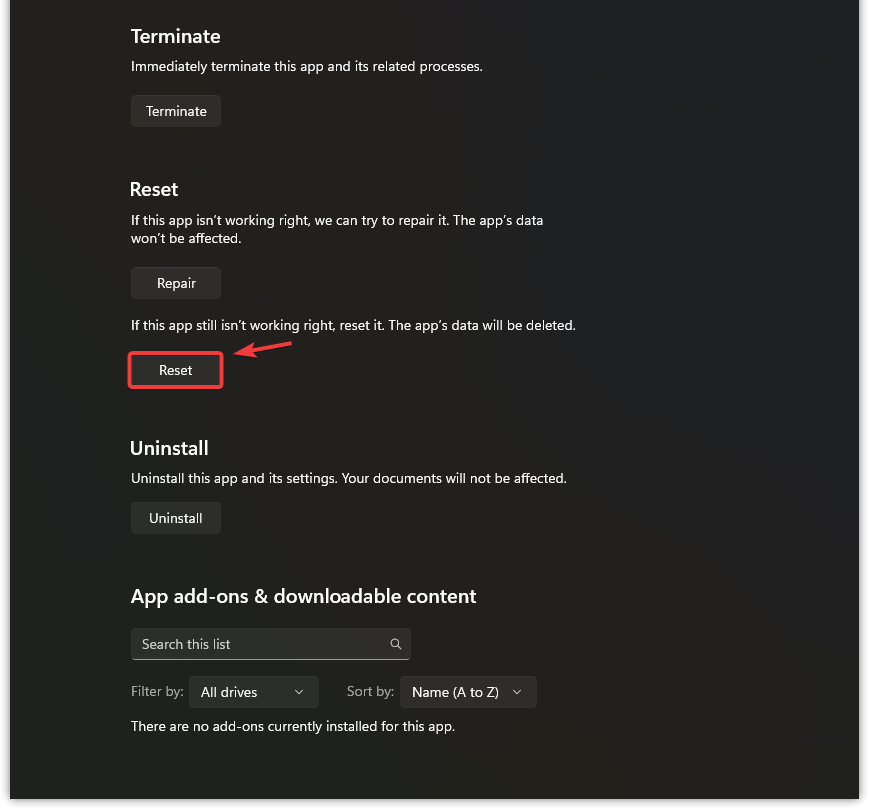
- Aşağı kaydırın ve seçin Reset.
![]()
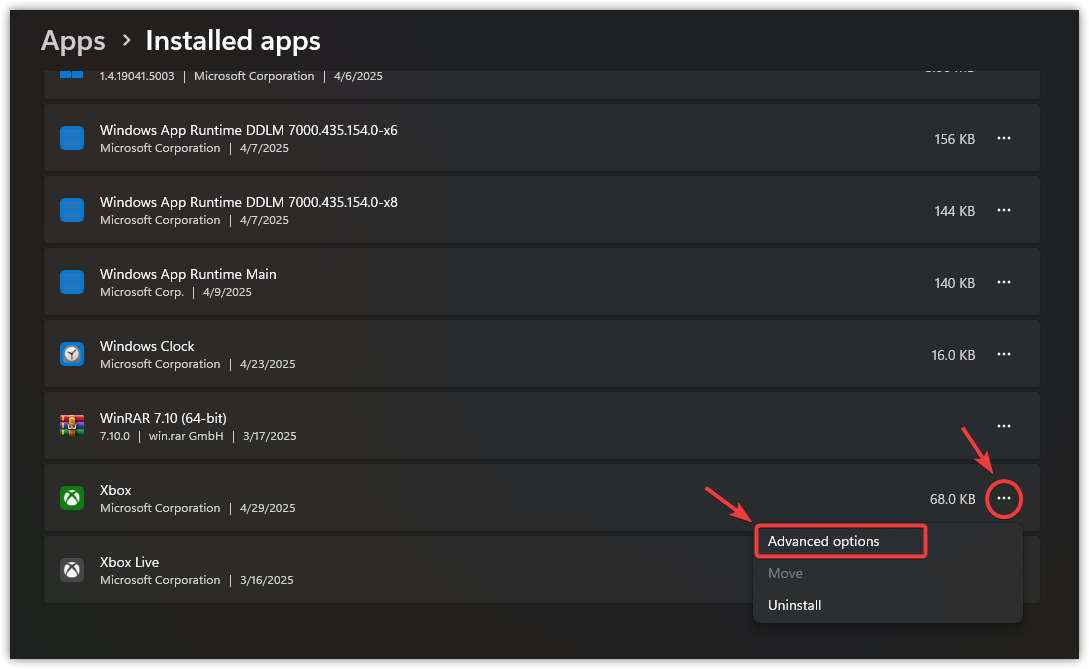
- Listeye geri dönün, uygulamayı bulun. Xbox, Tıklayın Üç puan, Ve seç Gelişmiş seçenekler.
![]()
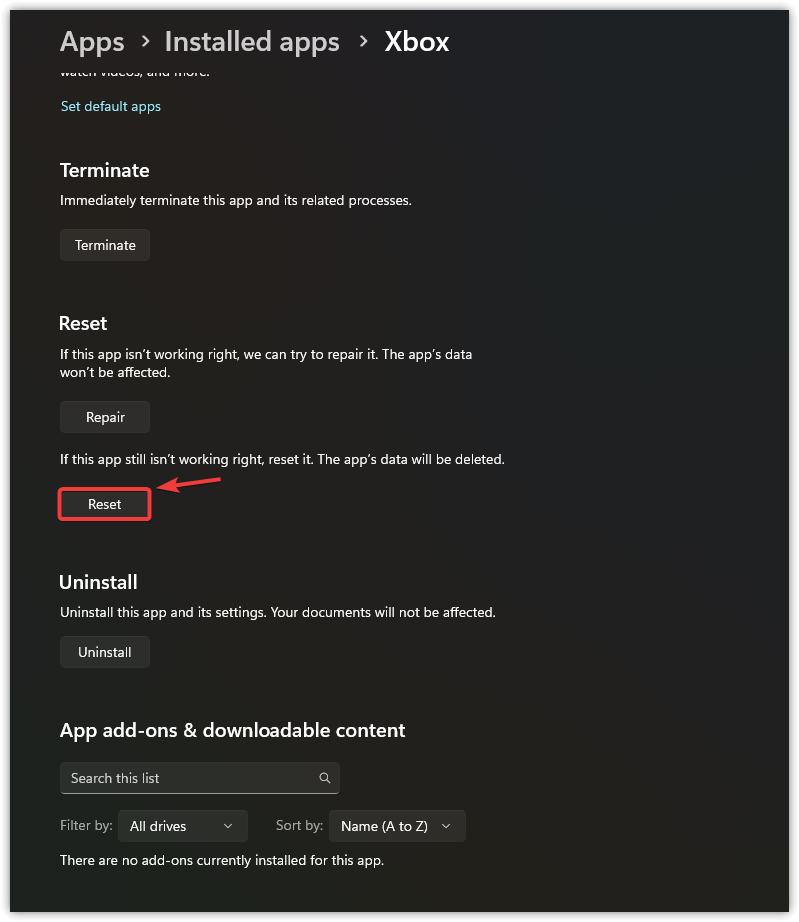
- Aşağı kaydırın ve dokunun Reset bir daha.
![]()
- Her iki uygulamayı da sıfırladıktan sonra, Yeniden cihaz PC Kendi kurulumunuzu yapın ve test edin.
Hata devam ederse, Xbox uygulamasını tamamen yeniden yükleyin; temiz bir kurulum bazen inatçı sorunları çözebilir.

Yoruma kapalı.