


Xbox uygulamasını açtığınızda 0x80070426 hata kodu görünüyorsa , bu genellikle gerekli Windows hizmetlerinden birinin başlatılmadığı (veya devre dışı bırakıldığı ) anlamına gelir. Xbox uygulaması, Microsoft Store bileşenlerine (oturum açma, lisanslama ve yükleme/güncellemeler) ve Oyun Hizmetlerine (Xbox entegrasyonu ve oyun yükleme yolu) büyük ölçüde bağımlıdır. Bu bağımlılıklar başlatılamazsa, Xbox uygulaması hemen çökebilir ve bu hatayı gösterebilir.
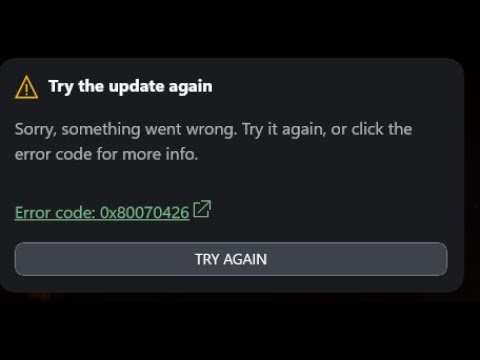
Basitçe söylemek gerekirse: uygulama yüklü, ancak Windows gerekli arka plan hizmetlerini sağlamıyor. Öncelikle uygulamayı onarın/sıfırlayın, hizmetlerin devre dışı bırakılmadığından emin olun ve gerekirse daha ayrıntılı onarım adımlarını kullanın.
Başlamadan önce
- Resmi görevlinin gelişi: Terminal işlemleri yönetici ayrıcalıkları gerektirir.
- İş/ders çalışma amaçlı bir bilgisayar: Hizmetler sürekli olarak "devre dışı" durumuna geri dönüyorsa, cihazınız bir politika tarafından yönetiliyor olabilir; bir yöneticinin bunu düzeltmesi gerekebilir.
- “Manuel (başlatma) işlemi” normaldir: Birçok hizmet, ihtiyaç duyulana kadar kullanılamaz durumda kalıyor. Sorun şu ki... Kırık Veya "başlatılamıyor".
1. Xbox Uygulamasını Onarın/Sıfırlayın
Yerel veriler veya Xbox uygulaması kaydı tutarsız hale gelirse, uygulama başlatılamayabilir. Onarım, verileri silmeden temel dosyaları düzeltir. Sıfırlama, yerel uygulama verilerini siler ve uygulama durumunu yeniden oluşturur (tekrar oturum açmanız gerekebilir).
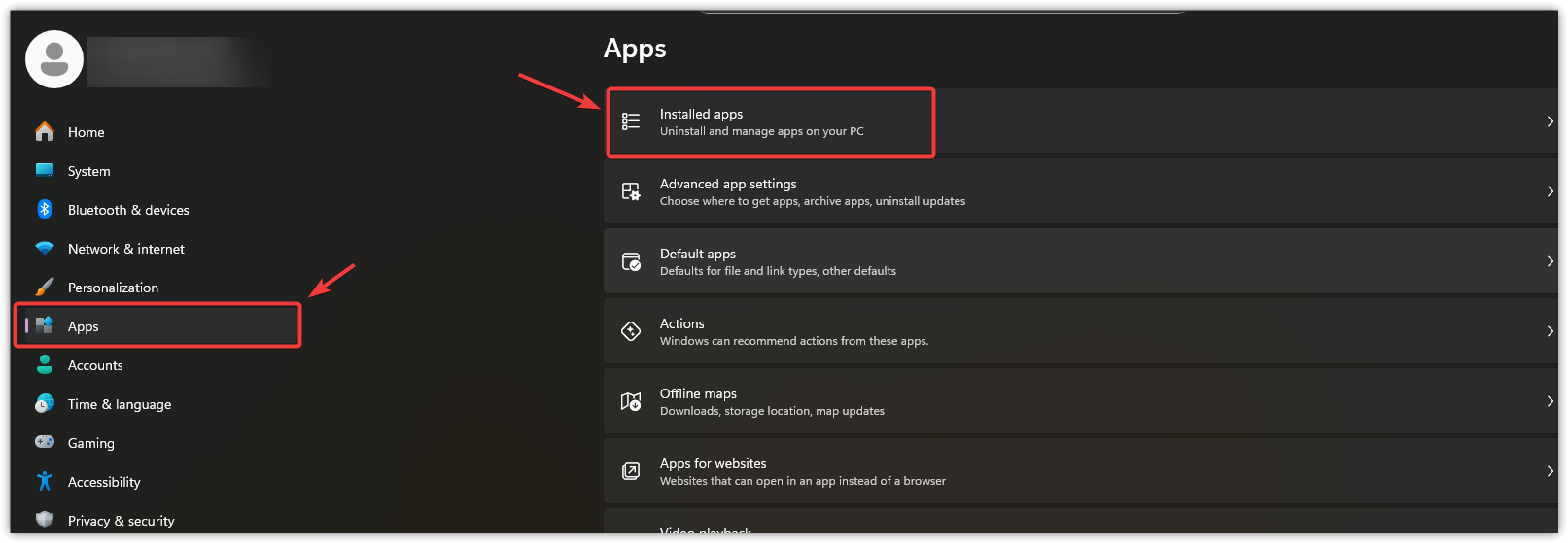
- basın Windows + I ← Açmak için الإعدادات.
- Adresine git Uygulamalar ← Yüklü uygulamalar.
![]()
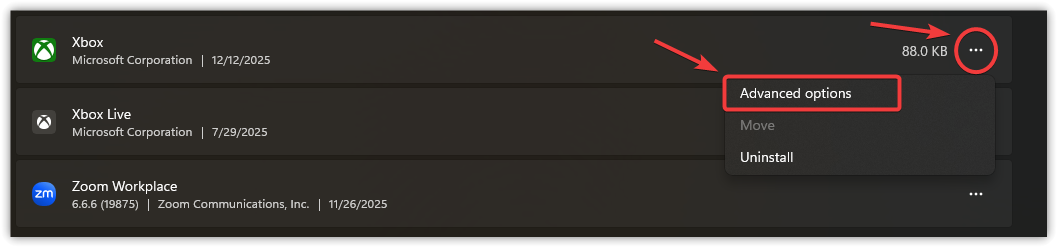
- Ara Xbox.
- Tıklayın Üç puan ← Gelişmiş seçenekler.
![]()
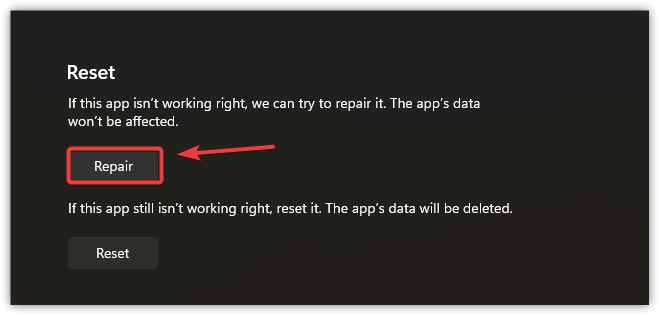
- tık reform Xbox'ı açmayı denedi.
![]()
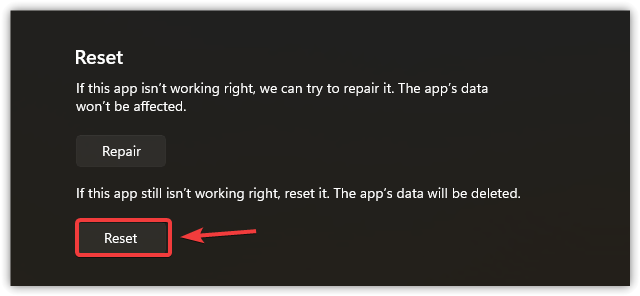
- Sorun devam ederse, üzerine tıklayın. Sıfırlama.
![]()
- Bilgisayarınızı yeniden başlatın ve tekrar deneyin.
2. Hızlı kontroller genellikle Microsoft oturum açma işlemlerini aksatır.
Bu onarımlar bir dakika sürer ve genellikle hizmetleri etkilemeden sorunu çözer.
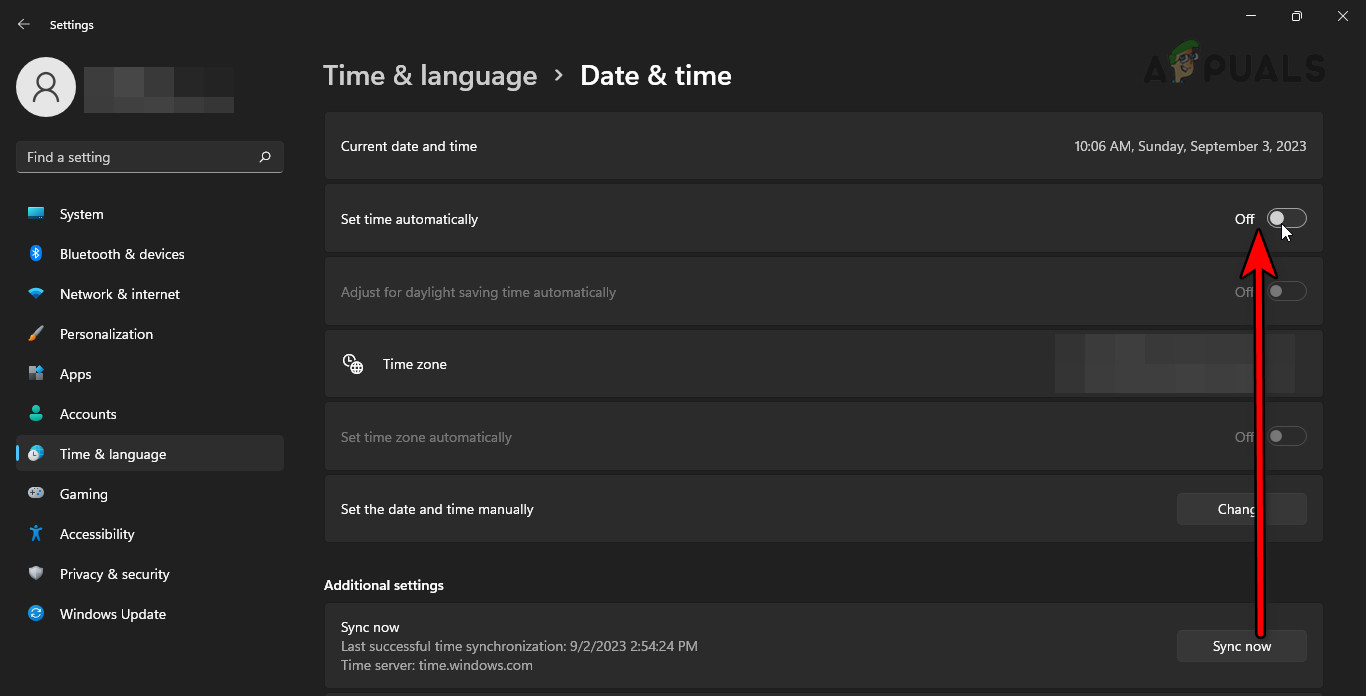
- Tarih/Saat Düzeltmesi: Saate sağ tıklayın ← Tarih/saati ayarlayın ← Etkinleştir Saati otomatik olarak ayarla و Saat dilimini otomatik olarak ayarlaSonra tıklayın Şimdi senkronize et.
![]()
- Microsoft Store'un çalıştığına dair onay: aç Microsoft Store Küçük bir uygulamayı yüklemeyi/güncellemeyi deneyin. Mağaza kapalıysa, Xbox da genellikle çöker (çünkü Xbox, mağaza lisanslama ve yükleme süreçlerine bağlıdır).
Mağaza indirmeleri/lisanslama işlemleri takılı kalmış gibi görünüyorsa, mağaza önbelleğini temizleyin:
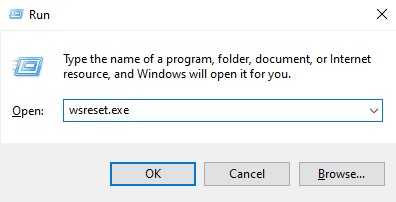
- basın Windows + R ← Yaz wsreset.exe ← Enter tuşuna basın.
![]()
- Microsoft Store açıldığında, Xbox uygulamasını tekrar kullanmayı deneyin.
3. Gerekli hizmetlerin aksamadan devam etmesini sağlayın.
0x80070426 hatası genellikle bağımlı bir uygulamanın devre dışı bırakılması veya çalıştırılamaması durumunda ortaya çıkar. Xbox uygulaması tipik olarak mağaza kurulumları , güncellemeler , arka plan indirmeleri ve Xbox kimlik doğrulaması için kullanılan hizmetlere bağımlıdır.
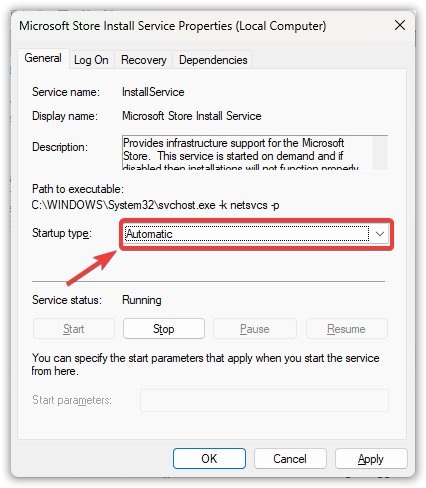
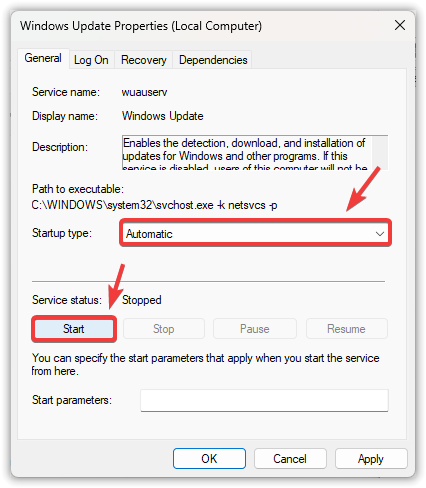
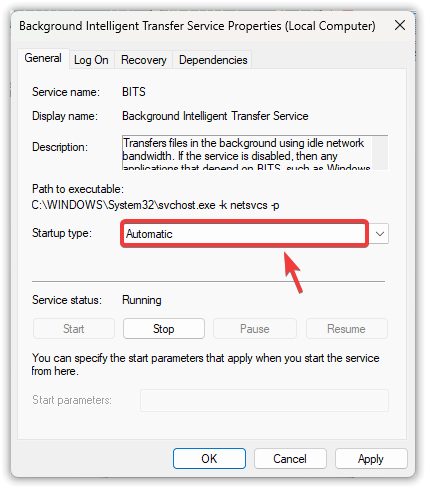
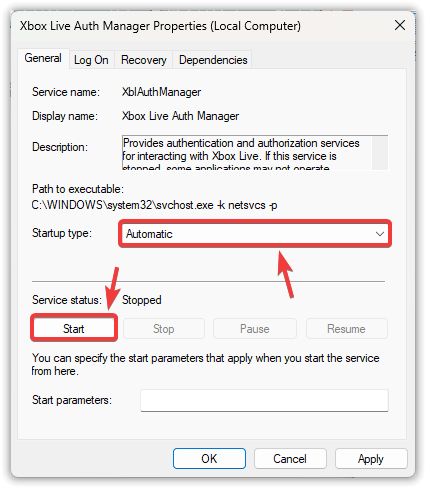
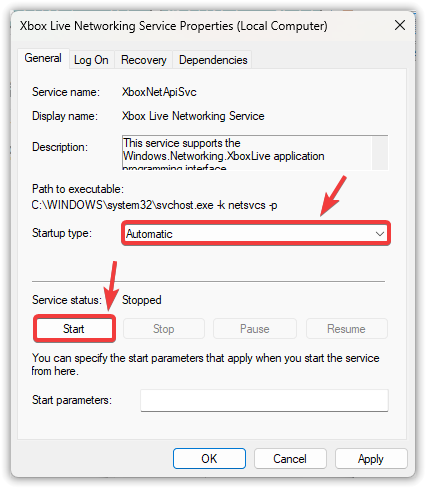
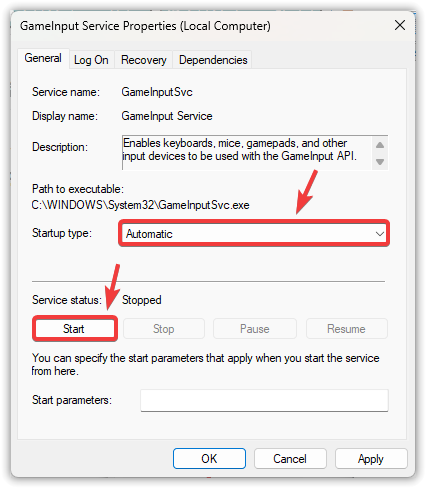
Öncelikle şunları kontrol edin: Microsoft Store Yükleme Hizmeti, Windows Güncellemesi, BITS, Oyun Hizmetleri, Xbox Live Kimlik Doğrulama Yöneticisi ve Xbox Live Ağ Hizmeti.
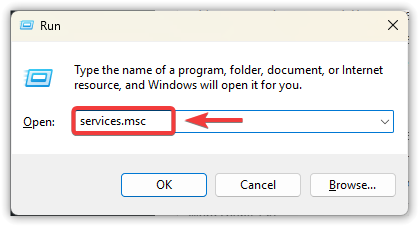
- basın Windows + R ← Yaz services.msc ← Enter tuşuna basın.
![]()
- Aşağıdaki hizmetlerin her birini açın ve kontrol edin:
olmalıdır Başlangıç türü Devre dışı bırakılmadı (Uyarlanmıştır) manuel أو otomatik).
Eğer öyleyse Parked, Tıklayın hiç (Eğer "Başlat" seçeneği gri renkteyse veya hatalar görünüyorsa, bu önemli bir işarettir). - Microsoft Store Yükleme Hizmeti (Ayrıca şöyle bilinir InstallService)
![]()
- Windows Update
![]()
- Arka Plan Akıllı Aktarım Hizmeti (BITS)
![]()
- Xbox Live Yetkilendirme Yöneticisi
![]()
- Xbox Live Ağ Hizmeti
![]()
- Oyun Hizmetleri
![]()
- Bilgisayarınızı yeniden başlatın ve Xbox uygulamasını tekrar test edin.
4. Xbox uygulamasını yeniden yükleyin
Yukarıdaki her şey kontrol edildiyse, Xbox uygulama paketinin kendisi bozuk veya doğru şekilde kaydedilmemiş olabilir. Uygulamayı yeniden yüklemek, paketi değiştirecek ve Windows'un onu düzgün bir şekilde kaydetmesini sağlayacaktır.
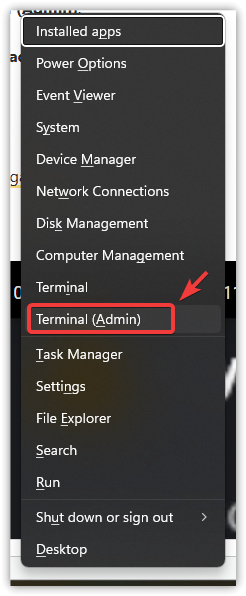
- basın Windows + X ← Ardından açın Windows Terminali (Yönetici).
![]()
- Xbox'ı Kaldır:
get-appxpackage Microsoft.GamingApp | remove-appxpackage
![]()
- Eğer mesele hiçbir sonuç getirmezse: Öncelikle, paketin tam adını belirleyin:
get-appxpackage *gamingapp* | select name, packagefullname
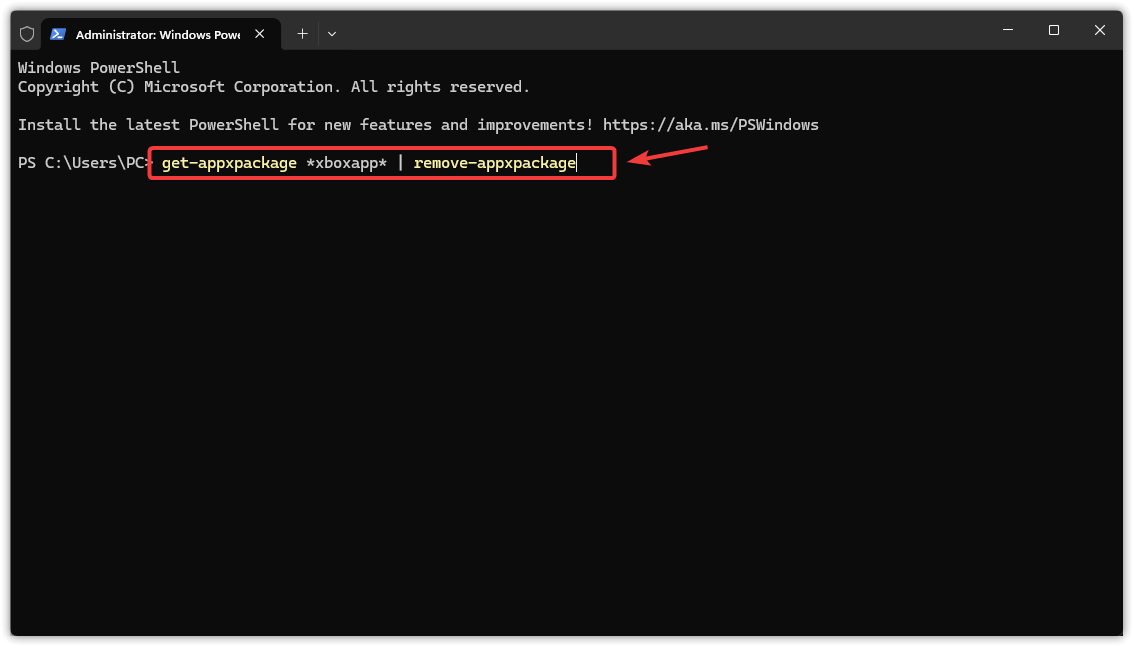
Birden fazla giriş görünüyorsa, Microsoft.GamingApp ile eşleşen girişi kaldırın.
- Bilgisayarınızı yeniden başlatın.
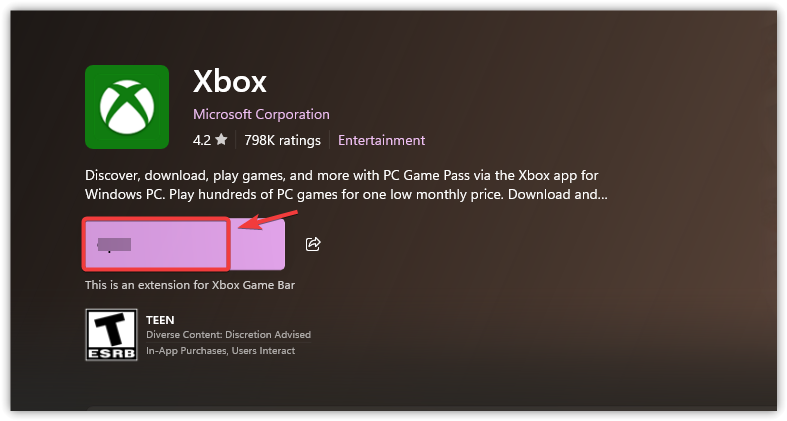
- aç Microsoft Store ← Arama Xbox ← Ardından yükleyin.
![]()
- Xbox'ınızı açın ve deneyin.
5. Doğrudan Yükseltme kullanarak Windows'u yükseltin.
Xbox/Mağaza bileşenleri ciddi şekilde arızalıysa (özellikle birden fazla Microsoft uygulaması çalışmıyorsa), doğrudan yükseltme genellikle en hızlı ve en güvenilir çözümdür. Dosyalarınızı ve uygulamalarınızı korurken Windows'u günceller ve genellikle bozuk güncelleme/mağaza altyapısını onarır.
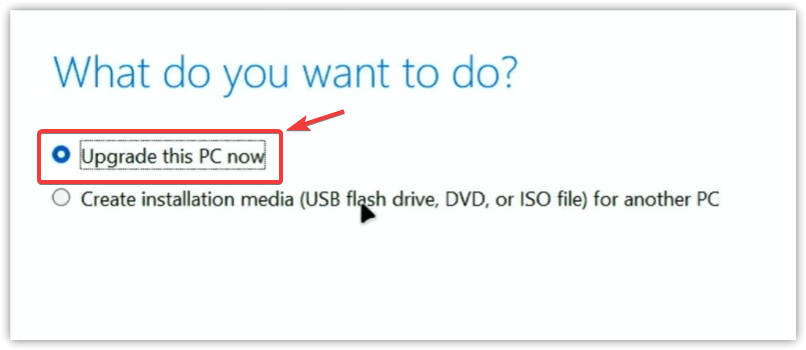
- , Windows 10: kullanım Medya Oluşturma Aracı ← Seç Bu bilgisayarı şimdi yükseltin.
- , Windows 11: kullanım Windows 11 Kurulum Yardımcısı (Veya resmi bir ISO yükseltmesi) ve saklayın Kişisel dosyalar ve başvurularla birlikte.
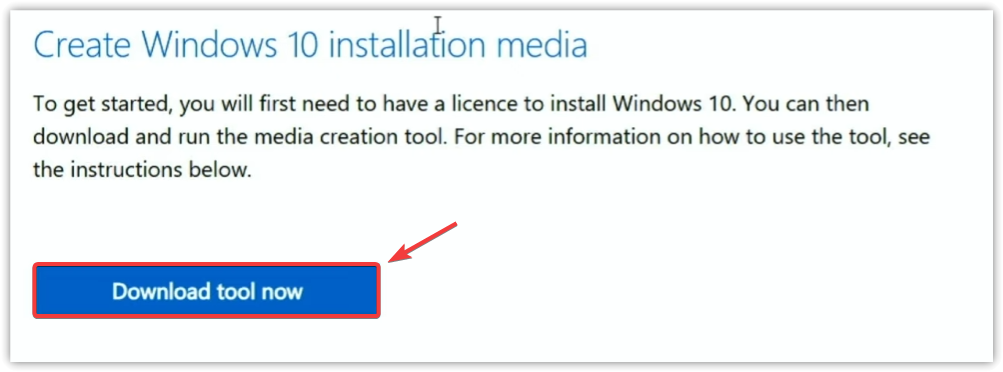
- Ara “Windows 10'u İndirin” أو “Windows 11'u İndirin” Microsoft'un resmi internet sitesinde.
- Yükseltme aracını indirin.
![]()
- Cihazı açın ve talimatları izleyin.
![]()
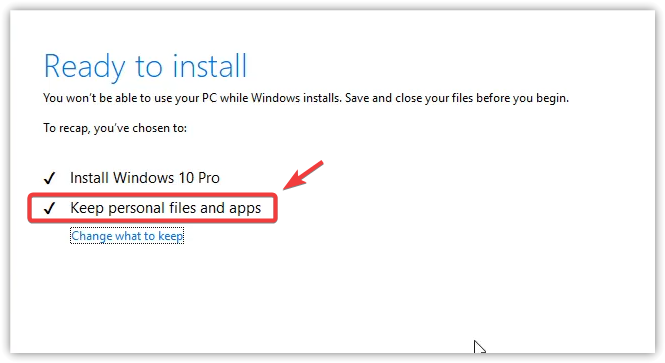
- Ne saklamak istediğinizi belirtmeniz istendiğinde, şunu seçin: Kişisel dosyaları ve uygulamaları saklayın.
![]()
- Yükseltmeyi tamamlayın, yeniden başlatın ve Xbox uygulamasını test edin.

Yoruma kapalı.