


Minecraft (Java Sürümü) başlatılırken OpenGL 65543 hatasıyla karşılaşabilir ve oyun başlamayabilir. Bu durum, Minecraft'ın görüntüleme için ihtiyaç duyduğu OpenGL grafik bağlamını oluşturamaması nedeniyle ortaya çıkar.
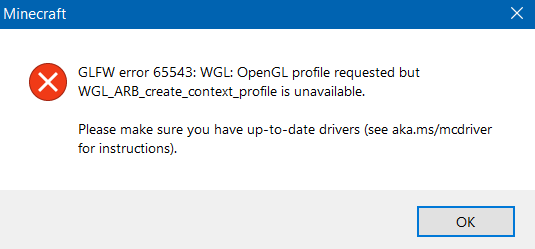
Basitçe söylemek gerekirse: Grafik işlem birimi (GPU) sürücünüz (veya Minecraft'ın çalışma şekli) Minecraft'ın beklediği OpenGL özelliklerini sağlamadığı için başlatma işlemi başarısız oluyor.
En yaygın nedenler şunlardır: eksik/yanlış grafik sürücüsü (genellikle Microsoft Temel Görüntü Bağdaştırıcısı olarak listelenir ), Minecraft'ı yanlış GPU'da çalıştırmak (dizüstü bilgisayarlar) veya Uzaktan Masaüstü veya belirli sanal makineler gibi kısıtlı bir ortamda çalıştırmak . Daha nadir olarak, GPU, Minecraft sürümünüzün gerektirdiği OpenGL seviyesi için çok eskidir.
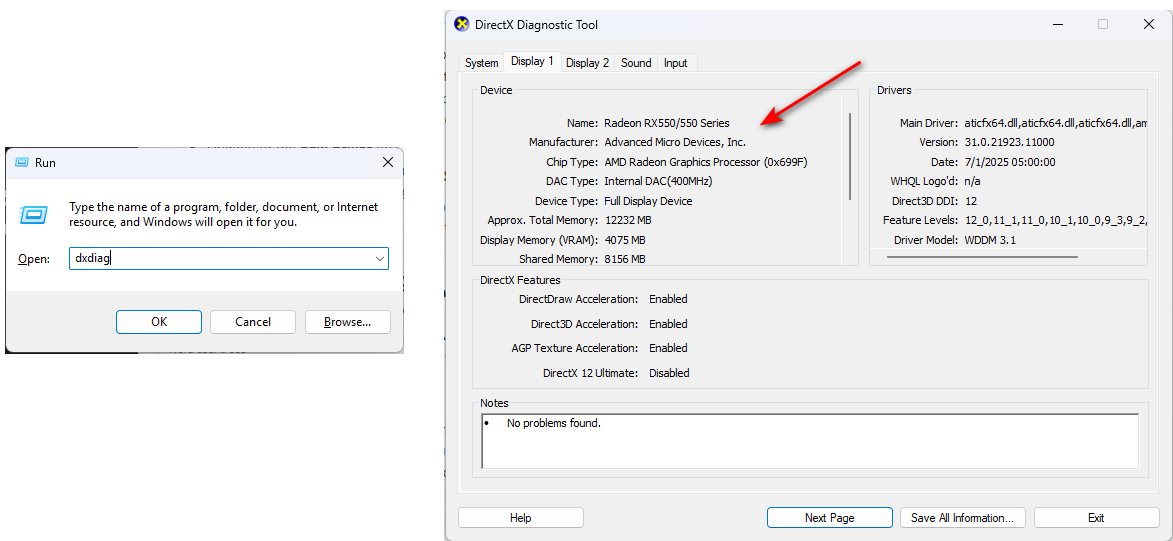
1. Windows'un hangi grafik işlem birimini (GPU)/sürücüsünü kullandığını kontrol edin.
Bu, zaman kaybını önler. Windows genel bir görüntü işleme sürücüsü kullanıyorsa, Minecraft OpenGL ayarlarını kontrol edemez.
- basın Windows + X ← Aç aygıt Yöneticisi.
- genişletmek Ekran adaptörleri.
- Eğer görürsen Microsoft Basic Ekran KartıDoğrudan şuraya gidin Düzelt # 2.
- basın Windows + R ← Yaz dxdiag ← Sekmeyi aç ekran Grafik işlem birimini (GPU)/sürücüsünü doğrulamak için.
![]()
2. Doğru grafik sürücüsünü yükleyin.
Bu hata genellikle grafik işlem birimi (GPU) sürücüsünün eksik , güncel olmayan veya bozuk olması durumunda ortaya çıkar . Doğru sürücü, oyunlarda OpenGL özelliklerini etkinleştirir. GPU üreticisinden (veya dizüstü bilgisayar üreticisinden) en son sürücüyü yüklemek çoğu durumda sorunu çözer.
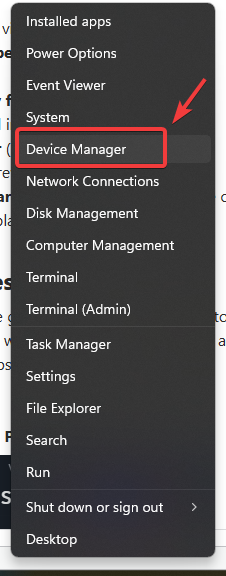
- basın Windows + X ← Ardından seçin aygıt Yöneticisi (Cihaz Yönetimi).
![]()
- Bir bölümü genişlet Ekran adaptörleri (Ekran bağdaştırıcıları).
- Eğer görürsen Microsoft Basic Ekran Kartı (Microsoft'un birincil ekran bağdaştırıcısı), bu, grafik işlem biriminizin (GPU) sürücüsünün doğru şekilde yüklenmediği anlamına gelir (bu çözümün işe yaraması çok muhtemeldir).
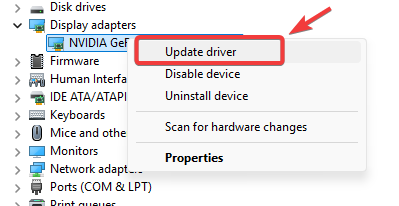
- Grafik aygıtınıza sağ tıklayın ← Sürücüyü güncelle (Sürücü güncellemesi).
![]()
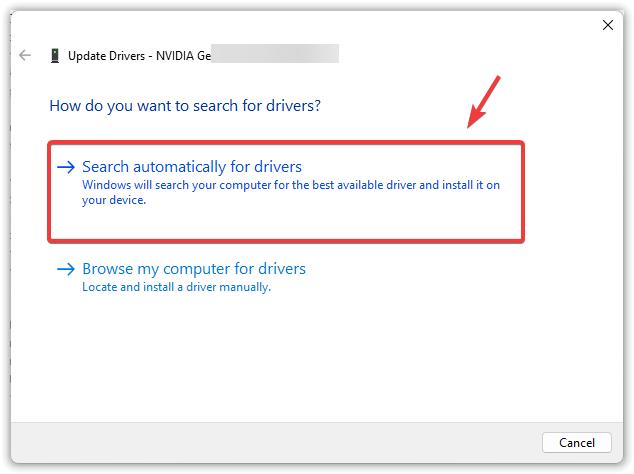
- seçmek Sürücüler için otomatik olarak ara (Sürücüleri otomatik olarak ara).
![]()
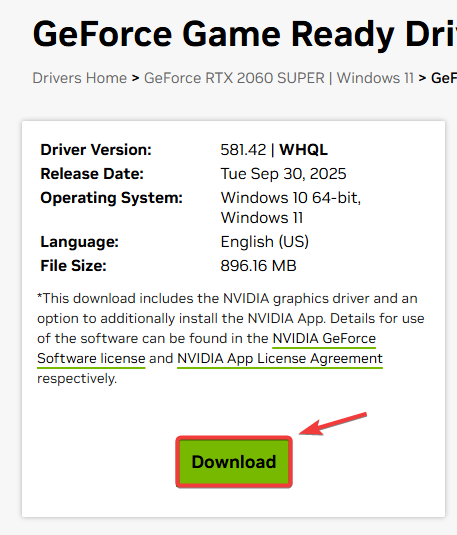
- Windows "en iyi sürücü zaten yüklü" diyorsa: En yeni sürücüyü doğrudan yükleyin:
- NVIDIA: GeForce Sürücü İndirmeleri
- AMD: AMD Sürücüleri ve Desteği
- Intel: Intel İndirme Merkezi
- Dizüstü bilgisayarlar için not: Çift grafik işlem birimine sahip bazı dizüstü bilgisayarlarda sürücü paketi şu şekilde olabilir: Dizüstü bilgisayar üreticisinin Genel Intel/NVIDIA sürücülerinden daha kararlı. En son sürücü sorunlara neden olursa, modelinize özel OEM sürücüsünü deneyin.
- Sürücüyü yükleyin → Bilgisayarınızı yeniden başlatın.
![]()
- Minecraft'ı tekrar çalıştırın.
3. Minecraft, doğru grafik işlem biriminin (GPU) kullanılmasını gerektirir (çift GPU'lu dizüstü bilgisayarlar).
Dizüstü bilgisayarlarda Minecraft, varsayılan olarak entegre grafik işlem birimi (GPU) üzerinde çalışabilir . Entegre GPU sürücüsü zayıf/eski ise veya yanlış GPU seçilmişse, Minecraft OpenGL testinde başarısız olabilir. Oyuncuyu özel GPU'yu kullanmaya zorlamak genellikle sorunu hemen çözer.
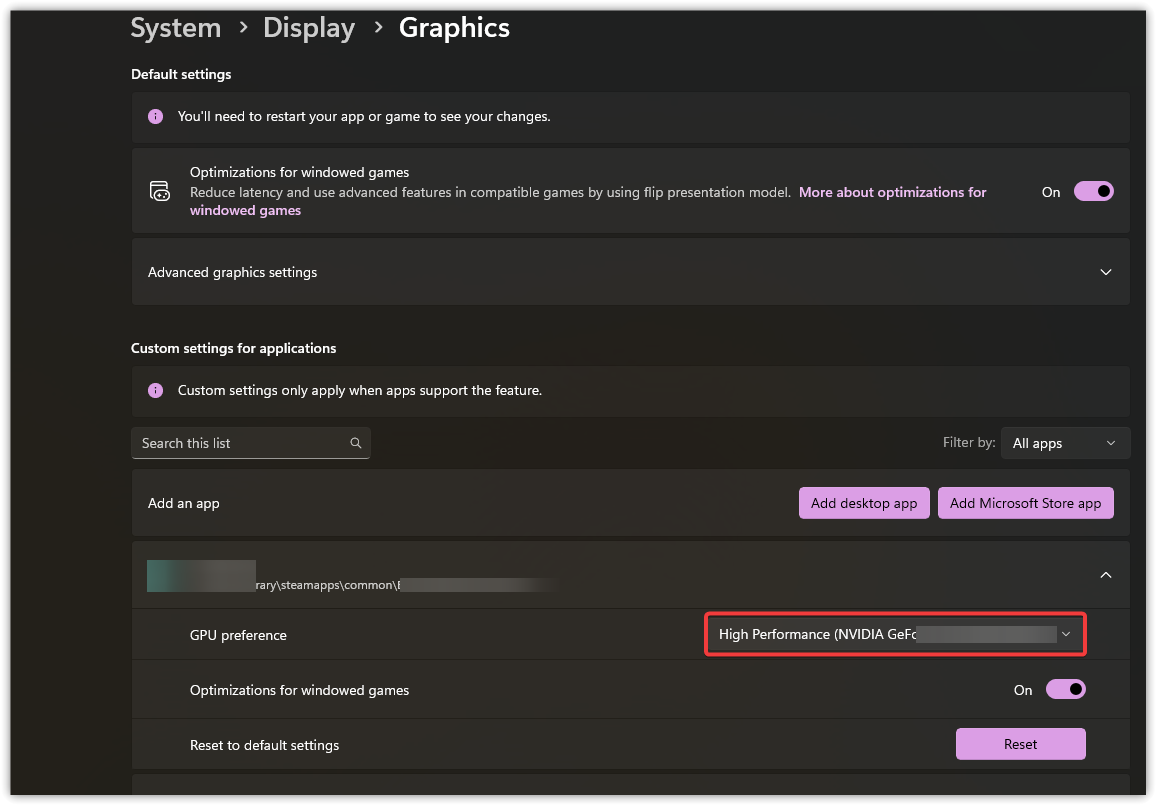
- aç الإعدادات ← Sistem ← Ekran ← Grafikler.
- posta Minecraft başlatıcısı (Listede yoksa).
- Tıklayın Seçenekler ← Seç yüksek performans.
![]()
- Oynatıcıyı yeniden başlatın → Tekrar deneyin.
Ayrıca şu yöntem de işe yarar: Windows grafik ayarları çalışmıyorsa, uygulamaya özel grafik ayarları için NVIDIA Denetim Masası / AMD Yazılımını kullanın .
4. Java Çalışma Zamanı ayarlarını sıfırlayın (yalnızca Java sürümü için)
Bu, 65543 hata durumlarının çoğunu (sürücü/GPU ile ilgili olanları) çözmeyecektir, ancak Java yollarını değiştirdiyseniz, özel değiştiriciler/sürücüler kullanıyorsanız veya düzensiz bir Java çalışma zamanı kurulumunuz varsa yardımcı olur. Amaç, bozuk Java kurulumlarını kaldırmak ve sürücüyü çalışan bir çalışma zamanına geri yüklemektir.
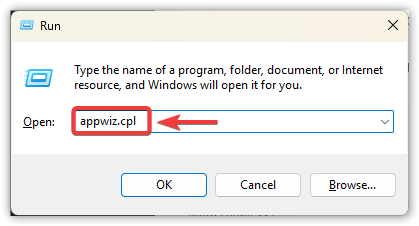
- basın Windows + R ← Yaz appwiz.cpl ← Enter tuşuna basın.
![]()
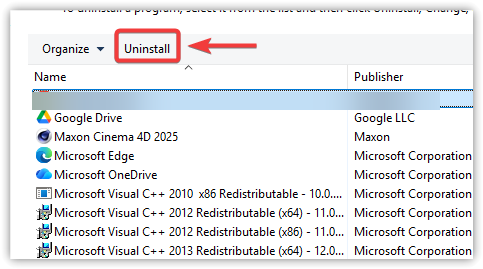
- "Adlandırılmış tüm girdileri kaldır" Java.
![]()
- Bilgisayarı yeniden başlatın.
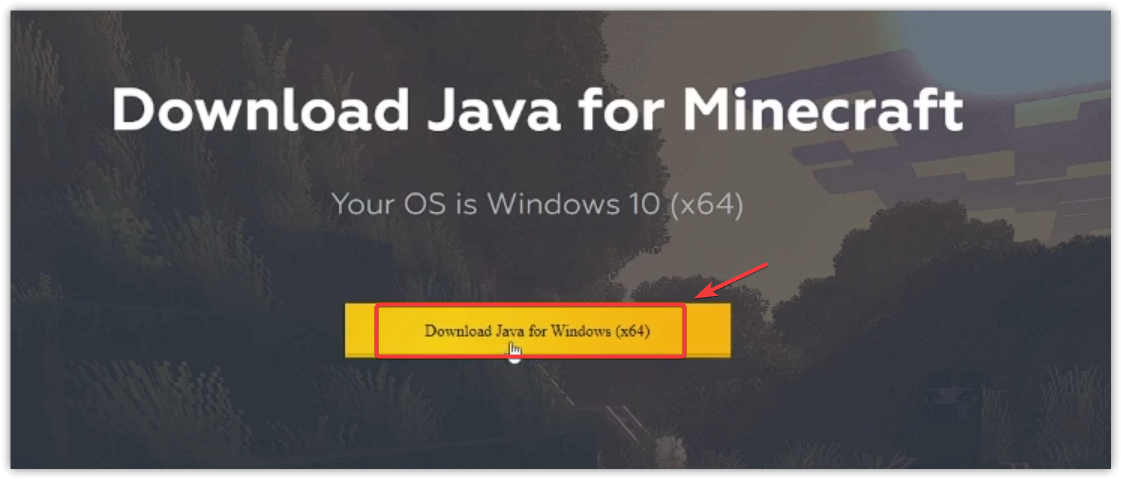
- En son güvenilir sürümü yükleyin. Java 64-bit (Ya da daha önce değiştirdiyseniz, operatörle birlikte gelen Java'yı kullanın).
![]()
- Tekrar başlatın.
- Minecraft Başlatıcısında: tesisat ← Profiliniz ← Daha Fazla Seçenek ← Kontrol Et Java Çalıştırılabilir Dosyası:
- kullanım varsayılan Derlenmiş Java'ya güvenmek.
- Eğer kurulu Java kullanıyorsanız, bunun şuna işaret ettiğinden emin olun: javaw.exe doğru.
5. Windows sistem dosyalarının onarılması
OpenGL öncelikle grafik işlem birimi (GPU) sürücüsünden gelir, ancak bozuk Windows dosyaları bileşenlerin yüklenme şeklini bozabilir. Bu işlem güvenlidir ve riskli adımlar atmadan önce denemeye değerdir.
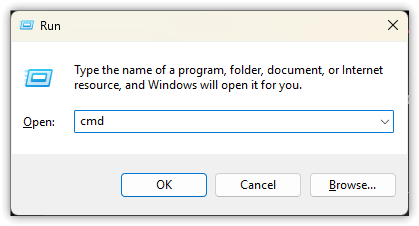
- basın Windows + R ← Yaz cmd ← Basın Ctrl + Üst Karakter + Enter (Yönetici olarak çalıştırın).
![]()
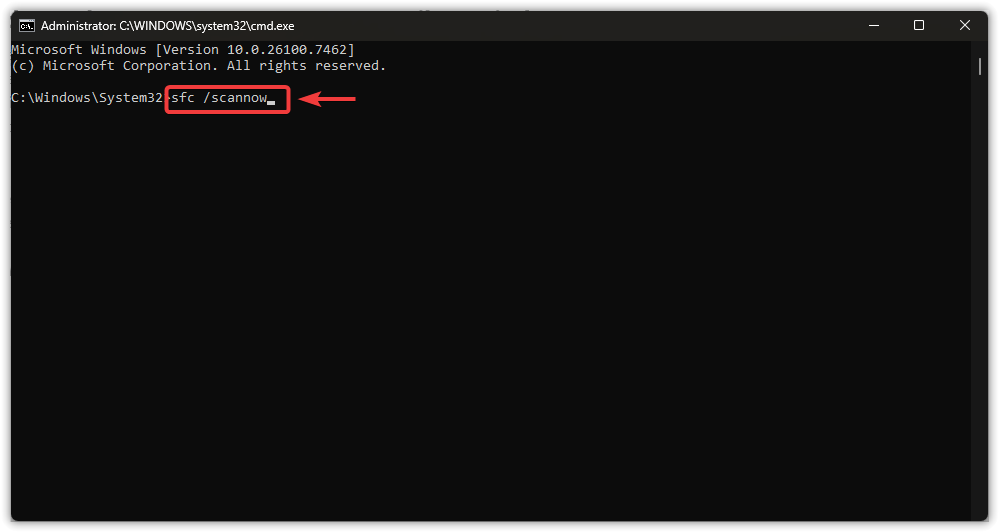
- Mesele şuydu:
- sfc / scannow
![]()
- sfc / scannow
- Minecraft'ı yeniden başlatın ve tekrar deneyin.
Eğer SFC dosyaları onaramazsa: DISM'i çalıştırın, ardından SFC'yi tekrar çalıştırın.
DISM / Çevrimiçi / Temizleme-Görüntüsü / RestoreHealth
Uyarı: Rastgele opengl32.dll dosyalarını indirmeyin . Sisteme özgü DLL dosyalarının değiştirilmesi, sürücü düzeyinde eksik OpenGL desteğini eklemeyecek ve kötü amaçlı yazılımlara yol açabilir.
6. Minecraft'ı/başlatıcıyı yeniden yükleyin.
Başlatıcı dosyaları, kütüphaneler veya ayarlar bozulmuşsa, Minecraft grafik başlatma sırasında erken çökebilir. Oyunu yeniden yüklemek, bozuk ayarları kaldıracak ve temiz oyun dosyalarını geri yükleyecektir.
Öncelikle yedekleme yapın: Dünyalarınızı/modlarınızı saklamak istiyorsanız, %appdata%.minecraftsaves dosyasının (ve isteğe bağlı olarak modların , kaynak paketlerinin ve ekran görüntülerinin ) yedeğini alın.
- Minecraft başlatıcısını kapatın.
- basın Windows + R ← Yaz appwiz.cpl ← Enter tuşuna basın.
![]()
- Kurulumu kaldır Minecraft başlatıcısı (Ve Minecraft Listede yer alıyorsa).
![]()
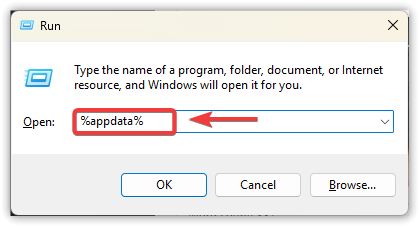
- basın Windows + R ← Yaz % AppData% ← Enter tuşuna basın.
![]()
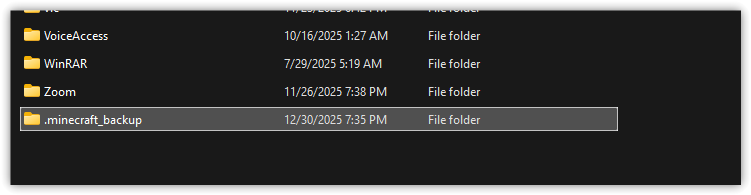
- Yeniden isimlendirmek Minecraft إلى .minecraft_yedeklemesi.
![]()
- Bilgisayarı yeniden başlatın.
- Minecraft'ın resmi web sitesinden veya Microsoft Store'dan en yeni sürücüyü yükleyin.
- (İsteğe bağlı) Dosyaları kopyala kaydeder Klasöre geri dön Minecraft yeni.
8. Başka hiçbir şey işe yaramazsa: Büyük olasılıkla GPU desteklenmiyor veya sistem kısıtlı.
Sürücüyü yeniden yükledikten ve doğru GPU'yu seçtikten sonra hata devam ederse, geriye kalan nedenler genellikle şunlardır:
- GPU çok eski/desteklenmiyor. Minecraft sürümünüzün gerektirdiği OpenGL seviyesini görüntüleyemez.
- Kilitli bilgisayar (Okul/Ofis) Sürücünün doğru şekilde yüklenmesini engeller.
- sınırlı çevre (RDP/VM) OpenGL'in işlenmediği yer.
Bu durumlarda pratik bir çözüm, desteklenen bir GPU/PC kullanmak, (kısıtlama varsa) OEM onaylı bir sürücü yüklemek veya RDP/VM üzerinden önyükleme yapmak yerine yerel olarak önyükleme yapmaktır.

Yoruma kapalı.