


Hogwarts Legacy'yi Epic Games Launcher'dan başlatırken , düğme "Çalışıyor" durumuna geçip ardından oyun açılmadan normale dönebilir (pencere yok, ses yok, hata yok). Bu genellikle Epic'in işlemi başlattığı, ancak oyunun erken başlatma aşamasında başarısız olduğu ve başlatıcının oyunu sessizce kapattığı anlamına gelir.
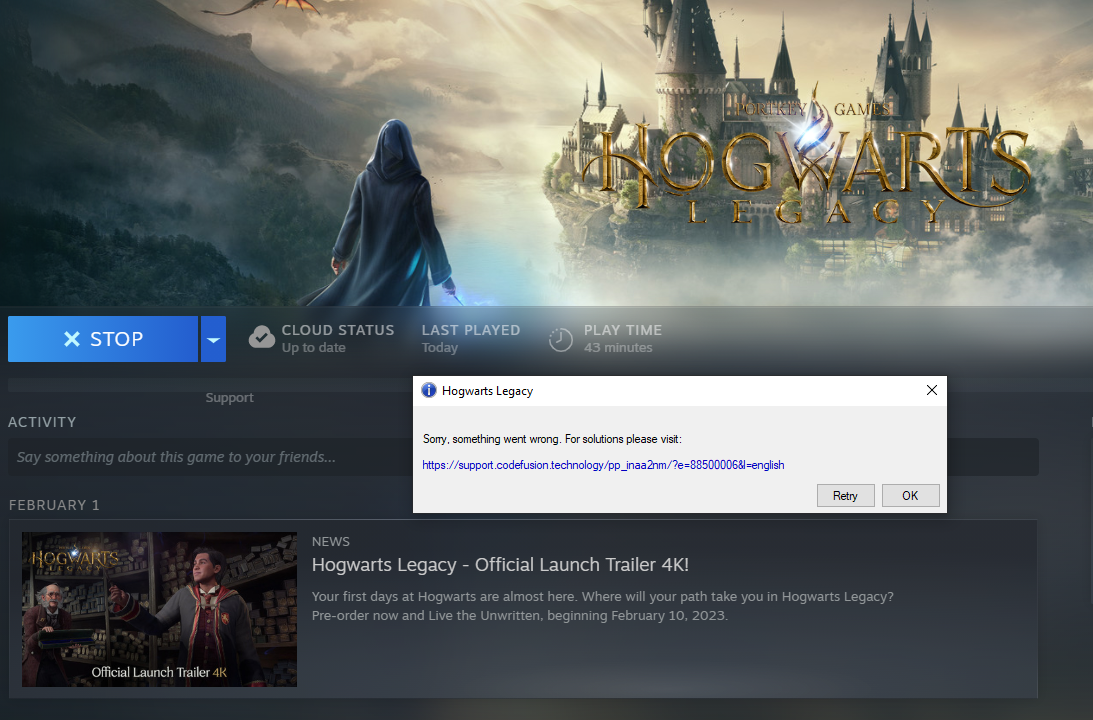
Çoğu zaman bu durum, bozuk oyun/yapılandırma verileri , eksik veya engellenmiş bağımlılıklar , gölgelendirici/önbellekleme çakışmaları veya çalışma zamanı müdahalesi (değişiklikler, kaplamalar, arka plan araçları veya kararsız CPU/GPU/RAM ayarları) nedeniyle oluşur .
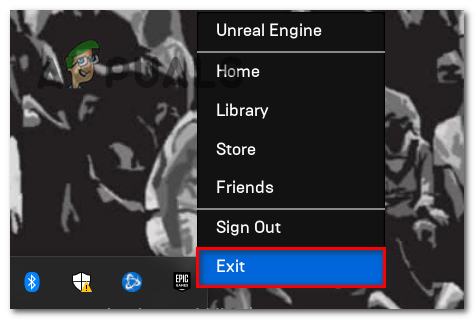
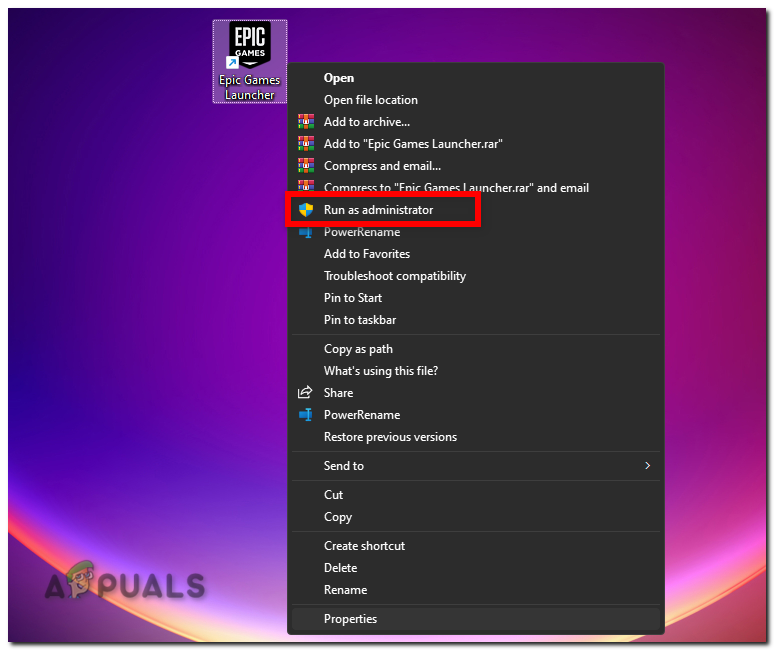
1. Epic'i tamamen kapatın ve yönetici olarak çalıştırın.
Epic Games, arka plan işlemleri takılı kalırsa veya Windows izinleri engellemişse oyunu teslim edemeyebilir. Epic Games'i tamamen kapatıp yönetici olarak çalıştırmak, bu temel engelleri ortadan kaldırır.
- çıkmak Epik Oyunlar Başlatıcı (Tepsi simgesine sağ tıklayın > çıkış).
![]()
- aç görev Yöneticisi Ve tüm işlemleri sonlandırın. EpicGames Başlatıcı / EpicWebHelper.
- Sağ tıklama Epik Oyunlar Başlatıcı > Yönetici olarak çalıştır.
![]()
- Doldurmak Hogwarts mirası bir daha.
2. Epic'te Hogwarts Legacy'yi kontrol edin (düzeltin).
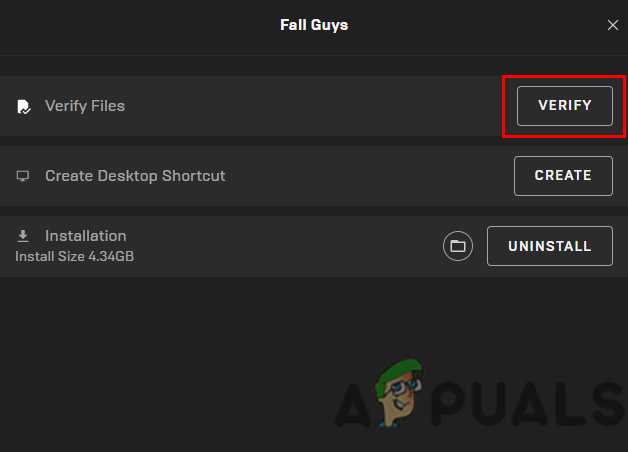
Oyun hemen kapanıyorsa, en yaygın nedenlerden biri bozuk veya eksik bir dosyadır (aralıklı bir güncelleme, eksik bir yama veya sürücü arızası). Bu kontrol, Epic'i kurulumu yeniden incelemeye ve yalnızca bozuk dosyaları yeniden indirmeye zorlar.
- aç Epik Oyunlar Başlatıcı > Kütüphane.
- Tıklayın Üç puan Yanında Hogwarts mirası > yönetim.
- seçmek doğrulama.
![]()
- İşlem tamamlandıktan sonra, tekrar çalıştırmayı deneyin.
3. Hogwarts Legacy oyun ayarlarını ve önbelleğini (LocalAppData) sıfırlayın.
Ayarlar dosyaları veya önbellek bozulmuşsa, oyun bir pencere bile görünmeden çökebilir. Bu dosyaları sıfırlamak, Hogwarts Legacy'nin bir sonraki başlatmada yeni ayarlar ve yeni bir önbellek oluşturmasını sağlar.
Önemli: Bu işlem oyun içi ayarlarınızı sıfırlayabilir. Kayıt dosyaları genellikle SavedSaveGames klasöründe bulunur, bu nedenle öncelikle yedeklerini alın. En güvenli sıfırlama yöntemi yalnızca Config ve DerivedDataCache dosyalarını silmektir .
- yakın Hogwarts mirası Ve tamamen dışarı çıkın Epik Oyunlar Başlatıcı.
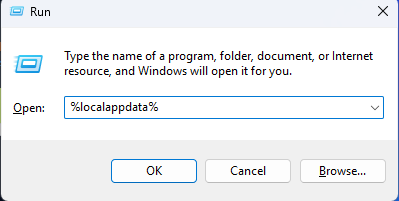
- basın Win + R, Ve yazın % localappdata%, Ve basın Keşfet.
![]()
- aç Hogwarts Mirası أو Hogwarts mirası (Klasör adı değişebilir.) Eğer bulamıyorsanız, bu düzeltmeyi atlayın.
- aç Kaydedilmiş. Eğer görürsen Oyunları KaydetKopyala KaydedilenOyunlar Güvenli bir yere.
- Önerilen (daha güvenli sıfırlama): Silmek:
- Kaydedilen Yapılandırma
- KaydedilenTüretilmişVeriÖnbelleği (Eğer varsa)
- Daha güçlü bir sıfırlama (yalnızca gerekliyse): Klasörü Sil ... Kaydedilmiş Tamamen باستثناء KaydedilenOyunlar.
- Bu işlemi kolayca geri almak istiyorsanız, ana klasörün adını değiştirin. HogwartsLegacy.bak Silmek yerine.
![]()
- Epic uygulamasını yeniden açın ve oyunu başlatın.
4. Değişiklikleri kaldırın (eğer kullanıyorsanız).
Güncellemelerden sonra, yapılan değişiklikler temel dosyalarla uyumsuz hale gelebilir veya çakışabilir ve bu da anında çökmeye neden olabilir. Temiz bir yeniden başlatma, değişikliklerin neden olup olmadığını doğrulayacaktır.
Daha önce hiç modifikasyon yüklemediyseniz, bu adımı atlayın.
- yakın Hogwarts mirası Ve defol Epik Oyunlar Başlatıcı.
- Kurulum klasörünü açın (Epic Library > üç nokta > Yönet > Kurulum konumunu açın).
- şuraya git: anka kuşu > İçerik > Paks.
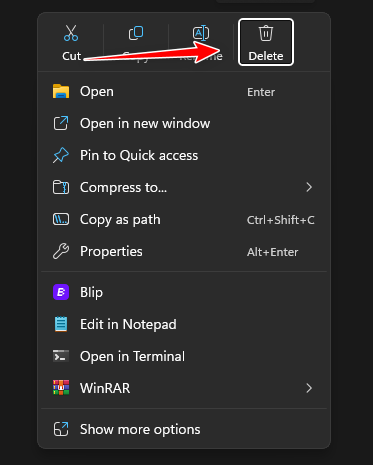
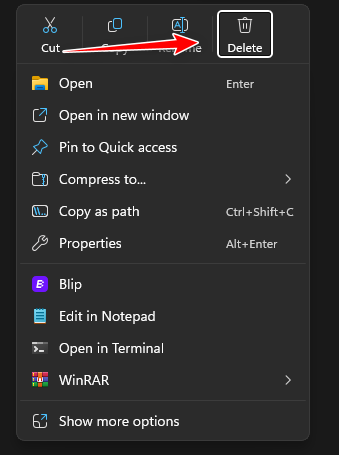
- Eğer bir klasör ise ~modlar Var olduğuna göre, adını değiştirin. ~modlar.bak (Önerilir) veya silin.
![]()
- Oyunu bir kez çalıştırın. Eğer çalışırsa, çökmeye neden olan modu bulmak için modları tek tek ekleyin.
5. Arka planda çalışan uygulamaları ve yer paylaşımlarını kapatın.
Oyun başlatma sırasında, oyunla etkileşime girebilen ve sessiz çökmelere neden olabilen bindirme ve izleme araçları mevcuttur. Bunları devre dışı bırakmak, çakışmaları azaltır ve ayrıca başlatma sırasında CPU/GPU/RAM kaynaklarını serbest bırakır.
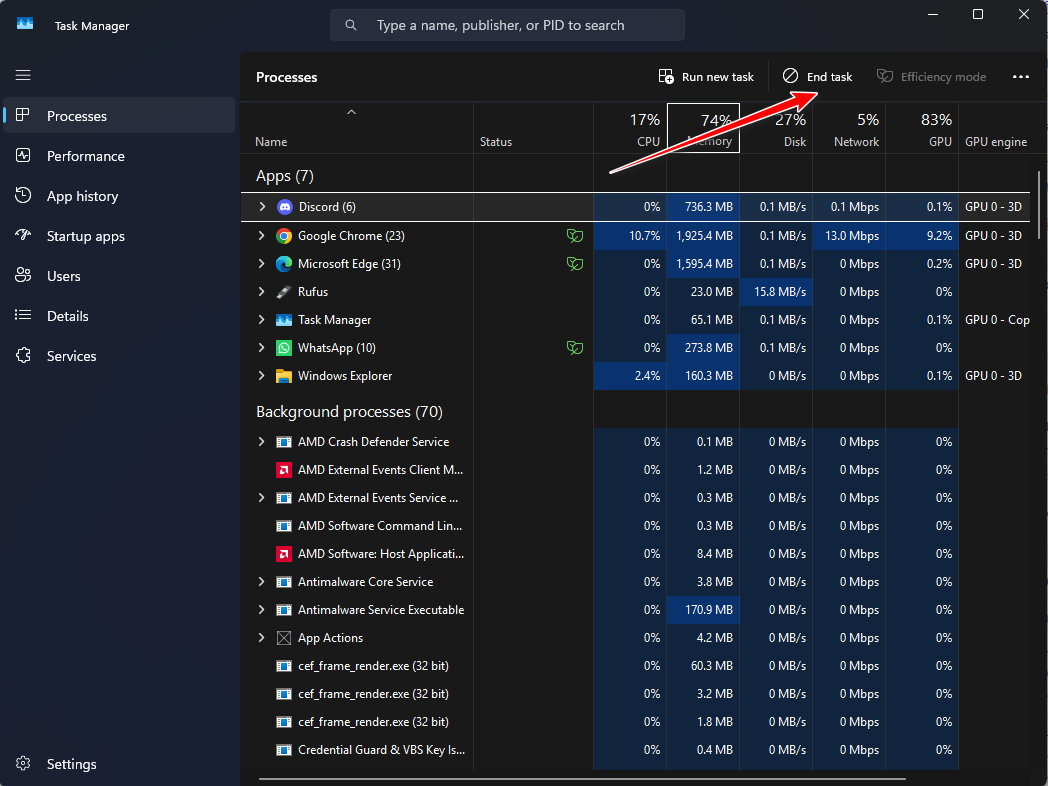
- aç görev Yöneticisi (Ctrl + Shift + Esc).
- Görevi bitir Yer paylaşımı veya izleme uygulamaları için (örneğin, Discord yer paylaşımı, GeForce Experience yer paylaşımı, Xbox Game Bar, MSI Afterburner/RTSS, Overwolf, ekran kaydediciler, RGB araçları).
![]()
- Gerekirse, kılavuzumuzu kullanarak yer paylaşımlarını devre dışı bırakın. Burada.
- Çalıştırmayı deneyin Hogwarts mirası bir daha.
6. Hız aşırtmayı (XMP/EXPO dahil) devre dışı bırakın ve tekrar test edin.
Başlangıç aşaması genellikle oyun oynama aşamasından daha hassastır. "Stabil" bir hız aşırtma bile başlatma sırasında oyunun çökmesine neden olabilir. CPU/GPU/RAM'i varsayılan ayarlarına sıfırlamak, kararsızlığı bir değişken olarak ortadan kaldırır.
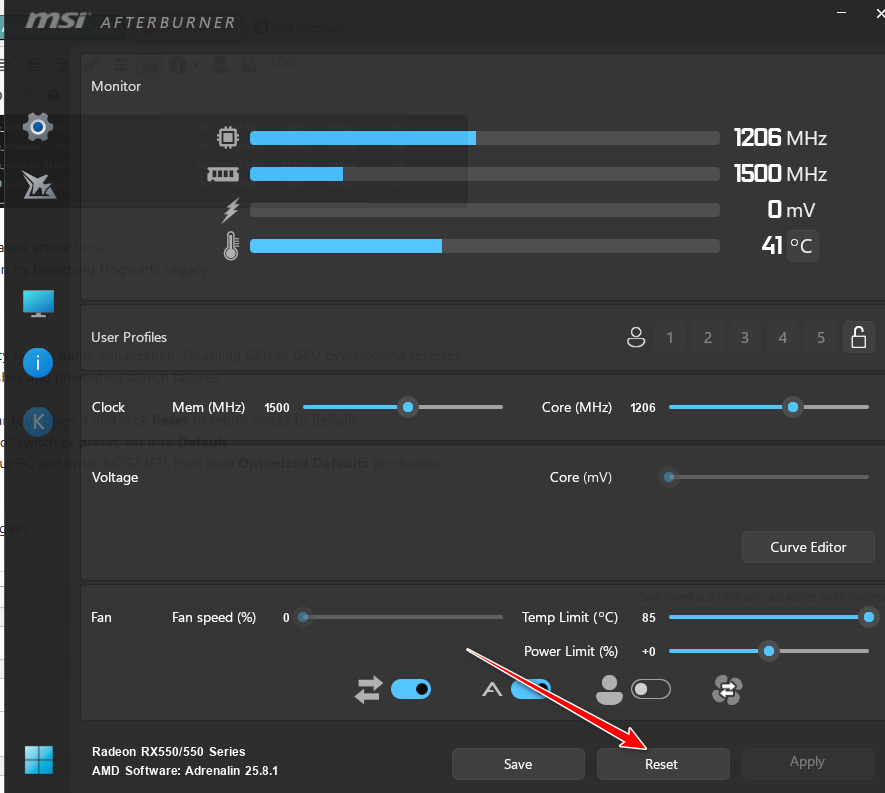
Not: Hızı düşürmenize gerek yok. Varsayılan ayarlara geri dönüp test edin. XMP/EXPO'yu etkinleştirdiyseniz , bellek kararsızlığını ortadan kaldırmak için geçici olarak devre dışı bırakın.
- Eğer kullanırsan MSI Afterburner (Ya da benzer bir şey), açın ve tıklayın. Reset (Sıfırla).
![]()
- Grafik işlem biriminizde (GPU) bir ön ayar veya anahtar varsa Performans/TurboŞöyle ayarlayın: Varsayılan (varsayımsal).
- BIOS/UEFI üzerinden hız aşırtma yaptıysanız, yeniden başlatın ve yükleyin. Optimize Edilmiş Varsayılanlar (Geliştirilmiş varsayılan ayarlar) (Veya OC profilinizi devre dışı bırakın ve XMP/EXPO'yu devre dışı bırakın).
- Windows'a geri dönün ve oyunu tekrar çalıştırın.
7. sl.pcl.dll dosyasını yeniden adlandırın veya silin (yalnızca mevcutsa).
Bir Streamline/DLSS bileşeni yüklenemezse, oyun görünür bir hata vermeden anında çökebilir. Kurulumunuzda sl.pcl.dll dosyası mevcutsa, dosyanın adını değiştirerek bozuk dosyayı düzeltebilir ve ardından Doğrulama işlemi doğru sürümü geri yükleyebilir .
Önemli: Bunu yalnızca sl.pcl.dll dosyasına zaten sahipseniz yapın . En güvenli yöntem için, dosyayı silmek yerine sl.pcl.dll.bak olarak yeniden adlandırın.
- yakın Epik Oyunlar Başlatıcı Tamamen.
- Oyunun kurulum klasörünü açın.
- Kurulum klasöründe Windows arama çubuğunu kullanarak arama yapın ve şunu arayın: sl.pcl.dll.
- Bulunursa, web sitesini açın (genellikle şurada bulunur): Motor > eklentiler > Süre > Nvidia > Aerodinamik > ... > Win64).
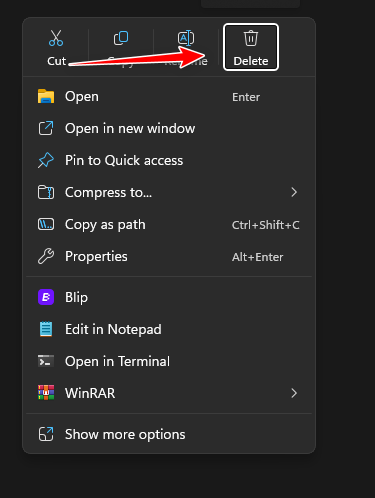
- Yeniden isimlendirmek sl.pcl.dll إلى sl.pcl.dll.bak (Ya da silin).
![]()
- koşmak doğrulamak (2. Düzeltmeyi) tekrar kontrol edin, ardından oyunu çalıştırın.
8. ProgramData klasöründeki Hogwarts Legacy klasörünü silin (eğer varsa).
Bazı sistemler paylaşılan oyun verilerini ProgramData klasöründe saklar . Bu veriler bozulursa, oyun yüklenmeyebilir. Eğer orada Hogwarts Legacy klasörünü görmüyorsanız, bu çözüm geçerli değildir.
Not: Bundan sonraki ilk çalıştırma, önbellek ve gölgelendiriciler yeniden oluşturulurken daha uzun sürebilir.
- yakın Hogwarts mirası و Epik Oyunlar Başlatıcı.
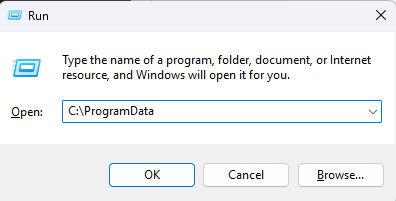
- basın Win + R, Ve yazın C: Programdata, Ardından Keşfet.
![]()
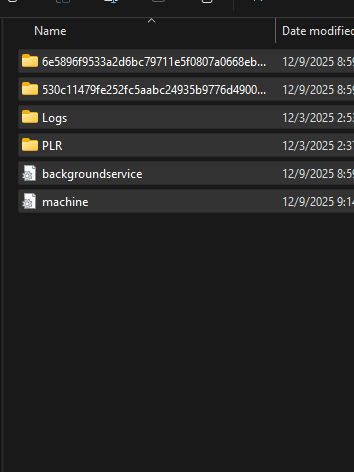
- Adlı bir klasör arayın Hogwarts mirası (Ya da benzer bir şey). Eğer mevcut değilse, bu çözümü atlayın.
- Bunu yeniden adlandırın Hogwarts Mirası.bak (Önerilir) veya silin.
![]()
- Oyunu çalıştırın ve ilk çalıştırmada birkaç dakika bekleyin.

Yoruma kapalı.