


NBA 2K çevrimiçi oyununda "Oyunun devam etmesini engelleyen bir hata oluştu" mesajını gördüğünüzde , bu oyunun oturumla bağlantısının kesildiği anlamına gelir ; genellikle bağlantı kopması, senkronizasyon sorunu veya bir aksaklık nedeniyle olur ve ana menüye geri dönersiniz. Puanınız/ilerlemeniz kaydedilmeyebilir ve bazı oyuncular bunu yine de kayıp olarak saydıklarını bildirmektedir . Bunu kesin bir "kaybetmeme" değil, başarısız bir oturum olarak değerlendirin .
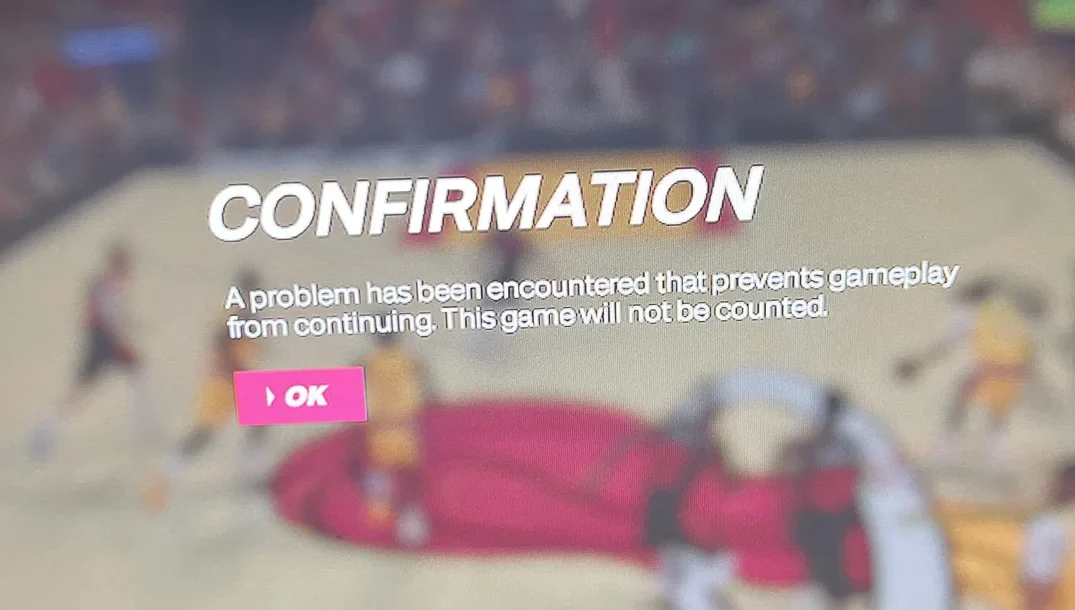
Bu durum, MyCAREER , REC , Park ve Pro-Am gibi maç modlarında yaygındır . Maçın hemen başında veya ortasında ortaya çıkabilir ve genellikle ek bir hata kodu olmadan görünür.
Ortak nedenler
- 2K sunucu sorunları (Bakım, kesintiler, uyumluluğun istikrarsızlığı)
- Kararsız internet (Paket kaybı, gecikme, Wi-Fi paraziti, İnternet Servis Sağlayıcısı yönlendirmesi/tıkanıklığı)
- NAT/güvenlik duvarı/portlar Kararlı oturum trafiği engelleniyor.
- PC: Bozuk/eksik dosyalar veya "bağlantı kesintileri" olarak görünen performans sorunları.
- PC (nadir): Konsol katmanları/eşleme araçları/giriş çakışmaları
- Ander: MyPLAYER senkronizasyon/yapılandırma sorunuyla ilgili özel
Öncelikle şunu kontrol edin: Eğer birçok oyuncu aynı anda oyundan atılıyorsa, bu genellikle sunucu tarafında bir sorundan kaynaklanır . Maç istikrara kavuşana kadar yerel düzeltmeler işe yaramayacaktır.
Resmi sunucu durumu: nba.2k.com/server-status
Ayrıca 2K'nın "yeşil" görünmesine rağmen maçlara giremiyorsanız PSN/Xbox/Steam/Epic durumunuzu da kontrol edin.
1. Mobil erişim noktası kullanın
Erişim noktası, bağlantınızın 2K'ya tamamen farklı bir yoldan gitmesini sağlayarak, gerçekleştirebileceğiniz en hızlı "evet/hayır" testlerinden birini sunar. Bu, sorunun ev ağınızın yönlendirmesiyle (yönlendirici, Wi-Fi paraziti, ISS yönlendirmesi, NAT türü veya güvenlik duvarı kuralları) ilgili olup olmadığını hızlı bir şekilde anlamanızı sağlar.
- etkinleştirme hotspot Telefonunuzda.
![NBA 2K bağlantısını test etmek için mobil hotspot'u açın.]()
- Oyun cihazınızı/bilgisayarınızı erişim noktasına bağlayın.
- Çevrimiçi bir maç test edin.
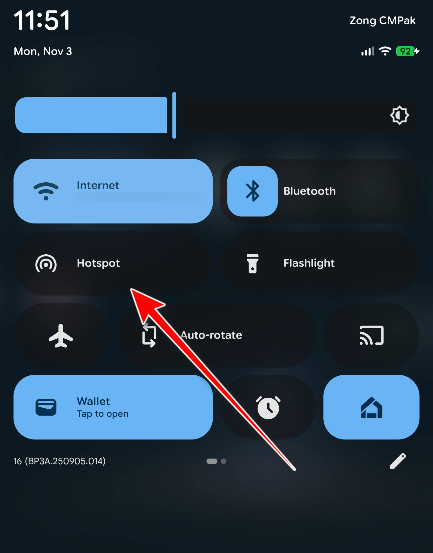
Test sırasında dikkat edilmesi gerekenler: Telefonunuzu cihaza yakın tutun, hareket etmekten kaçının ve telefonunuzdaki VPN/proxy'yi geçici olarak devre dışı bırakın. Mümkünse 2-3 maç test edin (sunucular kararsızsa tek maçın başarılı olması bir tesadüf olabilir).
النتيجة:
- İletişim noktası çalışıyor: Güzel kız Çözümler 3-4 (UPnP/NAT/çift NAT/yönlendirici/İnternet Servis Sağlayıcısı).
- Bağlantı noktası da başarısız oluyor: Yerel sunucuda/platformda/oyunda istikrarsızlık yaşanması muhtemeldir, ayrıntılar aşağıdadır.
2. DNS ayarlarını değiştirme
DNS, cihazınızın 2K/PSN/Xbox/Steam hizmetlerini (eşleştirme aramaları, oturum açma noktaları ve bazı bölge tabanlı yönlendirme kararları) nasıl bulduğunu etkiler. Gerçek paket kaybını "düzeltmez", ancak internette sorunsuz gezinebildiğiniz halde eşleştirmenin sürekli başarısız olduğu veya erken kesildiği garip bağlantı sorunlarını azaltabilir.
- GoogleDNS: 8.8.8.8 / 8.8.4.4
- Cloudflare: 1.1.1.1 / 1.0.0.1
Bir Windows bilgisayarda
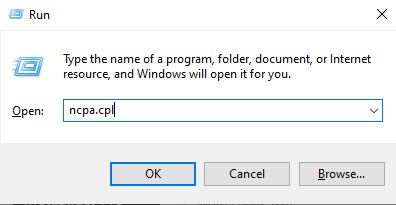
- basın Windows + R > yazın Ncpa.cpl Enter tuşuna basın.
![ncpa.cpl kullanarak ağ bağlantılarını açın.]()
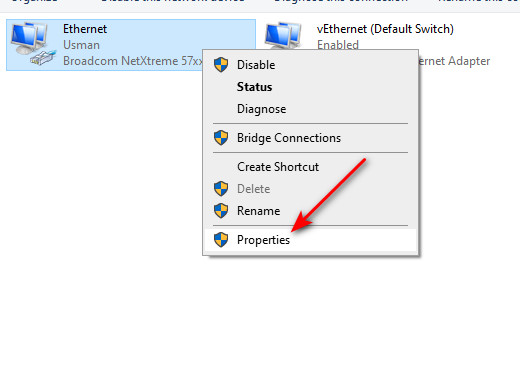
- Ağ bağdaştırıcınıza sağ tıklayın > Özellikleri.
![Windows'ta adaptör özelliklerini açın.]()
- set 4 Internet Protokolü Sürüm (TCP / IPv4) > Özellikleri.
![IPv4'ü seçin ve özelliklerini açın.]()
- set Aşağıdaki DNS sunucu adreslerini kullan DNS adresinizi girin.
![Windows'ta DNS Ayarları]()
- Oyunu kaydedin ve yeniden başlatın.
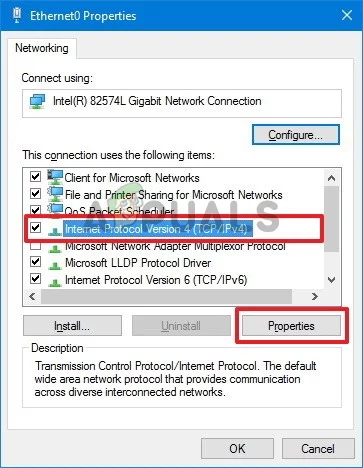
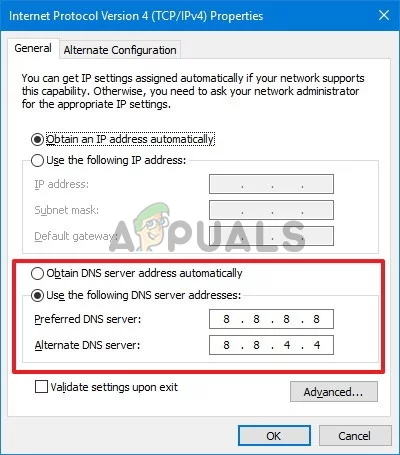
İsteğe bağlı (PC): DNS'yi değiştirdikten sonra, Windows'un bunları kullanmaya devam etmemesi için eski önbelleğe alınmış aramaları temizleyin.
ipconfig /flushdnsPlayStation'da (PS4/PS5)
- Ayarlar > Ağ > İnternet Bağlantı Ayarları > Bağlantınız > Gelişmiş Ayarlar DNS ayarları > manuel
![]()
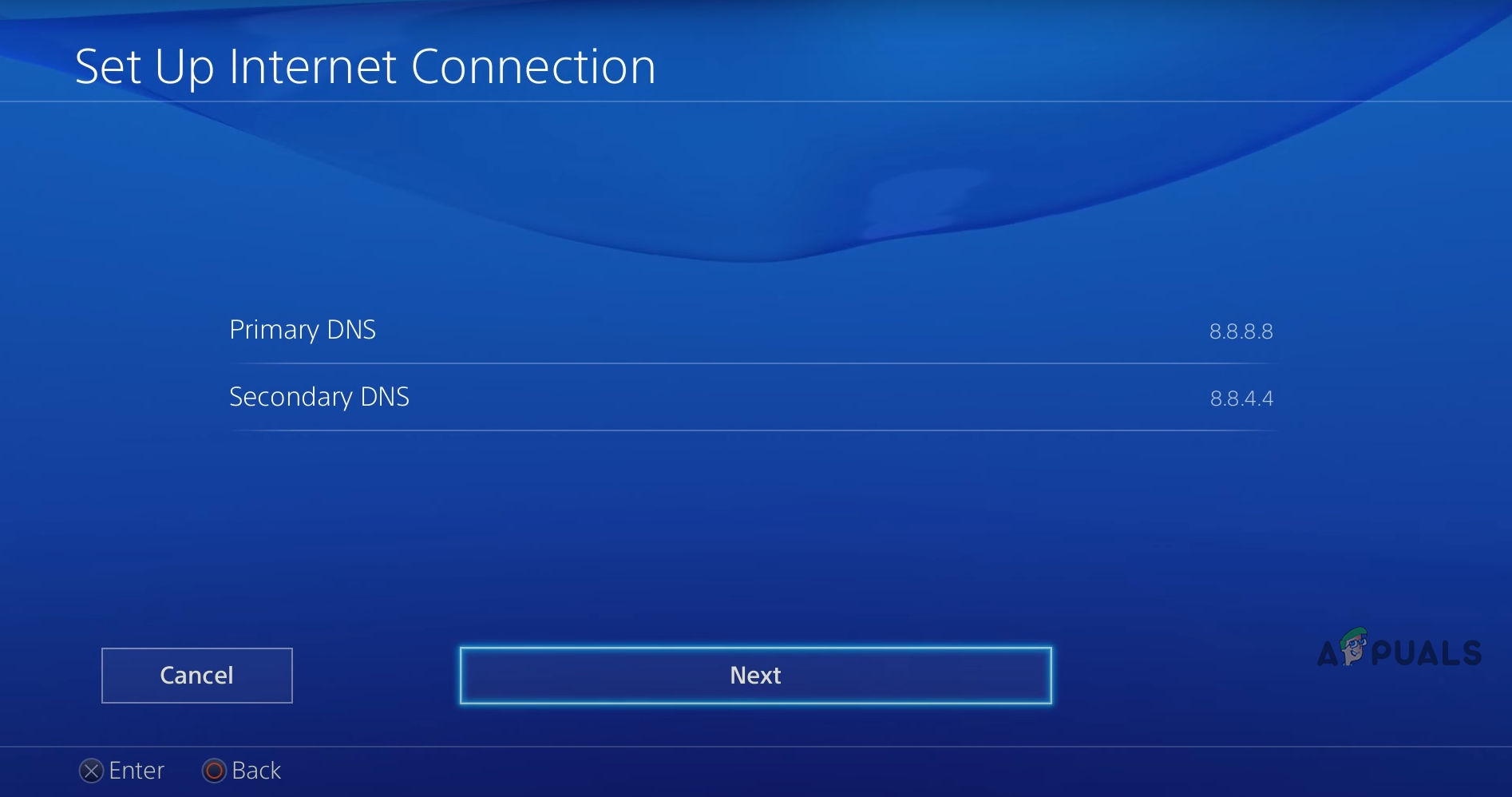
İpucu (Konsol): DNS'yi değiştirdikten sonra, ağ paketinin tamamen güncellenmesi için konsolu tamamen yeniden başlatın (sadece bekleme modunda değil).
Xbox'ta
- Ayarlar > Genel > Ağ ayarları > Gelişmiş ayarlar > DNS ayarları > manuel
![]()
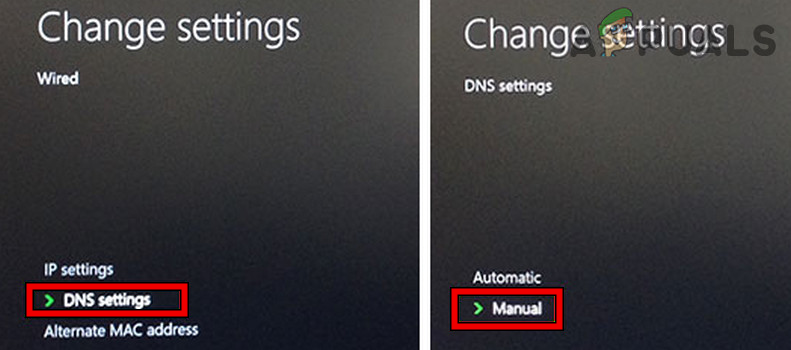
(Xbox ipucu): DNS ayarlarını yaptıktan sonra konsolunuzu yeniden başlatın ve ardından çevrimiçi bir maç deneyin. Oyun sırasında hala bağlantınız kesiliyorsa, asıl sorun DNS olmayabilir.
3. Grafik ayarlarını düşürün (PC)
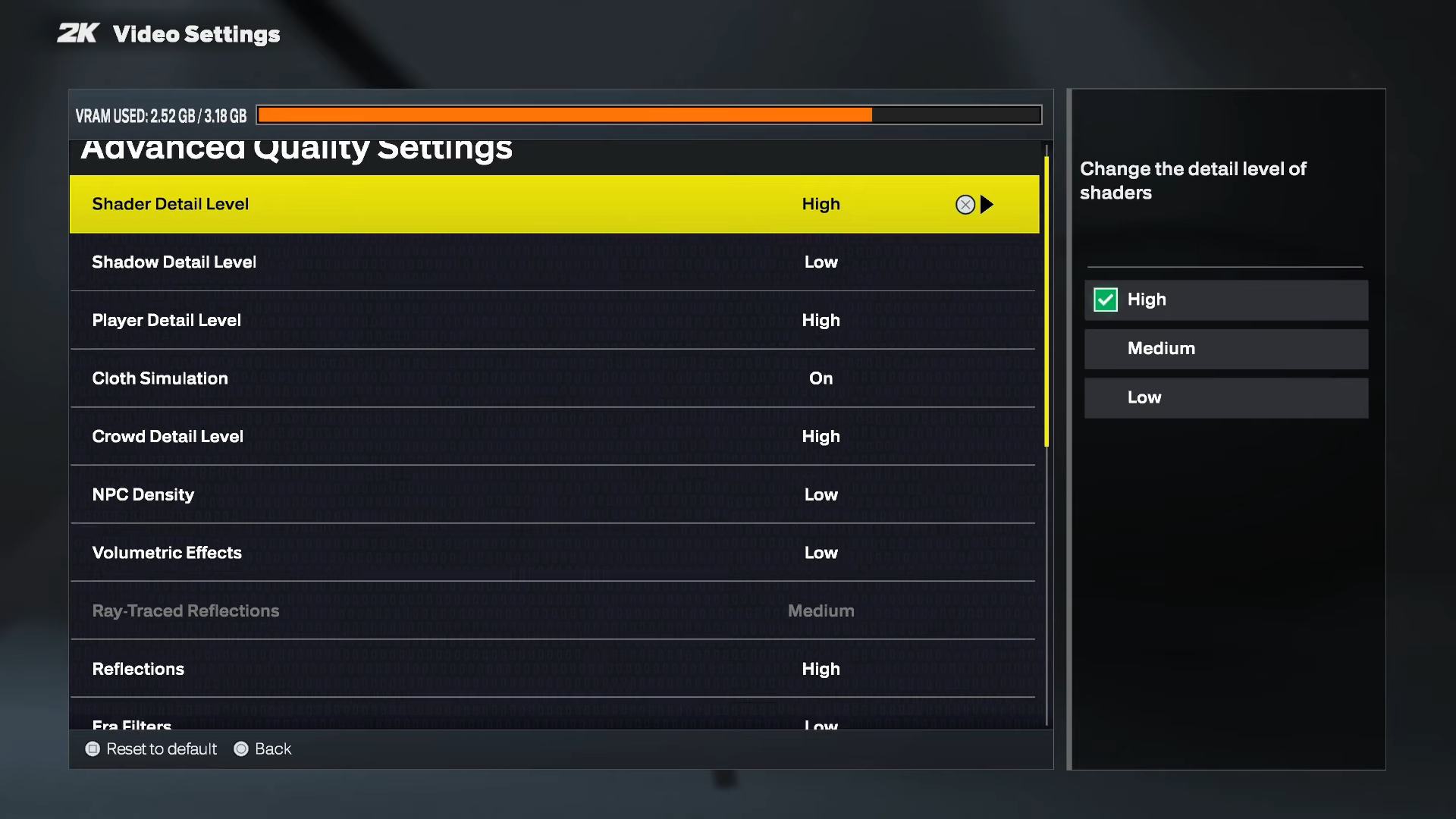
NBA 2K yükleme süreleri, ara sahneler, geçişler, molalar, tekrarlar ve yoğun sahneler sırasında kısa süreliğine artabilir. Bilgisayarınızın işlemci kullanımı %100'e ulaşırsa, VRAM yetersiz kalırsa, termal kısıtlama yaşarsa veya oyuna yanlış zamanda bir kaplama eklenirse, oturum başarısız olabilir ve ağ kesintisiyle aynı şekilde görünebilir.
- aç Seçenekler > Grafik Ayarları.
![NBA 2K grafik ayarları menüsü]()
- daha düşük Dokular/Gölgeler/AATest sırasında FPS'yi (varsa) ayarlayın ve kaplamaları devre dışı bırakın.
- Oyunu yeniden başlatın ve tekrar test edin.
4. MyPLAYER'ın farklı bir sürümünü kullanarak test edin (Oluşturma/Kaydetme sorunu)
Eğer hata yalnızca bir oyun örneğinde meydana geliyorsa (ve diğer örnekler normal şekilde çevrimiçi oynanabiliyorsa), sorun ağ sorunu değil, bulut kaydetme/senkronizasyon dosyalarıyla ilgili olabilir . Başka bir deyişle, oyun belirli MyPLAYER verilerini yüklemeye/senkronize etmeye çalıştığında oturum başarısız olur.
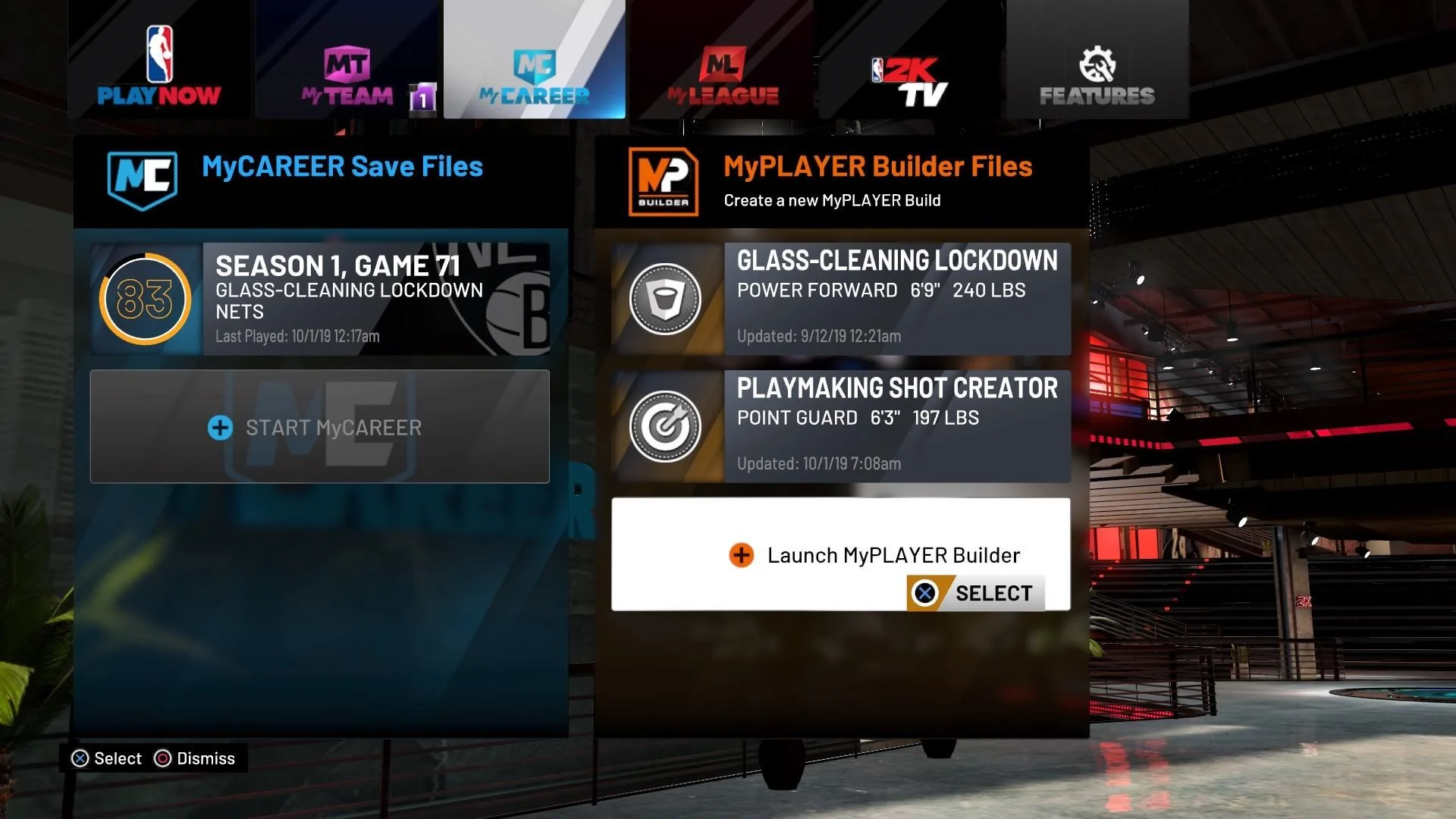
Adım A: Oyun sürümüne özel olduğundan emin olun.
- Adresine git Kariyerim Ve yeni bir oyun sürümü oluşturun MyPLAYER Oluşturucu.
![NBA 2K'de MyPLAYER Oluşturucu]()
- Yeni oyun sürümünü kullanarak çevrimiçi oynayın.
B Adımı: Yeni oyun sürümü çalışıyorsa
- Test sırasında çalışan oyun sürümünü kullanın (sık sık yaşanan çökmeleri/kayıpları önlemek için).
- Oyunu tamamen kapatın, yeniden başlatın ve ardından sorunlu oyun kopyasını yeniden yüklemeyi deneyin (temiz bir senkronizasyon denemesi yapmak için).
- Arama 2K Desteği Hatırladığım kadarıyla, bu sorun oyunun bir sürümünde ortaya çıkıyor, diğerinde ise çıkmıyor (bu tür detaylar sorun giderme sürecini hızlandırıyor).
İpucu: Ev tipi oyun konsolu kullanıyorsanız, arızalı oyun kopyasını tekrar kullanmadan önce (sadece uyku moduna almak yeterli değil) konsolu tamamen kapatıp tekrar açmayı deneyin. Amaç, oyunun profil/oyun kopyası verilerinizi doğru şekilde istemesi için temiz bir yeniden başlatma sağlamaktır.
5. Kontrolcü/giriş çakışmalarını giderme (PC - nadir)
Bu nadir olsa da doğru: Ek kontrol cihazları, sanal kontrol cihazları, sıfırlama aygıtları ve kaplamalar, çift girişlere , menü "atlamalarına" veya çevrimiçi oturumunuzun başarısız olmasına neden olan garip donmalara yol açabilir. Bir oyun aynı anda iki girişle başa çıkmakta zorlanıyorsa veya bir sıfırlama aygıtı yükleme sırasında komutlar enjekte ediyorsa, internet bağlantınız sorunsuz olsa bile oyundan atılabilirsiniz.
- Ek kontrol cihazlarını/USB giriş aygıtlarını ayırın (bir tanesini bırakın).
- Üst üste bindirilmiş arayüzleri (Steam/Discord/GeForce Experience) devre dışı bırakın ve tekrar test edin.
- ödenek Buhar Girişi NBA 2K için (her değişiklikten sonra test edilmiştir).
Sorunun kaynağı Xbox dışı bir kumanda ise, son çare olarak x360ce'yi deneyebilirsiniz.
x360ce'yi kullanın (PC - son çare).
- İndir x360ce.
![x360ce'yi resmi web sitesinden indirin.]()
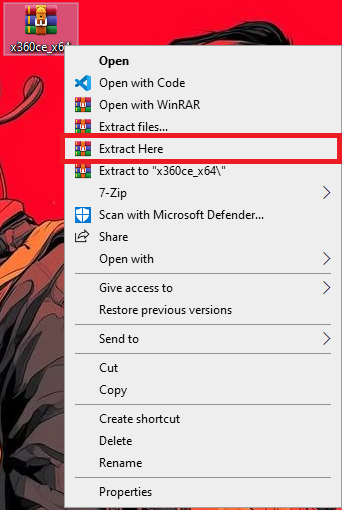
- Sıkıştırılmış ZIP dosyasını çıkarın.
![x360ce zip dosyasını çıkarıyoruz.]()
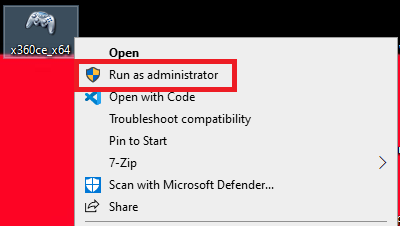
- Doldurmak x360ce.exe Resmi görevli olarak, başvuruları tamamladım.
![x360ce'yi yönetici olarak çalıştırın.]()
- Yapılandır Kontrolör 1Ardından oyunu kaydedin ve yeniden başlatın.


Yoruma kapalı.