


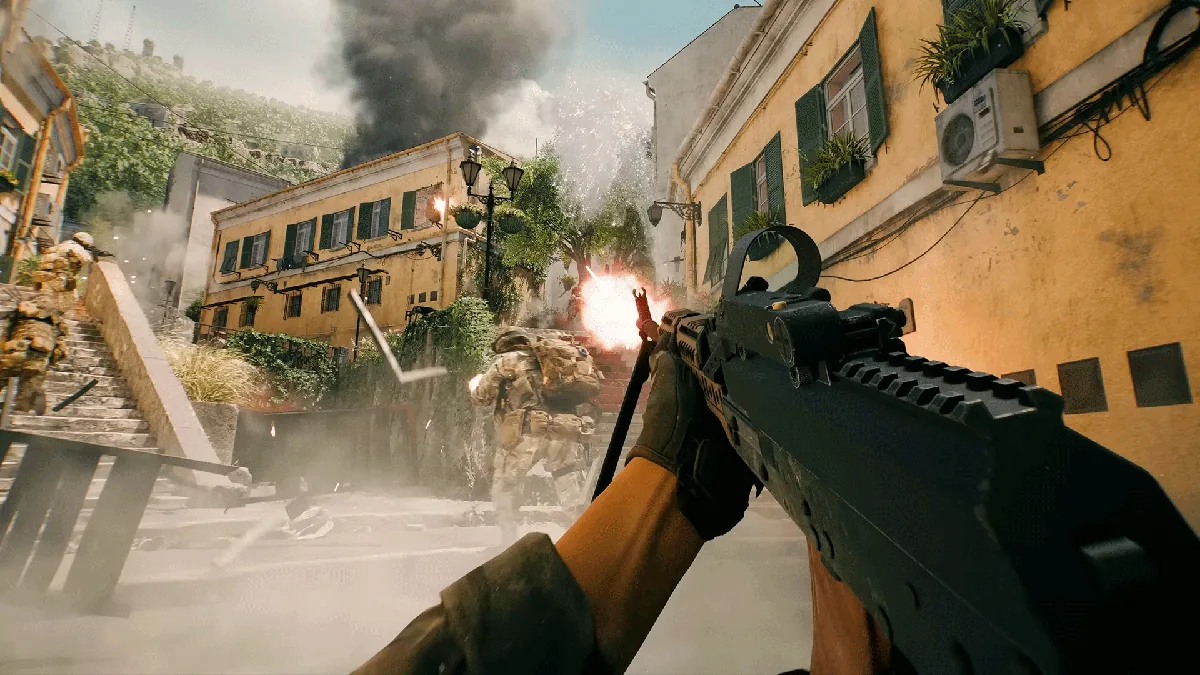
Battlefield 6 başlatılamıyorsa veya DirectX hataları , siyah ekranlar veya donmalarla sürekli çöküyorsa , bunun nedeni genellikle oyun/hile önleme ayarları ile sistem ayarları arasındaki bir çakışmadır. Çoğu durumda bu durum aşağıdakilerle sınırlıdır:
- GPU sürücüsü/DirectX yapılandırması (Kötü/eski sürücüler, gölgelendirici derleme sorunları)
- Windows Güvenliği / Güvenlik Açıklarından Koruma (Oyunu/hile önleme sistemini yasaklar ve sessiz kapanmalara neden olur)
- Bozuk oyun/yapılandırma dosyaları (Devre dışı bırakılmış dosyalar/ayarlar döngülere ve ani çökmelere yol açar)
- Hız Aşırtma/Kararsız Voltaj Düşürme (XMP/EXPO, GPU/CPU ayarlamaları rastgele donmalara/çökmelere yol açıyor)
1. GPU sürücülerini güncelleyin veya yeniden yükleyin.
Eski veya bozuk sürücüler, DirectX hatalarının ve başlatma sorunlarının başlıca nedenidir . NVIDIA/AMD/Intel'den sürücüleri yükleyin . Sorunlar yakın zamanda yapılan bir güncellemeden sonra başladıysa, bilinen kararlı bir sürümü test etmek yardımcı olabilir.
Bu sürecin tamamına ilişkin ayrıntılı kılavuzumuzu takip etmek için şu adresi ziyaret edin: Windows'ta grafik sürücünüzü nasıl güncellersiniz? (AMD, Nvidia, Intel)
2. İstismardan korunma mekanizmalarının kötüye kullanımını devre dışı bırakmak (Sadece oyun amaçlıdır)
Bazı bilgisayarlarda, Windows'un güvenlik açığı koruması, oyun/hile önleme eklentisi yöntemini başlatma sırasında engeller ve bu da başlangıç ekranından sonra sessiz çökmelere neden olur. En güvenli yaklaşım, yalnızca bf6.exe için ana önlemleri (ve gerekirse hile önleme .exe dosyasını) devre dışı bırakmaktır.
Önemli: Bu işlem, bu yürütülebilir dosyanın korumasını azaltır. Eğer bu yardımcı olmazsa, sıfırlayın.
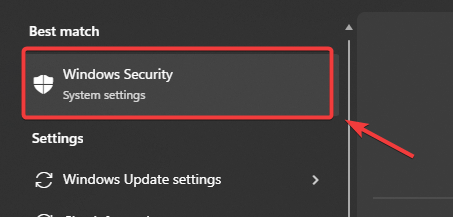
- Windows + S tuşlarına basın ve şunu yazın: Windows Güvenlik, Ardından Keşfet.
![]()
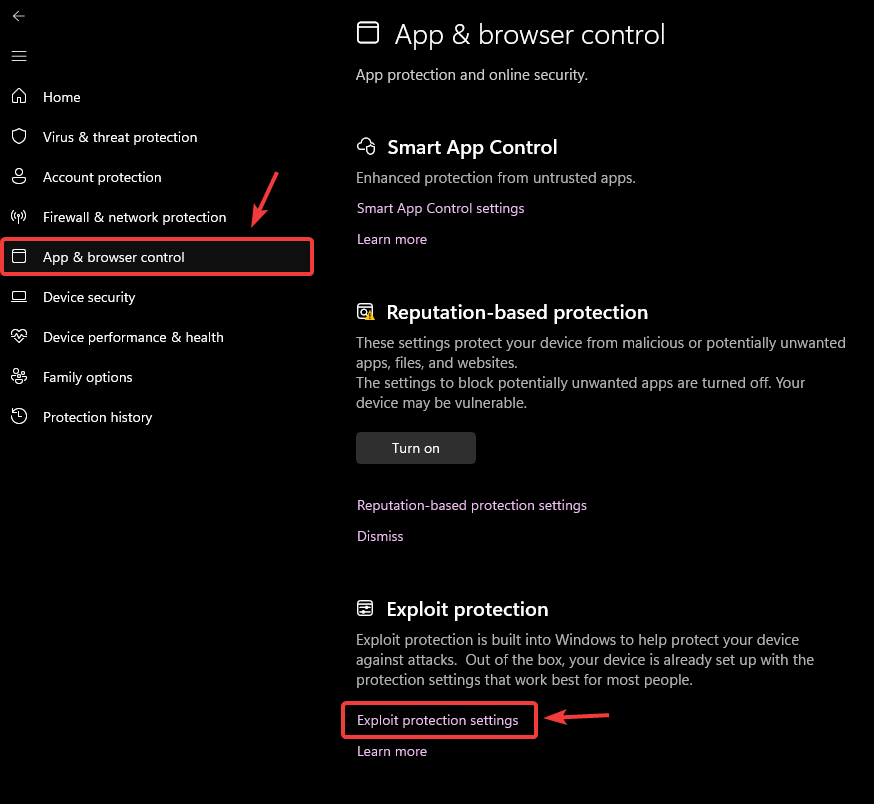
- Tıklayın Uygulama ve tarayıcı kontrolü.
- altında Exploit koruma, Tıklayın Koruma ayarlarını kullan.
![]()
- sekmeyi aç Program ayarları.
- Tıklayın Özelleştirmek için program ekleyin > Tam dosya yolunu seçin.
- set Battlefield 6 Yönetici Dosyası (Ana dosya) bf6.exe (Kurulum klasörünün içinde).
- Ayarlamak:
- Kontrol akışı koruyucusu (CFG): bir eylem Sistem ayarlarını geçersiz kıl ← Ayarla kapalı
- Görüntüler için zorunlu rastgeleleştirme (Zorunlu ASLR): bir eylem Sistem ayarlarını geçersiz kıl ← Ayarla kapalı
- Tıklayın UygulaSonra Yeniden bilgisayar.
- Başlangıç ekranından sonra kapanma devam ederse: posta Yolsuzlukla mücadele yöneticisi dosyası O da aynı iki ihlali uyguladı.
3. Çerçevesiz tam ekran modundan tam ekran/pencere moduna geçiş
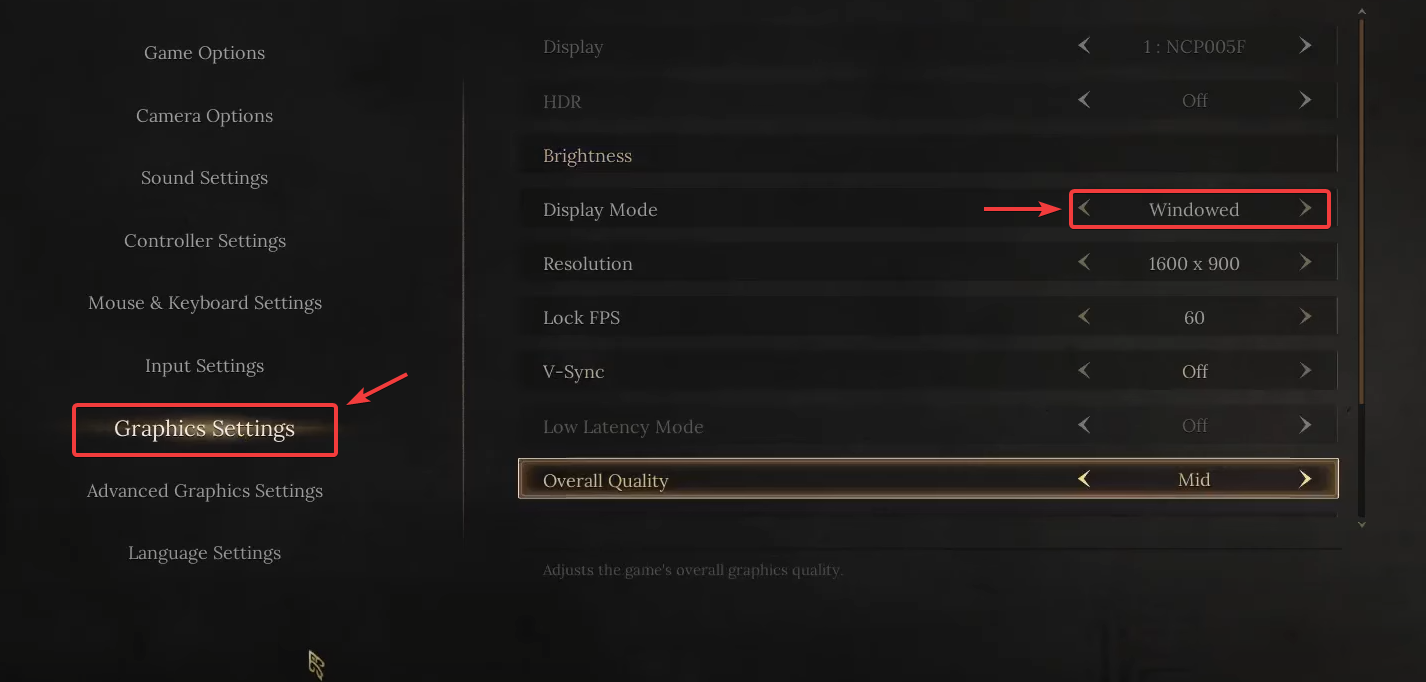
Siyah ekranlar/donmalar yaşıyorsanız, ekran modunu değiştirmek yardımcı olabilir çünkü bu, görüntü yolunu değiştirir. Bazı ayarlar, çerçevesiz tam ekran modunda daha az kararlıdır.
- Battlefield 6'yı başlatın ve açın. Ayarlar.
- Adresine git ekran أو Grafik.
- Bir konum seçin Ekran modu.
- Eğer Sınırsız, Sonra geçiş yap Tam Ekran أو Pencereli.
![]()
- Kayıt etmek Değişiklikleri yapın ve oyunu yeniden başlatın.
4. Oyun dosyalarını onarın veya yeniden yükleyin.
Bozuk veya eksik dosyalar çökmelere ve DirectX hatalarına neden olabilir. Doğrulama/Onarım, eksik veya bozuk dosyaları değiştirir. Çökmeler devam ederse, temiz bir başlangıç için yeniden yükleyin.
Oyuncu Notu: Steam bir güvenlik kontrolü kullanır. Diğer oyuncuların genellikle oyun yönetim menülerinde bir düzeltme/kontrol seçeneği bulunur.
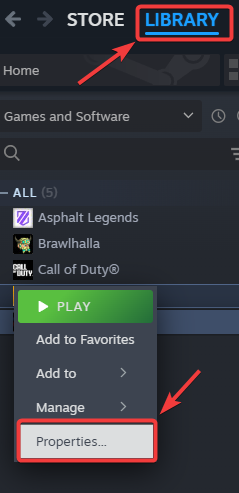
- aç Steam Ve git Kütüphane.
- Battlefield 6'ya sağ tıklayın > Özellikleri.
![]()
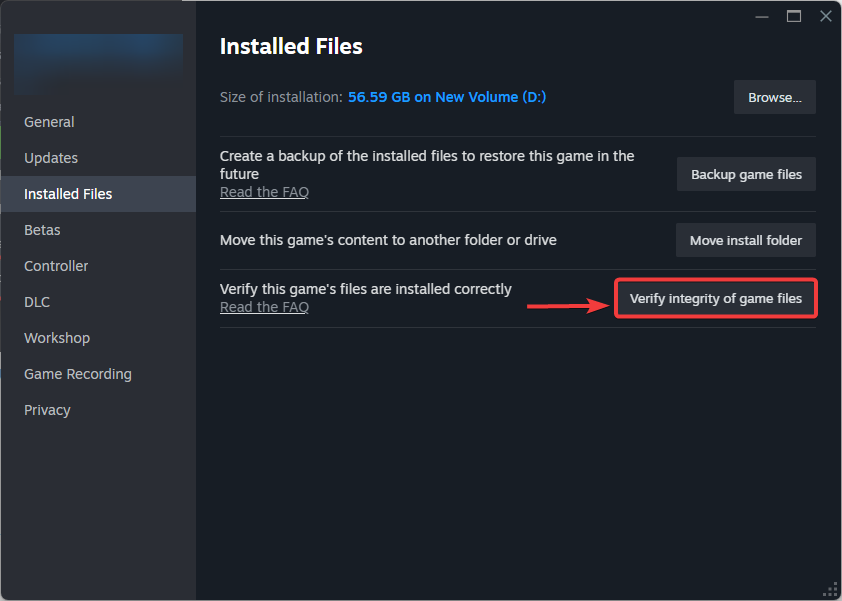
- aç Yüklü dosyalar > Oyun dosyalarının bütünlüğünü kontrol edin..
![]()
- Doğrulama işleminden sonra arıza devam ederse, yeniden yükle oyun.
5. Grafik/bellek hız aşırtmasını azaltın (ileri düzey kullanıcılar için)
İşlemci , ekran kartı veya RAM'de hız aşırtma/voltaj düşürme, donmalara, siyah ekranlara veya ciddi çökmelere neden olabilir. Bunu test etmek için öncelikle her şeyi varsayılan ayarlarına sıfırlayın.
Ayrıca RAM'inizi de kontrol edin: Sorun giderme sırasında XMP/EXPO'yu geçici olarak devre dışı bırakın (Otomatik/Varsayılan olarak ayarlayın).
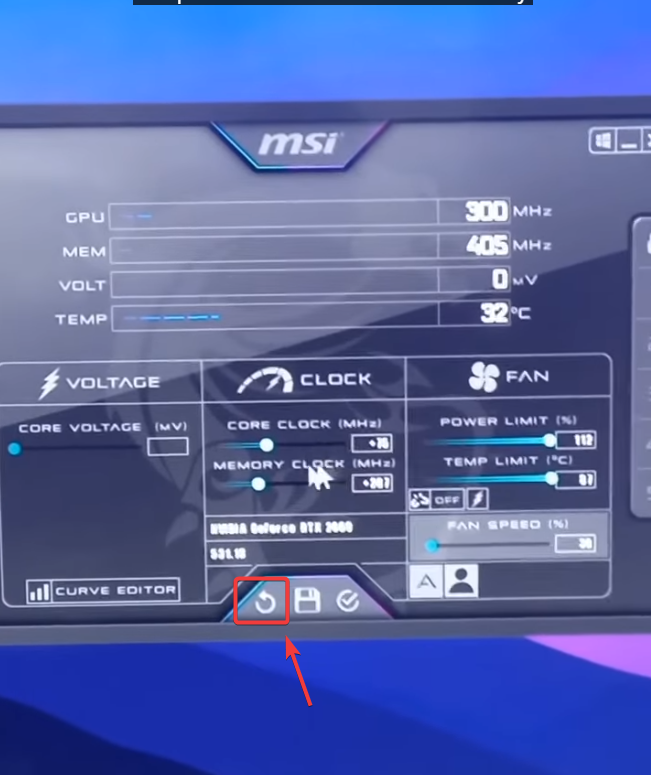
- Grafik işlem birimi ayarlama aracını açın (MSI Afterburner, Precision X1, AMD Adrenalin, Intel Arc Control).
- Sıfırla Çekirdek Saat / Hafıza saati Ve herhangi bir profil Voltajı düşürün إلى Varsayımlar.
- Güç sınırlarını/güçlü fan eğrilerini normal bir profile sıfırlayın.
- Yeniden Bilgisayarınızı kontrol edin ve tekrar test edin.
![]()

Yoruma kapalı.