


Rainbow Six Siege'de "8-0x0000007d" hata kodu , Siege'in Ubisoft hizmetleriyle istikrarlı bir oturum sürdürememesi durumunda ortaya çıkan bir bağlantı/oturum hatasıdır.
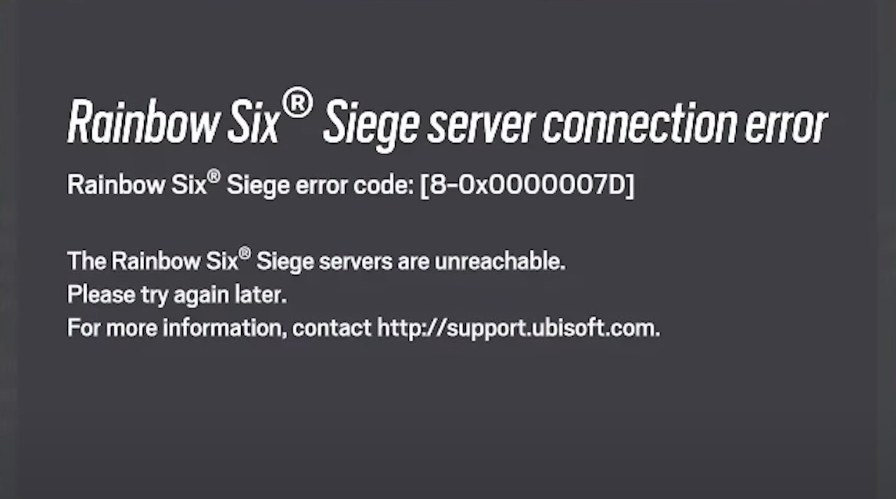
Çoğu zaman bu durum Ubisoft kesintileri/bakım çalışmaları veya ağ kararsızlığından (paket kaybı, kararsız Wi-Fi, VPN/proxy yönlendirmesi, katı/çift NAT, ISS yönlendirme/IP değişiklikleri) kaynaklanır. Ayrıca, oyun/oyuncu önbelleğinin kısmen yerinde kalmasına neden olan yamalı bir güncellemeden sonra da ortaya çıkabilir .
Bu hatayı genellikle ne zaman görüyorsunuz?
- sırasında Giriş (“Ubisoft Hizmetlerine Bağlan”).
- عندما Eşleşme arayışı başlıyor.Ya da bir takıma/ekibe katılın veya bir maça girin.
- Hemen sonra Acil düzeltme/reform (İndirme işlemleri takılı kaldı, önbellek bozuldu, kısmi kurulum).
- بعد Ağdaki değişiklik Arka planda (VPN geçişi, Wi-Fi menzilinin değiştirilmesi, ISS yönlendirme/NAT davranışı).
Onarım girişiminde bulunmadan önce: hızlı kontroller
- Siege/Ubisoft hizmetlerinin çalışmadığını kontrol edin.:
- Oyunu tamamen kapatın. (Alt + F4), ardından Ubisoft Connect'i yeniden başlatın. (Sistem tepsisinden çıkın > Yeniden açın > Oturum açın).
- Eğer bu sorun bir güncellemeden sonra başladıysa: Ubisoft Connect'i birkaç dakika açık bırakın ve şunlardan emin olun... Tüm indirmeler sona erdi. Ameliyattan önce.
1. Yönlendiricinizi/modeminizi yeniden başlatın ve farklı bir ağda test edin.
Hızlı bir yeniden başlatma, geçici yönlendirici/İnternet Servis Sağlayıcısı sorunlarını giderir ve yönlendirme/IP adresinizi yenileyebilir; bu da Siege'in oturumları kesmesi durumunda yardımcı olur.
- Kapat Yönlendiriciniz (ve ayrıysa modeminiz), ardından Gücü kesin..
- Bekle 30-60 saniye.
- Her şeyi yeniden başlatın ve internet bağlantısı tamamen geri gelene kadar bekleyin.
- Mümkünse, test edin. Ethernet (Kablosuz).
- İnternet servis sağlayıcısı/yönlendirici sorunlarını tespit etmek için, bunu bir kez şu şekilde çalıştırmayı deneyin: taşınabilir erişim noktasıEğer mobil internet bağlantısı çalışıyor ancak ev interneti çalışmıyorsa, bir sorun olduğundan şüphelenin. Yönlendirici yönlendirme/NAT/İnternet Servis Sağlayıcısı/DNS.
2. VPN/Proxy'yi (ve herhangi bir ağ "hızlandırıcısını") devre dışı bırakın.
VPN'ler/proxy'ler/yönlendirme uygulamaları, rotanızı değiştirerek, gecikmeyi artırarak veya oturum sırasında IP adresinizi değiştirerek giriş/eş bulma işlemlerini aksatabilir.
- Devre dışı bırakmak VPN/Proxy Kendi uygulamanızı kapatın ve tüm "Oyun Güçlendirici"/Rehberlik uygulamalarından çıkın.
- Kapat ve yeniden aç Ubisoft Bağlantısı Oturumunuzu güncellemek için.
- Siege oyununu çalıştırın ve eşleştirme sistemini tekrar test edin.
3. Bekleyen Windows güncellemelerini yükleyin
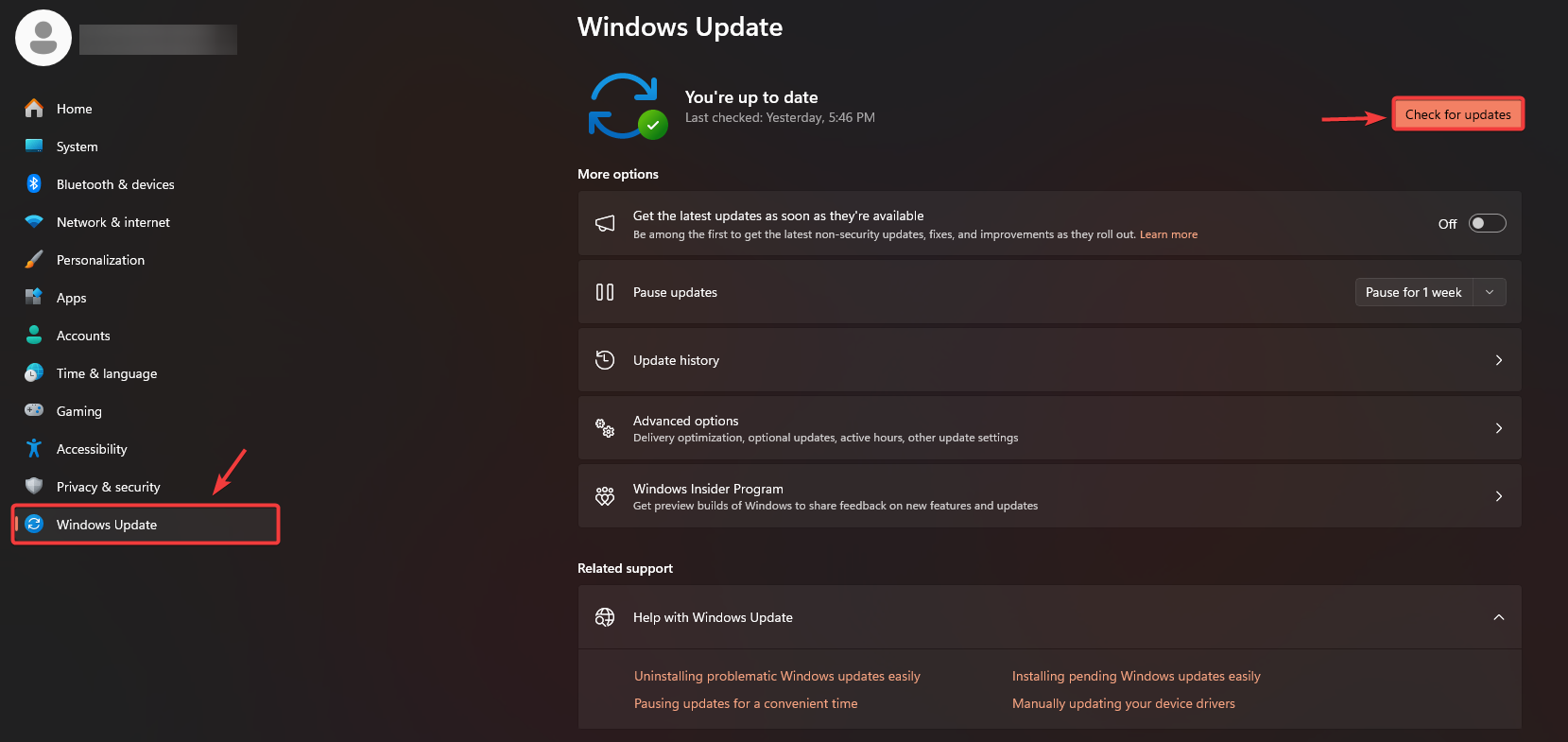
Eğer hata her çalıştırmada tekrarlanıyorsa, bekleyen Windows güncellemelerini yükleyin (ağ/güvenlik düzeltmeleri, kalıcı oturum sorunlarını çözmeye yardımcı olabilir).
- Bilgisayarınızı yeniden başlatın.
- basın Windows + I > Windows Update.
- tık Güncellemeleri kontrol et Mevcut olan her şeyi yükleyin.
- Güncellemeler tamamlandıktan sonra tekrar yeniden başlatın.
4. Oyun dosyalarını kontrol edin ve güncellemeleri yükleyin (oyun + Ubisoft Connect)
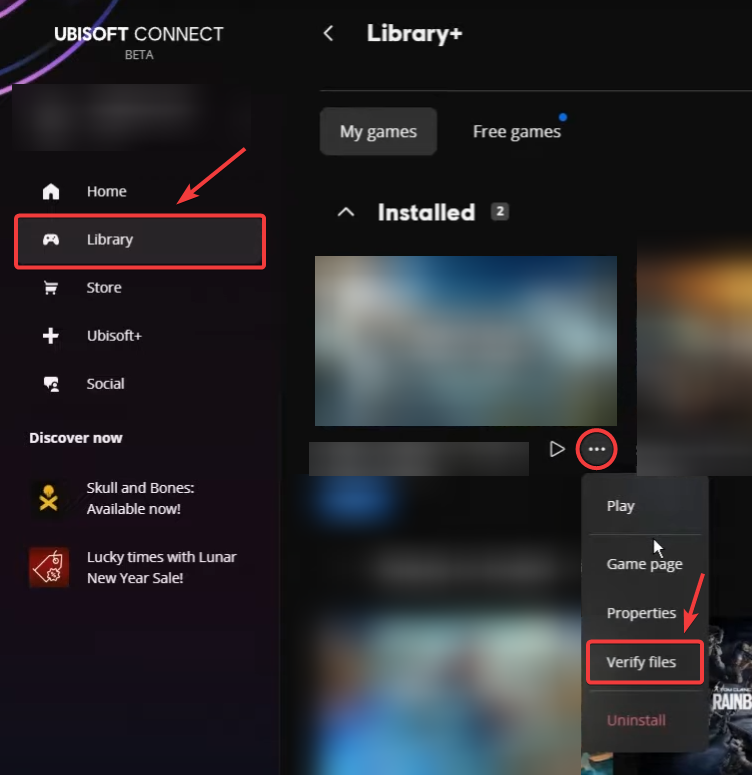
Oyun dosyalarının bütünlüğünü kontrol etmek, kaybolan/bozuk verileri geri yükler ve yama sonrasında veya güncelleme sırasında meydana gelen çökmelerden ya da kötü önbellek koşullarından sonra en iyi çözümlerden biridir.
- aç Ubisoft Bağlantısı > git Kütüphane > seç Rainbow Six Siege.
- Tıklayın Üç puan Oyunun yanında > Seç Dosyaları doğrula.
- Doğrulama işlemi tamamlanana kadar bekleyin.
- herhangi birini kurun Oyun güncellemeleri O zaman mevcut olacak.
- güncelleştirme Ubisoft Bağlantısı İstenirse, oynatıcıyı yeniden başlatın ve tekrar deneyin.
5. Ubisoft hesabınızın bağlantısını kaldırın ve yeniden bağlayın (yalnızca sahiplik/bağlantı yanlış görünüyorsa).
Bunu yalnızca hesap bağlantısında bir uyumsuzluk olduğundan şüpheleniyorsanız yapın (yanlış Ubisoft hesabına giriş yapılmış, bağlantılı hesaplar yakın zamanda değişmiş veya Siege sahipliği Steam/Epic'e bağlı ancak kimlik doğrulama farklı bir Ubisoft hesabında gerçekleşiyor).
Önemli: Bağlantıyı kaldırmanın bazı sınırlamaları olabilir (genellikle yalnızca aynı platform hesabını yeniden bağlayabilirsiniz ve bazı platformlar bekleme süreleri uygular). Ubisoft uyarı gösterirse, işlemi durdurun ve ekrandaki talimatları izleyin.
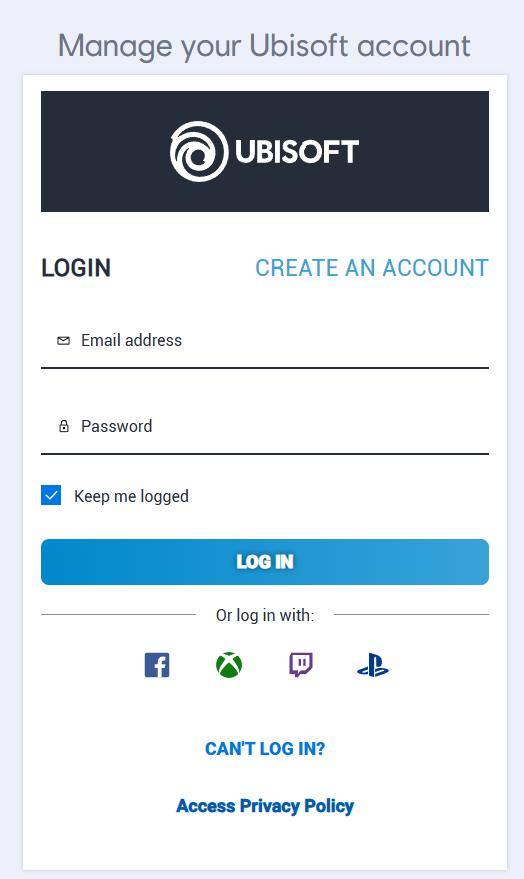
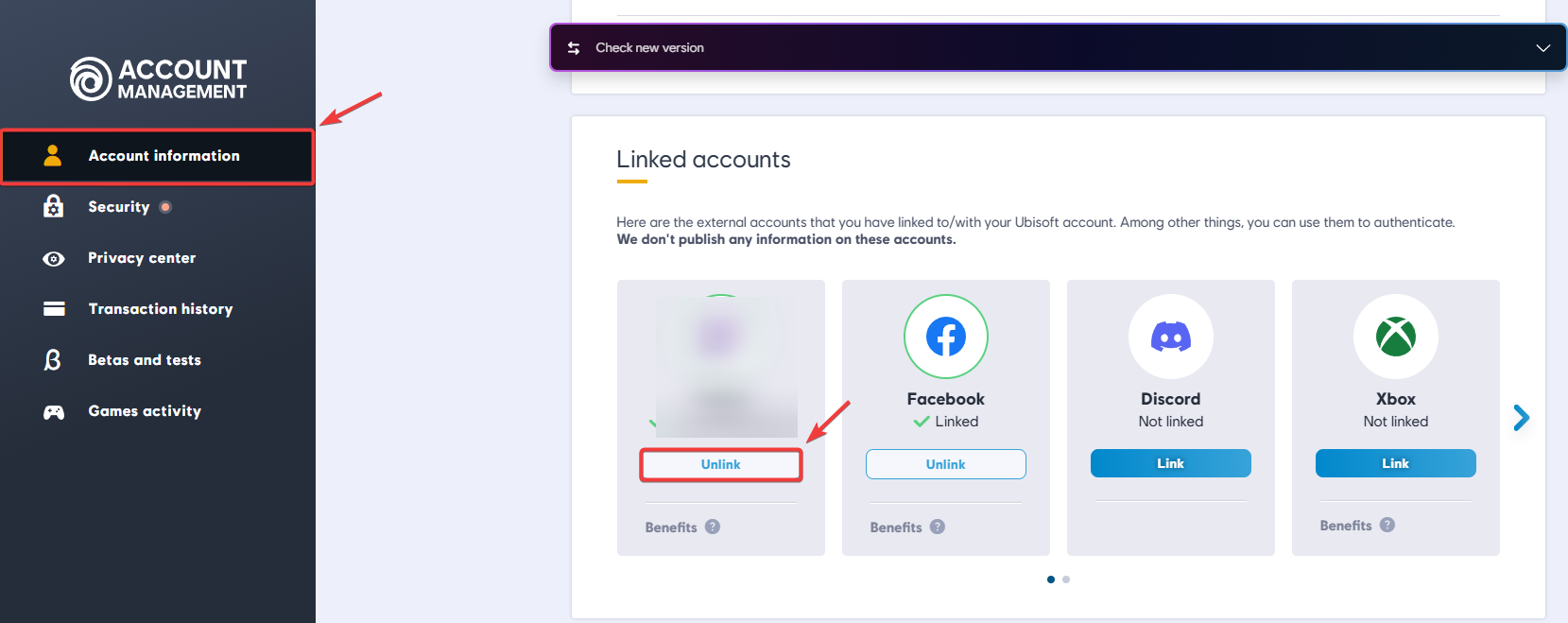
- aç Ubisoft hesap yönetimi.
- Giriş yapmak Siege ile ilişkili Ubisoft hesabına.
- Adresine git Hesap Bilgileri > Bağlı hesaplar.
- Platformunuzu (Steam/Epic/Xbox/PlayStation) bulun ve seçin. bağlantısını kaldır.
- Yeniden Bilgisayarınız/konsolunuz.
- Şuraya dön: Bağlı hesaplar و Link bir daha.
- Siege oyununu çalıştırın ve test edin.
Sorun devam ederse
Tüm adımları uyguladıktan sonra hata devam ederse, bunu kalıcı bir oturum kararlılığı sorunu (bölgesel yönlendirme, ISS/NAT yönlendirmesi veya tekrarlayan bir Ubisoft hizmet sorunu) olarak değerlendirin. Yoğun saatlerde resmi durum sayfalarını tekrar kontrol edin ve aktif bakım/kesintiler varsa daha sonra tekrar deneyin.
- Sunucu durumunu tekrar kontrol edin ve bir kesinti varsa daha sonra tekrar deneyin.
- Ubisoft destek ekibiyle iletişime geçerken şunları ekleyin:
- Tam kod: 8-0x0000007d
- İşletim sisteminiz (Ubisoft Connect / Steam / Epic / Xbox / PlayStation)
- Bölgeniz ve Yaklaşık süre Hatanın meydana geldiği yer
- Hata ekran görüntüsü
- Ubisoft Connect (PC) kayıtlarınız Talep edilmesi halinde

Yoruma kapalı.