


Eğer Battlefield 6 başlatılamazsa ve EA Javelin AntiCheat mesajı alırsanız (örneğin: “Hizmet bir hatayla karşılaştı” , “geri döndürülemez hata” , “geçersiz sistem yapılandırması” veya #701/#95/#119 gibi bir hata kodu), bu genellikle hile önleme sürücüsünün/hizmetinin Windows'ta doğru şekilde başlatılamadığı anlamına gelir .
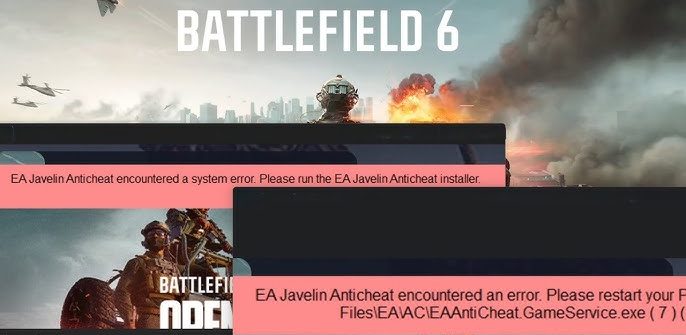
Basitçe söylemek gerekirse, Javelin (Battlefield'ın hile önleme yazılımı) oyundan önce yüklenmelidir ve kurulumu bozuksa, Windows sistem dosyaları bozuksa, Güvenli Önyükleme/UEFI gereksinimleri karşılanmıyorsa veya bilgisayarda çakışan bir sürücü, kaplama, makro aracı, izleme aracı vb. gibi bir şey engellenmişse (uyumsuz olarak tanımlanmışsa) başarısız olabilir.
Başlamadan önce:
- Yeniden Bilgisayarınızı bir kez çalıştırın (bu işlem, takılı kalan servisleri ve sürücü yükleme sorunlarını giderir).
- VPN/Proxy'yi devre dışı bırakın Geçici olarak (VPN/proxy uygulamaları, EA uygulama hizmetlerine müdahale edebilir ve bazı ayarlarda hile önleme sistemini tetikleyebilir).
- Oyunu Dosya Gezgini'nden çalıştırmaktan kaçının. Çalışmayı tercih ettiğim yer: EA uygulaması (Steam/Epic hala EA uygulaması üzerinden işlem yapıyor.) Bu, oyuncunun oyun başlamadan önce tüm ön koşulları ve hile önleme kontrollerini karşıladığından emin olmaya yardımcı olur.
1. EA uygulamasının önbelleğini temizleyin, ardından Javelin AntiCheat'i onarın/yeniden yükleyin.
Javelin dosyaları veya EA uygulama önbelleği bozulmuşsa, hile önleme yazılımı bileşenlerini doğru şekilde kaydetmeyebilir. EA uygulama önbelleğini temizlemek, bozuk geçici verileri kaldırır ve hile önleme yazılımını onarmak/yeniden yüklemek, temiz bir yeniden kayıt işlemini zorlar.
- yakın Battlefield 6'yı açın ve EA uygulamasını tamamen kapatın (sistem tepsisinden de kapatın).
- Şimdi Javelin yükleyicisini açın:
- basın Windows + D Erişim için inceleyin: C:\Program Files\EAAC
- Bu klasör mevcut değilse: Ayrıca kontrol edin C:\Program Files (x86) EAAC (Bazı kurulum işlemleri bileşenleri oraya yerleştirir.)
- Ara EAAntiCheat.Installer.exe ve aç
- Eğer orada göremiyorsanız, EA uygulamasını açın > Oyununuz > Yönet > Özellikleri Görüntüle > Araştır (Bu, bu kurulum için oyun/hile önleme dosyalarının bulunduğu klasörü açar.)
- Eğer hala bulamıyorsanız: Dosya Gezgini'ndeki Windows arama özelliğini kullanarak EA/oyun kurulum sürücüsünde arama yapın. EAAntiCheat.Installer.exeEğer tamamen eksikse, şuraya gidin: Çözüm 3 Önce oyun dosyalarını kontrol edin/onarın, ardından bu klasörü tekrar kontrol edin.
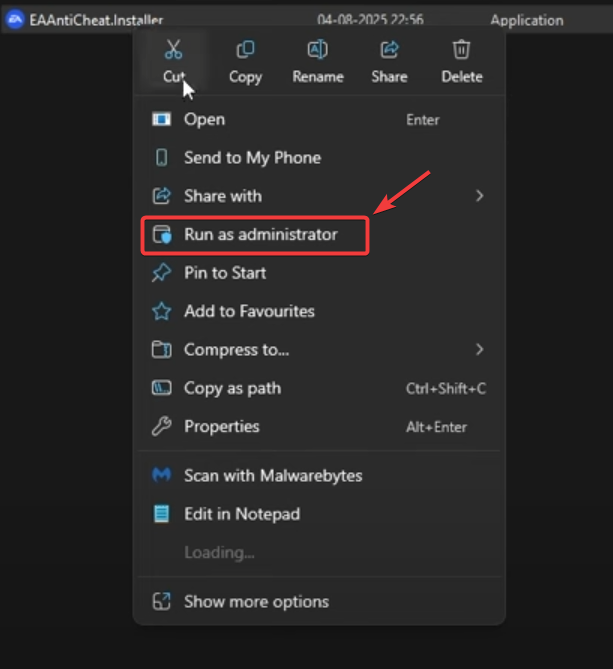
- Sağ tıklayın EAAntiCheat.Installer.exe Ve seçin Yönetici olarak çalıştır.
![EAAntiCheat yükleyicisini yönetici olarak çalıştırın.]()
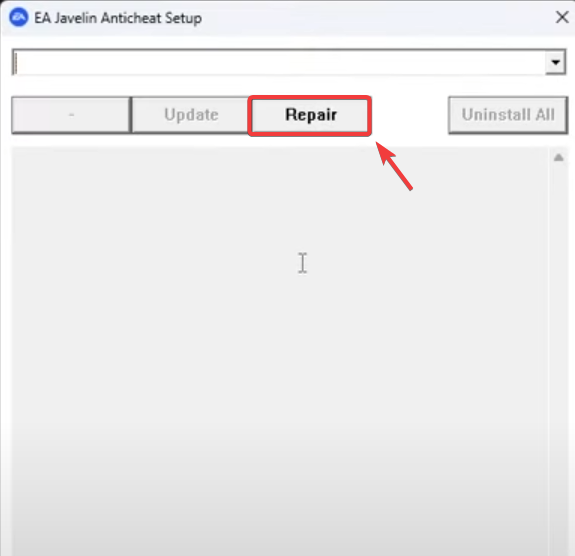
- seçmek Battlefield 6 Ve tıklayın reform.
![EA Javelin Hile Önleme Sistemi Battlefield 6 İçin Düzeltme]()
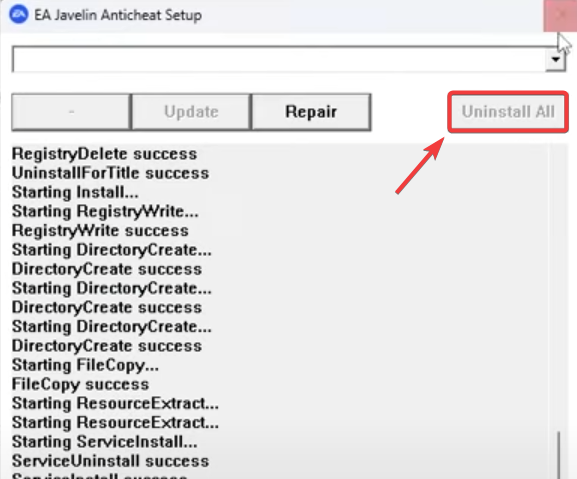
- Seçenek başarısız olursa reformYükleyiciyi tekrar çalıştırın ve seçin. Kaldırma (Ya Tümünü kaldır Gerekirse), o zaman تثبيت bir daha.
![EA Javelin AntiCheat'i kaldırın ve yeniden yükleyin.]()
- Yeniden Bilgisayarınızda Battlefield 6'yı başlatın. EA uygulamasından.
2. Çakışan programların veya engellenmiş sürücülerin çalışmadığından emin olun.
EA Javelin, uyumsuz yazılım veya sürücüler tespit ederse oyunları engelleyebilir . Bazı durumlarda bu, görüntülenen mesaja bağlı olarak #119 , bazen de #95 hatası olarak rapor edilir.
Bu durum genellikle donanım izleme , RGB/aydınlatma araçları , hız aşırtma araçları , giriş sıfırlama/makro araçları , bazı ses/müzik değiştiricileri veya çekirdek düzeyinde sürücü yükleyen arka plan araçlarında görülür.
- yakın Arka planda bulunan araçlar (RGB/Aydınlatma, Fan Kontrolü, Hız Aşırtma Araçları, Monitör Kaplamaları, Ses Ayarlayıcıları, Makro Araçları).
- Etkinlik Araç en son sürümüne güncellendi (bazen yalnızca eski sürümler engellenir).
- Eğer hata mesajında bir isim geçiyorsa برنامج أو Koşu programı Özellikle, bu programı devre dışı bırakın/kaldırın ve bilgisayarınızı yeniden başlatın.
- Eğer kullanırsan VPN/proxyOyunu test ederken devre dışı bırakın.
Eğer hata genel ise (sürücü adı bulunamadıysa), çakışmayı belirlemenin en hızlı yolu temiz önyükleme yapmaktır . Bu, Windows'u yalnızca Microsoft hizmetleriyle başlatır, böylece üçüncü taraf bir uygulamanın/sürücünün neden olup olmadığını belirleyebilirsiniz.
- basın Windows + R, Ve yazın msconfig, Ardından Keşfet.
![]()
- Sekmeye git Hizmetler > Mark Tüm Microsoft hizmetlerini gizle > Tıklayın tüm devre dışı bırakma.
![]()
- Sekmeye git Başlangıç > Tıklayın Açık Görev Yöneticisi Başlangıç öğelerini devre dışı bırak gereksiz.
![]()
- Bilgisayarınızı yeniden başlatın ve EA uygulamasından Battlefield 6'yı çalıştırmayı deneyin.
- Bu yöntem işe yararsa, sorun tekrar ortaya çıkana kadar öğeleri küçük gruplar halinde yeniden etkinleştirin (son grup çakışan araç/sürücüyü içerir).
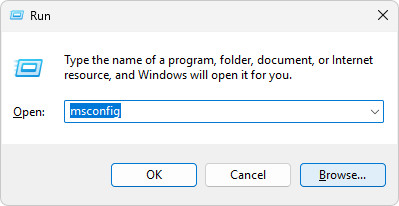
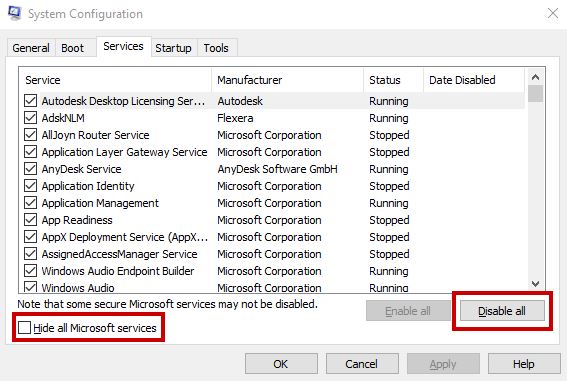
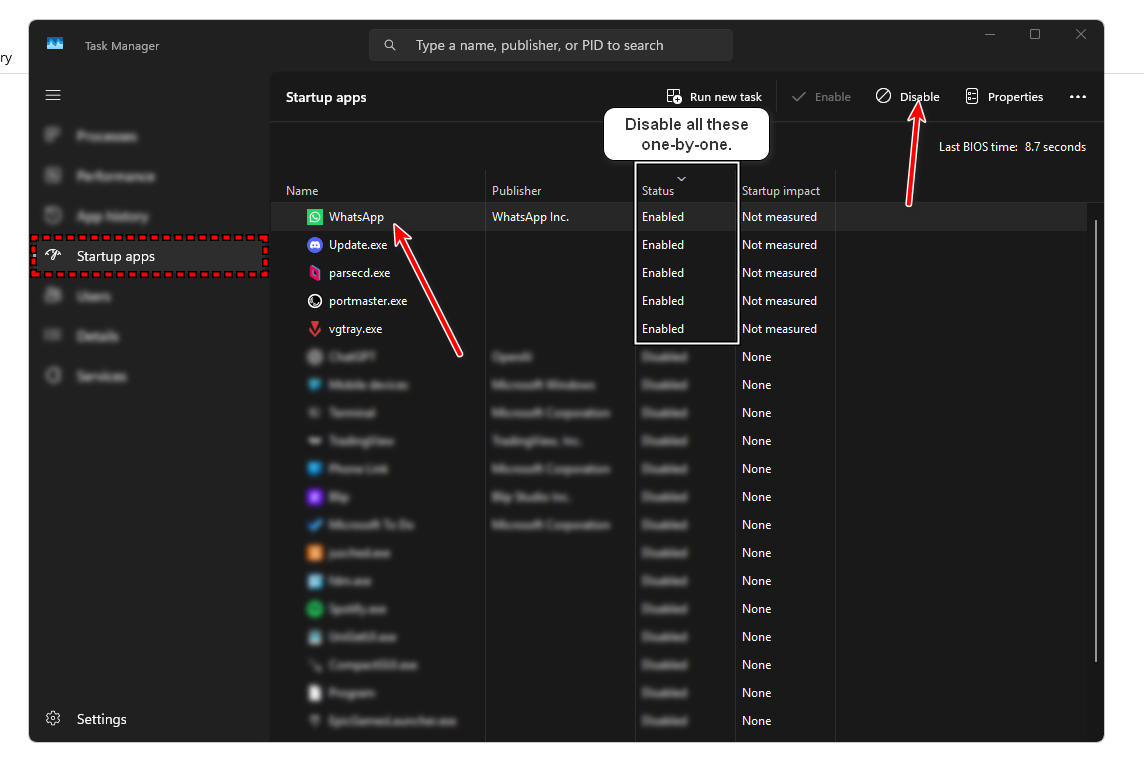
Test işleminden sonra: Bilgisayarınızın normal çalışmasına dönmesi için Temiz Önyüklemeyi Geri Al seçeneğini kullanın. msconfig'i tekrar açın ve başlangıç hizmetlerinizi/öğelerinizi yeniden etkinleştirin (veya varsa Normal başlatmayı seçin), ardından bilgisayarınızı yeniden başlatın.
3. Battlefield 6 Oyun Dosyalarını Kontrol Etme/Onarma (Steam/EA Uygulaması)
Bozuk veya eksik oyun dosyaları, Javelin'in oyunu düzgün bir şekilde doğrulamasını engelleyebilir. Oyunu onarmak, dosyaların oyuncunun beklediğiyle eşleşmesini sağlar.
Steam kullanıyorsanız:
- Steam'i açın ve şuraya gidin: Kütüphane.
- Battlefield 6'ya sağ tıklayın ve seçin. Özellikleri.
![Battlefield 6 için Steam Özelliklerini Açın]()
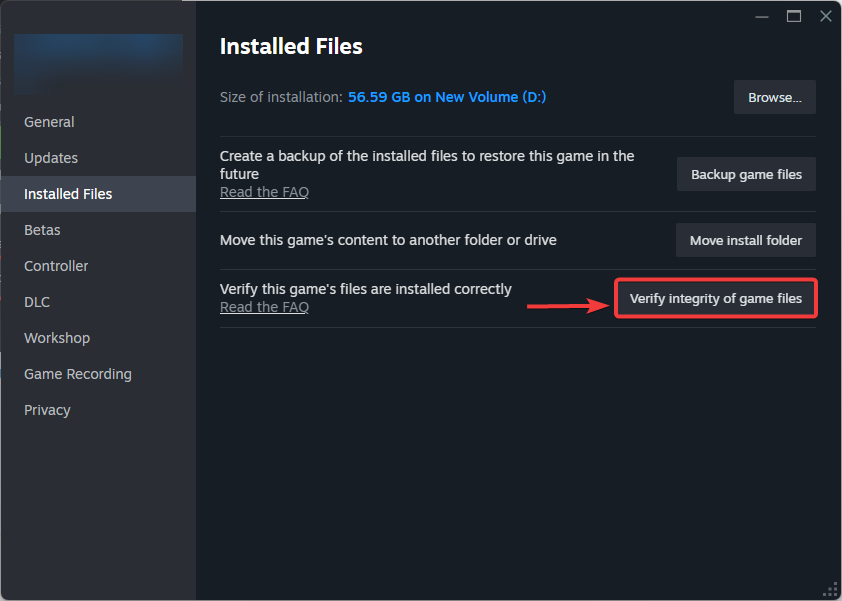
- Adresine git Yüklü dosyalar > Tıklayın Oyun dosyalarının bütünlüğünü kontrol edin.
![Steam üzerinden Battlefield 6 oyun dosyalarının bütünlüğünü doğrulayın.]()
- Tarama işlemi tamamlanana kadar bekleyin, ardından bilgisayarınızı yeniden başlatın ve oyunu çalıştırın.
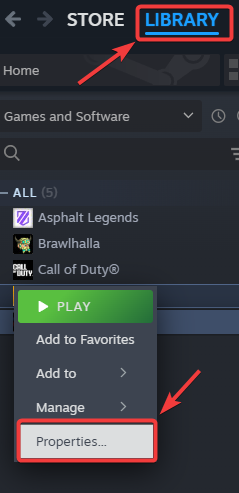
EA uygulamasını kullanıyorsanız:
- EA uygulamasını açın > Battlefield 6'yı seçin > yönetim > Seç reform.
- Onarımdan sonra oyunu başlatın. EA uygulamasından.
Hata devam ederse:
Sorun devam ederse, destek ekibinin (veya sizin) bunun Güvenli Önyükleme gereksinimi mi, engellenmiş bir sürücü/araç mı yoksa bozuk bir kurulum mu olduğunu belirleyebilmesi için ayrıntıları kaydedin.
- Tam mesaj و Hata kodu (örnek #701 / #95 / #119).
- Ekran görüntüsü Hata için.
- Güvenli Önyükleme durumu و BIOS modu (itibaren msinfo32).
- Kullanıp kullanmamanızdan bağımsız olarak VPN/ProxyVeya kaplamalar, veya makro/sıfırlama araçları, veya RGB/OC/izleme araçları.
- İkisinden biri düzeltmek Içinde EAAntiCheat.Installer.exe Ya başarıyla tamamlanır ya da başarısız olur.
Hata devam ederse: Tam mesajı ve hata numarasını (örneğin, #701/#95/#119 ) not edin ve bu kodla EA Destek ekibiyle iletişime geçin , çünkü bazı hatalar doğrudan engellenen sürücülerin/yazılımların adlarıyla veya Güvenli Önyükleme gereksinimleriyle ilgilidir.

Yoruma kapalı.