


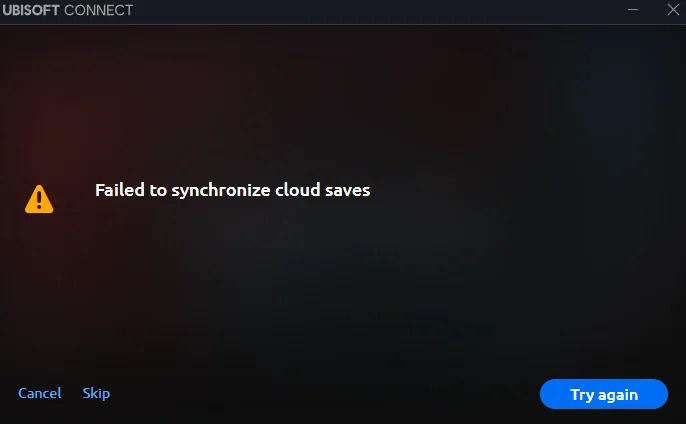
Ubisoft Connect başarısız olduğunda Senkronizasyon Buluta kaydederken aşağıdaki hata mesajıyla karşılaşabilirsiniz: "Bulut kayıtları senkronize edilemedi." Bu genellikle şunlara yol açar: İlerlemenin kaybı Bunun nedeni, platformun yerel depolama ile Ubisoft sunucuları arasında kaydedilmiş oyun verilerini düzgün bir şekilde yükleyememesi veya indirememesidir. Bu, Ubisoft Connect'te bulut kayıtlarıyla ilgili sorun giderme yaparken kullanıcıların sıkça karşılaştığı bir problemdir.
En yaygın sebep şudur: Kararsız internet bağlantısıBu durum, özellikle Ubisoft sunucu bağlantısını engelleyen veya DNS yönlendirmesini değiştiren bir VPN kullanıldığında geçerlidir. Diğer faktörler arasında şunlar yer alır... Güvenlik duvarı kısıtlamaları وBozuk yerel kayıt dosyaları Müşterinin analiz edemediği veGeçici sunucu tarafı sorunları Ubisoft'ta. Yapabilirsiniz. Ubisoft hizmetlerinin çalışıp çalışmadığını kontrol edin. Resmi durum sayfalarını veya forumlarını kontrol ederek.
Bazı senaryolarda, Ubisoft Connect kayıt dosyası yollarını yanlış yönetiyor. Oyuna geçiş yaptıktan, yeniden yükledikten veya özel dizin değişiklikleri yaptıktan sonra veriler eşzamansız hale gelebilir. İstemci de şu durumlarda başarısız olabilir... Bulut kaydetme ve yerel kaydetme çakışmaları sırasında kullanıcıya sorulan sorular.Bu durum, verilerin yanlışlıkla üzerine yazılması riskini ortaya çıkarır.
Aşağıda belirtilen reformlar şu konuları ele almaktadır: İzin hataları (Örneğin, koruma kılavuzuna yazma erişiminin olmaması) veGüvenlik duvarı yasağı وİşletim sistemi sorunları Örnek olarak, antivirüs yazılımının müdahalesi veya kısıtlı klasör erişimi verilebilir. Bu çözümler, özellikle Ubisoft'ta bulut senkronizasyon sorunlarını gidermeye çalışırken oldukça faydalıdır.
Herhangi bir düzeltme uygulamadan önce, aşağıdaki hususların dikkate alınması şiddetle tavsiye edilir. Yerel kayıt dosyalarının manuel yedeğini alarak Senkronizasyon çakışması veya otomatik veri üzerine yazma durumunda kalıcı veri kaybını önlemek için.
Bunu yapmak için şuraya gidin:
C:Program Files (x86)UbisoftUbisoft Game Launchersavegames[YourUserID] أو
C:Users[YourName]Saved GamesUbisoft Game Launcher
Oyununuzla eşleşen klasörü kopyalayın ve masaüstünüz veya harici bir sürücü gibi güvenli bir yere yapıştırın.
1. Bağlantı modunu değiştir/bağlantıyı kes
Bu çözüm, Ubisoft Connect'in bir durumu zorlayarak bulut sunucularıyla bağlantısını yeniden kurmasını sağlar. Yeni girişBu, genellikle istemci ile Ubisoft sunucuları arasındaki yanlış bağlantıdan kaynaklanan geçici senkronizasyon hatalarını çözer.
⚠️ Not: Bu yöntem, yapılandırma dosyasını değiştirmeyi içerir. Hatalardan kaçınmak için herhangi bir değişiklik yapmadan önce dosyanın yedeğini oluşturun.
- Bir tuşa basın Windows + R "Çalıştır" iletişim kutusunu açmak için klavyeye basın.
- Aşağıdakileri yazın ve "Tamam"ı tıklayın:
% AppData%

- açık dosya Ubisoft Oyun Başlatıcı.

- Bir dosyaya sağ tıklayın “ayarlar.yaml” Dosyayı Not Defteri ile açın.

- Şu satırı bulun: çevrimdışı: yanlış ve diğerlerine çevrimdışı: doğruDosyayı kaydedin.

- İsteğe bağlı ancak tavsiye edilir: İşleme devam etmeden önce dosyanın yedek bir kopyasını oluşturun (sağ tıklayın > kopyala > aynı klasöre yapıştırın).
- Tekrar “settings.yaml” dosyasına sağ tıklayın ve açın. Özelliklerive kutuyu işaretleyin Sadece oku. Uygula'yı tıklayın.

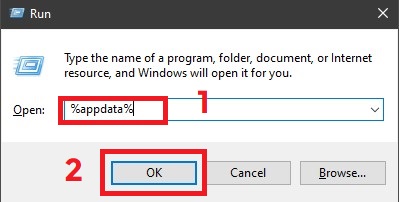
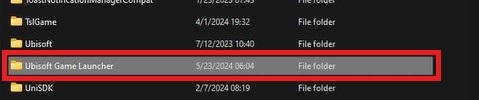
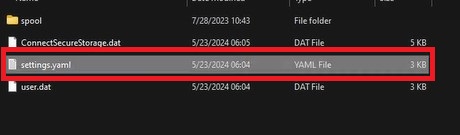
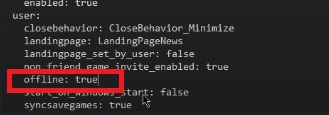
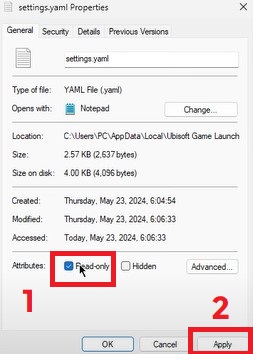
Şimdi Ubisoft Connect'i başlatın. Çevrimdışı modda başlamalıdır. Ardından, bulut sunucularıyla temiz bir bağlantı yeniden kurmak için programın ayarlarından çevrimdışı modu devre dışı bırakabilirsiniz. Bu, senkronizasyon mekanizmasının sıfırlanmasını sağlar ve kalıcı senkronizasyon hatalarının düzeltilmesine yardımcı olabilir.
2. Ubisoft Connect'i her zaman yönetici olarak çalışacak şekilde yapılandırın.
Ubisoft Connect uygulamasını yönetici ayrıcalıklarıyla çalıştırmak, uygulamanın gerekli izinlere sahip olmasını sağlar. Ayarlamak Kayıt dosyalarının saklandığı sistem klasörleri. Programda bu klasörler bulunmadığında birçok senkronizasyon sorunu ortaya çıkar. Yazmaya erişilebilirlik Oyun kaydetme kılavuzuna, özellikle kısıtlı kullanıcı hesaplarında veya güçlü antivirüs veya UAC ayarları olan sistemlerde ulaşabilirsiniz.
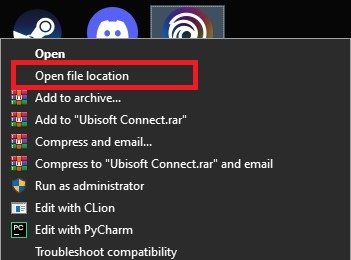
- Bir kısayola sağ tıklayın Ubisoft Bağlantısı Ve seçin Dosya konumunu açın.

- Bu sizi kısayola götürecektir – üzerine tekrar sağ tıklayın ve seçin. Dosya konumunu açın Kurulum kılavuzuna erişmek için.
- Şimdi klasöre gidin. Ubisoft Oyun Başlatıcısı Eğer zaten orada değilse.
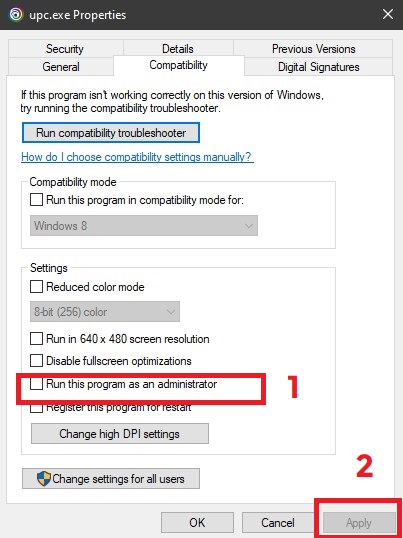
- Aşağı kaydırın ve bulun “upc.exe”Üzerine sağ tıklayın ve seçin. Özellikleri.

- Sekmeye git uygunluk "Şunu belirten kutuyu işaretleyin" "Bu programı yönetici olarak çalıştırın."

- tık تطبيقSonra Katılıyorum.
- Aynı işlemi tekrarlayın. “UPlayWebCore.exe” Aynı ciltte.

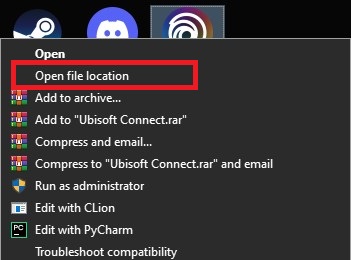
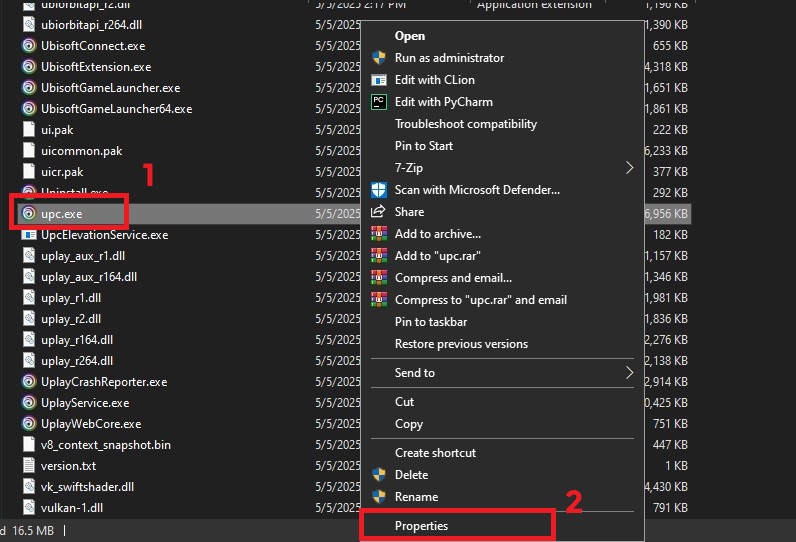
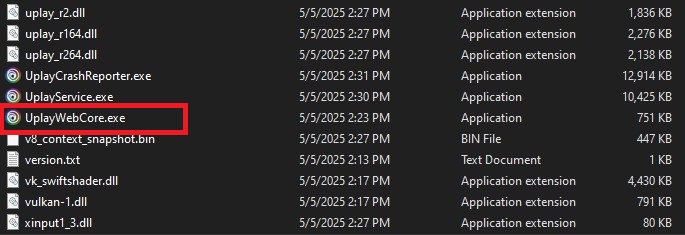
bileşen UPlayWebCore.exe Bu işlev, kimlik doğrulama ve senkronizasyon hizmetleri de dahil olmak üzere Ubisoft Connect içindeki web tabanlı etkileşimleri yönetmekten sorumludur. Yönetici erişimi verilmesi, arka plan senkronizasyon görevleri sırasında sessiz izin hatalarının önlenmesine yardımcı olur.
3. Manuel kaydetme klasörünü temizleyin.
Kayıt klasörünü yeniden adlandırmak, Ubisoft Connect'in potansiyel olarak bozulmuş yerel dosyaları atlayarak temiz bulut kopyalarını almasını sağlayacaktır. BozukBu yöntem, en son oyun deneyiminizi korurken bulut bütünlüğünü geri yükleyebilir; ancak bu yalnızca geçerli bir bulut sürümü varsa mümkündür.
⚠️ Uyarı: Bu süreç şunlara yol açabilir: Kalıcı veri kaybı Bulut kayıtlarınız güncel değilse veya kaybolduysa, yanlışlıkla üzerine yazılmasını önlemek için her zaman önce kayıt klasörünün yedeğini alın.
- Bir kısayola sağ tıklayın Ubisoft Bağlantısı Ve seçin Dosya konumunu açın.
- Aşağıdaki yola gidin:
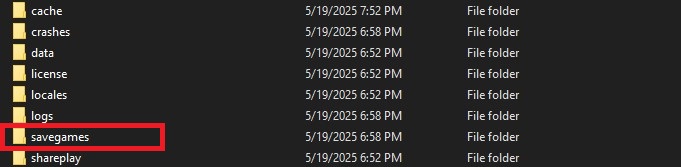
UbisoftUbisoft Game Launchersavegames
- Bir klasörün içinde
savegamesUbisoft kullanıcı klasörünüzü bulun—genellikle sayısal bir tanımlayıcıdır (örneğin,8565e4...Aynı bilgisayarda farklı Ubisoft hesapları kullandıysanız birden fazla klasörünüz olabilir.
İpucu: Oyununuzun hangi klasöre ait olduğunu belirlemek için:- Göre sırala Değiştirme tarihi Son kullanılan klasörleri bulmak için.
- Her klasörü açarak oyuna özgü dosyaları kontrol edin, örneğin:
.saveأو.sav.
- Oyun kayıt klasörünün adını değiştirin. (örnek,
1771Bir sonek ekleyerek_old(örnek,1771_oldBu, Ubisoft Connect'in başlangıçta yüklenmesini engeller. - Doldurmak Ubisoft BağlantısıGeçerli bir bulut kaydı varsa, operatör bunu orijinal kimlik numarasıyla yeni oluşturulan bir klasöre yeniden indirecektir.
- Oyunu indirdikten sonra çıkın ve klasöre geri dönün.
savegamesHacimleri karşılaştırmak içinoldوالجديدة.
ileri: Gerekirse, klasörden dosyaları seçerek kopyalayabilirsiniz._oldYeni klasöre taşıyın—ancak ilerlemenizi bozmayacağından emin olduğunuz sürece. Bazı oyunlar yükleme sırasında kayıt sürümlerini doğrular.
Not: Bu yöntem Ubisoft Connect sürüm numarası için geçerlidir. 139.0.0 (Mayıs 2025)Gelecek sürümlerde klasör yapılarında veya senkronizasyon davranışında değişiklikler olursa, [referans/vb.] bölümüne bakın. Ubisoft Desteği Güncel yönergeler için.
4. Oyun dosyalarını kontrol edin
Dosya doğrulama, yerel oyun kurulumunuzu resmi Ubisoft sunucularıyla karşılaştırır ve bozuk veya değiştirilmiş dosyaları değiştirir. Bulut senkronizasyonu bağımsız olarak çalışırken, dosya doğrulama oyunun doğru şekilde çalışmasını sağlar ve hatalı kurulumlardan kaynaklanan kayıt yükleme sorunlarını önlemeye yardımcı olur.
⚠️ Not: Dosyaları doğrulamak, özel değişiklikleri veya yapılandırmaları kaldırabilir. Gerekirse önceden değiştirilmiş dosyaların yedeklerini alın.
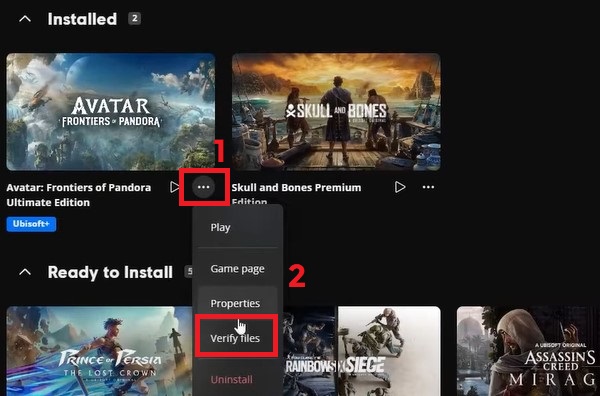
- Masaüstünüzden Ubisoft Connect programını açın.

- Sekmeye tıklayın Kütüphane (Kütüphane)
- Düğmesini tıklayın (...) Oyununuz için, o zaman seçin. Dosyaları Doğrula (Dosyaları doğrulayın).

- Bozuk dosyalar bulunursa, Ubisoft Connect bunları otomatik olarak yeniden indirecektir. İşlem tamamlandıktan sonra, bulut senkronizasyonunu test etmek için oyunu yeniden başlatın.
5. Bulut senkronizasyonunu sıfırlayın
Bu yöntem, Ubisoft'un bulut senkronizasyon sistemini geçici olarak devre dışı bırakarak, potansiyel olarak bozulmuş yerel kayıtları silerek ve temiz bir yeni kayıt oluşturarak sıfırlar. Ardından Ubisoft Connect, yerel ve bulut kayıtları arasında seçim yapmanızı isteyecek ve yeni sürümü bulutla güvenli bir şekilde üzerine yazmanıza olanak tanıyacaktır.
⚠️ Önemli: Son adımda bulut kaydetmeyi seçerseniz, yeni yerel ilerlemeniz üzerine yazılacaktır. Silmeden önce daima kayıt klasörünüzün yedeğini alın ve dikkatli ilerleyin.
- Sağ tıklayın Ubisoft Bağlantısı Ve seçin Yönetici olarak çalıştır.
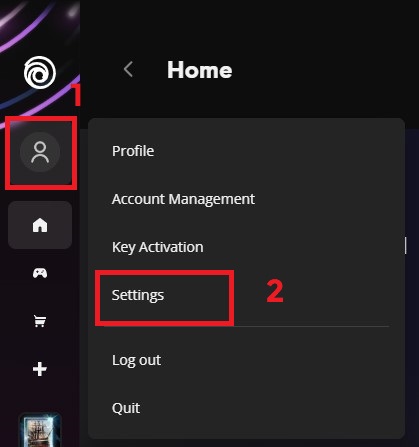
- Tıklayın Profil simgeniz, Sonra git Ayarlar → Genel.

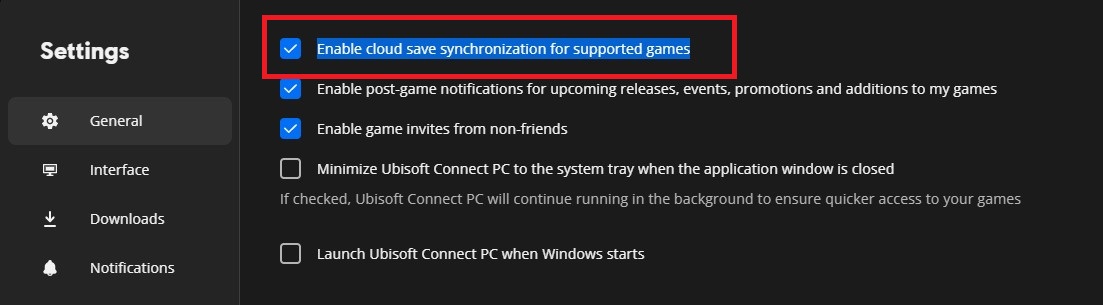
- Seçeneğin işaretini kaldırın: “Desteklenen oyunlar için bulut kaydetme senkronizasyonunu etkinleştirin” (Desteklenen oyunlar için bulut kaydetme senkronizasyonunu etkinleştirin).

- Ubisoft Connect'i kapatın. Kısayola tekrar sağ tıklayın ve seçin. Dosya konumunu açın.
- Şuraya git:
UbisoftUbisoft Game Launchersavegames - Oyun klasörünüzü bulun. Bu klasörler genellikle dijitaldir (örneğin,
1771(Assassin's Creed Valhalla oyunu için).
İpucu: Her klasörü açın ve doğru klasörü belirlemek için tanınabilir dosya adlarını kontrol edin. - Yedekleme: Oyun kayıt klasörünü güvenli bir yere kopyalayın (masaüstü veya belgeler klasörüne).
- Yedekleme işlemi tamamlandıktan sonra, Sil Orijinal oyun kayıt klasörü içeride.
savegames. - Oyunu başlatın. Yeni bir oturum başlatın ve 5-10 dakika oynayın, ardından İlerlemenizi manuel olarak kaydedin..
- Oyunu kapatın. Ubisoft Connect'i yeniden açın ve geri dönün. Ayarlar → Genel, Ve Bulut kaydetme senkronizasyonunu yeniden etkinleştirin.
- Ubisoft Connect sizden bulut kaydetme ve yerel kaydetme arasında seçim yapmanızı isteyecektir. Yeni yerel kaydetme seçeneğini seçin. Bulut verilerinin üzerine yazmak ve senkronizasyonu geri yüklemek için.
Yukarıdaki yöntemlerden hiçbiri sorunu çözmezse, en iyi seçeneğiniz şudur: Doğrudan Ubisoft destek ekibiyle iletişime geçin. Daha fazla yardım için, sizin tarafınızdan düzeltilemeyecek hesapla ilgili veya sunucu tarafındaki sorunları kontrol edebilirler.

Yoruma kapalı.