

Marvel Rivals oyununda ekran titremesini nasıl düzeltebilirsiniz?
Marvel Rivals'ta yaşanan titreme, özellikle sistem düzeyindeki grafik özellikleri etkinleştirildiğinde, grafik işlem hatlarındaki çakışmalardan kaynaklanabilen yaygın bir sorundur. GPU modeli veya SSD hızı ne olursa olsun, çeşitli donanım yapılandırmalarından gelen kullanıcı raporları, sorunun oyunun G-Sync veya Değişken Yenileme Hızı (VRR) gibi özelliklerle kare hızı organizasyonunu ve senkronizasyonunu nasıl ele aldığıyla ilgili olabileceğini göstermektedir.
Bu kılavuz, ekran titremesini çözmenin etkili yollarını özetlemektedir. Her çözüm, grafik ayarlarından depolama sınırlamalarına kadar belirli bir temel nedeni hedef alır; böylece kurulumunuza hangisinin uygun olduğunu belirleyebilirsiniz.
1. Oyunu ana diske aktarın.
Marvel Rivals daha yavaş bir harici veya ikincil sürücüye kuruluysa , onu birincil dahili katı hal sürücünüze (SSD) taşıyın. Oyun içi varlık akışında gecikmeler yaşanırsa (bu durum mekanik sürücülerde veya USB tabanlı depolamada yaygındır), oyunlar düzensiz çalışabilir.
1.1 Buhar
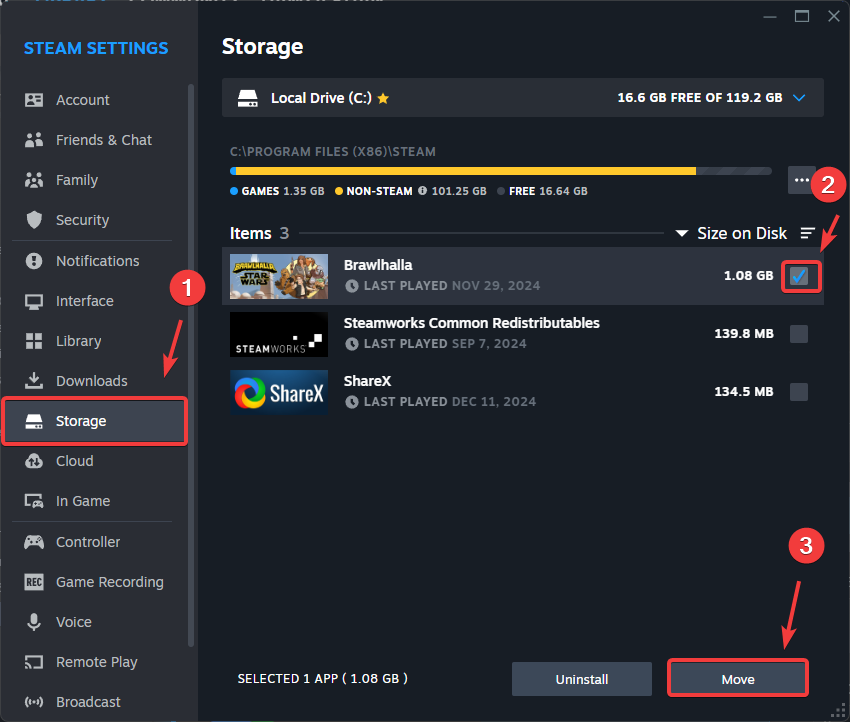
- aç Steam Logoya tıklayın Steam Sol üst köşede.
- set Ayarlar, Sonra git Depolama.
- seçmek Marvel Rakipleri Ve tıklayın Hareket.

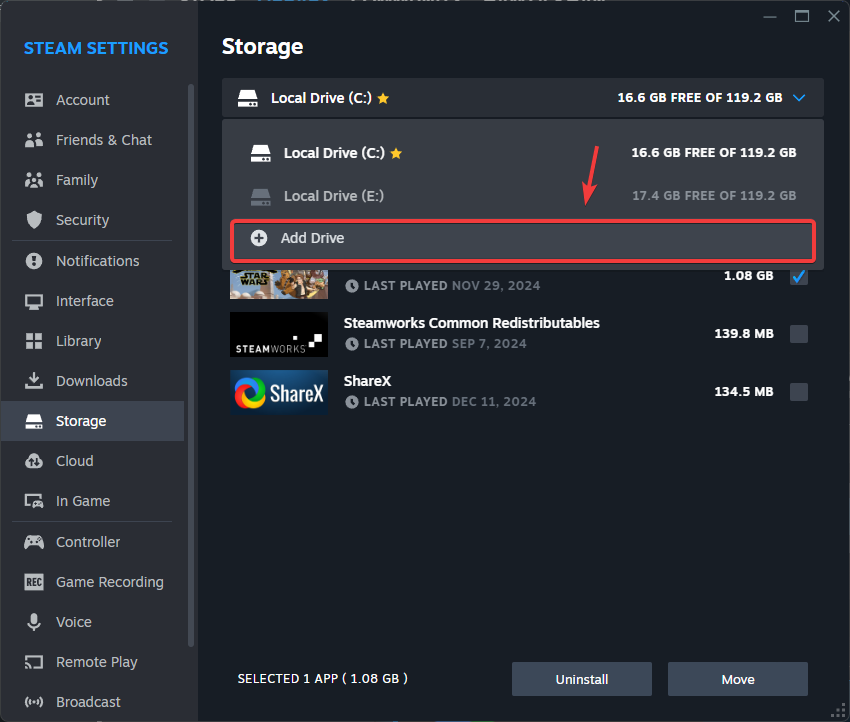
- Eğer sürücü C Listelenenler arasından açılır menüye tıklayın ve seçin. Drive Ekle.
- Birincil sistem sürücünüzü (genellikle C:) seçin ve tıklayın. EkleAktarım işlemini tekrarlayın.
- Marvel Rivals oyununu çalıştırın ve yanıp sönmenin durup durmadığını test edin.
1.2 Epic Games
Not: Bu yöntem yalnızca deneyimli kullanıcılar tarafından kullanılmalıdır. Yanlış klasör değiştirme işlemi oyun dosyalarını bozabilir.
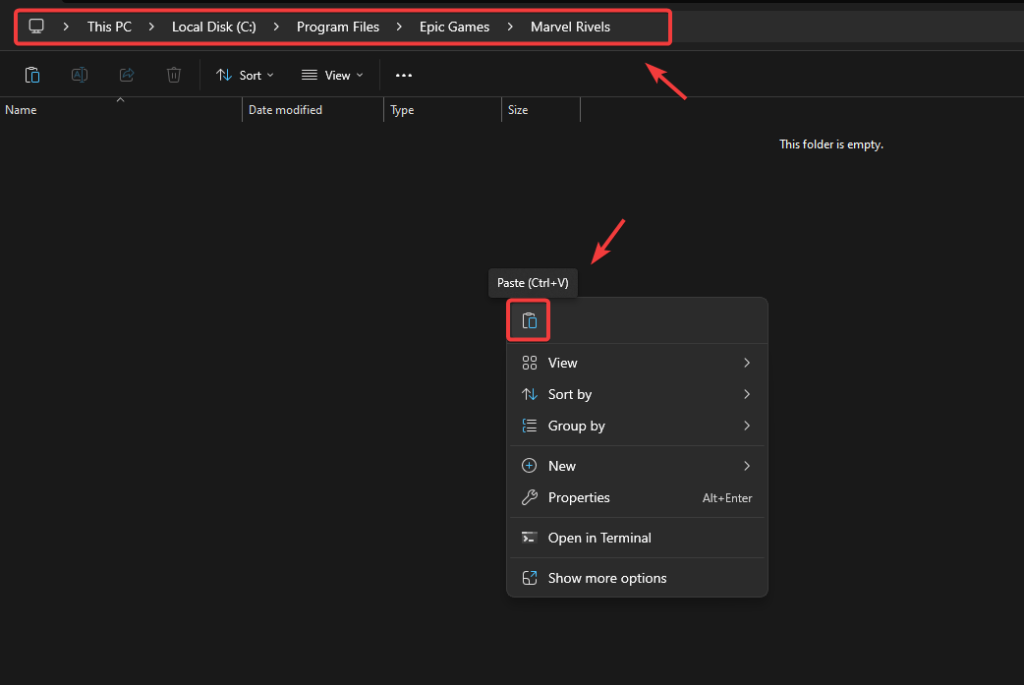
- Mevcut oyun klasörünü geçici bir yedekleme konumuna kopyalayın.
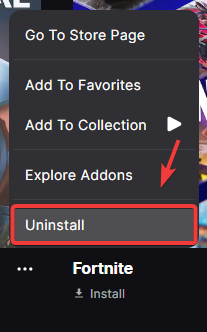
- Kurulumu kaldır Marvel Rakipleri Çapraz Epik Oyunlar Başlatıcı.

- Sisteminizin katı hal sürücüsüne (SSD) yeniden yükleyin, ancak indirme işlemi başladıktan sonra iptal edin.
- Yedek dosyaları yeni kurulum konumuna yapıştırın.

- İndirme işlemine devam edin. Epic dosyaları doğrulayacak ve kurulumu tamamlayacaktır.
- Oyunun kararlılığını doğrulamak için oyunu çalıştırın.
2. G-Sync'i devre dışı bırakın
G-Sync oyun deneyimini akıcı hale getirir, ancak sabit kare hızına sahip olmayan oyunlarda takılmalara neden olabilir. Devre dışı bırakılması, sistemin sabit bir yenileme hızına veya V-Sync'e güvenmesini sağlar; bu da kare hızının dengelenmesine yardımcı olabilir.
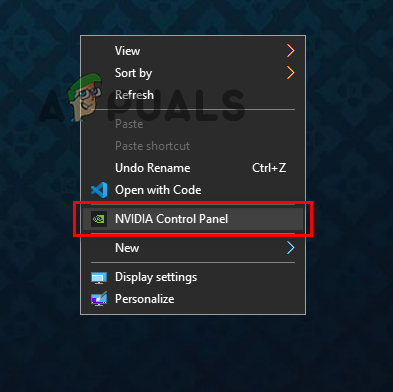
- Masaüstüne sağ tıklayın ve açın. NVIDIA Denetim Masası.

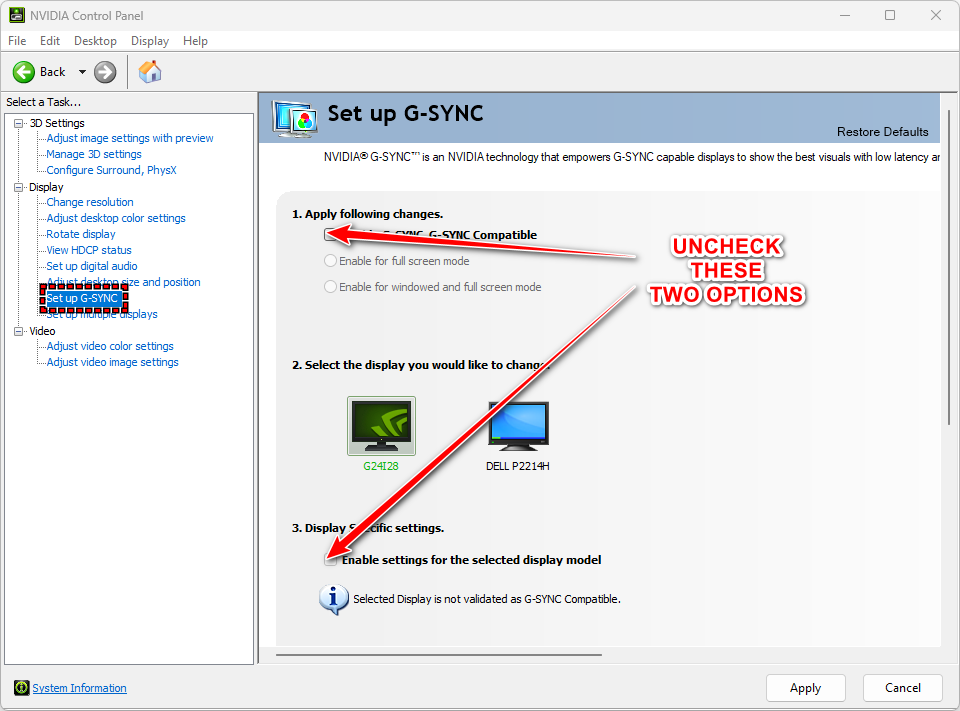
- Adresine git ekran > G-SYNC'i kurun.
- Seçimi Kaldır ... G-SYNC'i etkinleştir, G-SYNC uyumlu.

- tık Uygula Ve sistemi yeniden başlatın.
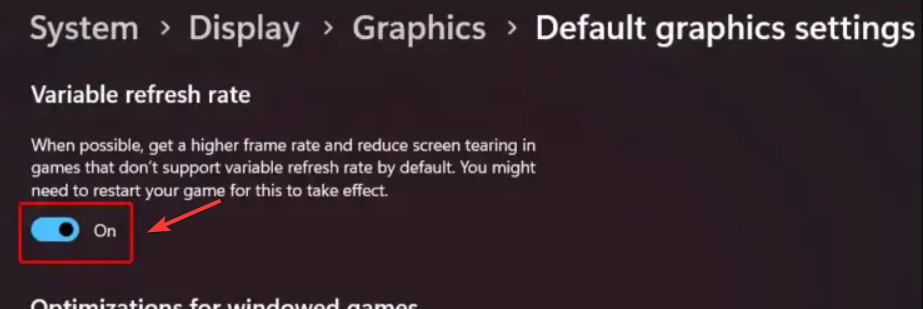
3. Değişken yenileme hızını ve GPU zamanlamasını devre dışı bırakın.
Windows, gecikmeyi ve performansı iyileştirmek için VRR ve HAGS özelliklerini sunar. Ancak bu özellikler, katı işleme zamanlamasına dayanan veya standart olmayan kare arabellekleme teknikleri kullanan oyunlarla çakışabilir.
- Değişken Yenileme Hızı (VRR) Yenileme hızı, oyunun kare hızına uyacak şekilde dinamik olarak ayarlanır. Oyunun kare hızları tutarsızsa, titreme veya yırtılmaya neden olabilir.
- Donanım Hızlandırılmış GPU Planlaması (HAGS) Zamanlama görevlerini GPU'ya devrediyor, ancak bu durum bazı oyun motorlarında, özellikle eski veya optimize edilmemiş oyunlarda, çakışmalara veya zamanlama uyumsuzluklarına yol açabiliyor.
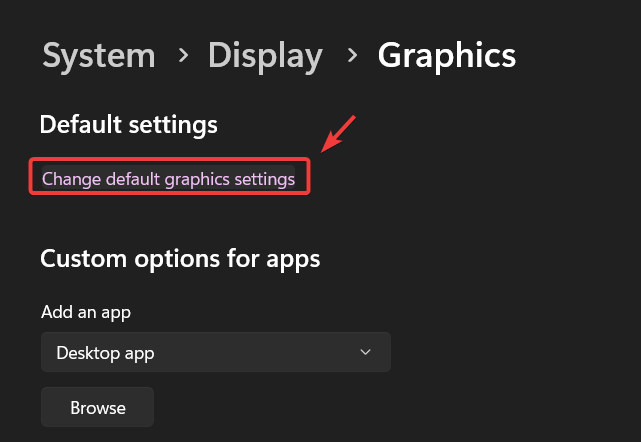
- basın kazanmak + I لفتح الإعدادات.
- Adresine git Sistem > Şov.
- Tıklayın Grafik ayarları > Varsayılan grafik ayarlarını değiştirin.

- İkisini de kapatın. Donanım hızlandırmalı GPU zamanlaması و Değişken Yenileme Hızı.

- Cihazınızı yeniden başlatın ve Marvel Rivals uygulamasını yeniden başlatın.
4. GPU sürücüsünü güncelleyin.
Titreme, hata düzeltmeleri veya oyuna özgü optimizasyonlardan yoksun eski GPU sürücülerinden kaynaklanabilir. Marvel Rivals, gölgelendirici gruplama, kare hızı senkronizasyonu ve görüntü kararlılığı için büyük ölçüde sürücü desteğine bağlıdır.
Hem NVIDIA hem de AMD, oyuncular veya geliştiriciler tarafından bildirilen sorunları gidermek için sık sık sürücü güncellemeleri yayınlar. Sürücünüzü güncellemek, oyun motorunuzla tam uyumluluk sağlar ve titremeyi, siyah çubukları veya diğer görsel bozulmaları azaltır.
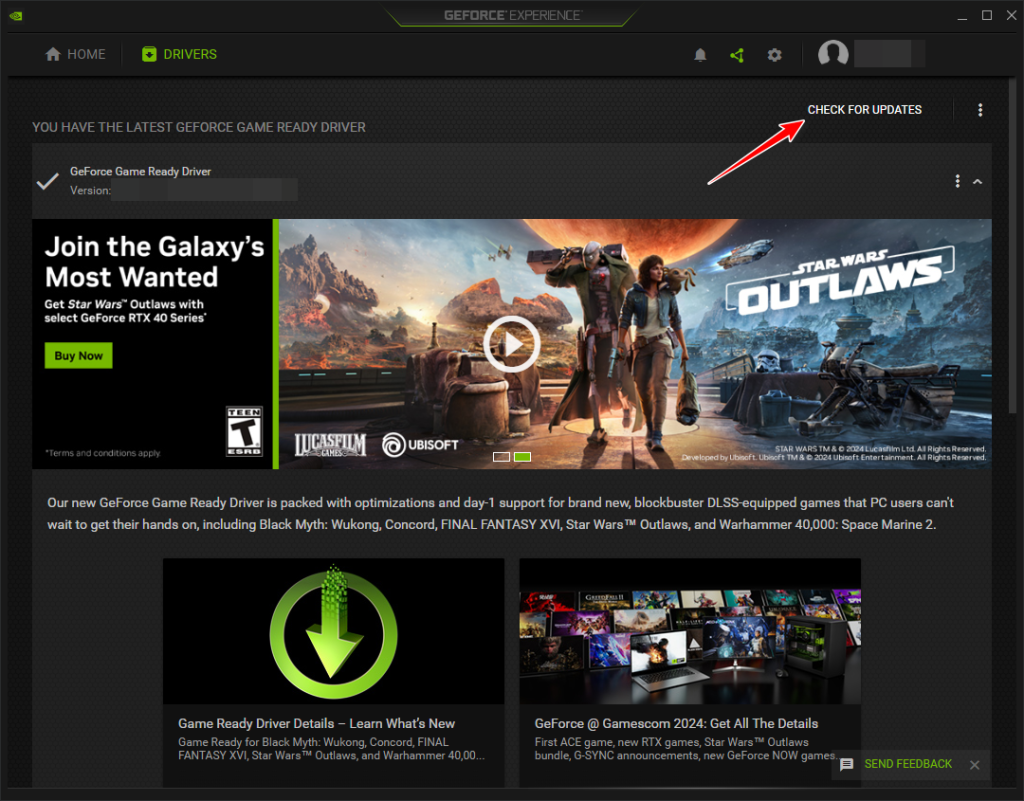
- aç NVIDIA GeForce Deneyimi أو AMD Radeon yazılımı.
- Sekmeye git Sürücüler.
- Tıklayın güncelleştirmeleri denetleyin.

- Yeni bir sürüm mevcutsa, seçin. İndir > Hızlı Kurulum.
- Kurulum tamamlandıktan sonra cihazınızı yeniden başlatın.
Bazı oyuncular, oyunun kare hızını monitörün yenileme hızına (örneğin, 60Hz veya 144Hz) eşleştirdikten sonra titremenin azaldığını bildirmiştir. DLSS veya NVIDIA Reflex Düşük Gecikme Modunu devre dışı bırakmak da, agresif gecikme azaltma tekniklerinin neden olduğu kararsızlığı önleyerek bazı ayarlarda yardımcı olabilir.
Yoruma kapalı.