


Genellikle ortaya çıkar. Steam Hata Kodu 50 Giriş yapmaya veya bir satın alma işlemini onaylamaya çalıştığınızda, programın oturumunuzu doğrulayamadığı veya Steam'in arka uç sunucularına erişemediği anlamına gelir. Sorun genellikle bozuk bir önbellekten, özellikle de önbellek dosyasından kaynaklanır. loginusers.vdf (Kaydedilen oturum açma bilgileri) veya klasör web önbelleği (Programın web tabanlı bölümlerinin kullanıcısı).
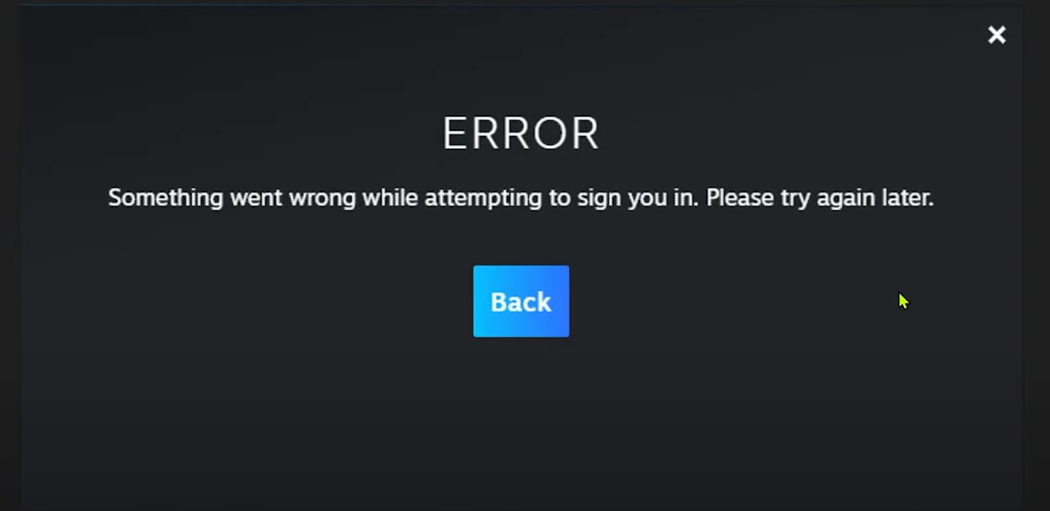
Bazen, yanlış DNS ayarları veya React tabanlı giriş arayüzündeki arızalar sorunlara yol açabilir. (Steam'in modern web tabanlı giriş ekranı) Özellikle cihaz değiştirdikten veya IP adresinizi değiştirdikten sonra ortaya çıkan belirteç uyuşmazlıkları durumunda, web içeriğini engelleyen 105 veya 118 hatalarının aksine, bu durum erişimi durdurur. Hata kodu 50 Oturum devamlılığını keserek giriş ve çıkış akışını sağlayın.
Gelişmiş düzeltmeleri denemeden önce, aktif oturumdaki çakışmaları gidermek için öncelikle her cihazdan çıkış yapın. Açın Steam > Ayarlar > Güvenlik > Cihazları YönetSonra tıklayın Diğer tüm cihazlardan çıkış yapın.
Emin olun Buhar koruması Aktif durumda ve kurtarma e-postanıza veya cep telefonu kimlik doğrulamanıza erişebilirsiniz, çünkü her cihazda tekrar giriş yapmak için bunlara ihtiyacınız olacak.
Ayrıca Steam hizmetinin durumunu da kontrol edin (aracılığıyla). Steamstat.tr Veya Downdetector gibi bir site kullanarak sorunun bakım veya daha geniş çaplı bir kesintiden kaynaklanmadığından emin olabilirsiniz.
1. Geçici dosyaları temizleyin
Geçici dosyalar Birçok uygulama için önbelleğe alınmış verileri depolar. Zamanla bu veriler bozulabilir ve hatalara neden olabilir. Önbellek normal görevleri hızlandırırken, bozuk girdiler kimlik doğrulamasını engelleyebilir. Bu dosyaları önce temizlemek genellikle sorunu çözer.
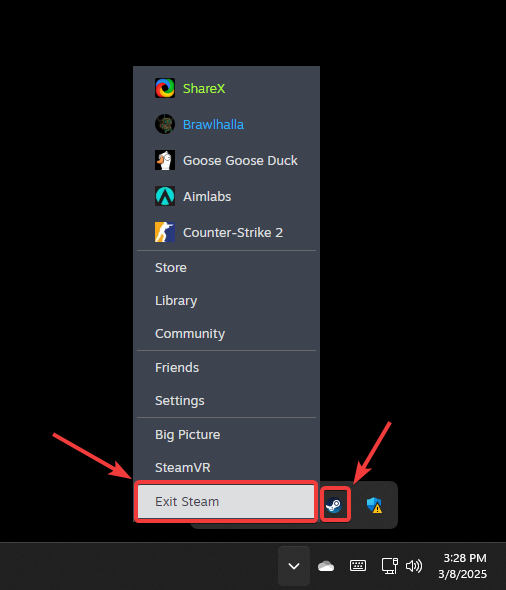
- Sistem tepsisindeki Steam simgesine sağ tıklayıp "Kapat" seçeneğini seçerek Steam'i tamamen kapatın. Çıkış Buharı.

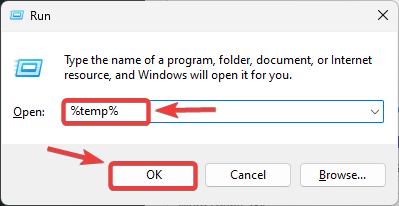
- basın Win + R Diyaloğu açmak için koşmak.
- tip % Temp% Ve tıklayın OK.

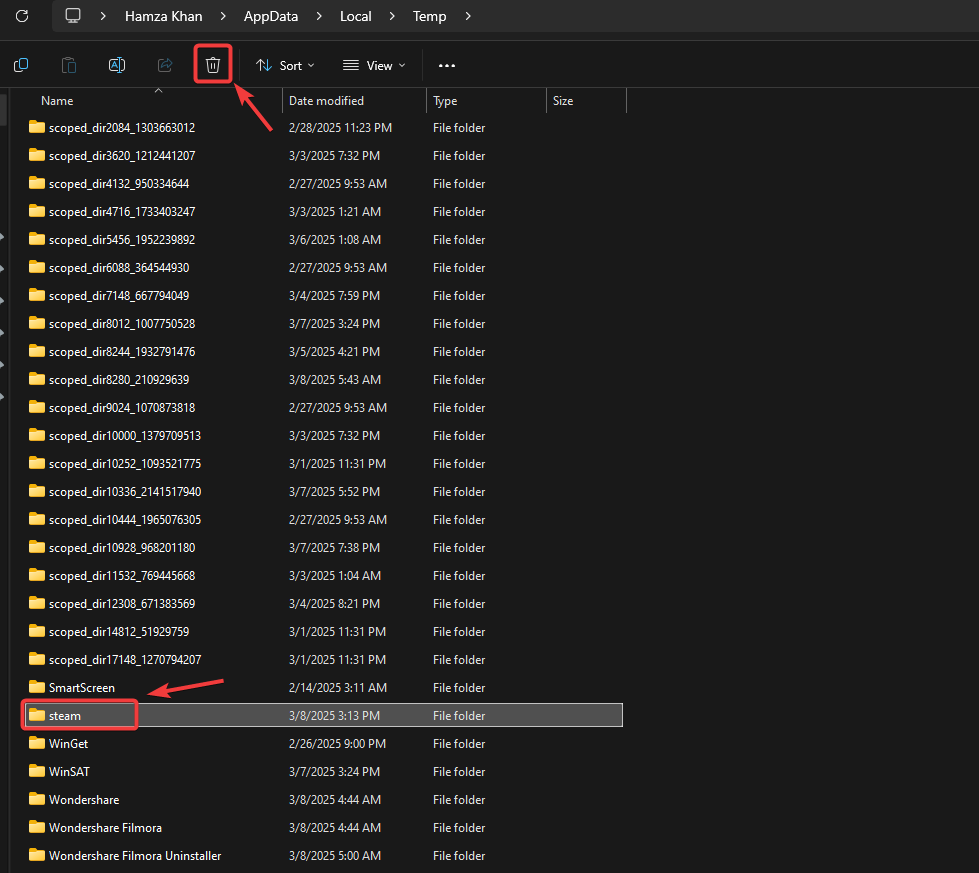
- Steam ile ilgili klasörleri arayın veSilin.

- Steam'i tekrar açın ve hatanın tekrar edip etmediğini kontrol edin.
2. Steam uygulamasını sıfırlayın.
Steam uygulamasını sıfırlamak, ... dışındaki tüm dosya ve klasörleri silmek anlamına gelir. Steam.exeBu işlem, bozuk öğeleri kaldırır ve istemciyi Steam sunucularından temiz kopyalar indirmeye zorlayarak normal çalışmayı engelleyen bozulmayı ortadan kaldırır.
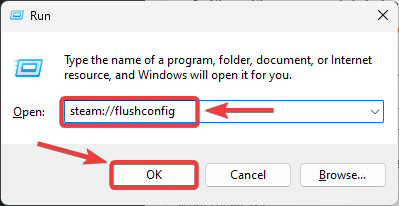
- basın Win + R Diyaloğu açmak için koşmak.
- Aşağıdakini yazın ve tuşuna basın Keşfet.
buhara: // flushconfig
- Bilgisayarınızı yeniden başlatın ve hatanın ortadan kalkıp kalkmadığını kontrol etmek için Steam'i çalıştırın.
3. Alan Adı Sistemi (DNS) önbelleğini temizleyin.
Yerel DNS kayıtları güncel değilse veya bozulmuşsa, istemcinin doğru sunucuya erişmesini engelleyebilir. DNS önbelleğini temizlemek, Windows'un Steam'i doğru adrese yönlendiren yeni kayıtları almasını sağlar. Şu adımları izleyin:
- İşleme devam etmeden önce Steam'i tamamen kapatın.
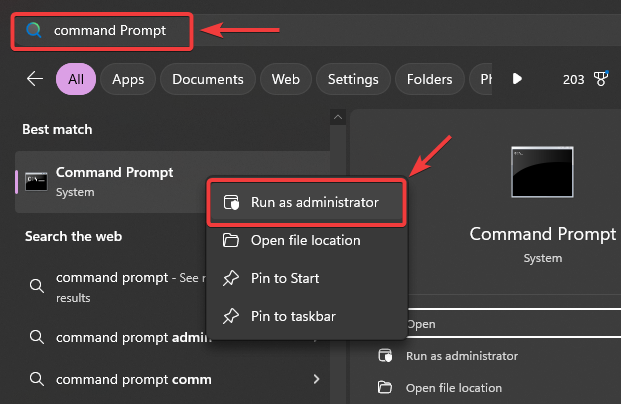
- Başlat simgesine tıklayın ve yazın. komut İstemi.
- Üzerine sağ tıklayın ve seçin. Yönetici olarak çalıştır.

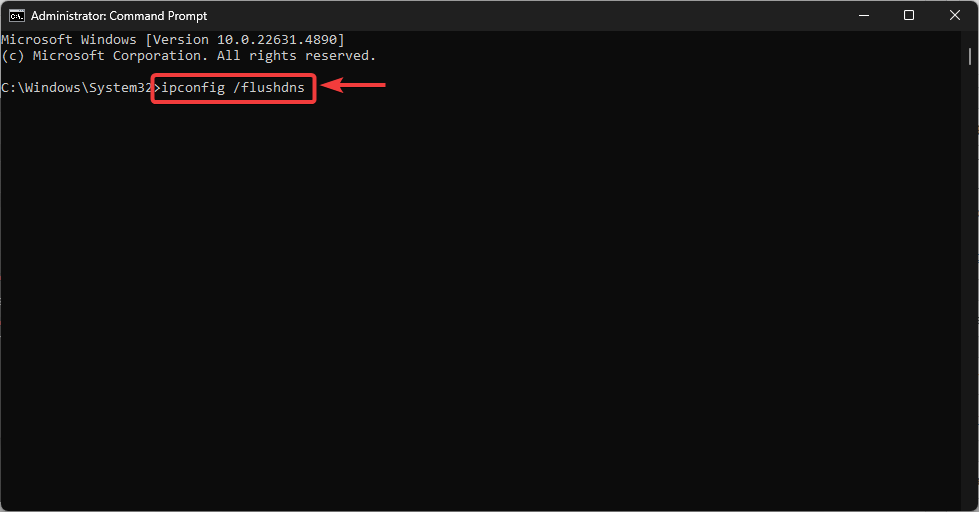
- Aşağıdaki komutu yazın ve tuşuna basın Keşfet:
ipconfig / flushdns
3. Steam dosyalarının bütünlüğünü kontrol edin.
Hata kodu 50, bozuk Steam dosyalarından kaynaklanıyor olabilir. Neyse ki, aşağıdaki adımları izleyerek Steam dosyalarınızın bütünlüğünü kontrol edebilirsiniz:
- Bir uygulama açın Steam.
- Uygulamaya sağ tıklayın ve seçin Özellikler.
- Sekmeye git Yerel Dosyalar.
- set Oyun dosyalarının bütünlüğünü doğrulayın..

- Bilgisayarınızı yeniden başlatın, Steam'i açın ve sorunun devam edip etmediğini görmek için tekrar giriş yapmayı deneyin.
4. Ağ ayarlarını sıfırlayın
Bu hata genellikle ağ yapılandırma hatası veya çakışmasından kaynaklandığı için, önceki çözümler işe yaramadıysa Windows ağ ayarlarınızı sıfırlamak iyi bir sonraki adımdır. Sıfırlama işlemi IP adresinizi yeniler, varsayılan DNS değerlerini geri yükler ve Steam'in temiz bir bağlantı kurabilmesi için diğer ağ parametrelerini temizler. İşte nasıl yapılır:
- Başlat simgesine tıklayın ve yazın. Komut İstemi.
- Üzerine sağ tıklayın ve seçin Yönetici olarak çalıştır.
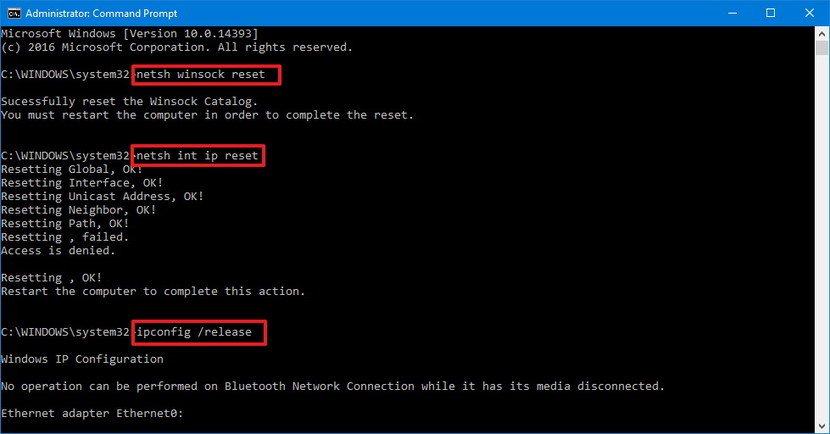
- Komut istemi penceresinde, aşağıdaki komutları sırayla yazın ve Enter tuşuna basın. Keşfet Her siparişten sonra:
netsh winsock reset netsh int ip reset ipconfig /release ipconfig /renew ipconfig /flushdns

- Ardından bilgisayarınızı yeniden başlatın ve sorunun çözülüp çözülmediğini kontrol edin.
Son çare olarak, başka hiçbir yöntem işe yaramazsa Steam'i yeniden yüklemek gerekir. Yeni bir kurulum, oturum açmanızı engelleyebilecek kalan bozuk dosyaları veya yanlış ayarları ortadan kaldırır.

Yoruma kapalı.