


Oyun başarısız olursa Umamusume Güzel Derbi Yükleme sırasında veya takılı kaldı Sonsuz yükleme ekranı Bilgisayarınızda bu sorun genellikle şunlardan kaynaklanır: Sistem düzeyinde çakışmalar veya eksik bileşenler Oyunun kendisinden ziyade. Çoğu durumda, oyun doğru şekilde yapılandırılamıyor çünkü Bozuk yapılandırma dosyaları أو Multimedya desteğinin eksikliği أو Windows'un oyun kaynaklarını işleme biçimiyle ilgili sorunlar.
 Bu sorunlar oyunun düzgün bir şekilde başlamasını engelleyebilir ve sık sık yükleme ekranlarına veya donmalara neden olabilir. Neyse ki, size yardımcı olabilecek kanıtlanmış birkaç çözüm var. Önemli dosyaları yeniden oluşturun, kaybolan özellikleri geri yükleyin ve bozulmuş verileri onarın.Bu, oyunun normal şekilde yüklenmesini sağlar.
Başlamadan önce
- Gereksiz uygulamaları kapatın: Arka planda çalışan uygulamalar oyun kaynaklarını etkileyebilir.
- Oyunu yönetici olarak çalıştırın: Oynatıcıya veya yürütülebilir dosyaya sağ tıklayın ve seçin. Yönetici olarak çalıştır.
- Windows güncelleme: Sisteminizde en son güncellemelerin yüklü olduğundan emin olun.
1. Umamusume'yi doğrudan kurulum klasöründen çalıştırın.
Oyunun çalışması garantilidir. Yükleme Rehberi En belirgin özelliği, kullandığı yöntemdir. Doğru dosyalar ve kaynaklarYol açtığı sorunların üstesinden gelmek Bozuk kısayollar, yanlış yapılandırılmış tetikleyiciler veya üçüncü taraf katmanlar Steam arayüzü gibi.
Oyun bu şekilde çalışıyorsa, sorun kısayolunuzda veya başlatıcı ayarlarınızda olabilir.
- Emin olun Umamusume Güzel Derbi ve ilgili operatörler Tamamen kapalı.
- basın Windows + D لفتح مستكشف الملفات.
- Kurulum klasörüne gidin. Varsayılan olarak:
C:Program Files (x86)DMMUmamusume
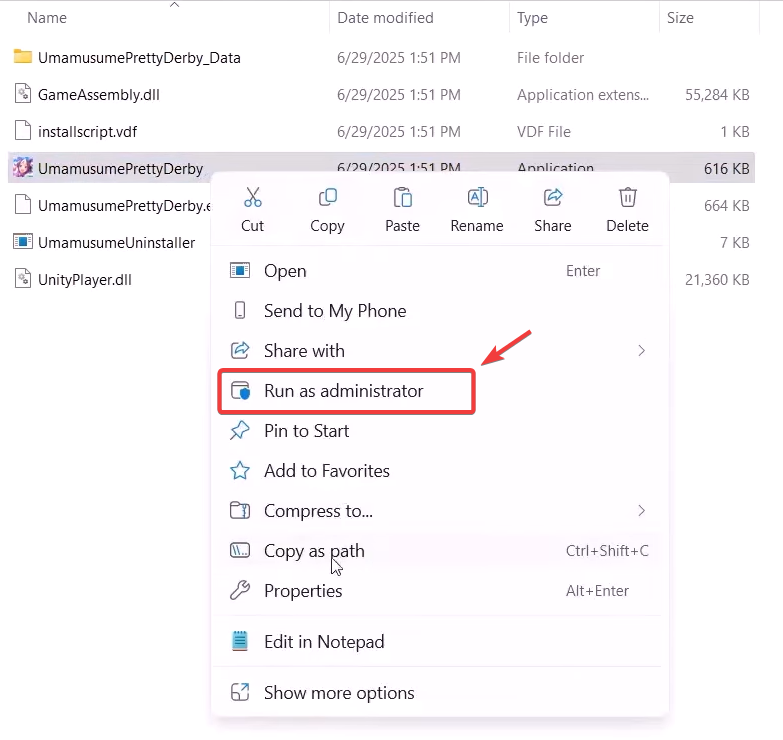
- Oyunun çalıştırılabilir dosyasını bulun (genellikle umamusume.exe).
- Üzerine sağ tıklayın ve seçin Yönetici olarak çalıştır.

- Eğer işlem başarıyla tamamlanırsa, yürütülebilir dosyaya sağ tıklayıp "Yeniden Oluştur" seçeneğini belirleyerek temiz bir masaüstü kısayolu oluşturun. Gönder → Masaüstü (Kısayol oluştur).
2. Umamusume ayarlar klasörünü yeniden adlandırın.
klasör içerir “Umamusume” Karşı Ayarlar dosyaları, VeÖnbelleğe alınmış kaynaklarve oyun tarafından kullanılan geçici veriler Hızlı kullanım ve kişisel ayarların uygulanması içinBu dosyaların bozulması aşağıdaki sorunlara yol açabilir: Sonsuz yükleme ekranı.
içinden Bu klasörü yeniden adlandırınOyunu zorla bir şey yaratmaya zorluyorsunuz. Yeni bir varsayılan ayarlar kümesi Bir sonraki açılışında.
Uyarı: Oyun ilerlemesi sunucuda saklanır, ancak sıfırlanabilir. Yerel tercihler (Grafik ayarları ve tuş atamaları). Bu klasörü yeniden adlandırmadan veya silmeden önce daima yedekleyin.
- basın Windows + D لفتح مستكشف الملفات.
- Umamusume'nin kurulu olduğu klasöre gidin. Varsayılan olarak:
C:Program Files (x86)DMMUmamusume
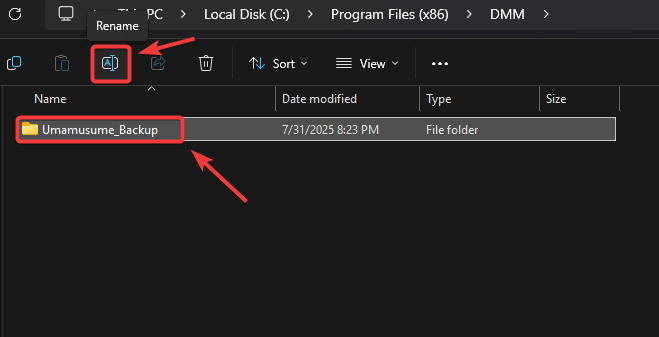
- Adlandırılmış klasöre sağ tıklayın UmamusumeVe seçin Yeniden adlandırİsmi değiştirin (örneğin, Umamusume_Yedekleme).

- Oyunu yeniden başlatın. Yeniden oluşturulacaktır. Yeni klasör Otomatik olarak.
Onarım için: Bu işe yaramazsa, yeni klasörü silin ve yedekleme dosyasının adını değiştirin. Umamusume.
3. Windows Medya Özellik Paketi'ni yükleyin (Windows N sürümleri için)
Kullanılabilirlik Medya Özellik Paketi Video ve ses bileşenleri Umamusume gibi oyunları çalıştırmak için gereken temel bilgiler. Bunlar olmadan oyun başlatılamayabilir veya başlangıçta donabilir.
Uyarı: İsteğe bağlı özelliklerin yüklenmesi gereklidir. Sistemi yeniden başlatınDevam etmeden önce çalışmanızı kaydedin.
- basın Windows + I لفتح الإعدادات.
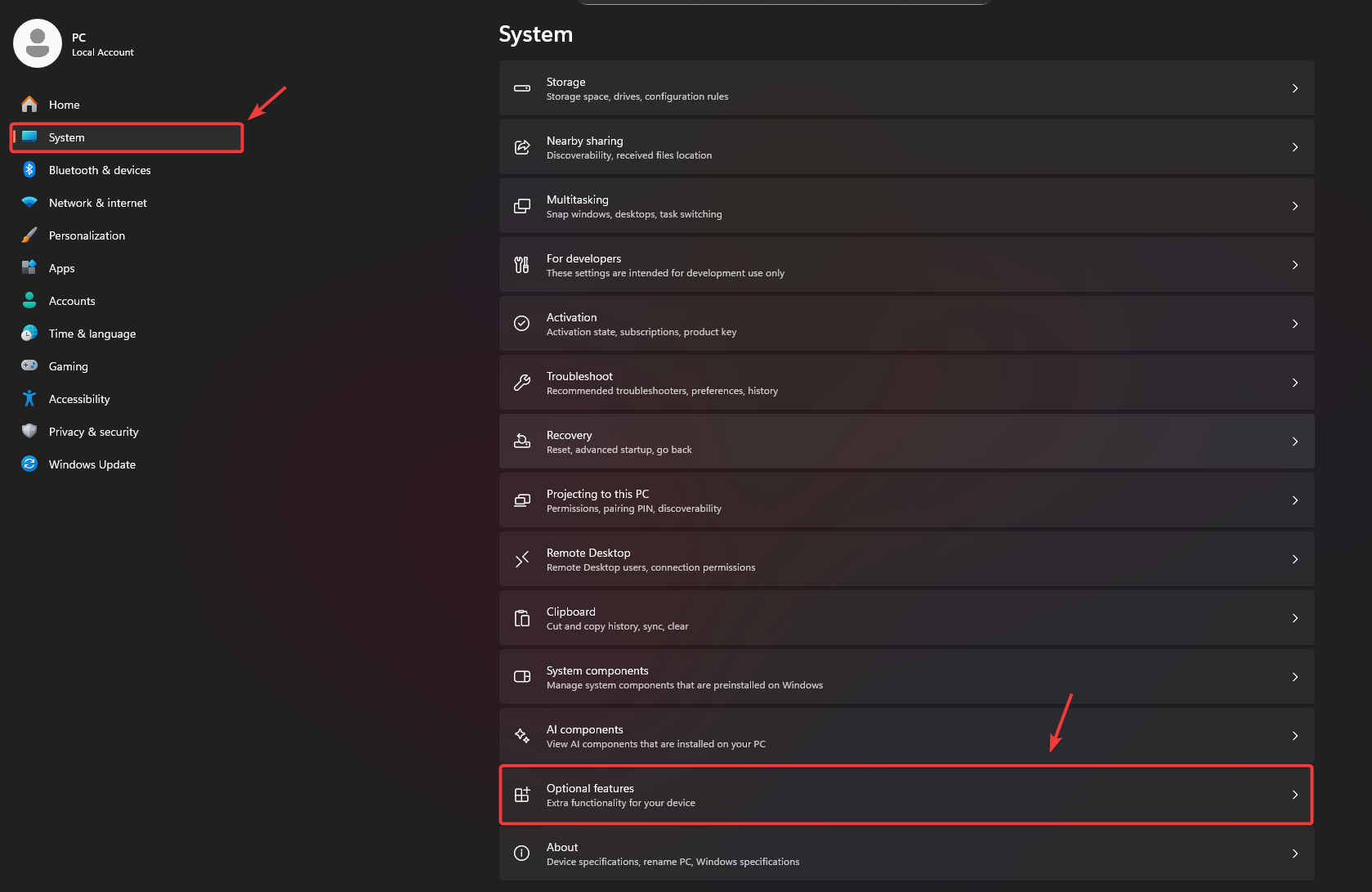
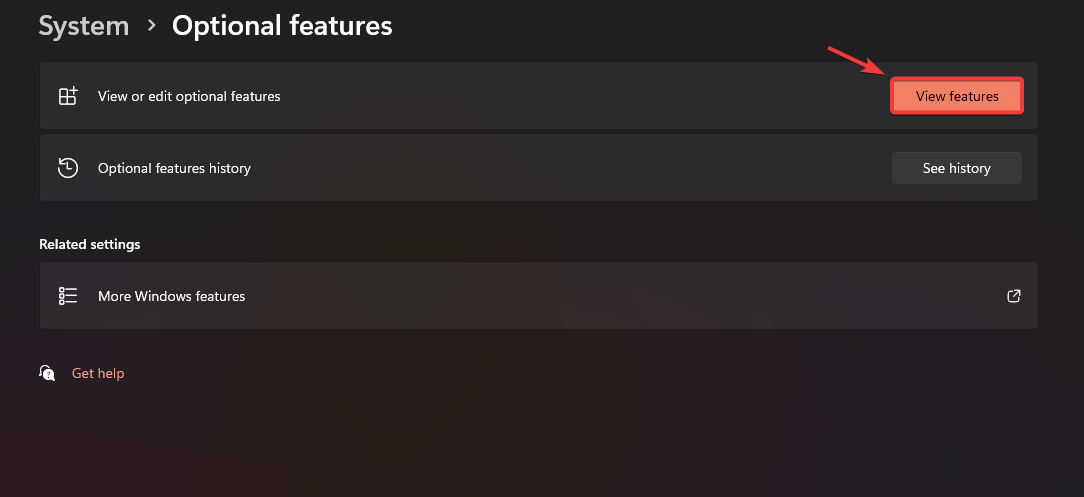
- Adresine git Sistem > İsteğe Bağlı Özellikler.

- Tıklayın Özellikleri Görüntüle.

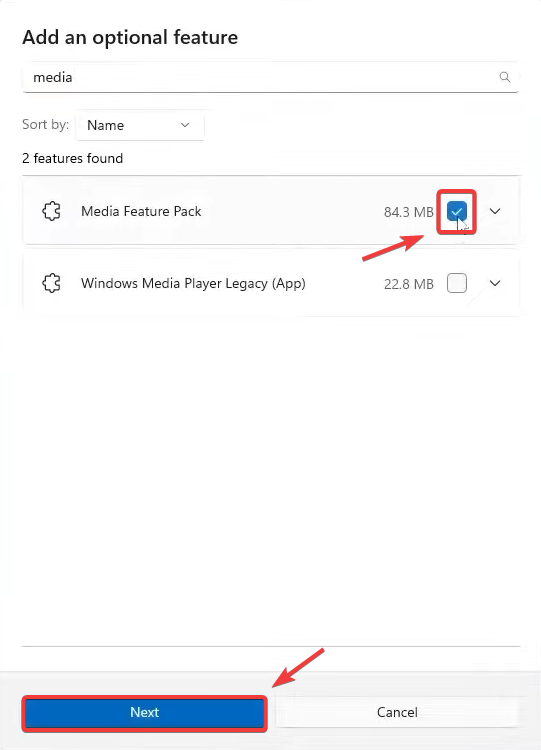
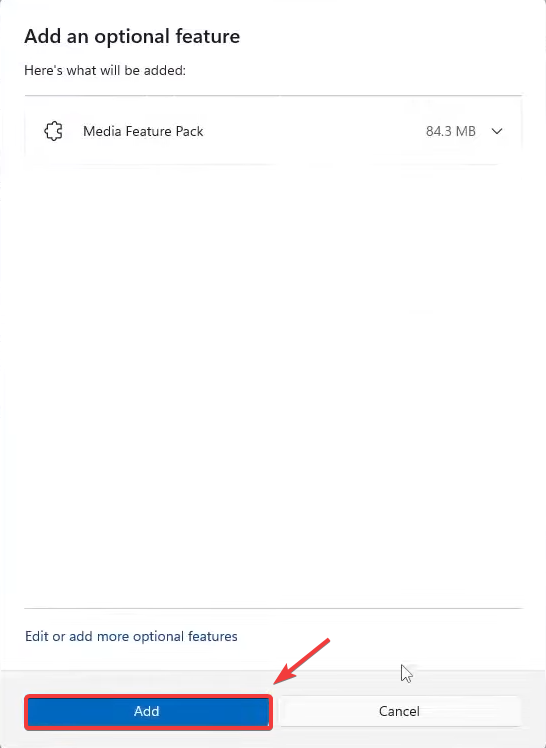
- Ara Medya Özellik PaketiArdından seçin ve tıklayın. Sıradaki, Sonra tıklayın ekleme.


- Kurulumdan sonra bilgisayarınızı yeniden başlatın.
4. Oyun dosyalarını onarın veya kontrol edin.
Dosyalar eksik veya bozuksa, oyun onarılabilir. Onu orijinal haline geri getirir.Bu, eksik veya bozuk dosyalardan kaynaklanan yükleme hatalarını önler.
Uyarı: Bu işlem birkaç dakika sürebilir ve büyük dosyaların yeniden indirilmesi gerekiyorsa çok fazla bant genişliği kullanabilir.
DMM Launcher ile ilgili olarak:
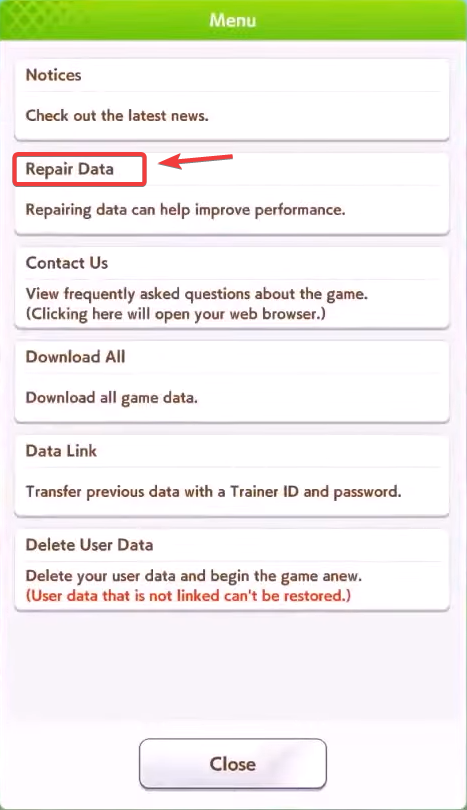
- DMM istemcisinden Umamusume'yi çalıştırın.
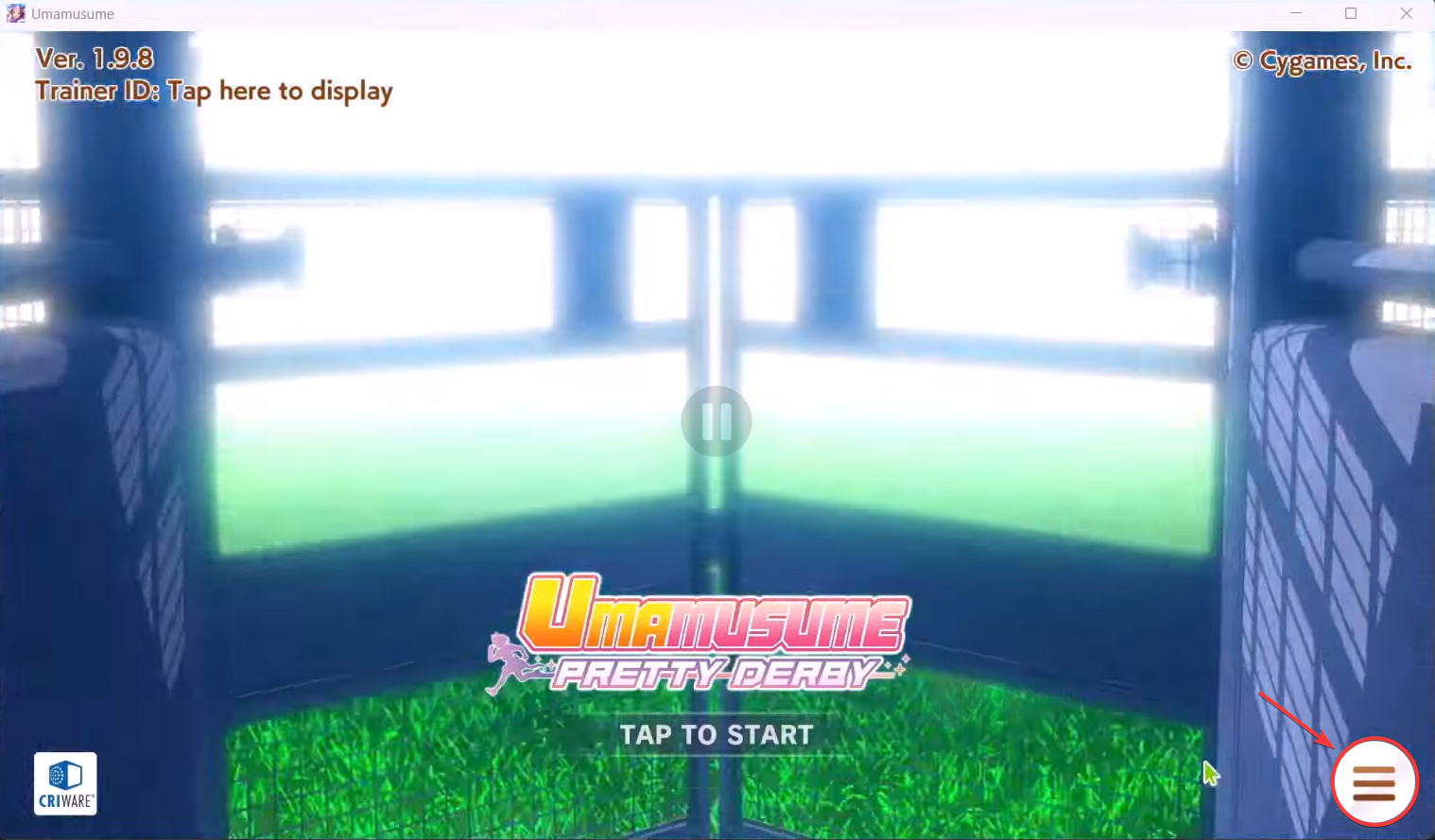
- Simgeye tıklayın Liste Ekranın sağ alt köşesinde.

- seçmek Veri onarımı.

- Onarım tamamlanana kadar bekleyin, ardından oyunu yeniden başlatın.
Steam kullanıcıları için:
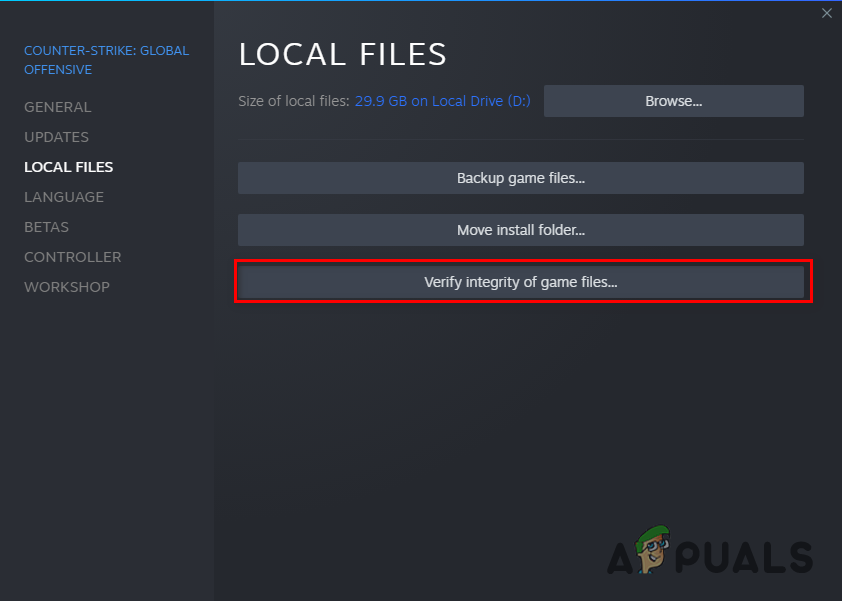
- Steam'i açın ve şuraya gidin: Kütüphane sana özel.
- Umamusume'ye sağ tıklayın ← Özellikleri ← Yüklü dosyalar.
- Tıklayın Oyun dosyalarının bütünlüğünü kontrol edin.

Yukarıdaki çözümlerden hiçbiri sorunu çözmezse:
- DMM destek ekibiyle iletişime geçin: Resmi destek sayfasına gidin ve sisteminiz ile ilgili ayrıntıları ve sorunu belirtin.
- Farklı bir sürücüye yeniden yükleyin: Başka bir depolama sürücünüz varsa, oraya temiz bir kurulum yapmak sürekli devam eden sorunları çözebilir.

Yoruma kapalı.