

Fragpunk oyununda "Giriş zaman aşımına uğradı" hatası nasıl düzeltilir?
Fragpunk'ta giriş hatası genellikle oyunun kimlik doğrulama sunucularına bağlanamaması durumunda ortaya çıkar. Bu durum, yönlendirici düzeyindeki güvenlik kısıtlamaları (özellikle Eero yönlendiricilerde ), internet servis sağlayıcısı veya bölgesel engelleme , bozuk veya eksik oyun dosyaları veya aşırı güvenlik duvarı ve içerik filtreleme ayarları dahil olmak üzere çeşitli faktörlerden kaynaklanabilir . Bazı durumlarda, bu kısıtlamalar Fragpunk'ta başarılı kimlik doğrulama için gerekli olan bağlantı noktalarını veya hizmetleri engelleyebilir.
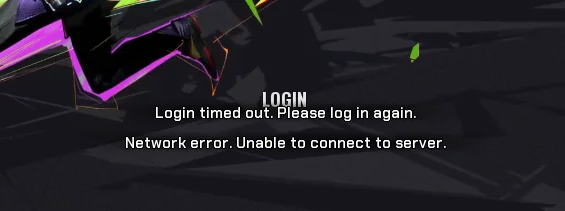
Sorun gidermeye başlamadan önce oyun sunucusunun durumunu kontrol edin . Sunucular bakımdaysa veya kesinti yaşıyorsa, bu çözümler işe yaramayacaktır. Sunucuların çalışır durumda olduğunu doğruladıktan sonra, giriş hatasını çözmek için aşağıdaki adımları izleyin.
Başlamadan önce
Öncelikle şu hızlı kontrolleri yapın, çünkü bunlar genellikle geçici oturum açma sorunlarını çözer:
- Yönlendiricinizi yeniden başlatın. Ve bilgisayarınız geçici ağ hatalarını tarayacaktır.
- Steam'i yönetici olarak çalıştırın. İzin çakışmalarını önlemek için.
- Alan Adı Sistemi (DNS) önbelleğini temizleyin. Komut İstemi'ni açıp şunu yazarak:
ipconfig /flushdns. - Güvenlik duvarınızı veya virüs koruma yazılımınızı kontrol edin. Kendi ayarlarınızı yapın ve Fragpunk'ı engelleyip engellemediklerini görmek için geçici olarak devre dışı bırakın. (Test ettikten sonra tekrar etkinleştirin.)
1. Gelişmiş güvenlik özelliklerini devre dışı bırakın (yalnızca Eero yönlendiriciler için)
Eğer Eero yönlendirici (veya benzer gelişmiş güvenlik özelliklerine sahip herhangi bir yönlendirici) kullanıyorsanız , bu ayarlar oyun kimlik doğrulama trafiğini engelliyor olabilir. Kötü amaçlı site filtreleri , tehdit algılama sistemleri ve otomatik engelleme araçları gibi özellikler, Fragpunk'ın istikrarlı bir bağlantı kurmasını engelleyebilir. Bu özellikleri geçici olarak devre dışı bırakmak, giriş sorununa neden olup olmadıklarını belirlemeye yardımcı olabilir .
2. Sanal Özel Ağ (VPN) kullanın (bölgesel kısıtlamalar için)
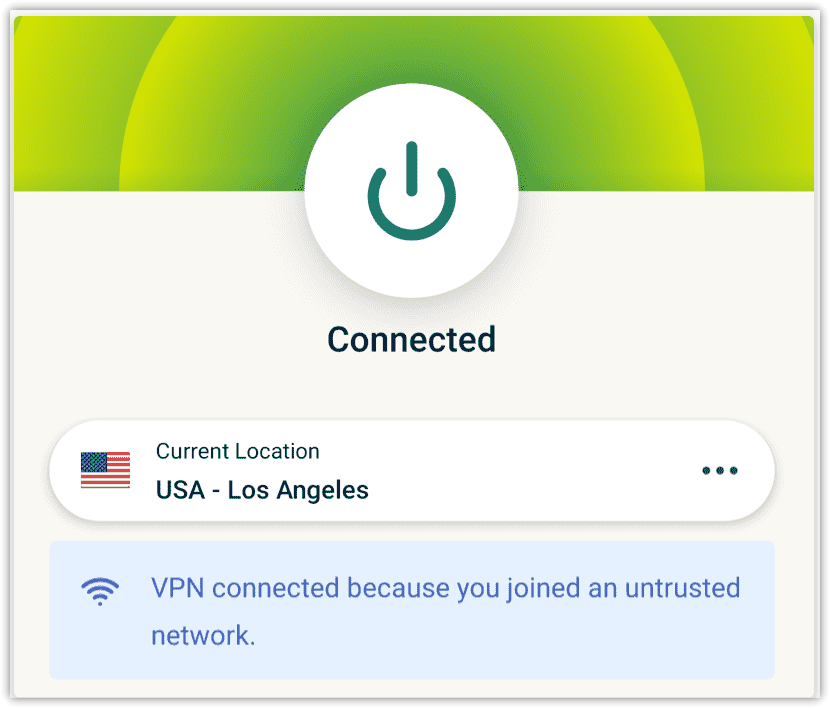
Eğer hata bölge bazlı kısıtlamalar veya İnternet Servis Sağlayıcısı (İSS) düzeyindeki engellemelerle ilgiliyse, Sanal Özel Ağ (VPN) kullanmak , bağlantınızı başka bir konum üzerinden yönlendirerek, oyuna farklı bir bölgeden erişiyormuşsunuz gibi görünmesini sağlayarak yardımcı olabilir.
- seçmek Güvenilir Sanal Özel Ağ مثل NordVPN أو ExpressVPN أو ProtonVPN, Veİndir Uygulama.
- Sanal özel ağı açın vearamak İstikrarlı bir bölgede bulunan bir sunucu ile (örneğin, الولايات المتحدة الأمريكية أو Avrupa).

- Fragpunk'a giriş yapmayı deneyin. İşlem başarılı olursa, gecikmeyi azaltmak için kimlik doğrulamasından sonra VPN bağlantısını kesebilirsiniz.
3. Fragpunk'ı güvenlik duvarınızda ve antivirüs yazılımınızda beyaz listeye ekleyin.
Bazen Windows Güvenlik Duvarı veya üçüncü taraf antivirüs yazılımları Fragpunk'ın internete erişimini engelleyebilir. Oyunu istisna olarak eklemek bu sorunu çözmeye yardımcı olabilir.
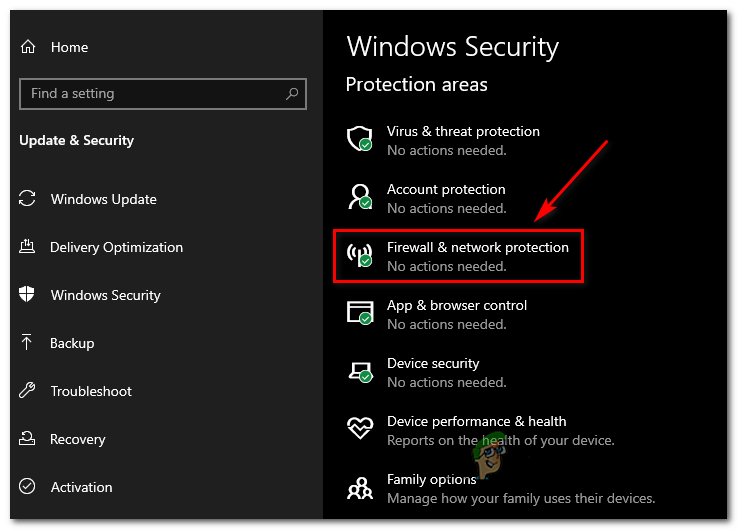
- aç Windows Güvenliği ← Güvenlik duvarı ve ağ koruması.

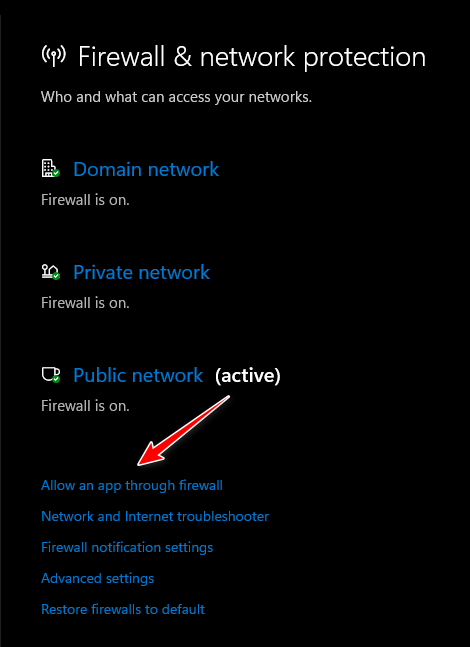
- tık Güvenlik duvarı üzerinden bir uygulamaya izin ver.

- posta Fragpunk.exe Ve her biri üzerinde çalışmasına izin verin. Özel ağlar وgenel.
- Virüsten koruma yazılımı kullanıyorsanız, oyunun kurulum klasörünü virüsten koruma programınıza ekleyin. İstisnaların listesi Kendi.
4. Oyun dosyalarını kontrol edin ve onarın.
Bozuk veya eksik oyun dosyaları oturum açma hatalarına neden olabilir. Steam, bu dosyaları kontrol etmenize ve resmi sürümlerle değiştirmenize olanak tanır.
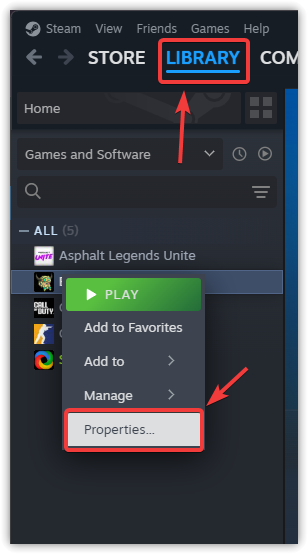
- aç Steam Ve git Kütüphane sana özel.
- Sağ tıklayın Parça punk Ve seçin Özellikleri.

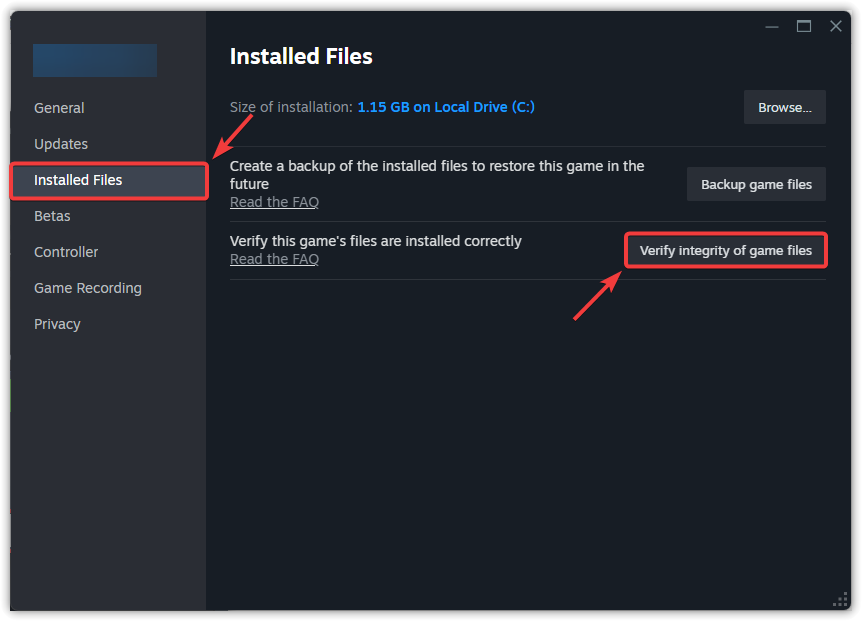
- Sekmeye git Yüklü dosyalar Ve tıklayın Oyun dosyalarının bütünlüğünü kontrol edin.

- Tamamlandığında, Steam'i yeniden başlatın Oyuna yeniden başladı.
5. Ağ sürücülerini güncelleyin
Eski veya bozuk ağ sürücüleri bağlantı sorunlarına neden olabilir. Bunları güncellemek ağ kararlılığını ve bağlantı hızını artırır.
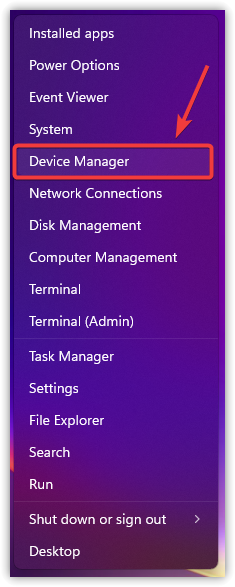
- Bir simgeye sağ tıklayın hiç Ve seçin Cihaz yönetimi.

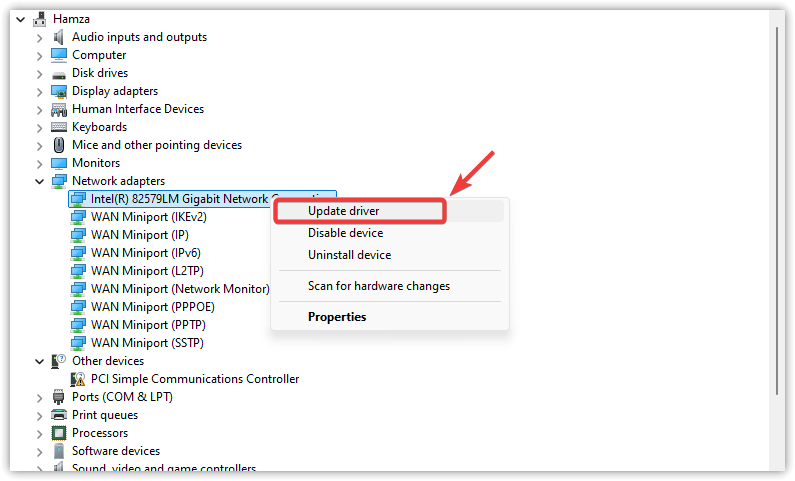
- Bir bölümü genişlet Ağ bağdaştırıcıları.
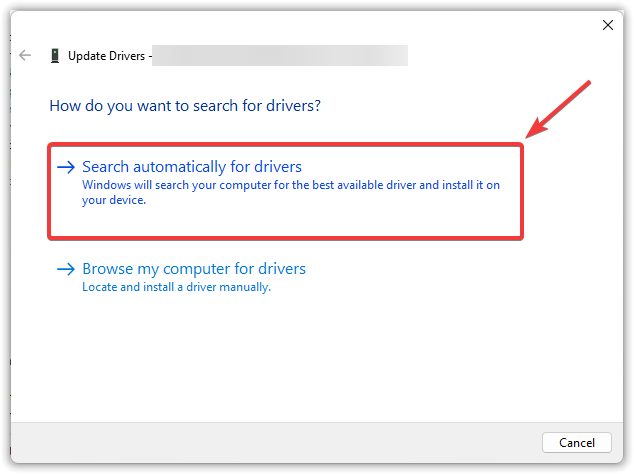
- Sağ tıklama Etkin ağ bağdaştırıcısı üzerinden seçim yapın. Sürücüyü güncelleyin.

- tık Sürücüleri otomatik olarak ara.

- Windows'un en yeni sürücüleri yüklemesine izin verin, ardından Bilgisayarınızı yeniden başlatın.
Yukarıdaki adımların hiçbiri işe yaramazsa, oyunu yeniden yüklemek, başarılı oturum açmayı engelleyen ciddi şekilde bozulmuş dosyaları veya hatalı yapılandırmaları ortadan kaldırabilir. Kaldırmadan önce kişisel verilerinizi (ekran görüntüleri veya yapılandırma dosyaları gibi) yedeklediğinizden emin olun.
Yoruma kapalı.