

Umamusume Pretty Derby oyununun yükleme ekranındaki donma sorununu nasıl çözersiniz?
Eğer Umamusume Pretty Derby bilgisayarınızda yüklenmiyorsa veya sonsuz bir yükleme ekranında takılı kalıyorsa , sorun genellikle oyunun kendisinden ziyade sistem düzeyindeki çakışmalardan veya eksik bileşenlerden kaynaklanır. Çoğu durumda, oyun bozuk yapılandırma dosyaları , multimedya desteğinin olmaması veya Windows'un oyun kaynaklarını nasıl işlediğiyle ilgili sorunlar nedeniyle doğru şekilde yapılandırılamaz.
 Bu sorunlar oyunun düzgün bir şekilde başlamasını engelleyebilir ve sık sık yükleme ekranlarına veya donmalara neden olabilir. Neyse ki, size yardımcı olabilecek kanıtlanmış birkaç çözüm var. Önemli dosyaları yeniden oluşturun, kaybolan özellikleri geri yükleyin ve bozulmuş verileri onarın.Bu, oyunun normal şekilde yüklenmesini sağlar.
Başlamadan önce
- Gereksiz uygulamaları kapatın: Arka planda çalışan uygulamalar oyun kaynaklarını etkileyebilir.
- Oyunu yönetici olarak çalıştırın: Oynatıcıya veya yürütülebilir dosyaya sağ tıklayın ve seçin. Yönetici olarak çalıştır.
- Windows güncelleme: Sisteminizde en son güncellemelerin yüklü olduğundan emin olun.
1. Umamusume'yi doğrudan kurulum klasöründen çalıştırın.
Oyunu kendi kurulum dizininden çalıştırmak, doğru dosya ve kaynakları kullanmasını sağlayarak bozuk kısayollar, yanlış yapılandırılmış başlatıcılar veya Steam arayüzü gibi üçüncü taraf arayüzlerden kaynaklanan sorunları ortadan kaldırır .
Oyun bu şekilde çalışıyorsa, sorun kısayolunuzda veya başlatıcı ayarlarınızda olabilir.
- Emin olun Umamusume Güzel Derbi ve ilgili operatörler Tamamen kapalı.
- basın Windows + D لفتح مستكشف الملفات.
- Kurulum klasörüne gidin. Varsayılan olarak:
C:Program Files (x86)DMMUmamusume
- Oyunun çalıştırılabilir dosyasını bulun (genellikle umamusume.exe).
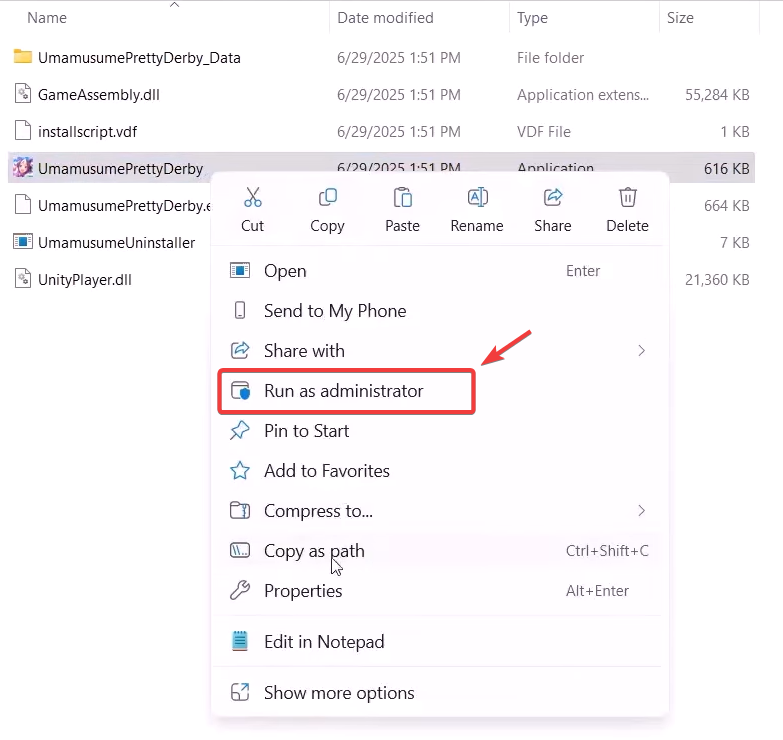
- Üzerine sağ tıklayın ve seçin Yönetici olarak çalıştır.

- Eğer işlem başarıyla tamamlanırsa, yürütülebilir dosyaya sağ tıklayıp "Yeniden Oluştur" seçeneğini belirleyerek temiz bir masaüstü kısayolu oluşturun. Gönder → Masaüstü (Kısayol oluştur).
2. Umamusume ayarlar klasörünü yeniden adlandırın.
“Umamusume” klasörü , oyunun hızlı çalışması ve kişiselleştirilmiş ayarların uygulanması için kullandığı ayar dosyalarını , önbelleğe alınmış kaynakları ve geçici verileri içerir . Bu dosyaların bozulması, sonsuz bir yükleme ekranına neden olabilir.
Bu klasörü yeniden adlandırarak , oyunun bir sonraki başlatılışında yeni bir varsayılan ayarlar kümesi oluşturmasını sağlarsınız .
Uyarı: Oyun ilerlemesi sunucuda saklanır, ancak yerel tercihler (grafik ayarları, tuş atamaları) sıfırlanabilir . Bu klasörü yeniden adlandırmadan veya silmeden önce her zaman ilerlemenizi yedekleyin.
- basın Windows + D لفتح مستكشف الملفات.
- Umamusume'nin kurulu olduğu klasöre gidin. Varsayılan olarak:
C:Program Files (x86)DMMUmamusume
- Adlandırılmış klasöre sağ tıklayın UmamusumeVe seçin Yeniden adlandırİsmi değiştirin (örneğin, Umamusume_Yedekleme).

- Oyunu yeniden başlatın. Yeniden oluşturulacaktır. Yeni klasör Otomatik olarak.
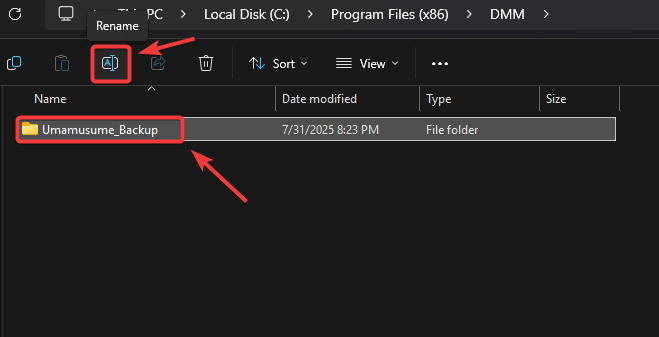
Geri yüklemek için: Eğer bu işe yaramazsa, yeni klasörü silin ve yedekleme dosyasının adını Umamusume olarak değiştirin.
3. Windows Medya Özellik Paketi'ni yükleyin (Windows N sürümleri için)
Medya Özellik Paketi, Umamusume gibi oyunları çalıştırmak için gereken temel video ve ses bileşenlerini sağlar . Bu paket olmadan oyun başlatılamayabilir veya açılışta donabilir.
Uyarı: İsteğe bağlı özellikleri yüklemek sistem yeniden başlatmayı gerektirir . Devam etmeden önce çalışmalarınızı kaydedin.
- basın Windows + I لفتح الإعدادات.
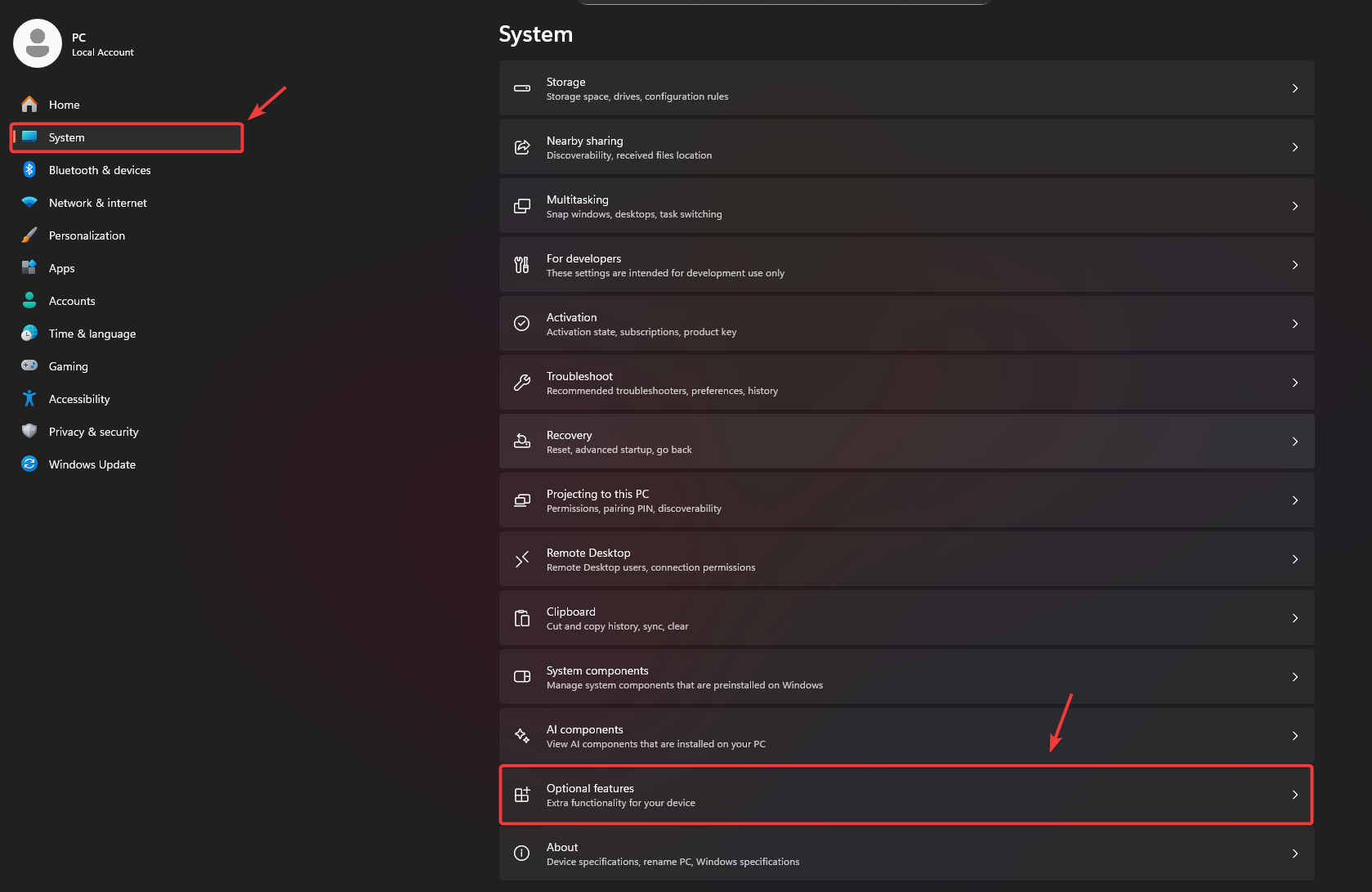
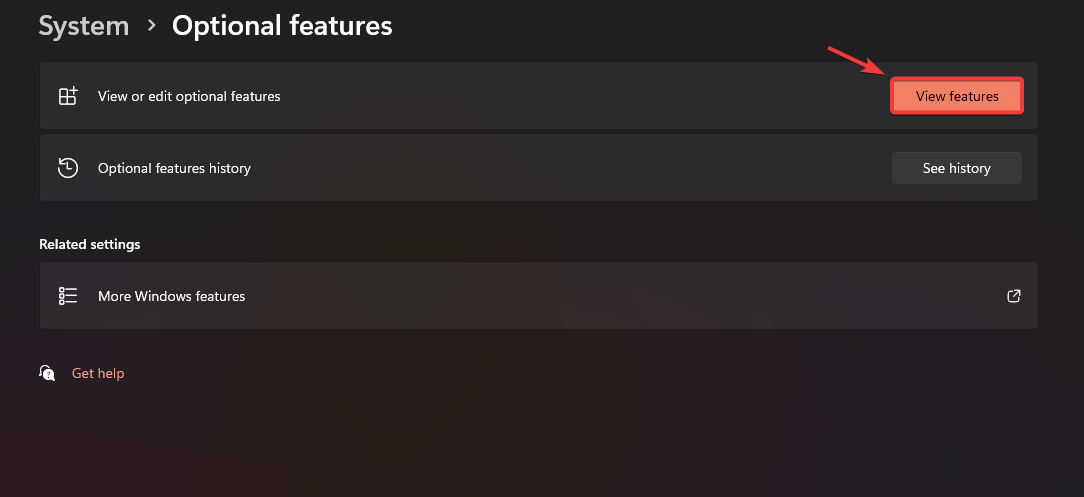
- Adresine git Sistem > İsteğe Bağlı Özellikler.

- Tıklayın Özellikleri Görüntüle.

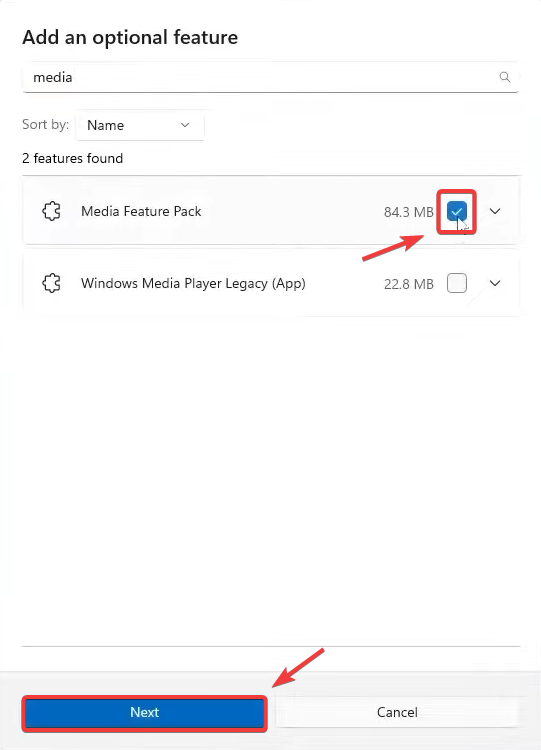
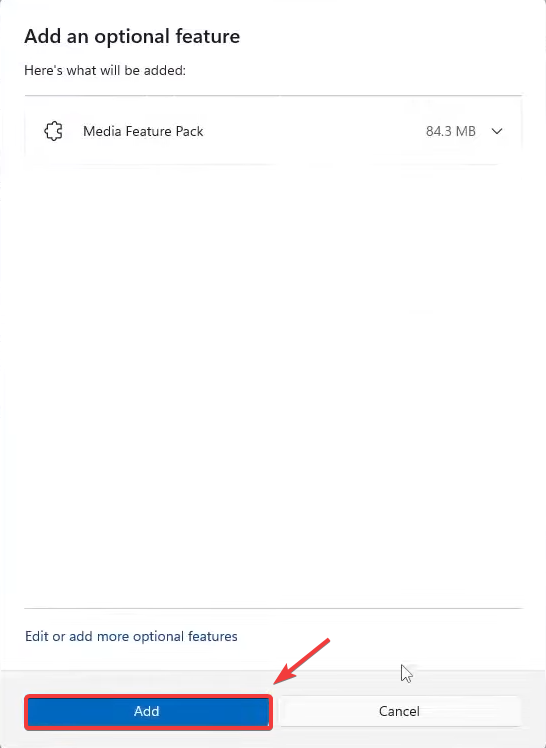
- Ara Medya Özellik PaketiArdından seçin ve tıklayın. Sıradaki, Sonra tıklayın ekleme.


- Kurulumdan sonra bilgisayarınızı yeniden başlatın.
4. Oyun dosyalarını onarın veya kontrol edin.
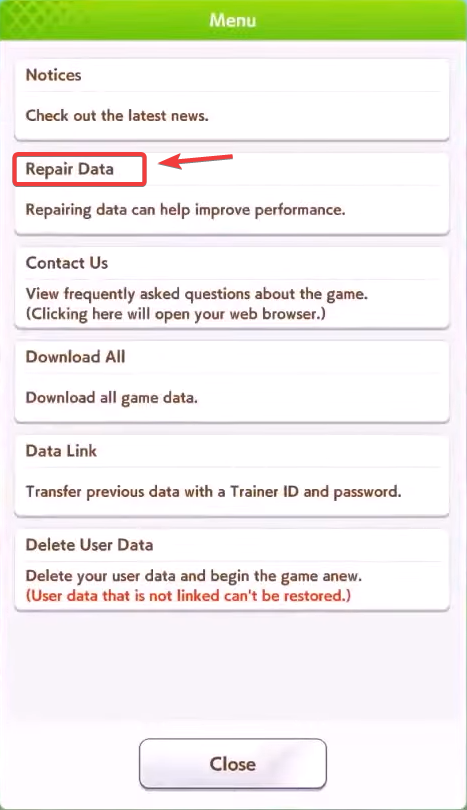
Dosyalar eksik veya bozuksa, oyunu onarmak onu orijinal durumuna geri getirebilir . Bu, eksik veya bozuk dosyalardan kaynaklanan yükleme hatalarını önler.
Uyarı: Bu işlem birkaç dakika sürebilir ve büyük dosyaların yeniden indirilmesi gerekiyorsa çok fazla bant genişliği kullanabilir.
DMM Launcher ile ilgili olarak:
- DMM istemcisinden Umamusume'yi çalıştırın.
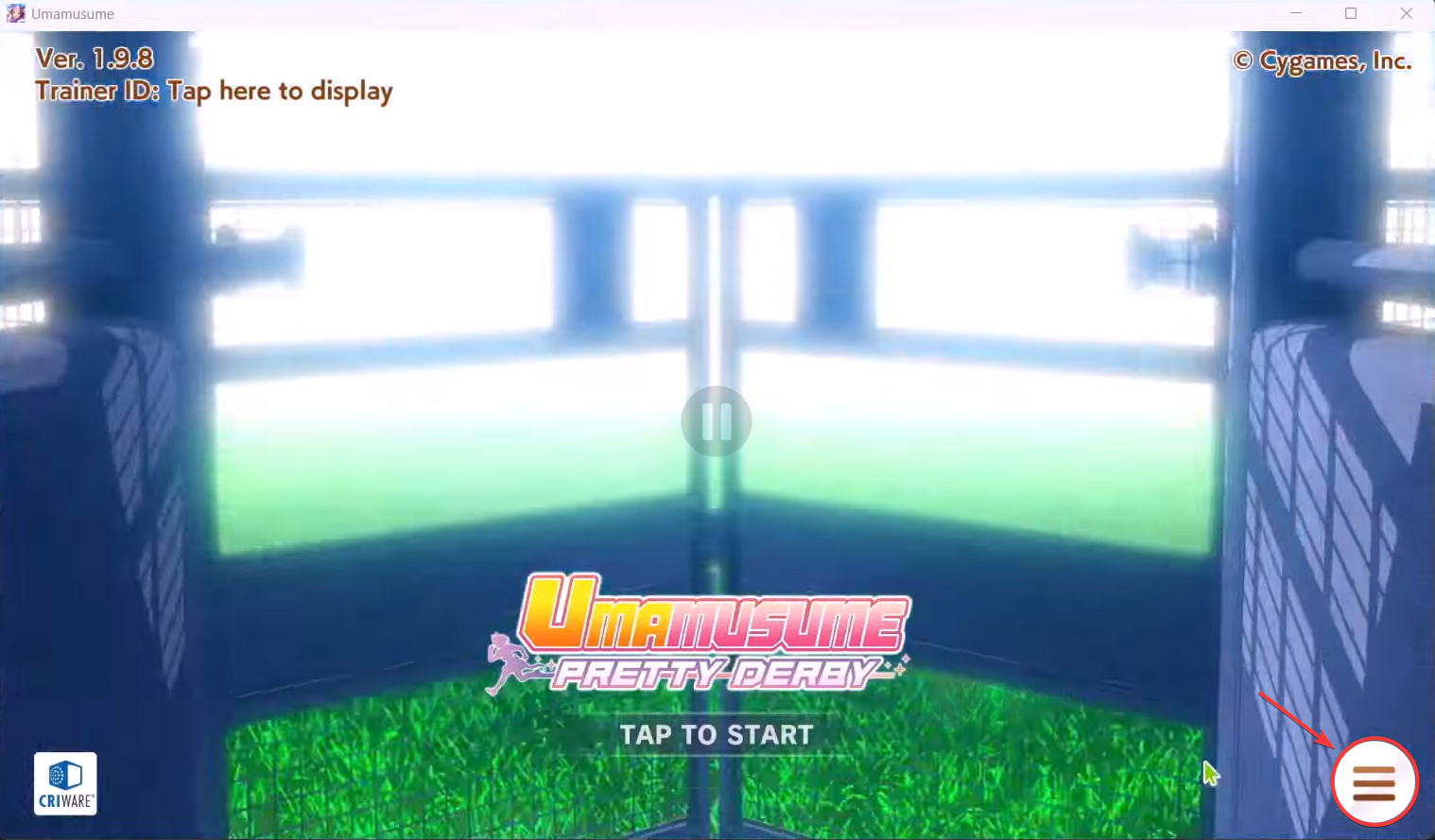
- Simgeye tıklayın Liste Ekranın sağ alt köşesinde.

- seçmek Veri onarımı.

- Onarım tamamlanana kadar bekleyin, ardından oyunu yeniden başlatın.
Steam kullanıcıları için:
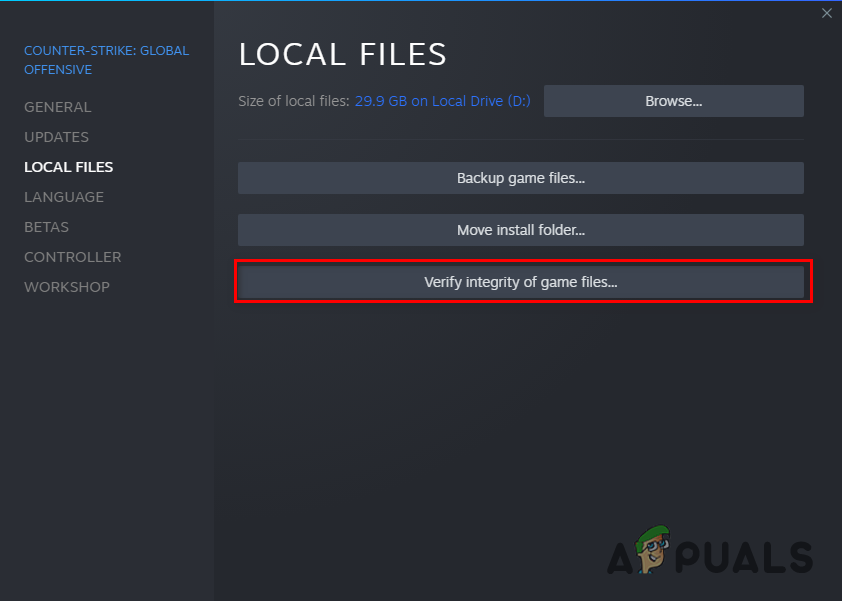
- Steam'i açın ve şuraya gidin: Kütüphane sana özel.
- Umamusume'ye sağ tıklayın ← Özellikleri ← Yüklü dosyalar.
- Tıklayın Oyun dosyalarının bütünlüğünü kontrol edin.

Yukarıdaki çözümlerden hiçbiri sorunu çözmezse:
- DMM destek ekibiyle iletişime geçin: Resmi destek sayfasına gidin ve sisteminiz ile ilgili ayrıntıları ve sorunu belirtin.
- Farklı bir sürücüye yeniden yükleyin: Başka bir depolama sürücünüz varsa, oraya temiz bir kurulum yapmak sürekli devam eden sorunları çözebilir.
Yoruma kapalı.