


Hata "Lütfen oyuna başlamadan önce Interception'ı kapatın." Bu bir mesajdır. Çalışmayı engeller Bu özellik, aşağıdaki gibi oyunlarda karşımıza çıkabilir: Fortnite و Rust و Apex Efsaneleri Keşfettiğinde Hile önleme Oyunda, koş Sürücüyü durdurun (Ya herhangi Düşük seviyeli giriş bağlama aracı (Benzer şekilde çalışan diğerleri) bilgisayarınızda.
Hile önleme sistemleri engelliyor durdurma Çünkü bir giriş sürücüsü kullanıyor. çekirdek modu olabilmek düşük seviyeli girdiyi yakalamak veya değiştirmek Uygulamalara ulaşmadan önce bile. Onu kullansanız bile. Yasal sıfırlama أو ulaşabilmeHile önleme sistemleri genellikle bunu, hileli sonuçlar elde etmek için ham veriyi değiştiren araçlardan güvenilir bir şekilde ayırt edemez. Haksız avantajlarBu nedenle, giriş katmanının tamamını bloke eder.
Önce bunu yapın (Hızlı Yol):
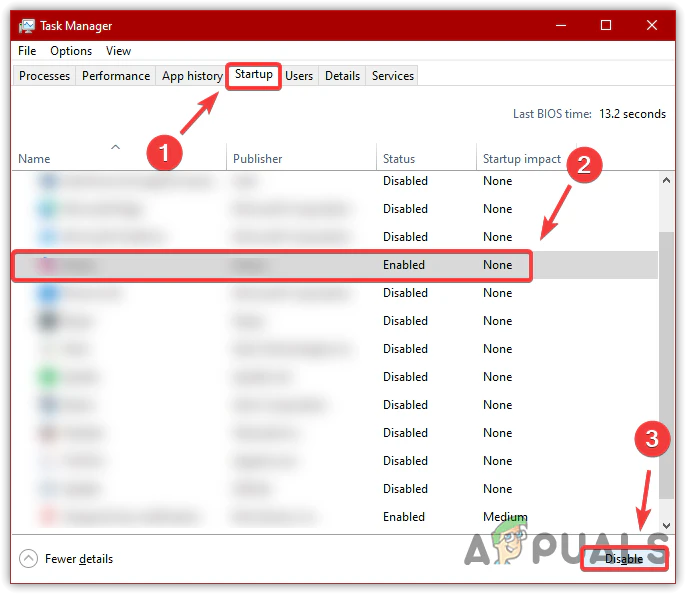
- Tüm sıfırlama/makro araçlarını kapatın. (Sistem tepsisi simgeleri) ve bunları devre dışı bırakın. Başlangıç (Görev Yöneticisi > Başlangıç)
- Harekete geç hızlı testler Interception (veya benzer isimli bir sürücü) olup olmadığını kontrol etmek için.
- Eğer bir engelleme mevcutsa, doğrudan şuraya geçin: İlk yol (En güvenilir onarım).
- Eğer müdahale net değilse, başlayın. İkinci yol و Üçüncü yol Hile önleme ve diğer giriş bağlama programlarını hariç tutmak için.
Hızlı kontroller (kesintinin mevcut olup olmadığını kontrol edin)
Herhangi bir değişiklik yapmadan önce şunlardan emin olun: durdurma (Veya sistemde zaten mevcut olan benzer isimli bir sürücü.) Bu kontroller HızlıAncak, bazı araçların farklı isimlerle benzer sürücüler yüklediğini unutmayın. farklı.
- Sürücü dosyasını kontrol edin: Bu klasörü açın ve şunları arayın: müdahale.sistemleri:
C:\Windows\System32\drivers
- Gizli cihazların kontrolü: aç aygıt Yöneticisi > üzerine tıklayın Görüntüle > Gizli cihazları gösterGirişle ilgili bölümlerde açıkça ilgili olan herhangi bir şeyi arayın. yeniden eşleyiciler أو filtreler أو sanal giriş.
- Benim tercihim (gelişmiş): Yüklü sürücülerin listesi (farklı bir isim kullanan sürücüler listelenmemiş olabilir):
sürücü sorgusu /v | findstr /i müdahalesi
Eğer eşleşen bir kayıt görürseniz, büyük olasılıkla bir müdahale (veya benzer isimli bir şey) söz konusudur. Kanıtlanmış.
Yöntem 1: Interception sürücüsünü kaldırın
Interception sürücüsü yüklüyse, şunları yapabilir: Başlangıçta yükleniyor Ve öyle kalmaya devam ediyor. Tespit edilebilir Aktif olarak herhangi bir sıfırlama aracı kullanılmasa bile, sürücünün kaldırılması, hile önleme yazılımının aktif müdahale katmanını görmesini engeller.
Not: GitHub'daki Interception sürümü bir dosya içeriyor. install-interception.exeSürücüyü düzgün bir şekilde kaldırabilen yöntem.
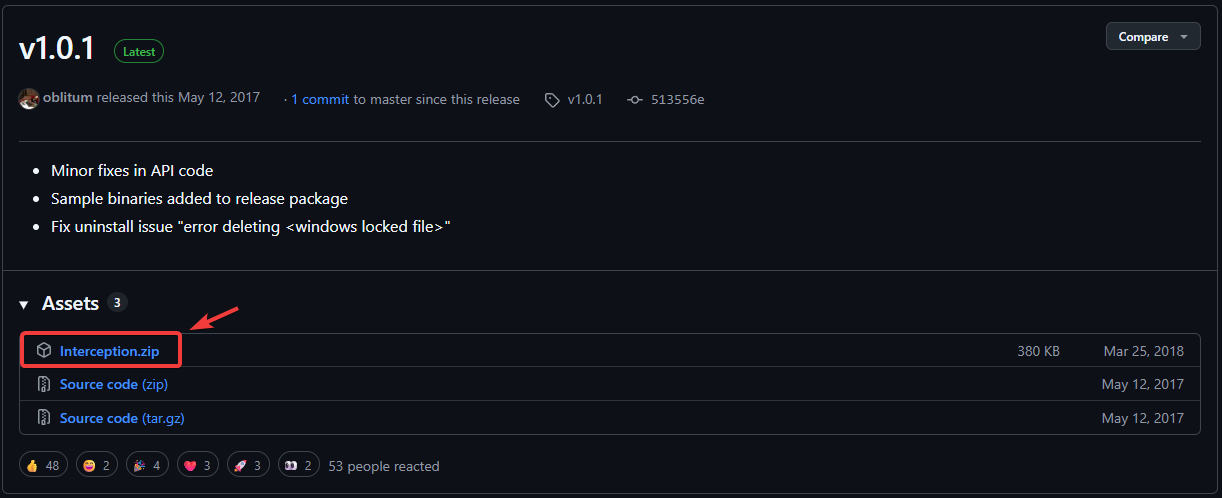
- GitHub'daki Interception sürümleri sayfasına gidin ve ZIP dosyasını indirin:
Interception'ın GitHub'daki yayınlar sayfası

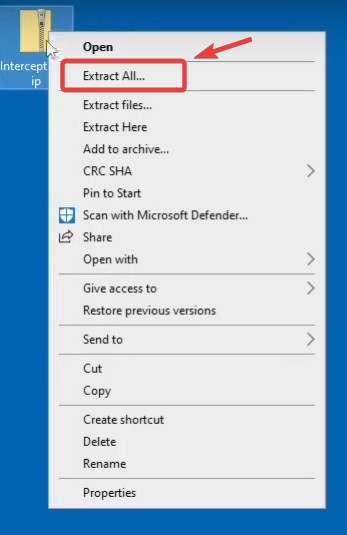
- İndirdiğiniz ZIP dosyasına sağ tıklayın ve seçin. hepsini çıkarİçeriği çıkarmak istediğiniz konumu seçin.

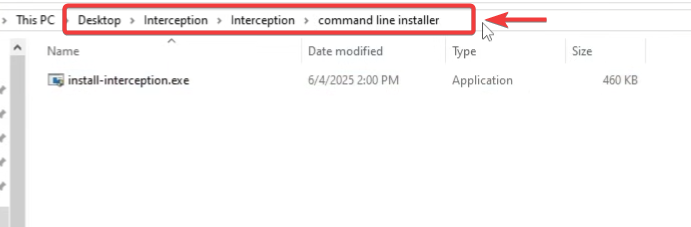
- Çıkarılan klasörü açın ve bulun. install-interception.exe.İpucu: Eğer hemen bulamazsanız, çıkarılan klasör içinde Windows arama özelliğini kullanarak arama yapın. install-interception.exe.

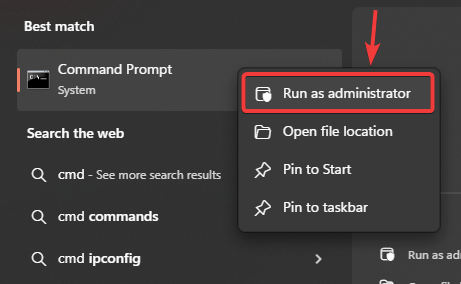
- basın Windows + S, Ve yazın cmdVe sağ tıklayın Komut istemiVe seçin Yönetici olarak çalıştır.

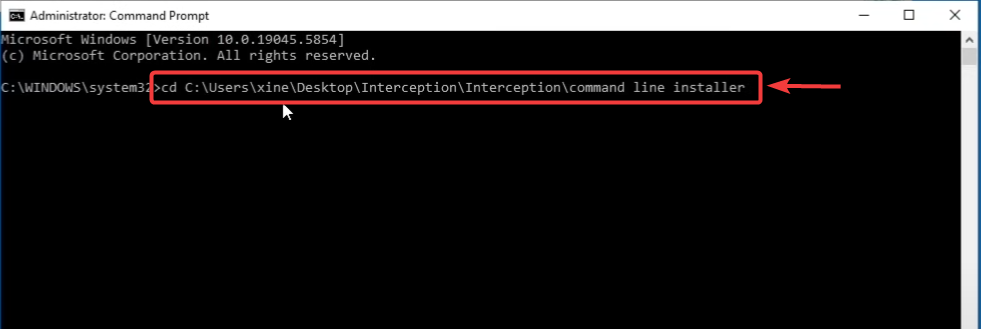
- Aşağıdaki komutları çalıştırın (dosyaları çıkardığınız klasör yoluna uygun yolu ayarlayın):
cd /d "C:UsersYourNameDesktopInterceptioncommand line installer"
install-interception.exe /uninstall
İpucu: Komut isteminde şunu yazın:
cd /d(Mesafe dahil), o zaman şunu yapın Sürükle ve bırak Penceredeki klasör, tam yolu yapıştırmak içindir.
- Kaldırma işlemi tamamlandıktan sonra, Yeniden Değişiklikleri uygulamak için bilgisayar kullanılır.
Yeniden başlatmanın ardından: Oyunu tekrar çalıştırın. Eğer sorun top kapma olayından kaynaklanıyorsa, hile önleme sistemi kontrolünden geçmiş olmalıydı. doğal olarak.
Engelleme işleminin artık mevcut olmadığını doğrulamak için:
- doğrulama:
C:\Windows\System32\drivers
Bir dosyaysa müdahale.sistemleri Böyle bir şey yok. İyi işaret.
- İsteğe bağlı test (gelişmiş):
sürücü sorgusu /v | findstr /i müdahalesi
Eğer herhangi bir sonuç döndürmezse, büyük olasılıkla Interception, o isimle yüklenmiş bir sürücü olarak kayıtlı değildir.
İkinci yöntem: Üçüncü taraf giriş programlarını devre dışı bırakmak.
Bazı klavye, fare, kontrolcü veya makro araçları yüklenir. Düşük seviyeli yerleştirme kancaları Örneğin, şu özellikler için: makrolar أو Hızlı ateş أو Gelişmiş SıfırlamaHile önleme yazılımları, bu araçların girdi filtreleme yöntemlerine benzeyebileceği için şüpheli olarak işaretleyebilir. Engelleme modu.
Örnekler: Makro setleri, sıfırlama araçları, sanal kontroller, komut dosyası oluşturma araçları, öykünme dönüştürücüler veya özel giriş sürücüleri.
A AdımıTavsiye edilen): Programı tamamen kapatın ve Windows ile birlikte çalışmasını engelleyin.
- Aracı şuradan kapatın: Sistem tepsisi (Ve sadece pencere değil).
- aç Görev yönetimi > Sekme Başlangıç Tanıdığı sıfırlama/makro araçlarını devre dışı bırakın.

- Yeniden Bilgisayarınızı alın ve oyunu test edin.
B Adımı (kesin nedeni bulmak için en iyisi): Harekete geç Temiz önyükleme Ve test edin.
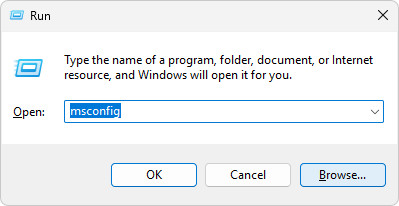
- basın Windows + R, Ve yazın msconfig, Ve Enter tuşuna basın.

- Adresine git الخدمات > seç Bütün Microsoft Servisleri'ni gizle > Tıklayın Tümünü devre dışı bırak.

- Adresine git Başlangıç > Tıklayın Görev Yöneticisini Aç Gereksiz başlangıç uygulamalarını devre dışı bırakın.
- Bilgisayarınızı yeniden başlatın ve oyunu çalıştırmayı deneyin. Eğer çalışırsa, soruna neden olan programı belirlemek için öğeleri kademeli olarak yeniden etkinleştirin.
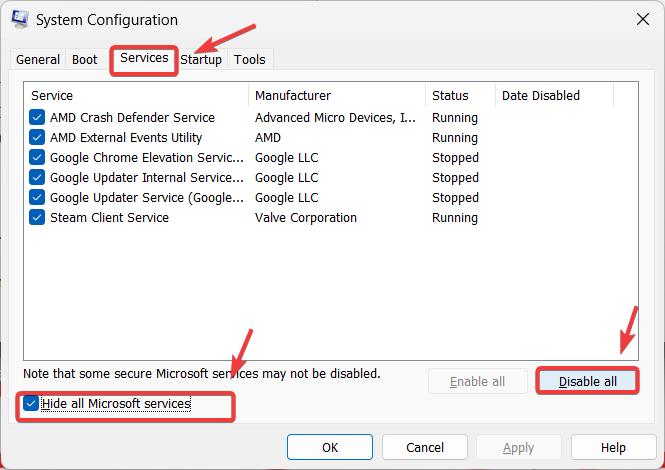
Önemli: Test işleminden sonra, bilgisayarınızı normal çalışmaya döndürmek için temiz önyükleme değişikliklerini geri alın (yeniden açın). msconfig Olağan hizmetlerin/başlangıç öğelerinin yeniden etkinleştirilmesi).
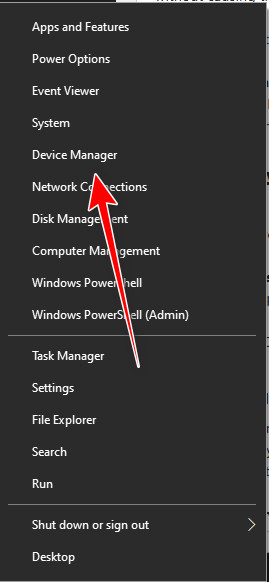
C Adımı (yalnızca neyi devre dışı bırakacağınızı biliyorsanız kullanın): Aygıt Yöneticisi'nde girişle ilgili şüpheli aygıtları/sürücüleri geçici olarak devre dışı bırakın.
- basın Windows + X Ve seçin Cihaz yönetimi.

- İlgili üçüncü taraf girişlerini arayın. Düğme Sıfırlama Araçları أو sanal kontrolcüler أو makro programlar أو Giriş filtreleri.
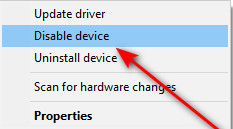
- Şüpheli/kullanılmayan üçüncü taraf bir cihaza sağ tıklayın ve seçin. Cihazı devre dışı bırak.

- Yeniden Bilgisayarınızı alın ve oyunu deneyin.
Yöntem 3. Varsayılan kontrolleri/girişleri geçici olarak kapatın.
Sanal konsol ve giriş/çıkış eşleme araçları, bakımını sağlayabilir. Sanal konsol katmanı Arka planda aktif. Bu kendi başına bir engelleme değildir, ancak diğer sıfırlama araçları veya artık giriş sürücüleriyle birlikte kullanıldığında hile önleme sistemi tarafından giriş tespitine katkıda bulunabilir. Bu yöntemi yalnızca şu amaçla kullanın... Hızlı test Bu araçları aktif olarak kullanıyorsanız.
Örnek: DS4Windows
- DS4Windows menüsünü aşağıdaki bağlantıdan açın: Sistem çubuğu.
- tık çıkış (Ya durdurma/son(Kullandığınız sürüme bağlı olarak).

- basın Ctrl + Shift + Esc لفتح Görev yönetimi.
- DS4Windows veya diğer kontroller/sıfırlamalarla ilgili tüm görevleri tamamlayın.

- Oyunu tekrar çalıştırmayı deneyin.
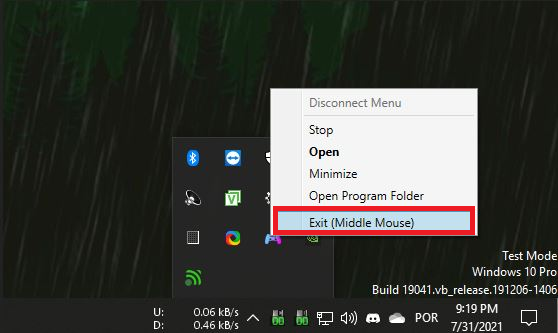
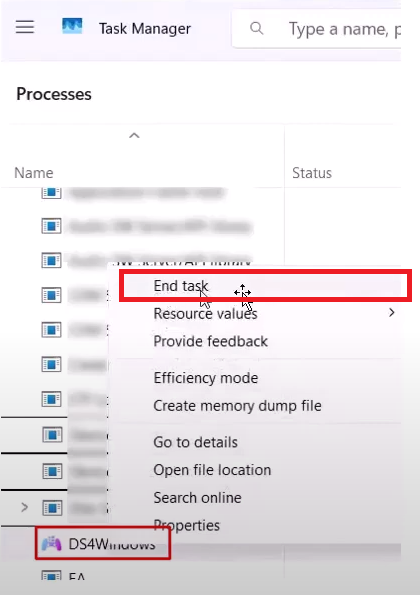
Bu çözüm işe yararsa: Aracı devre dışı bırakın Başlangıç Kumandayı kurmanız gerektiğinde açın.
Dördüncü yöntem: Oyunu yönetici olarak çalıştırmaya zorlamayın.
Bazı durumlarda, belirli izinlerle oyun çalıştırmak sorunlara yol açabilir. sorumlu Bu, hile önleme ayarlarını değiştirmeyi gerektirir. Eğer "Bu programı yönetici olarak çalıştır" seçeneğini etkinleştirdiyseniz, devre dışı bırakın ve tekrar deneyin.
Bu adımlar örnek olarak Rust oyununu göstermektedir, ancak aynı fikir diğer oyunlar için de geçerlidir.
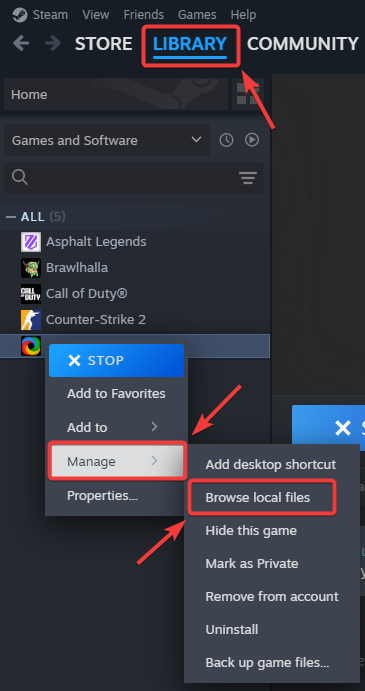
- aç Steam Ve git Kütüphane sana özel.
- Sağ tıklayın Rust (Veya etkilenen oyun) ve seçin Yönetim > Yerel Dosyalara Gözat.

- Oyunun çalıştırılabilir dosyalarını bulun, örneğin:
RustClient.exe
Rust.exe
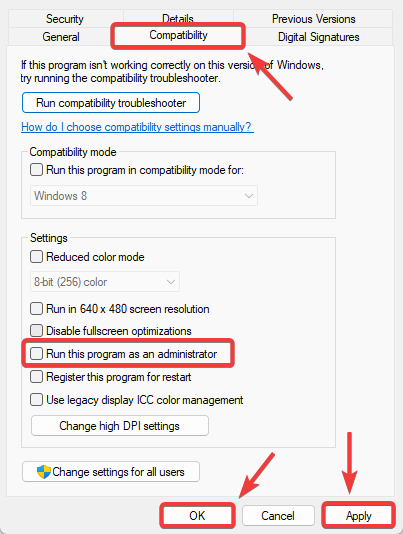
- EXE dosyasına sağ tıklayın ve seçin. Özellikleri.
- sekmeyi aç uygunluk Seçimi iptal edin. Bu programı yönetici olarak çalıştır.
- tık تطبيق > Katılıyorum.

- Steam/Epic uygulamasını kapatın (mümkünse), tekrar açın ve oyunu tekrar çalıştırmayı deneyin.
Beşinci yöntem: Eğer hala mevcutlarsa, kalıntıları (interception.sys) temizleyin.
Eğer Interception daha önce yüklenmişse, sürücü dosyası bazen kaldırıldıktan sonra bile Windows Sürücüler klasöründe kalabilir. müdahale.sistemleri Hâlâ varlığını sürdürüyor ve hile önleme programı bunu tespit etmeye devam edebilir.
Bu yöntem bir yedek çözümdür. En iyi çözüm şudur: İlk yol (Doğru şekilde kaldırın). Dosyanın hala mevcut olduğundan eminseniz, yalnızca aşağıdaki adımları kullanın.
- şuraya git:
C:\Windows\System32\drivers

- Ara müdahale.sistemleri.
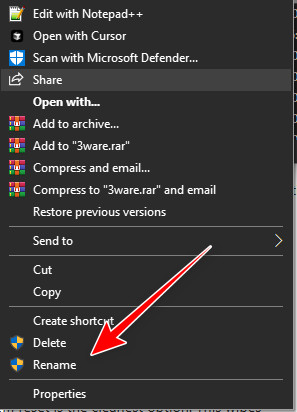
- Adını şöyle bir şeyle değiştirmeyi deneyin:
interception.bak.

- Yeniden Bilgisayarınızı açın ve oyunu başlatın.

Yöntem 6: Bilgisayarı sıfırla (son çare)
Yukarıdaki yöntemlerden hiçbiri tespitin kaldırılmasında başarılı olmazsa, özellikle zaman içinde birden fazla sıfırlama aracı yüklenmişse, Windows işletim sistemini sıfırlamak bir sonraki adım olabilir. temizleyici İnatçı sürücü bağlantılarını ve kalan giriş filtrelerini kaldırmak için.
Önemli: Öncelikle önemli dosyalarınızın yedeğini alın. Seçtiğiniz seçeneğe bağlı olarak sıfırlama işlemi uygulamaları ve ayarları silebilir.
- Ara Bu bilgisayarı sıfırla Ve açın.

- tık hiç.

- Ekranda beliren adımları takip edin ve durumunuza uygun seçeneği belirleyin.
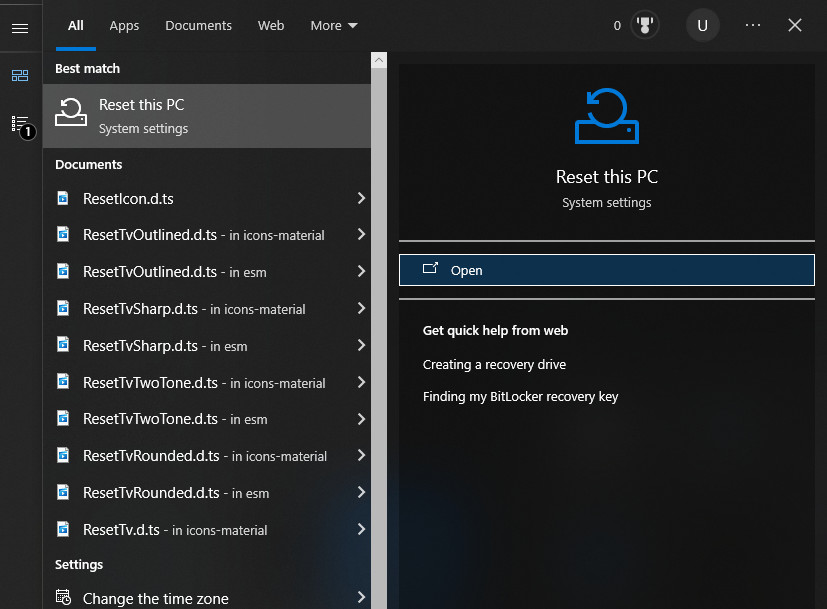
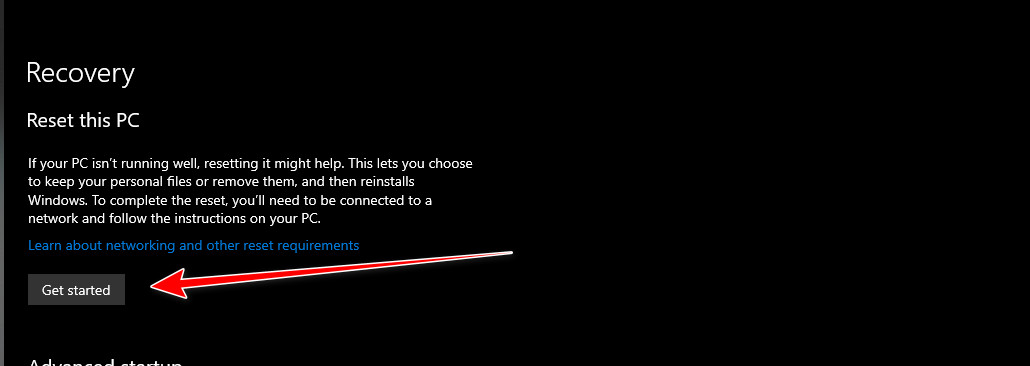
Sıfırlama işleminden sonra hala mesajı görüyorsanız, Bu genellikle başka bir sanal giriş katmanı/sıfırlama aracının yüklendiğini (veya bir çevre birimi uzantısı tarafından yüklendiğini) gösterir. Oyuna başlamadan önce kumandalarınızı/klavyenizi/farenizi tekrar inceleyin ve giriş atamalarından kaçının.

Yoruma kapalı.