


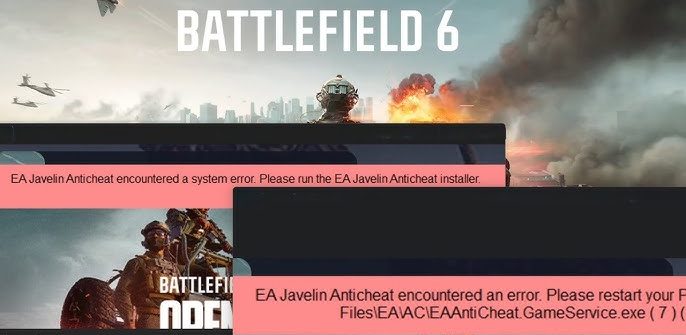
Battlefield 6 başlatılamazsa ve bir mesaj alırsanız EA Javelin Hile Önleme Sistemi (Örneğin: “Hizmet bir hatayla karşılaştı.”، أو “geri döndürülemez hata”، أو “geçersiz sistem yapılandırması”veya aşağıdaki gibi bir hata kodu #701 / #95 / #119Bu genellikle şu anlama gelir: İşletme programı/hizmeti Hile önleme özelliği Windows'ta doğru şekilde başlatılamadı.
Basitçe söylemek gerekirse, Javelin (Battlefield için hile önleme programı) indirilmelidir. Önce Oyun, kurulumu bozuksa, Windows sistem dosyaları bozuksa, Güvenli Önyükleme/UEFI gereksinimleri karşılanmıyorsa veya bilgisayarda bir sorun varsa çalışmayabilir. Yasaklı (Uyumsuz olduğu tespit edildi) Örneğin, çakışan bir sürücü, katman, makro aracı, izleme aracı vb.
Başlamadan önce:
- Yeniden Bilgisayarınızı bir kez çalıştırın (bu işlem, takılı kalan servisleri ve sürücü yükleme sorunlarını giderir).
- VPN/Proxy'yi devre dışı bırakın Geçici olarak (VPN/proxy uygulamaları, EA uygulama hizmetlerine müdahale edebilir ve bazı ayarlarda hile önleme sistemini tetikleyebilir).
- Oyunu Dosya Gezgini'nden çalıştırmaktan kaçının. Çalışmayı tercih ettiğim yer: EA uygulaması (Steam/Epic hala EA uygulaması üzerinden işlem yapıyor.) Bu, oyuncunun oyun başlamadan önce tüm ön koşulları ve hile önleme kontrollerini karşıladığından emin olmaya yardımcı olur.
1. EA uygulamasının önbelleğini temizleyin, ardından Javelin AntiCheat'i onarın/yeniden yükleyin.
Javelin dosyaları veya EA uygulama önbelleği bozulmuşsa, hile önleme yazılımı bileşenlerini doğru şekilde kaydetmeyebilir. EA uygulama önbelleğini temizlemek, bozuk geçici verileri kaldırır ve hile önleme yazılımını onarmak/yeniden yüklemek, temiz bir yeniden kayıt işlemini zorlar.
- yakın Battlefield 6'yı açın ve EA uygulamasını tamamen kapatın (sistem tepsisinden de kapatın).
- Şimdi Javelin yükleyicisini açın:
- basın Windows + D Erişim için inceleyin: C:\Program Files\EAAC
- Bu klasör mevcut değilse: Ayrıca kontrol edin C:\Program Files (x86) EAAC (Bazı kurulum işlemleri bileşenleri oraya yerleştirir.)
- Ara EAAntiCheat.Installer.exe ve aç
- Eğer orada göremiyorsanız, EA uygulamasını açın > Oyununuz > Yönet > Özellikleri Görüntüle > Araştır (Bu, bu kurulum için oyun/hile önleme dosyalarının bulunduğu klasörü açar.)
- Eğer hala bulamıyorsanız: Dosya Gezgini'ndeki Windows arama özelliğini kullanarak EA/oyun kurulum sürücüsünde arama yapın. EAAntiCheat.Installer.exeEğer tamamen eksikse, şuraya gidin: Çözüm 3 Önce oyun dosyalarını kontrol edin/onarın, ardından bu klasörü tekrar kontrol edin.
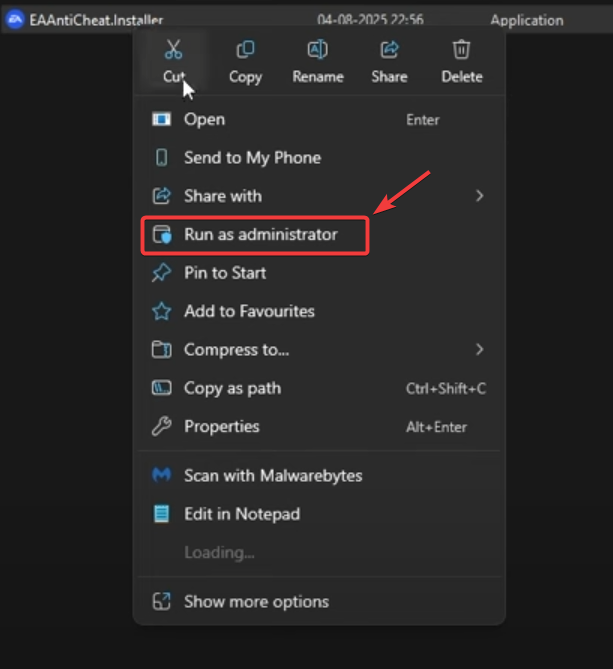
- Sağ tıklayın EAAntiCheat.Installer.exe Ve seçin Yönetici olarak çalıştır.

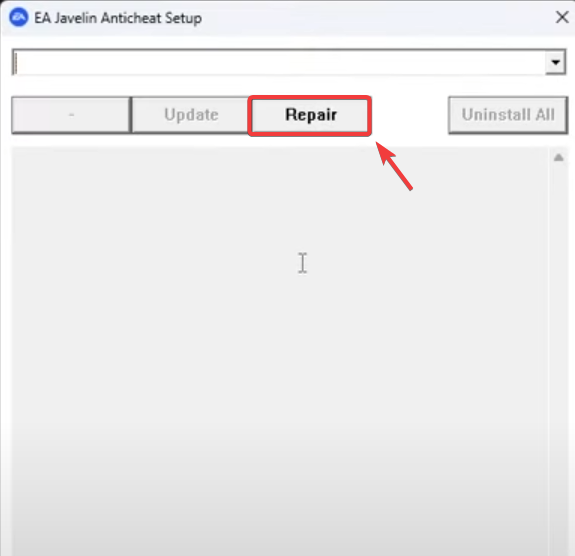
- seçmek Battlefield 6 Ve tıklayın reform.

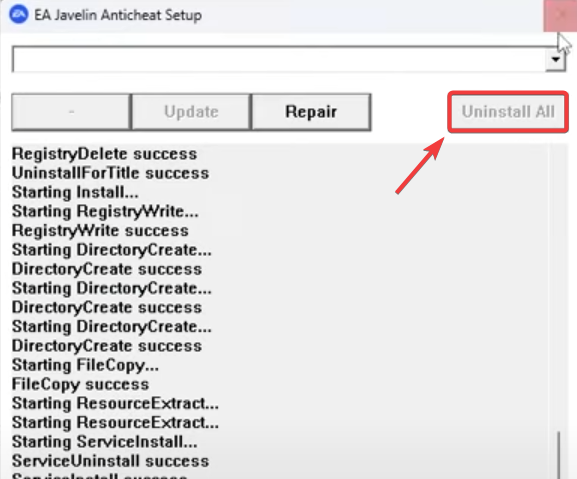
- Seçenek başarısız olursa reformYükleyiciyi tekrar çalıştırın ve seçin. Kaldırma (Ya Tümünü kaldır Gerekirse), o zaman تثبيت bir daha.

- Yeniden Bilgisayarınızda Battlefield 6'yı başlatın. EA uygulamasından.
2. Çakışan programların veya engellenmiş sürücülerin çalışmadığından emin olun.
EA Javelin, tespit ettiği durumlarda oyunları yasaklayabilir. Uyumsuz programlar أو Uyumsuz sürücüBazı durumlarda bu bir hata olarak bildirilmektedir. #119Ve bazen #95 Görüntülenen mesaja bağlı olarak.
Bu durum genellikle şu durumlarda yaşanır: Cihaz izleme, Ve RGB/Aydınlatma Araçları, Ve Hız aşırtma araçları, Ve Araçları/giriş makrolarını sıfırla, ve bazı Ses/Ses DeğiştiricilerVeya çekirdek düzeyinde sürücüleri yükleyen arka plan araçları.
- yakın Arka planda bulunan araçlar (RGB/Aydınlatma, Fan Kontrolü, Hız Aşırtma Araçları, Monitör Kaplamaları, Ses Ayarlayıcıları, Makro Araçları).
- Etkinlik Araç en son sürümüne güncellendi (bazen yalnızca eski sürümler engellenir).
- Eğer hata mesajında bir isim geçiyorsa برنامج أو Koşu programı Özellikle, bu programı devre dışı bırakın/kaldırın ve bilgisayarınızı yeniden başlatın.
- Eğer kullanırsan VPN/proxyOyunu test ederken devre dışı bırakın.
Eğer hata genel ise (sürücü adı belirtilmemişse), çakışmayı belirlemenin en hızlı yolu şudur: Temiz çizmeBu, Windows'u yalnızca Microsoft hizmetleriyle başlatır, böylece üçüncü taraf bir uygulamanın/sürücünün soruna neden olup olmadığını kontrol edebilirsiniz.
- basın Windows + R, Ve yazın msconfig, Ardından Keşfet.

- Sekmeye git Hizmetler > Mark Tüm Microsoft hizmetlerini gizle > Tıklayın tüm devre dışı bırakma.

- Sekmeye git Başlangıç > Tıklayın Açık Görev Yöneticisi Başlangıç öğelerini devre dışı bırak gereksiz.

- Bilgisayarınızı yeniden başlatın ve EA uygulamasından Battlefield 6'yı çalıştırmayı deneyin.
- Bu yöntem işe yararsa, sorun tekrar ortaya çıkana kadar öğeleri küçük gruplar halinde yeniden etkinleştirin (son grup çakışan araç/sürücüyü içerir).
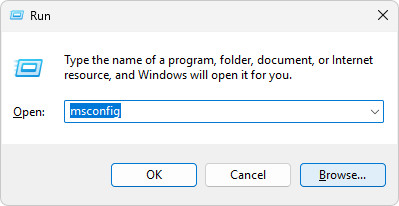
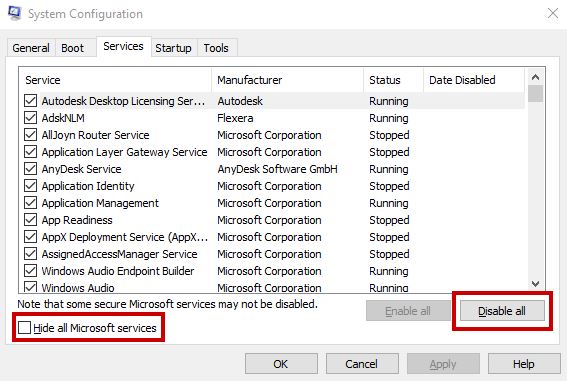
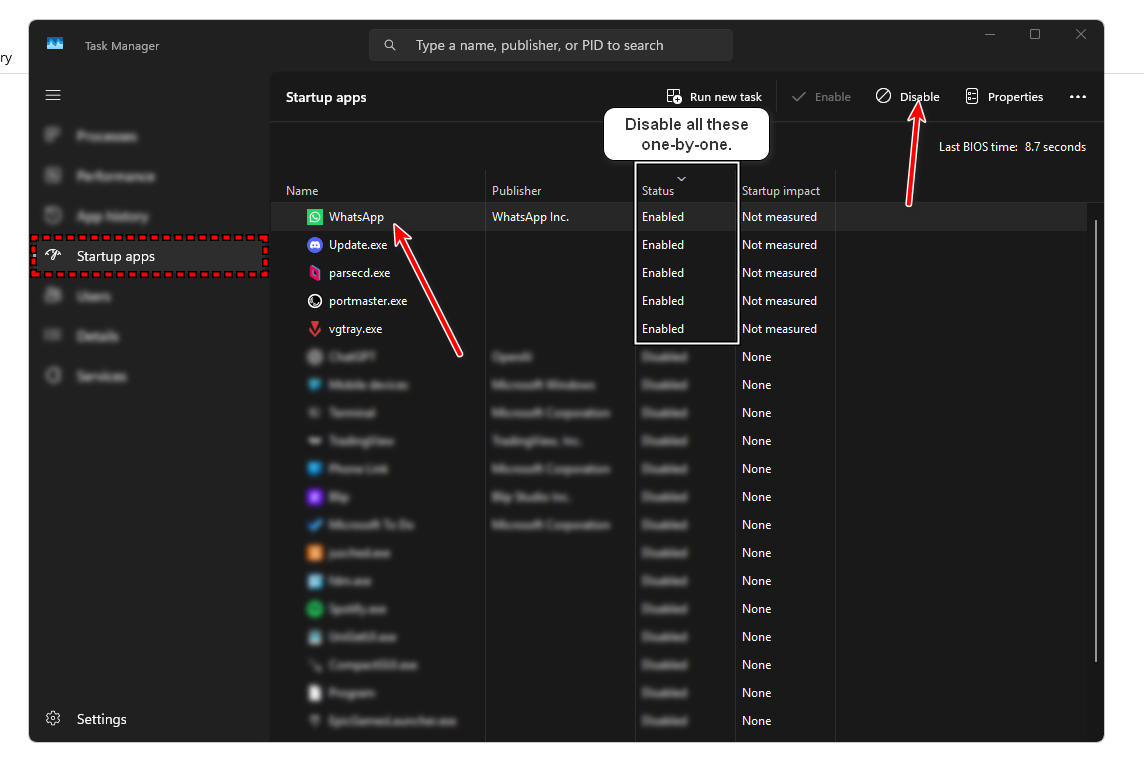
Testten sonra: Bilgisayarınızın normal çalışmasına dönmesi için Temiz Önyüklemeyi Geri Al seçeneğini kullanın. msconfig Tekrar, hizmetlerinizi/başlangıç öğelerinizi yeniden etkinleştirin (veya seçin). Normal başlangıç Eğer bu seçenek mevcutsa, yeniden başlatın.
3. Battlefield 6 Oyun Dosyalarını Kontrol Etme/Onarma (Steam/EA Uygulaması)
Bozuk veya eksik oyun dosyaları, Javelin'in oyunu düzgün bir şekilde doğrulamasını engelleyebilir. Oyunu onarmak, dosyaların oyuncunun beklediğiyle eşleşmesini sağlar.
Steam kullanıyorsanız:
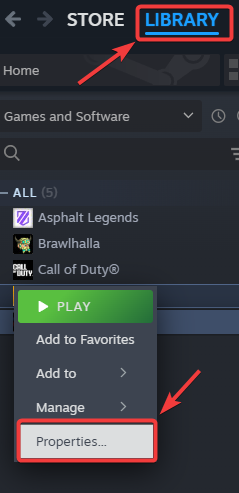
- Steam'i açın ve şuraya gidin: Kütüphane.
- Battlefield 6'ya sağ tıklayın ve seçin. Özellikleri.

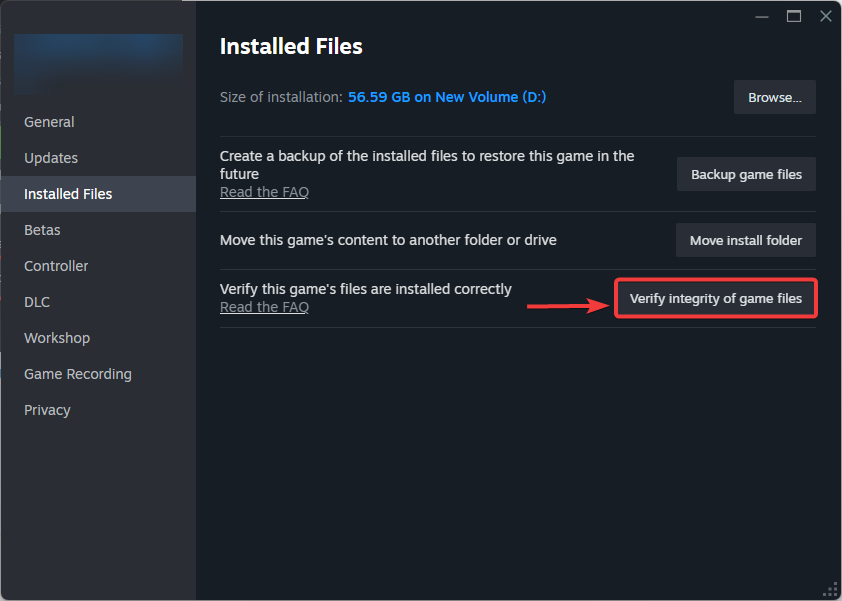
- Adresine git Yüklü dosyalar > Tıklayın Oyun dosyalarının bütünlüğünü kontrol edin.

- Tarama işlemi tamamlanana kadar bekleyin, ardından bilgisayarınızı yeniden başlatın ve oyunu çalıştırın.
EA uygulamasını kullanıyorsanız:
- EA uygulamasını açın > Battlefield 6'yı seçin > yönetim > Seç reform.
- Onarımdan sonra oyunu başlatın. EA uygulamasından.
Hata devam ederse:
Sorun devam ederse, destek ekibinin (veya sizin) bunun Güvenli Önyükleme gereksinimi mi, engellenmiş bir sürücü/araç mı yoksa bozuk bir kurulum mu olduğunu belirleyebilmesi için ayrıntıları kaydedin.
- Tam mesaj و Hata kodu (örnek #701 / #95 / #119).
- Ekran görüntüsü Hata için.
- Güvenli Önyükleme durumu و BIOS modu (itibaren msinfo32).
- Kullanıp kullanmamanızdan bağımsız olarak VPN/ProxyVeya kaplamalar, veya makro/sıfırlama araçları, veya RGB/OC/izleme araçları.
- İkisinden biri düzeltmek Içinde EAAntiCheat.Installer.exe Ya başarıyla tamamlanır ya da başarısız olur.
Hata devam ederse: Farkına varmak Tam mesaj و Hata numarası (örnek #701 / #95 / #119) Ve EA Destek Ekibiyle İletişime Geçin Bu kodda, bazı hatalar doğrudan engellenen sürücülerin/yazılımların adlarıyla veya Güvenli Önyükleme gereksinimleriyle ilgilidir.

Yoruma kapalı.