


Koşarken Paten., görebilirsiniz Siyah ekran Giriş ekranından sonra veya yükleme sırasında menü veya görseller görünmez. Oyun çalışmaya devam edebilir, ancak sunuma odaklanmaz veya ilk kareyi oluşturmada başarısız olur.
Çoğu rapor şunu gösteriyor ki Ekran ayarlarında çakışmalar var. (Tam ekran vs. pencere/çerçevesiz) veya Örtüşme/odaklanma çatışmaları Bu da oyun penceresinin görüntülenmesini engeller.
Aşağıda bu soruna yönelik en etkili çözümler yer almaktadır. Skate oyunundaki siyah ekran..
1. Görüntüleme modunu pencere moduna değiştirin.
Pencere modu, başlangıçta başarısız olabilen ve oyunun ilk karesini sunmasına yardımcı olan özel tam ekran davranışını önler.
- basın Alt + Enter Tam ekran modu ile pencere modu arasında geçiş yapmak için.
Eğer cevap vermezse Alt + Enter Siyah ekranda şunu deneyin: Yöntem 6 (Odaklanma düzeltmeleri) Önce bunu yapın, sonra bu adımı tekrar deneyin.
2. Katmanları ve optimizasyon programlarını devre dışı bırakın.
Oyun içi katman ve izleme/optimizasyon araçları, oyun oynatımı sırasında oyuna müdahale edebilir ve kare oluşturulmasını engelleyebilir. Katman çakışmasının neden olup olmadığını test etmek için bunları geçici olarak devre dışı bırakın.
-
-
- Steam Arayüzü: Buhar > Ayarlar > In-Oyun > devre dışı bırak Oyun içindeyken Steam Arayüzünü etkinleştirin.

- Discord Yer Paylaşımı: Anlaşmazlık > Kullanıcı Ayarları > Oyun Yerleşimi Devre dışı bırakmak.

- Xbox Oyun Çubuğu: Windows Ayarlar > E-spor ve Oyunlar > Kapat Xbox Oyun Çubuğu (geçici olarak).

- Steam Arayüzü: Buhar > Ayarlar > In-Oyun > devre dışı bırak Oyun içindeyken Steam Arayüzünü etkinleştirin.
-
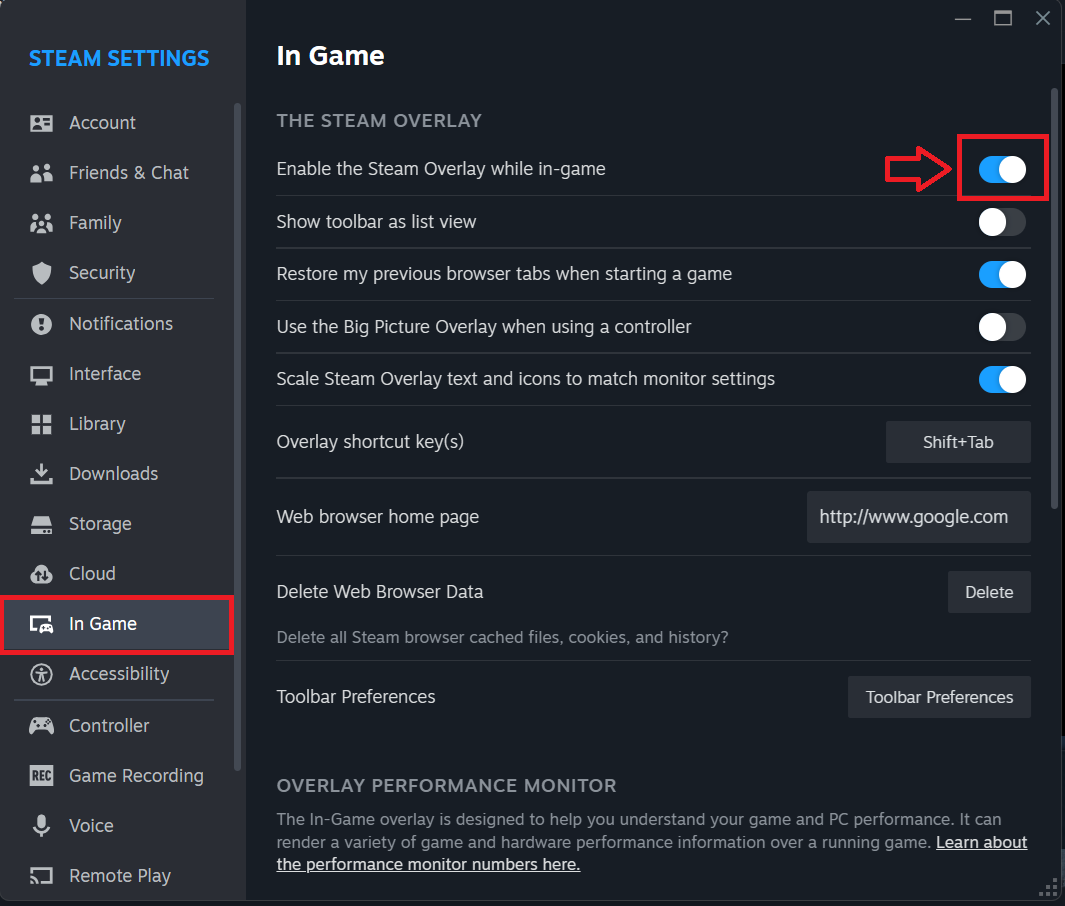
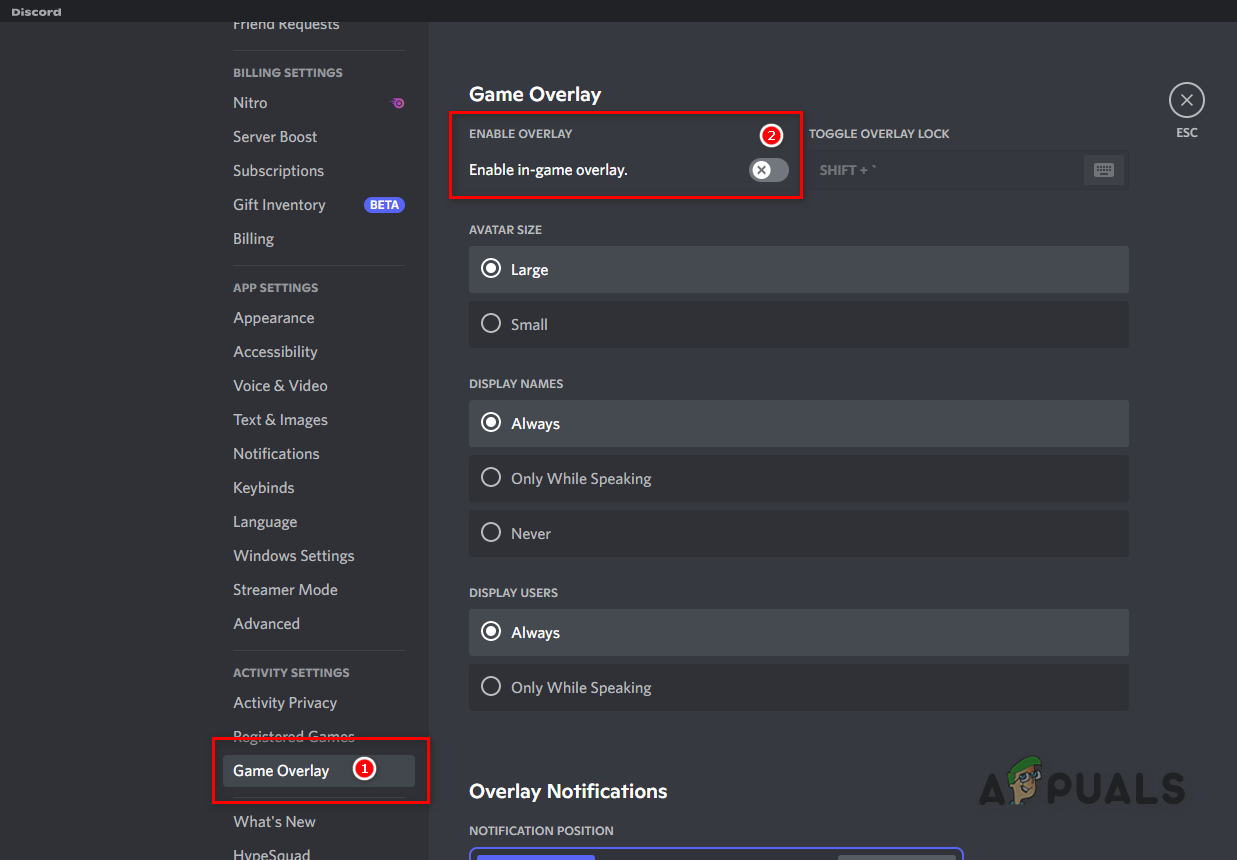
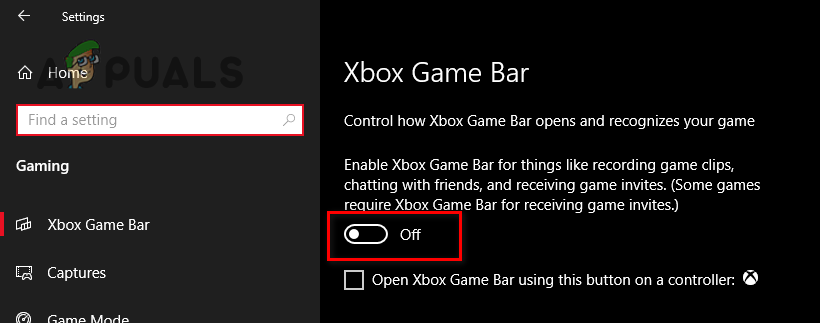
Katmanları devre dışı bıraktıktan sonra, açın. Paten. Geri dönüp siyah ekranın ötesine geçip geçmediğini kontrol edin.
3. Grafik/yapılandırma ayarlarını sıfırlayın.
Oyun, desteklenmeyen bir ekran çözünürlüğü, yanlış monitör, HDR/yenileme hızı uyumsuzluğu veya kararsız bir ekran modu kaydetmişse, siyah bir ekranla başlatılabilir. Yapılandırmayı sıfırlamak bunu düzeltir. Paten. Ekran ayarlarını yeni bir seviyeye taşıyın.
- Oyunu ve oyuncuyu tamamen kapatın.
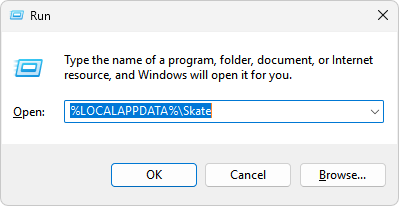
- basın Win + RAşağıdakileri yapıştırın, ardından basın. Keşfet:
%YERELUYGULAMAVERİLERİ%Kaykay

- Klasörü yeniden adlandırın (örneğin, ekleyin). -YedeklemeArdından yeni ayarları yeniden oluşturmak için oyunu yeniden başlatın.
4. Oyunu SSD'ye aktarın.
Bu, "siyah ekran"ın aslında bir sorun olduğu durumlarda yardımcı olur. İndirme durduruldu (Oyun çalışıyor ancak dosya akışı sırasında donuyor.) Eğer bu durum Paten. Sabit disk sürücüsünde (HDD) yer aldığında, yükleme işlemi sürücünün donmasına neden olacak kadar uzun sürebilir. Katı hal sürücüsü (SSD) ise yükleme süresini kısaltır ve donmayı önler.
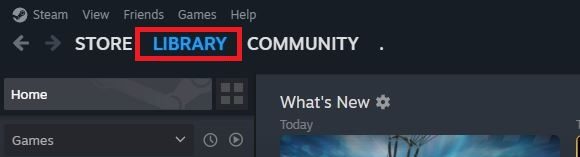
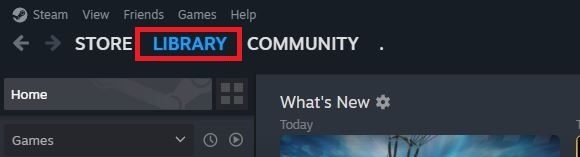
- Steam'i açın ve şuraya gidin: Kütüphane.

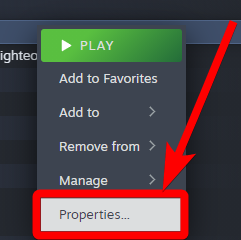
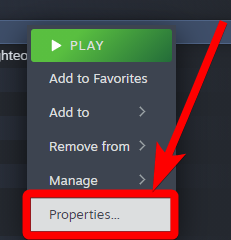
- Sağ tıklayın Paten. Ve tıklayın Özellikleri.

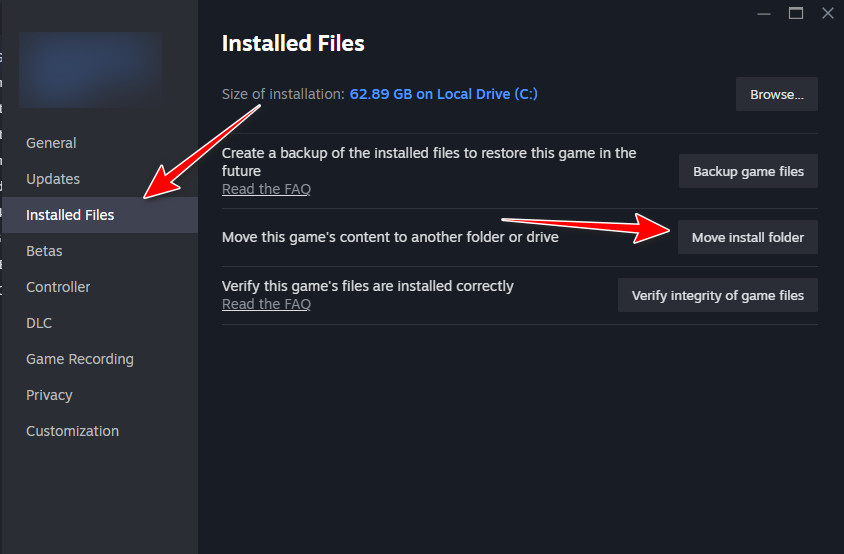
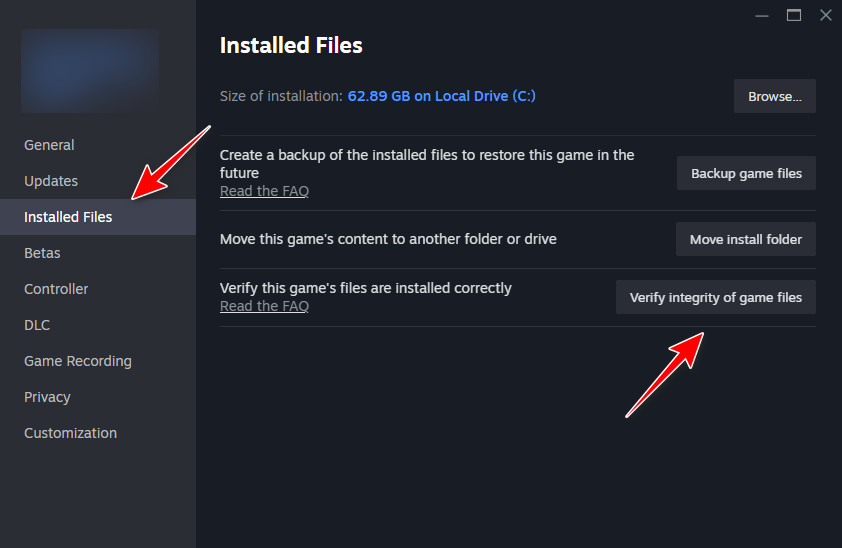
- Adresine git Yüklenen Dosyalar > Kurulum Klasörünü Taşı.

- Katı hal sürücünüzü (SSD) seçin ve aktarımı onaylayın.
- Aktarım tamamlanana kadar bekleyin, ardından oynatıcıyı tamamen kapatın.
- Oynatıcıyı yeniden başlatın ve başlayın. Paten. Yeni oyun motorunda, siyah ekrandan sonra yükleme işleminin gerçekleşip gerçekleşmediğini kontrol edin.
Steam kullanmıyorsanız: Katı hal sürücünüzdeki (SSD) oyunu kaldırıp yeniden yükleyin, ardından tekrar test edin.
5. Oyun Dosyalarını Kontrol Et/Onar
Bozuk veya eksik dosyalar yükleme sorunlarına neden olabilir ve oyunu siyah ekranda bırakabilir. Doğrulama/Onarım işlemi, kurulumunuzu kontrol eder, resmi sürümle karşılaştırır ve bozuk veya eksik dosyaları değiştirir.
- Steam'i açın ve şuraya gidin: Kütüphane.
- Oyuna sağ tıklayın ve seçin. Özellikleri.

- Sol tarafta, açık Yüklü dosyalarSonra tıklayın Oyun dosyalarının bütünlüğünü kontrol edin.

- Tarama işleminin tamamlanmasını bekleyin (bu işlem, sürücüye ve oyunun boyutuna bağlı olarak birkaç dakika sürebilir).

Yoruma kapalı.